

08 de agosto de 2025publicado por Bretaña García a Copiar DVD
Debido a una conservación inadecuada o al uso frecuente, es posible que el DVD o Blu-ray no se reproduzca. Un DVD, CD o Blu-ray rayado tiene menor calidad que antes. No se preocupe.
Antes de comprar el mismo disco, puede tomar las siguientes medidas para arreglar un DVD o Blu-ray rayadoEstas son algunas maneras de eliminar rayones de tu disco. Además, no olvides hacer una copia digital de tu colección de DVD, especialmente de esos DVD o Blu-ray antiguos y poco comunes. Ahora, veamos juntos cómo eliminar rayones de DVD o Blu-ray.

- Parte 1. Compruebe si su DVD o disco Blu-ray rayado se puede reparar
- Parte 2. Cómo reparar un DVD o Blu-ray rayado (7 formas)
- Use pasta de dientes para reparar rayones de DVD/Blu-ray
- Utilice plátano para pulir el disco
- Utilice cera para muebles para eliminar rayones de DVD/Blu-ray
- Utilice kits de reparación de discos para reparar discos ligeramente rayados
- Utilice mantequilla de maní cremosa para suavizar los rayones de DVD/Blu-ray
- Usar borrador mágico
- Utilice vaselina o vaselina
- Parte 3. Haga una copia de DVD/Blu-ray en caso de rayones y otros daños
- Parte 4. Preguntas frecuentes sobre la reparación de rayones en DVD/Blu-ray
Parte 1. Compruebe si su DVD o disco Blu-ray rayado se puede reparar
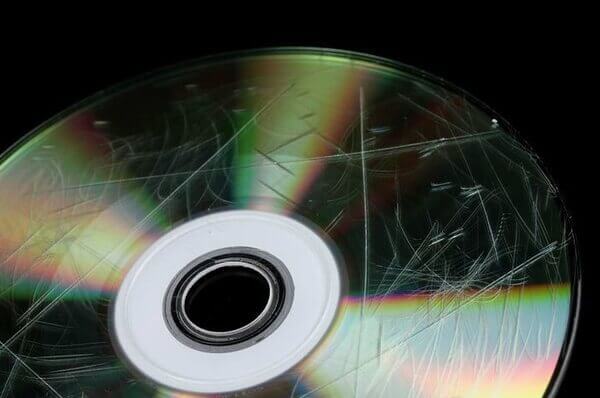
No todos los DVD rayados son reparables. Para ahorrar tiempo en intentos sin sentido, puedes realizar una pequeña prueba para acceder al daño. Simplemente sostenga el disco a la luz del sol. Si puede ver la luz del sol brillar directamente a través del rasguño, entonces el DVD o disco Blu-ray rayado parece no ser reparable. Será mejor que compres un disco nuevo. Si su disco está rayado en círculos, entonces también es un disco DVD o Blu-ray muy rayado. En una palabra, es complicado arreglar un DVD muy rayado con pequeños trucos.
Si solo hay pequeños arañazos en la superficie, la probabilidad de reparación de un disco rayado será alta. Además, si la mayoría de los discos reproducidos recientemente están rayados, también debe revisar el reproductor o la unidad de DVD/Blu-ray. Para evitar la pérdida de discos DVD rayados, la mejor manera es... copiar DVD a tiempo para obtener sus copias de seguridad digitales.
Parte 2. Cómo reparar un DVD o Blu-ray rayado (7 formas)
Para empezar, puedes utilizar un paño suave, limpio y ligeramente húmedo para limpiar un DVD rayado. Después de limpiar un DVD lleno de suciedad, aceite y marcas de dedos, puedes reparar un disco rayado con los siguientes materiales.
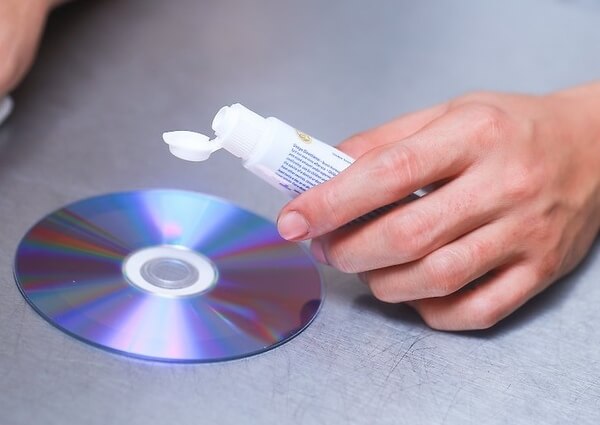
Use pasta de dientes para reparar rayones de DVD/Blu-ray
Prepara una pasta de dientes sin partículas abrasivas ni geles. De lo contrario, habrá nuevos rayones en su DVD. Exprime la pasta de dientes sobre el disco. Posteriormente, utilice un paño suave para pulir los rayones. Puede limpiar el disco DVD desde el centro hasta el borde exterior en línea recta. Seque el disco. Asegúrese de que no quede pasta de dientes ni agua en su disco DVD o Blu-ray.
Utilice plátano para pulir el disco
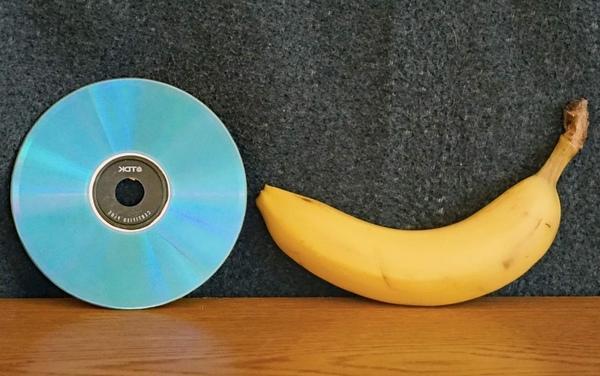
Banana también puede ser tu eliminador de rayones de DVD. Puedes pulir el disco DVD con banana para eliminar rayones. Simplemente frote suavemente y en espiral el disco rayado con un plátano durante unos 60 segundos. Luego, puedes limpiar y probar el disco para ver si tu DVD rayado está reparado o no.
Utilice cera para muebles para eliminar rayones de DVD/Blu-ray
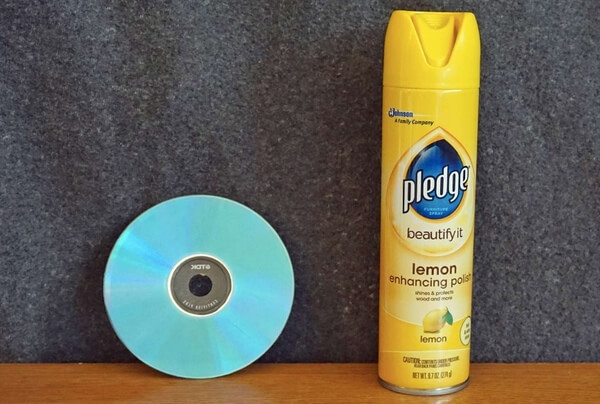
Puede reparar discos DVD o Blu-ray rayados utilizando cera para muebles. Además, es mejor que prepares un paño suave para pulir joyas para evitar rayones adicionales. Frote el disco DVD rayado con cera para muebles. Como resultado, se rellenarán los rayones del DVD. Puede limpiar un disco rayado con productos similares.
Esta forma también funciona cuando VLC no reproduce archivos DVD en la computadora.
Utilice kits de reparación de discos para reparar discos ligeramente rayados
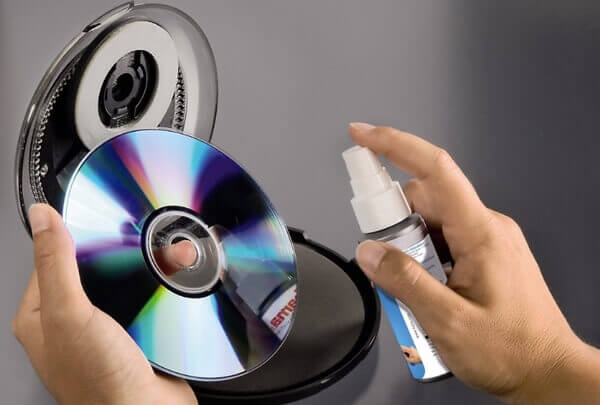
Puede comprar kits de reparación de discos DVD o Blu-ray en tiendas locales o en línea. Luego sigue la guía o el video tutorial para eliminar rayones, polvo, huellas dactilares y otros daños de la superficie de tu disco DVD o Blu-ray.
Utilice mantequilla de maní cremosa para suavizar los rayones de DVD/Blu-ray
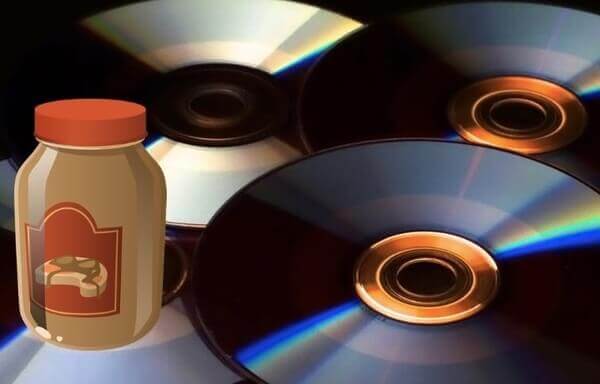
Debido a su untuosidad y pegajosidad únicas, puedes utilizarlo para reparar un Blu-ray o DVD rayado. Como resultado, se llenarán algunos huecos que quedaron al rayar. Después de limpiar el disco, puede comprobar si puede reparar un DVD, Blu-ray o CD que se salta.
Usar borrador mágico
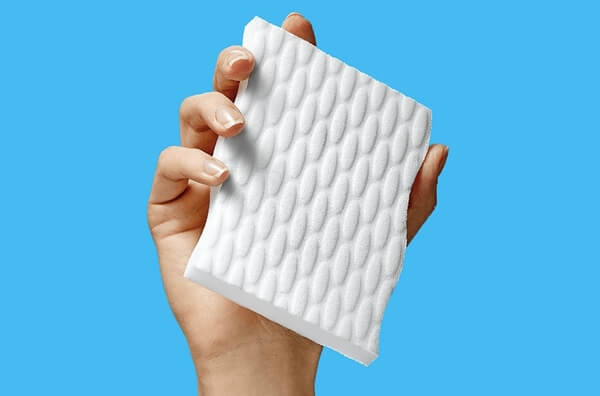
El borrador mágico es fundamental en la limpieza del hogar. Humedécelo y luego frote suavemente la superficie reflectante con el borrador seco. Algunos rayones en el disco se pueden suavizar sin afectar los datos subyacentes. Además, puede usarlo para limpiar la superficie de su teléfono, computadora y otros objetos.
Utilice vaselina o vaselina
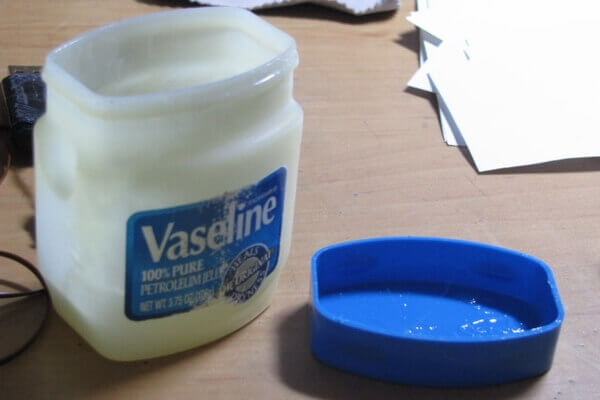
También puedes rayar un CD, DVD o Blu-ray cubriéndolo con vaselina u otros productos similares para eliminar rayones de CD/DVD/Blu-ray. Recuerde no frotar demasiado la superficie del disco. Para eliminar totalmente la vaselina y otras manchas, puedes utilizar alcohol para reparar y limpiar el disco. Puede ser tu mejor manera de limpiar un disco.
Parte 3. Haga una copia de DVD/Blu-ray en caso de rayones y otros daños
Si no quiere correr el riesgo de perder datos de DVD o Blu-ray, le recomendamos hacer una copia de seguridad del contenido en un disco nuevo o en su ordenador. Además, puede subir el contenido digitalizado a un servicio en la nube. Así, la próxima vez que su disco se raye o se rompa gravemente, podrá seguir viendo películas en DVD/Blu-ray.
Copie Blu-ray a archivos digitales con copia gratuita de Blu-ray
Puede copiar rápidamente Blu-ray a un disco/carpeta Blu-ray y archivos ISO usando Copia gratuita en Blu-ray. El software gratuito de copia de Blu-ray es capaz de copiar la película principal de Blu-ray o un disco completo de forma inteligente. Casi todos los discos Blu-ray populares son compatibles. Puede hacer una copia de seguridad de Blu-ray en un disco local o en un disco duro externo sin pérdida de calidad. Realmente se recomienda copiar Blu-ray después de eliminar los rayones de un disco Blu-ray.

- Copie un disco/carpeta Blu-ray a un disco/carpeta Blu-ray o a un archivo de imagen ISO en calidad original 1:1.
- Elija el modo de copia de Blu-ray entre Película principal o Disco completo.
- Admite Blu-ray en formatos NTSC y PAL.
- Totalmente compatible con todos los discos Blu-ray populares.
Descarga gratis
Para ventanas
Descarga segura
Paso 1Descargue, instale y ejecute Free Blu-ray Copy de forma gratuita. Inserte su disco Blu-ray en su computadora y asegúrese de que sea detectado.
Paso 2Despliega la lista de fuentes. Selecciona el nombre de tu unidad Blu-ray. Posteriormente, el programa cargará las películas Blu-ray.
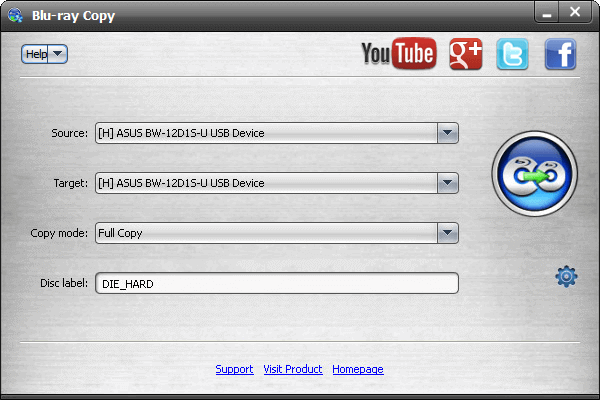
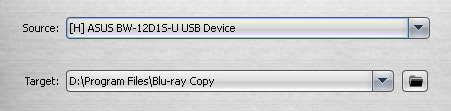
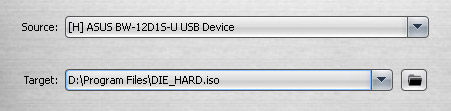
Paso 3Elija la carpeta Blu-ray o el archivo de imagen ISO Blu-ray como tipo de tienda de destino.
Copiar Blu-ray al disco duro
Copiar Blu-ray a archivos ISO
Etapa 4Elige Blu-ray Modo de copia de Copia completa o Película principal. Luego, configure el nombre de su disco Blu-ray en el Etiqueta del disco sección.
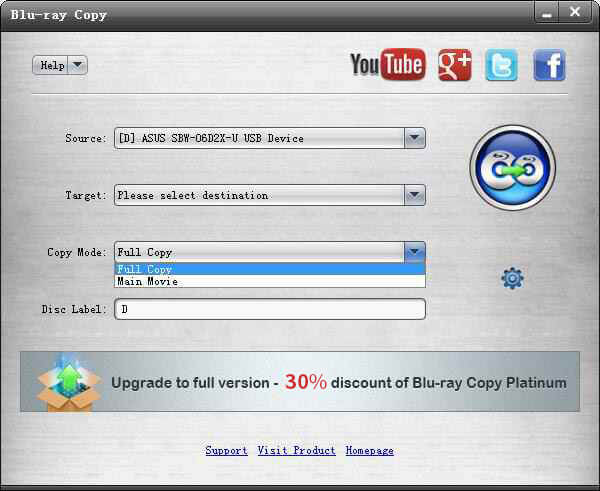
Paso 5Haga clic en el engranaje Ajustes icono. Puede ajustar las preferencias de copia de Blu-ray aquí.
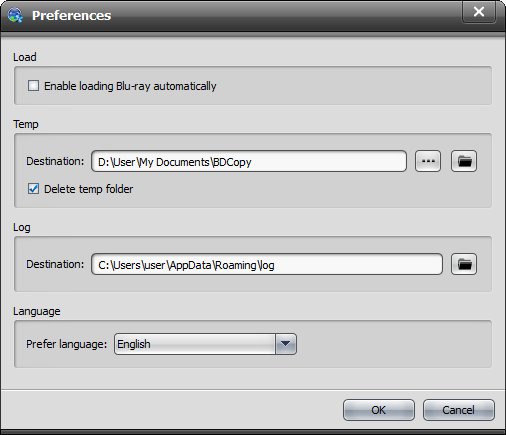
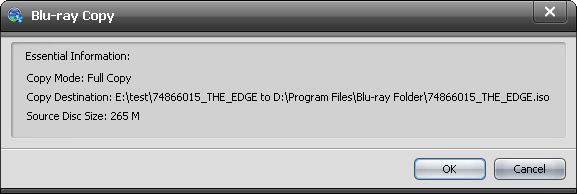
Paso 6Haga clic en Iniciar para comenzar hacer una copia de seguridad de su colección de Blu-ray. Luego haga clic DE ACUERDO para salir del proceso de copia de Blu-ray.
Copiar DVD al disco duro para realizar una copia de seguridad con DVD Copy
¿Qué tal si haces una copia digital de tus DVD? Puedes usar Blu-ray Master DVD Copy, una de las mejores opciones. el mejor software de copia de DVD Programas para respaldar el contenido de DVD en un archivo ISO de DVD, una carpeta de DVD, un DVD virgen o un disco duro local. Hay tres modos de copia de DVD que se adaptan a sus necesidades. Además, puede personalizar la configuración de salida y otros detalles dentro del software de copia de DVD. Eliminar rayones de los DVD no es el último paso. Si desea proteger el contenido de su DVD, debe hacer una copia en otros dispositivos de almacenamiento.
• Copie archivos de imagen ISO/carpeta/disco DVD a DVD con alta calidad.
• Realice copias a alta velocidad 200%.
• Copie el DVD completo, la película principal del DVD o contenido personalizado según sus necesidades.
• Seleccione la pista de audio, subtítulos, introducción, tráiler, AD, menú y otras configuraciones específicas antes de copiar el DVD.
• Compatible con DVD + -R/RW, DVD-RAM, la mayoría de reproductores y grabadoras de DVD, etc.
Descarga gratis
Para ventanas
Descarga segura
Descarga gratis
para MacOS
Descarga segura
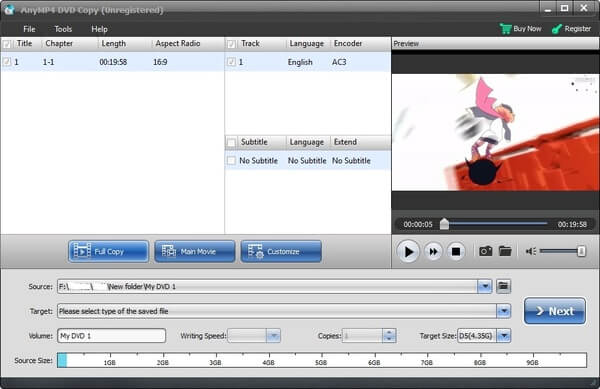
Paso 1Ejecute DVD Copy. Inserte el disco DVD en la misma computadora. Puede colocar un disco DVD en blanco como dispositivo de destino si es necesario.
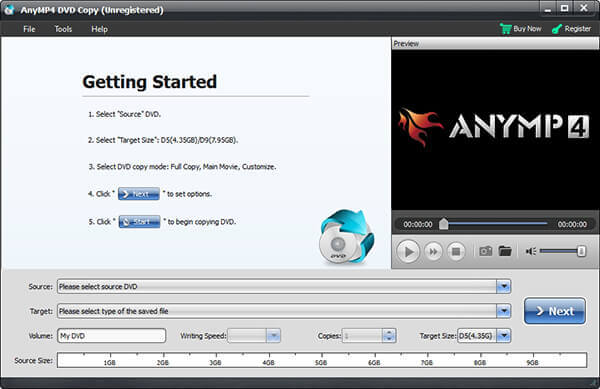
Paso 2Todos los vídeos en DVD se mostrarán inmediatamente en la interfaz principal. Configure el modo de copia de DVD desde Copia completa, Película principal o Personalizar.
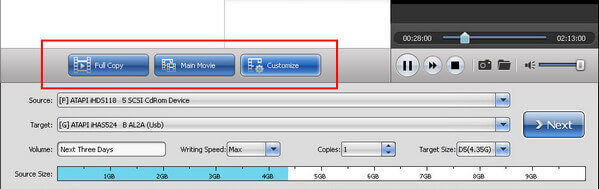
Paso 3Especificar Volumen, velocidad de escritura, copias, tamaño de destino y otros detalles. Haga clic en Siguiente para copiar su colección de DVD.
¿Puedes reparar un DVD y Blu-ray rayado con los consejos de reparación anteriores? De lo contrario, es posible que tengas que comprar una copia nueva o probar el servicio de reparación de DVD/Blu-ray. No importa si su disco está rayado o no, es un buen hábito hacer una copia de sus discos DVD y Blu-ray. Por supuesto, esas copias en DVD y Blu-ray están disponibles únicamente para uso personal.
Parte 4. Preguntas frecuentes sobre la reparación de rayones en DVD/Blu-ray
-
¿Son los Blu-ray más difíciles de rayar?
Sí. Los discos Blu-ray pueden resistir más rayones y huellas dactilares que los DVD. Esto se debe a que la superficie del disco aplica una capa dura TDK.
-
¿Puedes usar alcohol para limpiar discos Blu-ray?
Sólo se puede utilizar cuando el caso es difícil de manejar. Normalmente basta con agua para eliminarlo todo. Si no, puedes probar con alcohol isopropílico.
-
¿Se pueden estropear los DVD?
Normalmente, no. Puede permanecer durante muchas décadas con un manejo adecuado.
Terminando
A lo largo de este artículo, hemos aprendido sobre los diferentes tipos de servicios de copia de DVD, las consideraciones clave al elegir un servicio de copia de DVD y cómo encontrar uno. Al mismo tiempo, hemos comprendido el valor y la conveniencia de usar... Servicios de copia de DVDSi quieres copiar tus DVD, ¡hazlo ya!
Más de Blu-ray Master
Consejos para DVD
