

8 de septiembre de 2025publicado por Kevin Miller a Crear DVD
Adobe Premiere Pro se ha considerado durante mucho tiempo la herramienta predilecta de los creadores profesionales, no solo por sus potentes funciones de edición, sino también por su flexibilidad en el control de salida y formato. Si bien los usuarios no pueden... crear un DVD desde Adobe Premiere Pro Directamente, puede ayudar a los usuarios a crear DVD reproducibles a partir de sus videos cuidadosamente editados mediante la configuración correcta y el uso de herramientas de terceros. Este artículo te mostrará cómo usarlo para crear un DVD. ¡Comencemos!
- Parte 1. Cómo crear DVD desde Premiere Pro
- Parte 2. Una forma más fácil de crear un DVD que con Premiere Pro
- Parte 3. Consejos para crear un DVD con Premiere
- Parte 4. Preguntas frecuentes sobre Adobe Premiere Pro
Parte 1. Cómo crear un DVD desde Premiere Pro (Guía detallada)
Antes de convertir archivos M4V a DVD, es fundamental realizar una preparación exhaustiva para garantizar que el proceso se desarrolle sin problemas. A continuación, se detallan los requisitos de hardware y software necesarios.
Adobe Premiere Pro se considera el software más buscado para manipular vídeos. Innumerables YouTubers, creadores de contenido e incluso cineastas confían en esto debido a su diversidad y conjunto completo de herramientas. Puede recortar, agregar subtítulos, editar, rotar y compilar sus clips a través de este software. No solo eso, ofrece temas y efectos de transición especiales, convirtiendo imágenes simples en una obra maestra de aspecto profesional.
Pero, ¿se puede grabar un DVD desde Adobe Premiere Pro? La respuesta es sí, pero con la ayuda de un complemento llamado Adobe Encore CS6. Así, después de editar tus videoclips, puedes grabarlos directamente en un CD y tener una copia permanente de tu metraje. A continuación, te mostramos pasos sencillos para crear un DVD en Premiere Pro.
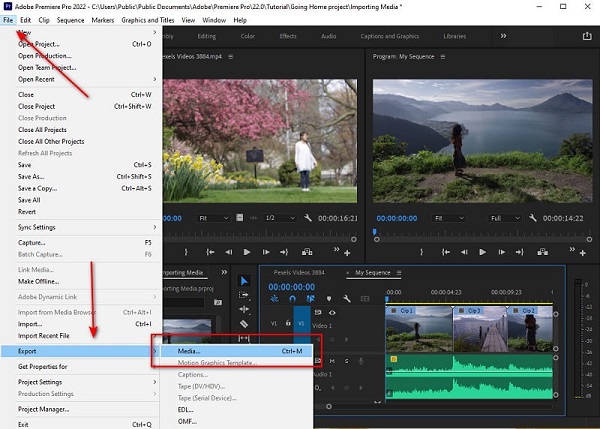
Paso 1. Primero, debes importar tus archivos de video en Adobe Premiere Pro. Después de hacer esto, despliegue el Archivo > exportar > medios.
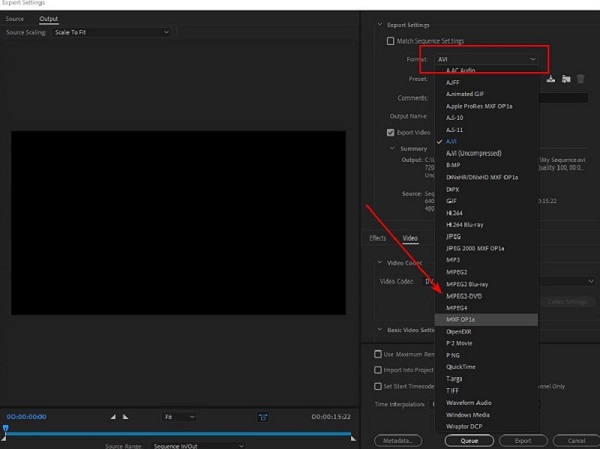
Paso 2. Cuando aparezca el Panel de configuración de exportación, cambie el formato de su metraje a MPEG2-DVD. En el mismo Panel, vaya a la sección Multiplexor y elija DVD en el Ajustes básicos. Después de eso, pase al Video sección y comprobar Renderizar a máxima profundidad y Utilice la máxima calidad de renderizado.
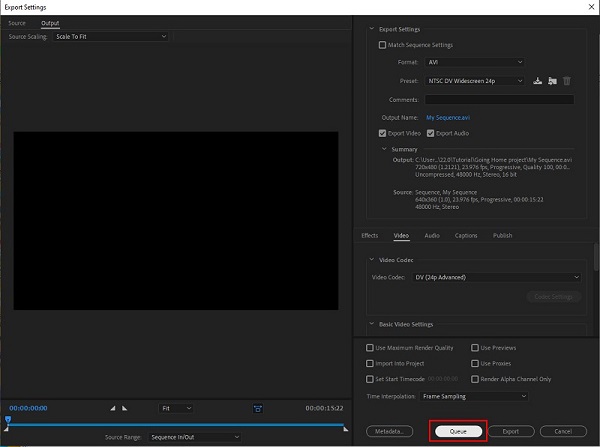
Paso 3. Una vez que haya terminado de configurar los ajustes, presione Cola para transferir el metraje en Adobe Encoder para convertir el metraje a formato compatible con DVD. Después de eso, inicie Adobe Encore CS6. Desde allí, comience un nuevo proyecto y seleccione DVD como tu modo de creación.
Etapa 4. Finalmente, importe los archivos renderizados en Adobe Encoder. Después, presione Ctrl+T para agregar los archivos en el panel de línea de tiempo. Después de eso, monte su DVD en la bandeja y vaya a la sección de compilación. Cuando todo esté listo, presione el Construir para iniciar el proceso de grabación.
Todo lo anterior describe los pasos detallados para usar Adobe Premiere Pro. Como usuario de archivado de video y creación de discos, he utilizado frecuentemente Adobe Premiere Pro y Encore CS6 para completar proyectos de DVD. Para quienes estén familiarizados con la serie Adobe, el funcionamiento es claro y la calidad de salida estable, lo que lo hace especialmente adecuado para quienes necesitan menús o capítulos personalizados. Sin embargo, es importante tener en cuenta que Adobe Encore CS6 se discontinuó en 2013 y ya no está disponible a través de Creative Cloud. Si usa una versión más reciente de Premiere Pro, es posible que deba instalar manualmente la versión anterior de Encore o considerar el uso de herramientas alternativas.
Parte 2. Una forma más sencilla de crear un DVD que usar Premiere Pro
Cabe destacar que, aunque Adobe Premiere Pro solía permitir grabar DVD a través del complemento Adobe Encore CS6, Adobe dejó de actualizar y ofrecer soporte para Encore en 2013. Por lo tanto, si utiliza una versión más reciente de Premiere Pro (como la serie CC), no podrá usar Encore directamente para la creación de DVD a menos que tenga un paquete de instalación anterior y lo configure manualmente. Esto significa que, para la mayoría de los usuarios modernos, confiar en Encore para grabar DVD ya no es una opción viable ni recomendable. Si desea grabar vídeos en DVD reproducibles con mayor facilidad, utilice una herramienta dedicada a la creación de DVD como Creador de DVD es más eficiente y estable.
Con DVD Creator, puedes grabar DVD desde cualquier formato de archivo, como MTS, TS, MP4 y MOV. Además, incluye un editor de video integrado que te permite recortar, rotar y combinar clips. Además, esta herramienta ofrece una variedad de plantillas para tus archivos de DVD que puedes colocar en el menú de título.
Paso 1. Instalar DVD Creator
Primero, debe instalar DVD Creator en su dispositivo. Para ello, puede hacer clic en los botones de descarga que aparecen a continuación, ejecutar el software y seguir el asistente de instalación.
Descarga gratis
Para ventanas
Descarga segura
Descarga gratis
para MacOS
Descarga segura
Paso 2. Agregar archivos multimedia
Después de abrir la herramienta, seleccione el disco DVD como su tipo de disco y luego presione Aceptar. Después de eso, importe el archivo de video que desea grabar seleccionando el Agregar archivos multimedia en el centro de la interfaz.
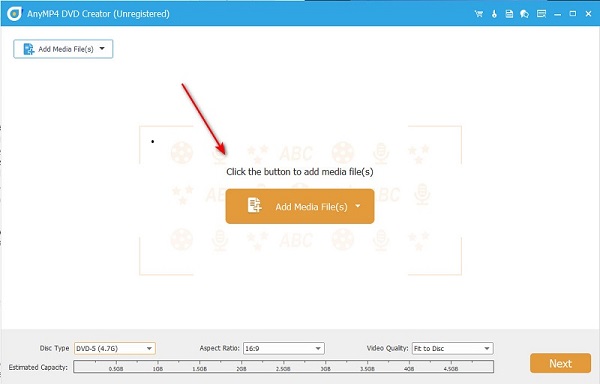
Paso 3. Configurar los ajustes
Una vez que haya terminado de importar el archivo, despliegue el Tipo de disco según la capacidad de almacenamiento de su DVD. Luego, pasa a la Relación de aspecto y establezca el tamaño de fotograma de su metraje, y podrá tener el Calidad de video en su defecto. Hacer clic Próximo justo después de configurar estos ajustes.
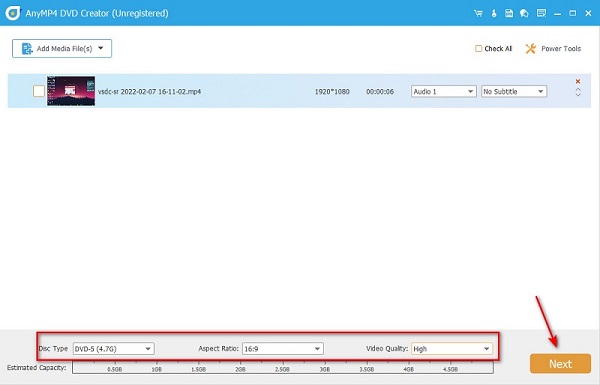
Nota: Haciendo clic en el Herramientas eléctricas Botón, podrás editar tus videos antes de grabarlos, como recortarlos, cortarlos, rotarlos, agregar marcas de agua y ajustar efectos visuales.
Etapa 4. Agregar plantillas
Antes de presionar el botón de grabación, puede modificar el DVD agregando plantillas. Por plantillas, esto significa que cuando insertes el DVD en el reproductor, el menú de títulos tendrá un diseño.
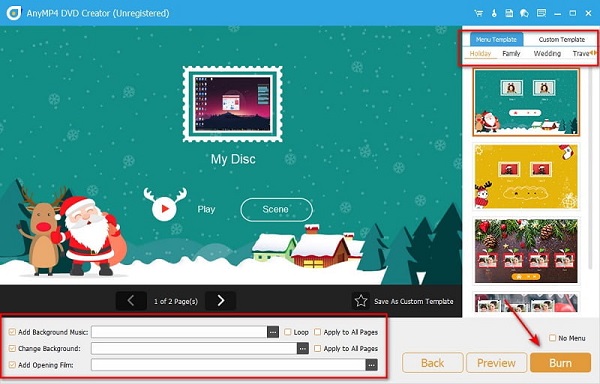
Paso 5. Proceso de quema
Por último, inserte el disco en la bandeja de la unidad y marque la casilla Grabar en el disco opción. Luego, golpea Comenzar para que la herramienta grabe el archivo en su disco DVD.
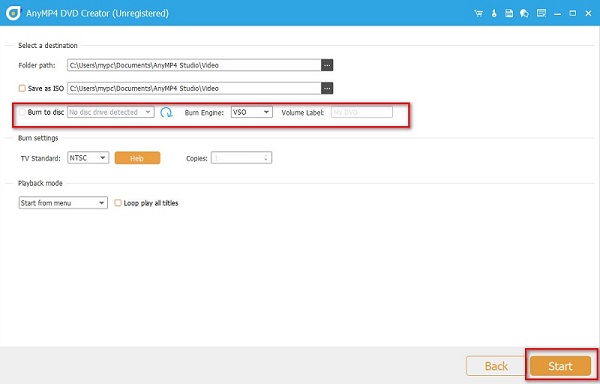
Una vez completados estos cinco pasos, tu DVD estará listo para usar. Todo el proceso con DVD Creator es increíblemente sencillo, incluso para usuarios sin conocimientos técnicos. Desde la instalación hasta la grabación, la interfaz te guía por cada etapa sin abrumarte con opciones. En mi experiencia, lo que más destaca es el equilibrio entre simplicidad y flexibilidad. Puedes editar y ajustar tus clips directamente en el software y luego personalizar el disco con plantillas temáticas. En comparación con flujos de trabajo más complejos como Adobe Premiere Pro, esta herramienta ofrece una forma mucho más rápida y accesible de convertir tus vídeos en un DVD reproducible.
Parte 3. Consejos para crear un DVD con Premiere
Si grabar DVD con Adobe Premiere Pro te parece un nuevo idioma, no pierdas la esperanza. Tanto si eres principiante como si eres un editor de video en ciernes, estás en el lugar adecuado para aprender. Por eso, hemos recopilado estos consejos y técnicas para que los sigas y adquieras habilidades básicas y profesionales en poco tiempo. Así, antes de grabar tus clips en DVD, dejarás una impresión impactante en tu audiencia.
1. En primer lugar, no desea una salida de vídeo de baja calidad. Pero debe verificar el tamaño de archivo estimado de sus videos para que no supere la capacidad de almacenamiento de su disco.
2. A veces, hay transiciones molestas y notables cuando las escenas filmadas están en diferentes ángulos. Antes de crear su metraje, puede hacer que el clip aparezca en una transición perfecta mediante el efecto de inversión. En la barra de búsqueda de Adobe Premiere, simplemente escriba voltear y despliegue el Efectos de vídeo. Las opciones son un giro vertical u horizontal; Elija lo que mejor se adapte a su metraje.
3. Por último, si desea tener teclas de acceso rápido especiales mientras usa Adobe Premiere, puede hacerlo. Por ejemplo, puede aplicar un acceso directo en lugar de navegar primero por la herramienta de borrador y hacer clic derecho para eliminar el clip. Para personalizar esto, vaya a la parte superior de la interfaz y despliegue Premiere Pro C. Después de eso, seleccione el Atajos de teclado, y depende de ti qué personaje quieres usar como atajo.
Parte 4. Preguntas frecuentes sobre Adobe Premiere Pro
-
¿Cuál es la ventaja de utilizar Adobe Premiere Pro?
Si buscas una herramienta de alta gama para tus servicios profesionales, Adobe Premiere es tu mejor opción. Este software ofrece varias herramientas para convertir tus clips en una fantástica obra de arte. Sin embargo, si grabar DVD es tu objetivo principal por encima de la edición de vídeo, puedes optar por otros programas de confianza como DVD Creator.
-
¿Es ilegal copiar películas con derechos de autor en DVD?
Absolutamente sí. Copiar materiales que no le pertenecen se considera una infracción de derechos de autor y puede dar lugar a sanciones legales. Pero es legal si sólo quieres convertir tu DVD a MP4 u otros formatos de vídeo.
-
¿Se tarda mucho en grabar archivos en su DVD?
Dependerá del tamaño de tu metraje. Cuanto más grande sea, más tardará el proceso de quemado. Generalmente, excelentes grabadoras de DVD estimará el tiempo necesario y usted podrá confiar en ello.
Conclusión
A lo largo de este artículo hemos explicado cómo crear un DVD desde Adobe Premiere Pro, ideal para usuarios que buscan un alto grado de personalización. Sin embargo, dado que Encore ya no se actualiza, su compatibilidad y complejidad lo hacen menos intuitivo para el usuario común. En cambio, DVD Creator ofrece una solución más sencilla y eficiente, ya que admite la importación de múltiples formatos, cuenta con herramientas de edición integradas y permite generar discos de alta calidad rápidamente sin configuraciones complejas. Si busca un software de creación de DVD que le ahorre tiempo y esfuerzo, ¡descarga y prueba DVD Creator ahora!
Más de Blu-ray Master
Vídeos a DVD
