

8 de octubre de 2026publicado por Kevin Miller a Copiar Blu-ray
Guía de selección rápida:
Si desea extraer sonido multicanal (5.1/7.1) sin pérdidas y sin costo alguno de los Blu-rays, MakeMKV + VLC es insuperable, aunque requiere dos sencillos pasos. Si desea un proceso de extracción de audio gratuito y sencillo con un solo clic, Blu-ray Master Extractor de Blu-ray gratuito ofrece una opción flexible. Para una solución comercial con aceleración GPU completa, DVDFab Fue la opción de pago que funcionó más rápido.
Los discos Blu-ray contienen audio selecto de alta calidad y alta resolución. Sin embargo, reproducirlos fuera de un sistema de cine en casa puede presentar varios inconvenientes. Tanto si desea escuchar álbumes de conciertos en directo en un sistema Hi-Fi tradicional, editar pistas de audio en una estación de trabajo de audio digital (DAW) o simplemente conservar la calidad de audio PCM original sin comprimir, convertir el audio Blu-ray al formato WAV es la solución ideal.
A diferencia de los MP3 que pierden detalles sonoros finos o los archivos FLAC que a veces presentan problemas de compatibilidad de hardware, los archivos WAV sin comprimir ofrecen precisión bit a bit y facilidad de uso plug-and-play en casi cualquier dispositivo. En esta guía, le mostraremos 4 formas prácticas y sin pérdidas de extraer audio de Blu-ray a WAV—incluido un método gratuito y de código abierto 100%.
- Método 1. Método gratuito para extraer audio WAV de Blu-ray: MakeMKV + VLC
- Método 2. Convertir el audio de Blu-ray a WAV con Blu-ray Master (extractor de Blu-ray gratuito)
- Método 3. Convertir el audio de Blu-ray a WAV con DVDFab Blu-ray Ripper.
- Método 4. Convertir el audio de Blu-ray a WAV con Leawo Blu-ray Ripper.
- Preguntas frecuentes sobre cómo copiar Blu-ray a WAV
Para ofrecerles una comparación de rendimiento honesta, realizamos una prueba en condiciones reales utilizando un disco Blu-ray Concert comercial de 25 GB con una pista de audio DTS-HD Master Audio 5.1 (24 bits/48 kHz).
Especificaciones del PC de prueba: Windows 11 Home, procesador Intel Core i7-13700K, 32 GB de RAM, tarjeta gráfica Nvidia RTX 4070, SSD NVMe de 512 GB.
| Método / Software | Tiempo de conversión (disco de 25 GB) | Uso promedio de la CPU | Conserva el sonido envolvente 5.1/7.1 | Soporte de protección AACS/BD+ | Veredicto general |
| MakeMKV + VLC | ~8 minutos (proceso de 2 pasos) | ~15% | Sí (LPCM bit a bit) | Actualizado automáticamente | Mejor en general (100% gratis) |
| Blu-ray Master Extractor de Blu-ray gratuito | ~10 minutos | ~49% | Solo estéreo (versión gratuita) | Buen descifrado | Rápido y sencillo para principiantes |
| Extractor de Blu-ray DVDFab | ~9 minutos | ~52% (acelerado por GPU) | Sí (multicanal) | Excelente (Últimos discos) | La opción comercial más rápida |
| Destripador de Blu-ray Leawo | ~11 minutos | ~45% | Sí (Personalizable) | Buen soporte para descifrado | Todo en uno fácil de usar |
Camino 1. Método gratuito para extraer audio WAV de Blu-ray: MakeMKV + VLC
WAV no es solo un formato de audio estándar; es esencialmente un contenedor RIFF que encapsula datos de audio LPCM (Modulación por Codificación de Pulsos Lineal) sin comprimir. Al convertir una pista de Blu-ray a WAV, se extrae la señal LPCM original, bit a bit, directamente del disco a una estructura de archivo universalmente accesible, sin aplicar compresión con pérdida.
Aquí tienes la primera forma recomendada de transferir Blu-ray a WAV.
Para convertir Blu-ray a WAV, necesitas sortear las protecciones anticopia de Blu-ray. MakeMKV es sin duda la mejor herramienta para descifrar estas protecciones de forma gratuita. Con esta herramienta, puedes seleccionar fácilmente las pistas de audio que deseas extraer y convertir los Blu-rays a archivos MKV. Luego, usa VLC para convertir MKV a WAV. Ahora, veamos cómo usar estos programas para extraer el audio de Blu-ray a WAV.
Paso 1.Descarga e instala MakeMKV y VLC en tu ordenador. Inserta el disco Blu-ray que deseas ripear en la unidad óptica. Inicia MakeMKV y carga el Blu-ray.

Paso 2.MakeMKV escaneará completamente y mostrará la información del Blu-ray. Seleccione las pistas de audio que desea conservar. Vaya a la Carpeta de salida para configurar una carpeta de descargas para que la localice rápidamente y haga clic Hacer MKV para iniciar el descifrado.

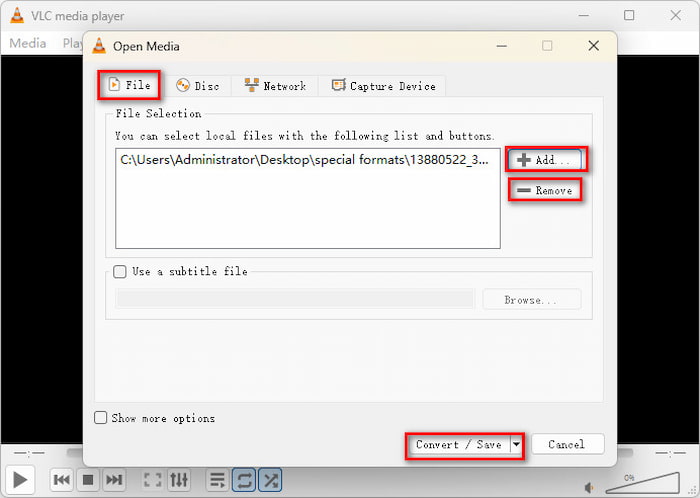
Paso 3.Abra VLC y haga clic Medios de comunicación > Convertir/Guardar para abrir su ventana de conversión.

Etapa 4.Bajo la Archivo sección, haga clic Agregar y Eliminar para administrar los archivos MKV. Luego, haga clic en el botón inferior. Convertir/Guardar botón para continuar.
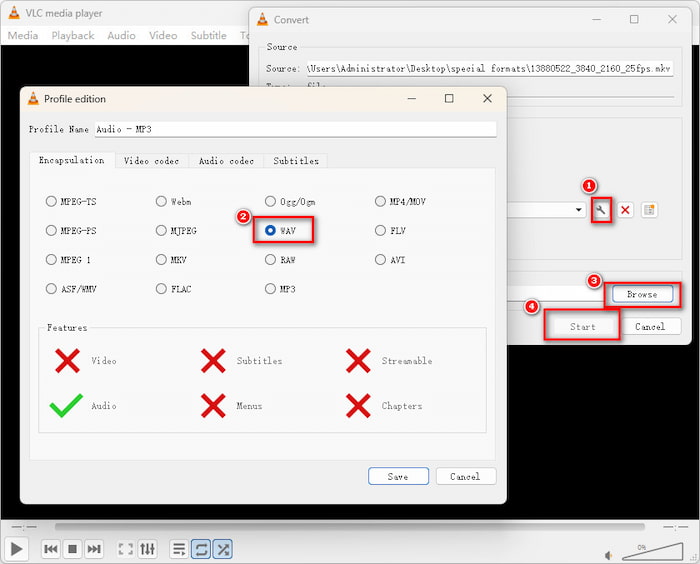
Paso 5.Por último, haga clic en el botón de la llave inglesa para seleccionar. WAV como formato de salida y haga clic Ahorrar para conservar el ajuste. Luego, haga clic. Navegar para configurar una carpeta de descarga y haga clic Comenzar para convertir MKV a WAV.
Los pasos son sencillos e intuitivos. Si tienes MakeMKV y VLC instalados en tu ordenador, estas dos herramientas son la mejor opción. Si el proceso te parece un poco complejo, las siguientes tres soluciones te ofrecen una solución con un solo clic.
Camino 2. Convierte el audio de Blu-ray a WAV con Blu-ray Master, un programa gratuito para ripear Blu-ray.
Blu-ray Master Extractor de Blu-ray gratuito Es un excelente programa para convertir tu colección de Blu-ray a perfiles WAV. Puedes convertir no solo tus discos Blu-ray, sino también carpetas Blu-ray y archivos ISO. Es muy fácil de usar, ideal para principiantes. Ofrece configuraciones personalizadas para ajustar los parámetros WAV y adaptarlo a tus necesidades. En la parte derecha, puedes ver los efectos de video con la función de vista previa. Lee esta sencilla guía para usar esta herramienta y convertir Blu-ray a WAV eficientemente.
Descarga gratis
Para ventanas
Descarga segura
Descarga gratis
para MacOS
Descarga segura
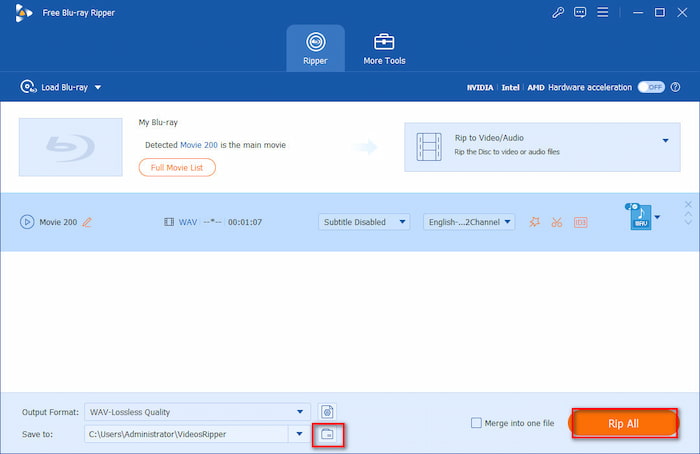
Paso 1.Descarga Blu-ray Master Free Blu-ray Ripper en tu dispositivo a través de los botones anteriores o desde su sitio web oficial. Procede a instalarlo y asegúrate de seguir las instrucciones cuidadosamente. Abre rápidamente la herramienta una vez finalizada la instalación. Inserta el disco Blu-ray que vas a extraer en tu PC y luego haz clic. Cargar Blu-ray > Cargar disco Blu-ray para importar el archivo.
Paso 2.Después de agregar el archivo, puede seleccionar manualmente la pista de audio que desea extraer. Luego, haga clic en el Formato de salida en la interfaz inferior para ver los formatos de audio y video disponibles. Seleccione el Audio pestaña, luego elija WAV, Calidad sin pérdidas como perfil de salida.
Nota: La forma fácil de localizar la opción WAV es ingresar WAV en la barra de búsqueda.
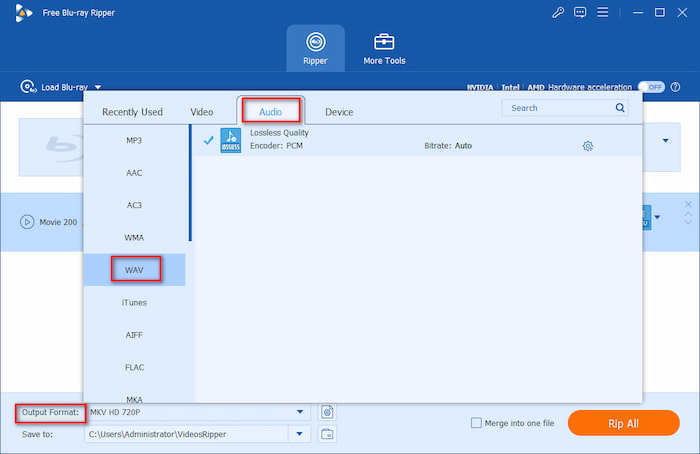
Paso 3.Después, haga clic en el botón de carpeta para establecer una carpeta de descarga para sus archivos WAV exportados. Por último, haga clic en rasgar todo para iniciar la extracción de audio WAV del Blu-ray.
Guía rápida: Parámetros de audio de Blu-ray
• Frecuencia de muestreo (48 kHz frente a 96 kHz): La mayoría de las películas Blu-ray utilizan 48 kHz, mientras que los raros conciertos de alta resolución utilizan 96 kHz. Adapta la salida al disco de origen: aumentar la frecuencia de muestreo de 48 kHz a 96 kHz solo desperdicia espacio en el disco sin mejorar el sonido.
• Profundidad de bits (16 bits frente a 24 bits): Siempre elige 24 bitsEl formato Blu-ray utiliza de forma nativa audio de 24 bits para capturar todo el rango dinámico. Al reducirlo a 16 bits, el audio se comprime hasta alcanzar la calidad de un CD estándar.
Regla general: Configura tu herramienta para Frecuencia de muestreo de la fuente de 24 bits / Coincidencia Para una auténtica calidad WAV sin pérdidas de estudio.
Esta robusta herramienta cuenta con una potente capacidad de descifrado para gestionar diversas protecciones anticopia de Blu-ray, permitiéndote obtener múltiples archivos de audio de excelente calidad para disfrutar en cualquier dispositivo. Es fácil de usar, incluso para principiantes. Sin embargo, las funciones de la versión gratuita son limitadas. Si tu Blu-ray incluye una pista de sonido envolvente 5.1 o 7.1, revisa la vista previa de audio para asegurarte de que no se convierta automáticamente a estéreo de 2 canales.
Camino 3. Convierte el audio de Blu-ray a WAV con DVDFab Blu-ray Ripper.
Extractor de Blu-ray DVDFab Es una de las mejores opciones para convertir tus vídeos Blu-ray a formato de audio WAV. Esta herramienta es un programa premium para Mac y Windows que te permite extraer discos Blu-ray, carpetas y archivos ISO a WAV. Tiene la capacidad de descifrar para eliminar la protección Blu-ray y convertir el audio a WAV. Este programa es seguro y perfecto para principiantes. Sigue el sencillo tutorial que hemos creado para ti a continuación para usar este programa de conversión de audio Blu-ray.
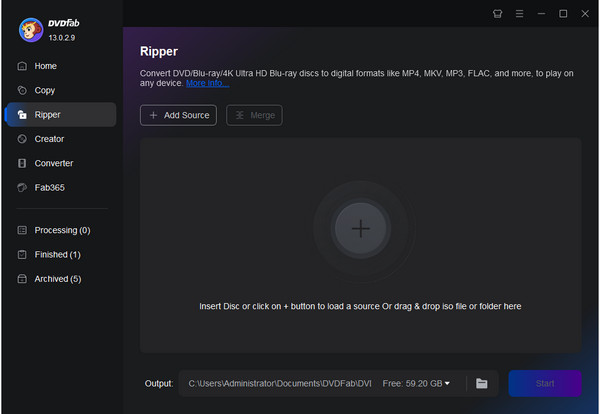
Paso 1. Descarga e instala DVDFab Ripper en tu escritorio. Inserta el disco Blu-ray del que quieras extraer el audio. Abre el programa y selecciona... Destripador área y luego haga clic en +Añadir fuente para importar el archivo Blu-ray a la aplicación de escritorio.
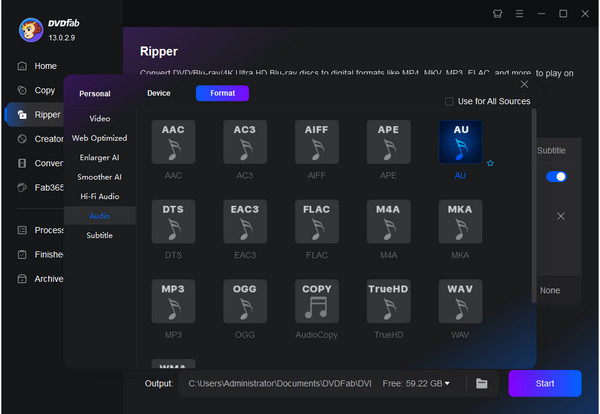
Paso 2. Hacer clic Elija otro perfil en el cuadro de selección de perfil, que lo dirigirá a la biblioteca de perfiles. Elegir el Formato pestaña, luego haga clic en Audio de alta fidelidad y seleccione el WAV formato.
Paso 3. Elija la ubicación de salida que desee para guardar el archivo de audio, luego toque el botón verde Comenzar para comenzar a copiar y convertir su Blu-ray. Espere unos minutos a que finalice el proceso. Salga del programa una vez que haya terminado de usarlo.
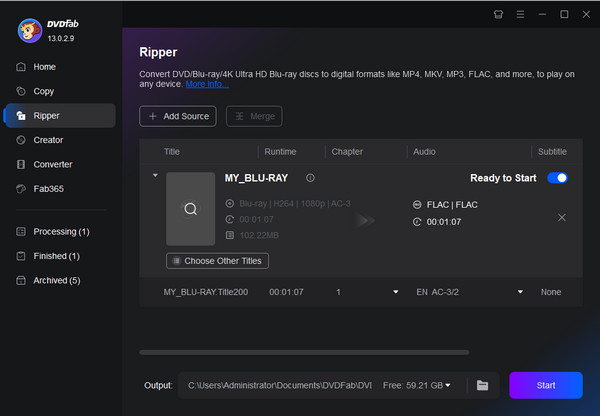
DVDFab destaca por eliminar automáticamente las protecciones AACS y BD+ complejas. Sin embargo, los archivos WAV sin comprimir pueden ocupar varios gigabytes por pista. Asegúrese de que su disco de destino tenga al menos 10-15 GB de espacio libre antes de comenzar la extracción de audio del disco completo.
Camino 4. Convierte el audio de Blu-ray a WAV con Leawo Blu-ray Ripper.
Otro buen programa para convertir tu vídeo Blu-ray a WAV es el Destripador de Blu-ray LeawoEsta herramienta es un programa muy conocido para extraer, convertir y editar audio y vídeo. Permite extraer el audio de discos Blu-ray, carpetas y archivos ISO, y convertirlo fácilmente al formato WAV. Si no está satisfecho con el perfil WAV predeterminado, puede personalizar los parámetros según sus necesidades, como la tasa de bits, la frecuencia de muestreo y el canal. Es fácil de usar y completamente seguro para su ordenador. Siga la guía rápida para usar esta herramienta y extraer el audio de su Blu-ray y convertirlo a diversos formatos.
Paso 1. Descarga el programa Leawo Blu-ray Ripper en tu PC. Instálelo y luego ejecute el programa. Cargue el disco Blu-ray en su computadora que desea extraer. Hacer clic Agregar Blu-ray para importar los archivos Blu-ray al programa.
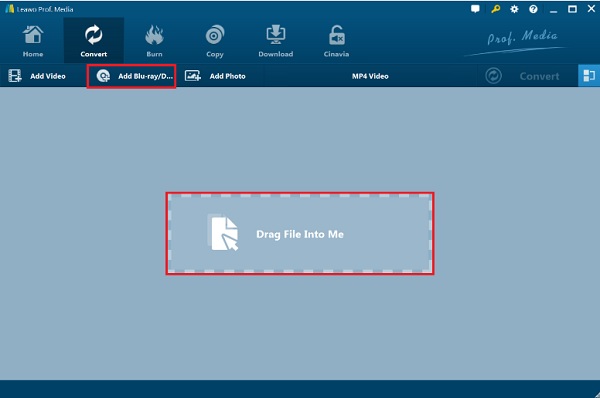
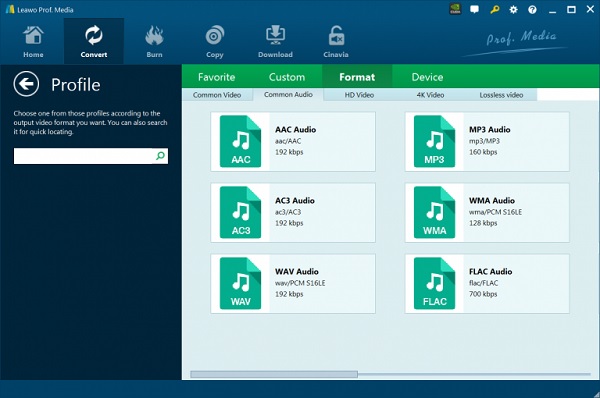
Paso 2. Haga clic en el cuadro desplegable de Perfil de salida, luego haga clic Cambiar para iniciar la ventana de interfaz para formatos de audio y video. Grifo Audio comúny luego seleccione Audio WAV formato.
Nota: Para personalizar los parámetros, puede hacer clic en Perfil de salida > Cambiar para ingresar a la interfaz.
Paso 3. Haga clic en el verde Convertir Botón para abrir la barra lateral donde se ve la opción de la carpeta de salida. Seleccione Aceptar y haga clic Convertir En la parte inferior para iniciar la conversión de Blu-ray. También puedes usar esta herramienta como... Conversor de Blu-ray a AVI.

Al ajustar los parámetros en esta herramienta, configure siempre la frecuencia de muestreo para que coincida con la fuente (normalmente 48 kHz para películas) y seleccione 24 bits para la tasa de bits/profundidad. Aumentar la frecuencia de muestreo por encima de la del disco original no mejorará la calidad del audio, pero sí incrementará significativamente el tamaño del archivo de salida.
Preguntas frecuentes Sobre cómo ripear Blu-ray a WAV
-
¿Qué es el formato de audio WAV?
WAV significa formato de archivo de audio Waveform, desarrollado por IBM y Microsoft. Es un formato de audio sin pérdidas y suele ser un archivo sin comprimir que produce efectos de sonido claros y sorprendentes.
-
¿Cuál es la desventaja de WAV sobre MP3?
La desventaja del formato WAV sobre MP3 es que consume más datos en su almacenamiento y la mayoría de las aplicaciones y plataformas no lo admiten en comparación con MP3.
-
¿Puedes editar un archivo de audio WAV?
Sí. Puede editar sus archivos WAV recortando su longitud, ajustando su volumen, agregando efectos y otras ediciones. Es una ventaja de los archivos WAV ya que son más fáciles de editar en comparación con los archivos comprimidos.
-
¿Cómo puedo extraer audio PCM sin comprimir de 24 bits/96 kHz de un disco Blu-ray sin pérdida de calidad?
Usar HacerMKV Descifra y copia 1:1 las películas Blu-ray, incluyendo el audio PCM sin procesar de 24 bits/96 kHz, al formato MKV. Luego, usa gMKVExtractGUI o FFmpeg para extraer el flujo de audio sin procesar directamente a un archivo WAV sin comprimir.
-
¿Cuál es la mejor alternativa gratuita a DVDFab para convertir el audio de Blu-ray a WAV en Windows 11?
La combinación de MakeMKV y VLC permite convertir libremente el audio de Blu-ray a formato WAV.
-
¿Puede el formato WAV conservar el sonido envolvente 5.1 al ripear un disco Blu-ray de un concierto?
Sí. El formato WAV admite audio multicanal, incluidos los canales LPCM sin comprimir de 5.1 y 7.1 canales.
-
¿Por qué debería elegir WAV en lugar de FLAC al extraer el audio de una película Blu-ray?
Porque el formato WAV tiene mejor compatibilidad y no requiere potencia de procesamiento para reproducirlo.
-
¿Cómo eliminar la protección anticopia AACS para extraer el audio de un disco Blu-ray comercial?
MakeMKV es una herramienta popular para gestionar las protecciones anticopia de Blu-ray, incluidas AACS, BD+ y otras.
-
¿Existe alguna forma de extraer pistas de audio de archivos ISO de Blu-ray a formato WAV utilizando MakeMKV y HandBrake?
MakeMKV puede ripear Blu-ray a MKV con calidad sin pérdidas. Sin embargo, HandBrake no logra convertir MKV a WAV. Puedes probar VLC y FFmpeg para convertir MKV a WAV.
Terminando
Mudado Blu-ray a WAV Es muy fácil si usas el programa adecuado. Un programa potente simplifica el proceso de ripear y convertir cualquier archivo Blu-ray. Hoy te presentamos 4 maneras eficaces de extraer audio de Blu-ray a WAV. Blu-ray Master Free Blu-ray Ripper es considerado el mejor. Es sencillo y capaz de extraer tu audio Blu-ray favorito y convertirlo a WAV para disfrutar de audio de alta calidad gratis. Puedes descargarlo y probarlo ahora.
Más lectura
Copiar Blu-ray a digital

Extrae Blu-rays a cualquier formato de vídeo y audio con diferentes parámetros de forma gratuita en cuestión de minutos.
100% Seguro. Sin virus.
