

27 de agosto de 2026publicado por Kevin Miller a Copiar Blu-ray
Resumen rápido:
Para digitalizar discos Blu-ray en macOS moderno se necesita una unidad externa USB-C y un software adecuado para ripear Blu-ray que gestione el descifrado del disco.
- Más rápido para uso diario: Extractor de Blu-ray gratuito.
- Ideal para copias de seguridad sin comprimir 1:1: Fabricar MKV.
- Ideal para comprimir y para Blu-rays domésticos: Freno de mano.
Los servicios de streaming editan o eliminan películas constantemente, recordándoles a los cinéfilos que no poseen realmente contenido digital a menos que tengan discos físicos. Si bien las Mac modernas incorporan pantallas XDR increíbles y chips de la serie M perfectos para video de alta tasa de bits, Apple abandonó las unidades de disco integradas hace mucho tiempo y estableció estrictas barreras de seguridad en macOS. Digitalizar tu colección de Blu-ray no se trata de quedarse estancado en el pasado; se trata de aprovechar al máximo el hardware y la pantalla de tu Mac. En esta guía, recomendaremos 3 formas poderosas de copiar Blu-rays en MacCon un disco duro externo fiable y la configuración adecuada, hacer copias de seguridad de tu colección en 1080p o 4K es sencillo y sorprendentemente rápido.
Tabla de contenido
- Requisitos previos: Lo que necesitas antes de extraer
- Ruta A: El campeón que prioriza el presupuesto (ideal para archivistas ocasionales)
- Ruta B: El estándar de copia de seguridad en bruto 1:1 (ideal para cinéfilos acérrimos)
- Ruta C: La solución integral (ideal para compresión y personalización)
- Detalles cruciales que realmente te importan
- Preguntas frecuentes sobre cómo ripear Blu-rays en Mac
El Requisitos previos: Lo que necesitas antes de extraer
Nuestra metodología de pruebas
Para ofrecer recomendaciones objetivas, cada método presentado en esta guía fue probado en un entorno real:
- Banco de pruebas: Apple MacBook Air (M2, 16 GB de memoria unificada) con macOS Sonoma/Sequoia.
- Hardware externo: Grabadora portátil de Blu-ray LG WP50NB40 conectada mediante un concentrador Anker Thunderbolt 4 / USB-C.
- Discos probados: Blu-ray comercial estándar 1080p (protección AACS v78) y Blu-ray 4K UHD.
Cada herramienta recomendada fue evaluada según cuatro pilares estrictos:
1. Capacidad de descifrado: Eludir las protecciones modernas contra copias AACS, BD+ y estructurales sin provocar fallos del sistema.
2. Velocidad y eficiencia de procesamiento: Integración nativa con la aceleración de hardware de macOS VideoToolbox en lugar de pasar por capas de traducción.
3. Integridad de la salida: Conservando las pistas de audio multicanal originales (Dolby Atmos, DTS-HD Master Audio) y las tasas de bits de vídeo nativas.
4. Limpieza de la interfaz de usuario/experiencia de usuario: Se siente como una aplicación nativa de macOS en lugar de una torpe adaptación para Windows.
Comparación rápida
| Nombre del producto | Compatibilidad del sistema | Facilidad de uso | Descifrado | Velocidad de rasgado | Formatos de salida | Caso de uso principal |
| Blu-ray Master Extractor de Blu-ray gratuito | macOS 10.12 a macOS Sequoia (Intel y Apple Silicon) | 5/5 (Ajustes preestablecidos con un solo clic) | Sí | Alta calidad (codificación MP4 directa) | MP4, MOV, M4V, FLV, MP3, etc. | Conversión directa al ecosistema de Apple |
| HacerMKV | macOS 10.11+ (compilación nativa para la serie M disponible) | 4/5 (Minimalista, centrado en la utilidad) | Sí | Ultrarrápido (velocidad de lectura limitada únicamente) | MKV sin comprimir | Archivo de disco bit a bit 1:1 |
| Freno de mano | macOS 10.13+ (Binario universal) | 3/5 (Requiere conocimientos de codificación) | No | Rendimiento moderado a lento (alta carga de CPU/GPU) | MP4, MKV, MOV, WebM | Extracción casera de Blu-ray, reducción del tamaño de archivo y ajuste de códecs. |
Análisis de la realidad del hardware y el almacenamiento
- Espacio de almacenamiento: El vídeo Blu-ray convertido suele requerir entre 25 y 50 GB de espacio de almacenamiento sin comprimir. Un disco 4K UHD puede ocupar hasta 100 GB. Prepare con antelación una unidad de estado sólido con suficiente espacio libre o configure el directorio de salida para usar una unidad de estado sólido externa formateada con el sistema de archivos APFS.
Ruta A: El campeón de la economía (ideal para archivistas ocasionales)
Extractor de Blu-ray gratuito para Mac Es una excelente opción para ripear Blu-rays en Mac, con salida sin pérdidas. Cuenta con potentes tecnologías de descifrado integradas para gestionar diversas protecciones anticopia y códigos de región de Blu-ray. Puedes usar esta herramienta para ripear películas Blu-ray a MP4, MKV, MOV y otros formatos de vídeo/audio. Una de sus características más importantes es la posibilidad de personalizar parámetros, lo que te permite elegir el codificador como H.265/ProRes 422, ajustar la velocidad de fotogramas y realizar otros cambios. En comparación con MakeMKV, admite una amplia gama de formatos digitales.
Consulta la guía detallada para ripear Blu-rays utilizando esta potente herramienta.
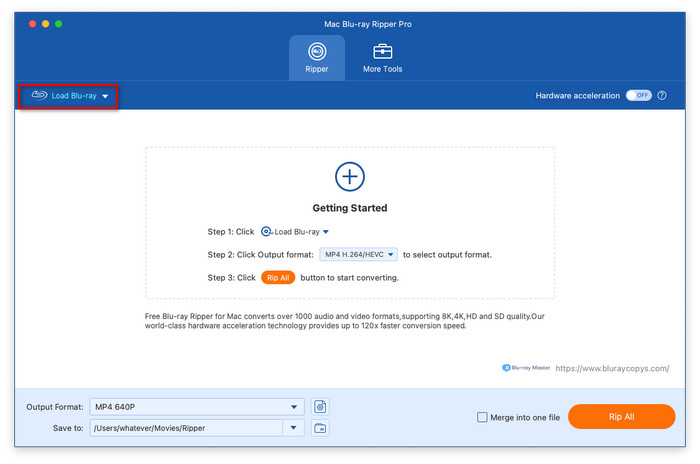
Paso 1.Descarga e instala Blu-ray Master Free Mac Blu-ray Ripper en tu Mac mediante los botones que aparecen a continuación. Abre el programa y, en la sección Ripper, haz clic en Cargar Blu-ray para que reconozca y cargue el disco Blu-ray insertado.
Descarga gratis
Para ventanas
Descarga segura
Descarga gratis
para MacOS
Descarga segura
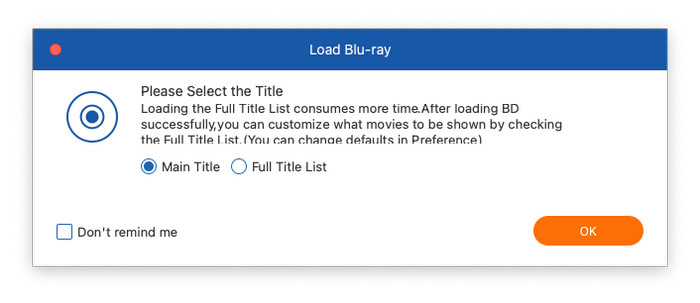
Paso 2.Aparecerá una ventana emergente que le pedirá que elija un modo de extracción: Título principal o Lista completa de títulos. Si selecciona Lista completa de títulos, se mostrarán los títulos completos de la película Blu-ray y podrá seleccionar los títulos que desea convertir.
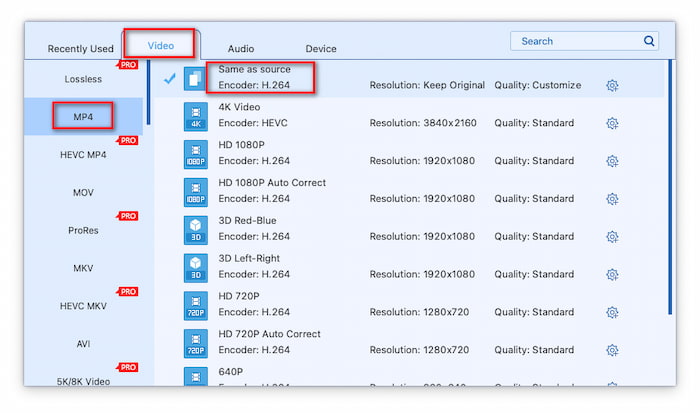
Paso 3.A continuación, diríjase a la sección Formato de salida para seleccionar el formato deseado. En el menú desplegable Formato de salida, verá tres categorías: Vídeo, Audio y Dispositivo. Generalmente, en la sección Vídeo, elegimos el perfil MP4 (igual que el de origen) como formato de exportación. Si lo necesita, también puede seleccionar ProRes como formato de salida.
Etapa 4.Por último, haga clic en el icono de carpeta para buscar y seleccionar una carpeta de descarga para los archivos exportados. Para iniciar la extracción del Blu-ray, haga clic en Extraer todo.
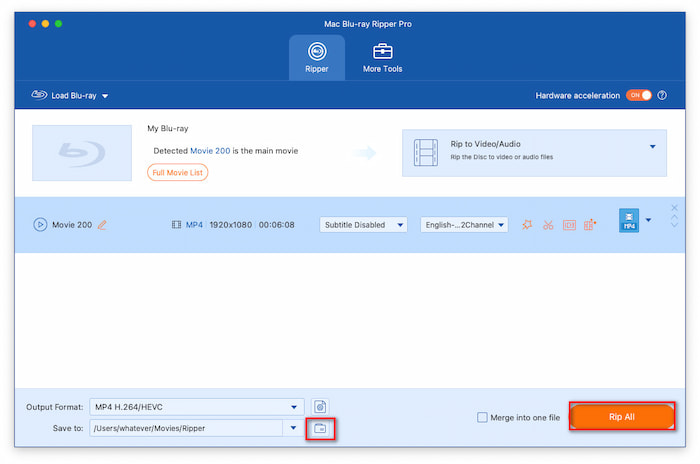
Blu-ray Master Free Mac Blu-ray Ripper es la solución ideal para quienes valoran la simplicidad, la velocidad y la compatibilidad inmediata con dispositivos Apple sin gastar un centavo. Al probarlo, descubrimos que limita la posibilidad de seleccionar y exportar videos de alta calidad. Puedes probar primero la versión gratuita para decidir si te conviene comprarlo.
Ruta B: El estándar de copia de seguridad en bruto '1:1' (ideal para cinéfilos acérrimos)
HacerMKV MakeMKV es una conocida herramienta para descifrar y extraer Blu-rays que permite hacerlo sin pérdida de calidad en Mac. Es completamente gratuita y la clave de registro se puede obtener regularmente en el foro oficial de MakeMKV. A diferencia de otras herramientas que recodifican archivos para reducir su tamaño, MakeMKV remuxa la información de vídeo, audio y subtítulos sin procesar y la copia directamente en el contenedor MKV, lo que resulta en un archivo de mayor tamaño.
Aquí están los pasos para rasgar.
Paso 1.Después de instalar MakeMKV en su computadora, ábralo en su Mac. Luego, debajo de la Fuente En esta sección, cargue el disco Blu-ray insertado.

Paso 2.Una vez que MakeMKV haya terminado de analizar la película Blu-ray, toda la información sobre el Blu-ray aparecerá en la interfaz. Aquí podrá consultar los títulos, las pistas de audio y los subtítulos.

Paso 3.Finalmente, verás el Carpeta de salida área de la derecha y haga clic en el icono de carpeta para establecer una carpeta de descarga para el archivo de exportación. Por último, pero no menos importante, haga clic Hacer MKV para comenzar el proceso de desgarro.
MakeMKV ha sido el referente en la extracción de Blu-ray y DVD durante décadas. La versión beta permite su uso gratuito para todos. Su capacidad de copia 1:1 es excepcional, incluso comparada con las herramientas de extracción más modernas. Es ideal para el almacenamiento a largo plazo o la transmisión a través de un servidor multimedia dedicado.
Ruta C: La solución integral más potente (ideal para compresión y personalización)
Freno de mano También es una potente herramienta para ripear Blu-rays que puede procesar fácilmente Blu-rays caseros y comprimir los archivos de salida a un tamaño adecuado sin perder mucha calidad de vídeo. Aunque carece de capacidad de descifrado, cuenta con opciones de personalización avanzadas que permiten configurar los ajustes de vídeo de salida. Puedes usarla para ripear tus Blu-rays caseros. Además, muchos usuarios la utilizan para comprimir y convertir los archivos MKV exportados desde MakeMKV.
A continuación, te mostramos los pasos detallados para ripear discos Blu-ray.
Paso 1.Abre HandBrake en tu ordenador y selecciona el disco Blu-ray insertado para cargarlo.

Paso 2.A continuación, elija el formato de salida deseado y aquí están MP4, MKV, MOV y WebM. Seleccione MP4 como formato de salida en el Resumen sección.
Nota: Puede seleccionar el Apple 2160p60 4K HEVC Surround perfil del Proset barra lateral y ajuste otras configuraciones.
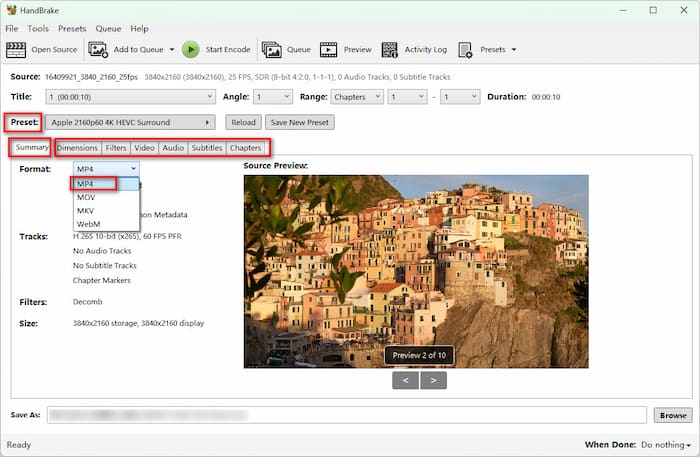
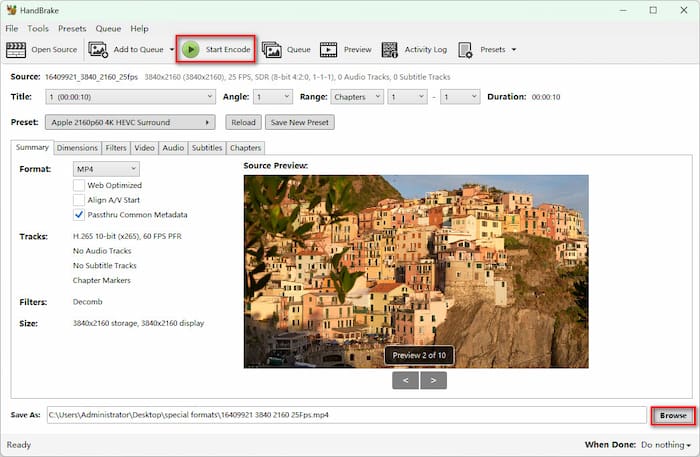
Paso 3.Por último, debe hacer clic en el botón Examinar para buscar y establecer una carpeta de descarga para el archivo exportado. Luego, haga clic Iniciar codificación en el menú superior para iniciar el proceso de extracción.
HandBrake no es un descifrador de Blu-ray independiente, pero sigue siendo la herramienta gratuita definitiva para películas caseras, copias de seguridad personales y discos sin cifrar. Si trabajas con Blu-rays familiares caseros o archivos RAW previamente descifrados, combinar HandBrake con la aceleración de hardware VideoToolbox de Apple Silicon te ofrece el equilibrio perfecto entre archivos pequeños, una calidad nítida de 1080p y reproducción nativa en Mac sin sobrecargar la CPU.
Crucial Detalles que realmente te importan
Optimización de Apple Silicon (M1/M2/M3/M4)
Asegúrese de que el software que ha descargado pueda ejecutarse de forma nativa en Apple Silicon sin depender de la capa de traducción Rosetta 2 de Apple. Rosetta 2 genera una sobrecarga de rendimiento de 15 a 20% al ejecutar tareas que consumen muchos recursos de la CPU. Las herramientas nativas de Apple Silicon aprovechan el marco de trabajo VideoToolbox de macOS, lo que permite que el núcleo del motor multimedia dedicado de la Mac gestione la codificación directamente, eliminando así la necesidad de activar los ventiladores o agotar la batería.
El dilema de los subtítulos: PGS Tracks en macOS
Los discos Blu-ray utilizan subtítulos PGS (Presentation Graphic Stream), que son superposiciones basadas en imágenes en lugar de archivos de texto.
- QuickTime Player y las aplicaciones nativas de Apple no pueden reproducir subtítulos PGS.
- • Si utilizas la ruta C (HandBrake), ve a la pestaña Subtítulos y marca la casilla Incrustar junto a la pista de subtítulos que desees. Esto inserta permanentemente los subtítulos basados en imágenes directamente en los fotogramas del vídeo.
- Alternativamente, utilice reproductores multimedia como Infuse o VLC para Mac, que reproducen los subtítulos PGS de forma nativa sin necesidad de recodificarlos.
Verificación de legalidad: Copias de seguridad personales frente a distribución
Según la legislación estadounidense sobre derechos de autor (así como marcos legales similares en otras jurisdicciones europeas), eludir las medidas de protección técnica (TPM), como AACS, se sitúa en una compleja zona gris legal. Sin embargo, las acciones de aplicación de la ley en materia de derechos de autor casi siempre se centran en la distribución comercial y la piratería, en lugar de en las actividades de archivo realizadas por particulares con fines de uso legítimo. Realizar copias de seguridad de discos Blu-ray físicos adquiridos legalmente para su visualización privada en casa en un Mac personal se considera una forma aceptable de archivado de contenido multimedia personal.
Preguntas frecuentes Acerca de cómo ripear Blu-rays en Mac
-
¿Cuál es la mejor manera gratuita de ripear un Blu-ray en un Mac con chip M1/M2/M3?
MakeMKV es sin duda la mejor opción para ripear Blu-rays en Mac, y funciona a la perfección en Macs M1/M2/M3. Puede copiar exactamente la información completa de una película Blu-ray al formato MKV.
-
¿Cómo soluciono el error "La clave de volumen es desconocida" de MakeMKV en macOS?
Esto ocurre cuando MakeMKV aún no tiene la clave de cifrado para un disco más reciente. Puedes descargar el archivo KEYDB.cfg más reciente desde findvuk.neocities.org o los hilos del foro LibreDrive/AACR2, y colocarlo en el directorio de datos de MakeMKV en tu Mac.
-
¿Necesito una unidad externa especial para ripear Blu-rays 4K UHD en un MacBook?
Sí. Necesitas preparar una unidad 4K UHD profesional para leer los Blu-ray 4K.
-
MakeMKV vs HandBrake: ¿Cuál es la diferencia al ripear Blu-ray en Mac?
MakeMKV puede procesar Blu-rays con protección contra copia y Códigos de región de Blu-ray a archivos MKV grandes sin pérdida de calidad. HandBrake solo puede convertir Blu-rays caseros a MP4, MKV, MOV y WebM.
-
¿Por qué mi Mac no reconoce mi unidad externa de Blu-ray USB?
Entre las posibles causas se incluyen una alimentación USB insuficiente, un cable o concentrador pasivo defectuoso y la falta de formato de disco nativo de macOS.
-
¿Es legal ripear mi colección personal de Blu-ray a Plex en EE. UU./Reino Unido?
Es una zona gris legal. En pocas palabras, ripear Blu-rays para uso personal es aceptable.
Conclusión
Para muchas personas que han coleccionado una gran cantidad de discos Blu-ray, almacenarlos y protegerlos del deterioro con el tiempo es difícil. Por lo tanto, las 3 maneras fáciles en esta guía le permiten copiar Blu-rays en Mac Para copias de seguridad. Para estas 3 formas, Blu-ray Master Free Mac Blu-ray Ripper ofrece varias opciones de salida y capacidades de descifrado; MakeMKV es bueno para la extracción de flujo de bits 1:1; HandBrake es adecuado para la extracción casera ocasional de Blu-ray y puede comprimir los videos de salida a tamaños razonables sin mucha pérdida de calidad.
Más de Blu-ray Master
Copiar Blu-ray a digital

Extrae Blu-rays a cualquier formato de vídeo y audio con diferentes parámetros de forma gratuita en cuestión de minutos.
100% Seguro. Sin virus.
