

7 de agosto de 2026publicado por Kevin Miller a Copiar Blu-ray
Abrir discos Blu-ray en ordenadores puede ser complicado porque las unidades de DVD integradas se han eliminado del hardware moderno. Esto hacía que tener una colección física de Blu-ray pareciera poco rentable, ya que no se podría ver su contenido en tabletas, smartphones o portátiles. Afortunadamente, la extracción de Blu-ray permite desbloquear los Blu-ray que ya has comprado una vez convertidos a MP4, lo que resulta ideal para un estilo de vida centrado en los dispositivos móviles. En este artículo, destacaremos tres opciones de extracción de Blu-ray que puedes usar para convertir Blu-ray a MP4 Nuestro objetivo es facilitar el acceso digital a los soportes físicos. También ofreceremos soluciones para problemas comunes durante la conversión de formatos físicos a digitales, como archivos de gran tamaño, códecs confusos y pérdida de calidad.

Tabla de contenido
- Entre bastidores: Nuestro manifiesto de pruebas y evaluación
- Lo esencial: Lista de verificación crucial antes del desgarro
- Método 1: El mejor método integral para conversiones rápidas y limpias
- Método 2: La ruta del usuario avanzado para un control total
- Método 3: El Demonio de la Velocidad Premium
- El veredicto sobre la extracción de Blu-ray
- Preguntas frecuentes sobre cómo convertir Blu-ray a formato MP4
Entre bastidores: Nuestro manifiesto sobre pruebas y evaluación
Para brindar transparencia a nuestros lectores, primero vamos a analizar las métricas principales y el entorno de prueba que hemos utilizado al evaluar el rendimiento de los programas para ripear Blu-ray que hemos presentado para convertir archivos ISO de Blu-ray a MP4.
Las métricas principales
Capacidades de descifrado
Dado que los lanzamientos modernos de Blu-ray suelen contar con una sólida protección anticopia, el primer criterio que utilizamos para seleccionar los mejores programas para ripear Blu-ray es su capacidad de descifrado. Empleamos las opciones de cifrado AACS y BD+ para evaluar si estos programas pueden procesar Blu-rays.
Eficiencia de conversión
Con la presencia de GPU y hardware modernos, también probamos si las herramientas de extracción de Blu-ray pueden aprovechar los sistemas de aceleración de GPU modernos y si estos afectan la eficiencia y la velocidad de conversión.
Preservación de la calidad
Tras la conversión, también evaluamos la calidad del vídeo convertido y la comparamos con la calidad original del Blu-ray. La preservación de la calidad es uno de los factores más importantes al convertir soportes físicos a formato digital.
Experiencia de usuario (UX)
Finalmente, la última métrica que utilizamos fue la experiencia general del usuario con el programa. Esto implica determinar si el diseño del software está pensado para principiantes o usuarios experimentados. De esta forma, se obtiene una impresión objetiva de si el software se ajusta a tu nivel de habilidad.
El entorno de pruebas
Probamos los programas para ripear Blu-ray en un portátil con Windows 11 y un MacBook Tahoe 26 con macOS. Ambos ordenadores cuentan con 16 GB de RAM y están equipados con un procesador Intel Core i7 y un chip M5, respectivamente. Para abrir los discos Blu-ray que probamos, utilizamos una unidad de DVD externa USB-C moderna para garantizar la máxima eficiencia en la reproducción del soporte físico.
Lo esencial: Lista de verificación crucial previa al desgarro
Ahora que hemos analizado cómo probamos cada programa para ripear Blu-ray, pasemos a la lista de verificación esencial que debe completar para evitar problemas técnicos que puedan hacer que los principiantes abandonen la tarea de ripear Blu-ray ISO a MP4.
Verificación de la realidad del hardware
Necesitas una unidad Blu-ray dedicada, no una unidad de DVD estándar. Debes instalar este hardware para reproducir contenido Blu-ray en tu ordenador, tanto si usas una unidad externa como una integrada.
Advertencia de almacenamiento
Asegúrate de disponer de suficiente espacio de almacenamiento, ya que las copias Blu-ray son extremadamente grandes. Las copias remux sin comprimir suelen ocupar entre 30 y 50 GB. Al comprimir estos archivos a MP4, el tamaño puede llegar a ser de entre 3 y 8 GB.
División del códec MP4
Dado que MP4 utiliza dos códecs comunes, H.264 Para usar H.265 o HEVC, es necesario conocer sus principales usos. Para una compatibilidad óptima con dispositivos antiguos, utilice H.264. Si desea ahorrar espacio de almacenamiento y utiliza reproductores multimedia modernos, H.265 o HEVC podrían ser la mejor opción.
Método 1: La mejor opción para conversiones limpias y rápidas.
El primer método que destacaremos es la mejor solución integral para la extracción eficiente de contenido Blu-ray: Blu-ray Master Extractor de Blu-ray gratuitoComo su nombre indica, este programa está diseñado exclusivamente para funcionar como una herramienta de extracción de Blu-ray, lo que lo convierte en una solución ideal para los usuarios cotidianos que buscan un equilibrio entre simplicidad, velocidad y precio.
Compatible con sistemas Windows y macOS, la solución de extracción de Blu-ray Master cuenta con funciones avanzadas para sortear la protección anticopia de los lanzamientos Blu-ray modernos. Además, el software puede convertir contenido Blu-ray a más de 500 formatos digitales, incluyendo formatos de vídeo populares como MP4.
Además de los discos Blu-ray físicos, el contenido guardado en una carpeta Blu-ray o como archivo ISO también se puede convertir a vídeo digital. Al convertir vídeos, el software ofrece perfiles de salida específicos para dispositivos como iPhone, Android e iPad, además del formato MP4 estándar.
Por último, también se pueden añadir herramientas básicas de edición, como recorte, ajuste de formato y filtros, para la conversión digital de discos Blu-ray.
Para aprender a usar Blu-ray Master Free Blu-ray Ripper, asegúrese de leer nuestra guía de tres pasos a continuación y descargue el programa para que le resulte más fácil seguir nuestro tutorial.
Descarga gratis
Para ventanas
Descarga segura
Descarga gratis
para MacOS
Descarga segura
Paso 1. Inserta el soporte Blu-ray que deseas convertir a MP4 en tu unidad externa. Abre Blu-ray Master Free Blu-ray Ripper y selecciona Cargar disco Blu-ray.

En el menú Cargar Blu-ray que se abrirá, seleccione una de las siguientes opciones: Titulo principal o Lista completa de títulos Según el contenido que desee convertir a MP4.
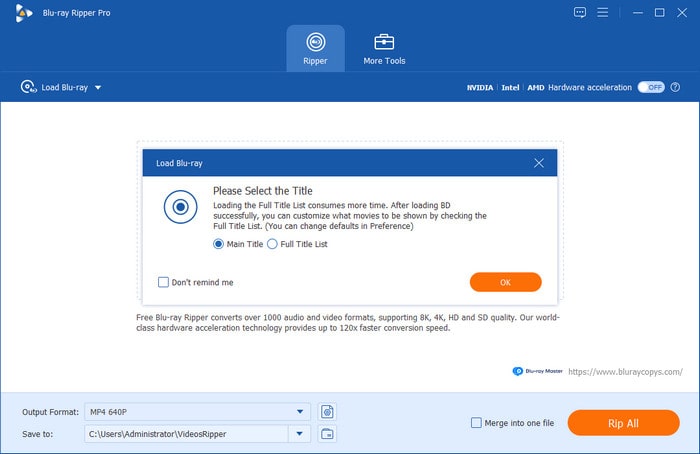
Paso 2. A continuación, seleccione Formato de salida y elige MP4A continuación, seleccione el perfil de conversión que desea utilizar.

Paso 3. Ahora que el formato de salida está configurado en MP4, seleccione rasgar todo para comenzar a convertir sus archivos Blu-ray a MP4.

Si buscas un software fácil de usar que permita realizar ajustes básicos de edición, Blu-ray Master Free Blu-ray Ripper es tu mejor opción. Esto lo convierte en una de las mejores soluciones para digitalizar tus discos Blu-ray fácilmente.
Método 2: La ruta del usuario avanzado para un control total
Pasando a la segunda opción, destacaremos la mejor opción para un control total cuando Conversión de Blu-ray a MP4 con HandBrakeEntre las opciones de esta lista, HandBrake es el entorno de desarrollo de código abierto definitivo para los entusiastas de la tecnología que desean gestionar al detalle las tasas de bits, las velocidades de fotogramas y las pistas de audio.
Por lo tanto, esta opción es la mejor para usuarios avanzados que desean garantizar que su conversión de Blu-ray a MP4 ofrezca un alto grado de personalización para ajustes avanzados como tasas de bits, velocidad de fotogramas y pistas de audio. Esto le brinda al programa un control total sobre la configuración avanzada de codificación de video y lo convierte en una excelente solución para la extracción por lotes.
Lamentablemente, HandBrake no puede descifrar de forma nativa los Blu-ray comerciales, ya que requiere una opción de terceros para extraer el Blu-ray con MakeMKV y el propio software para convertirlo a MP4.
Paso 1. Abra el freno de mano y seleccione Archivo para abrir el archivo MKV extraído del soporte Blu-ray.
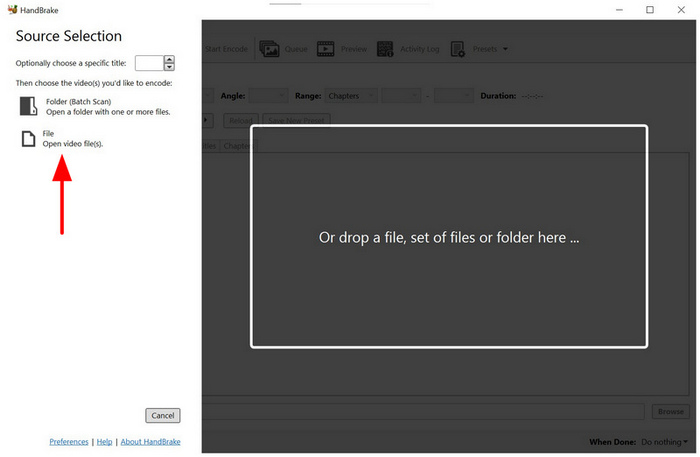
Paso 2. En HandBrake, seleccione Formay elige el MP4 opción. Si desea aplicar edición avanzada, vaya a Dimensiones, filtros, vídeos, y otras configuraciones disponibles en el programa.

Paso 3. Una vez configurado el formato y aplicados los ajustes, seleccione Iniciar codificación para comenzar a convertir el contenido multimedia MKV extraído a MP4.

Dado que tanto HandBrake como MakeMKV son programas gratuitos, estas dos opciones son buenas soluciones si quieres convertir Blu-ray a MP4 sin coste alguno.
Método 3: El demonio de la velocidad premium
Finalmente, el tercer método que destacaremos es la solución premium diseñada para velocidad y eficiencia al manejar Blu-ray a MP4 en Mac o Windows con Extractor de Blu-ray DVDFabEsta solución sin concesiones es ideal para personas con colecciones masivas que valoran la velocidad de conversión pura.
Además de su eficiencia, DVDFab también destaca por su excelente conservación de la calidad de vídeo y audio (relación 1:1), lo que lo convierte en una buena opción para usuarios exigentes con la calidad de sus discos Blu-ray. Asimismo, maneja sin problemas discos multiángulo complejos y códigos regionales, lo que lo convierte en una excelente opción para convertir Blu-rays protegidos.
Para aprender a usar el software, asegúrese de leer nuestra guía a continuación.
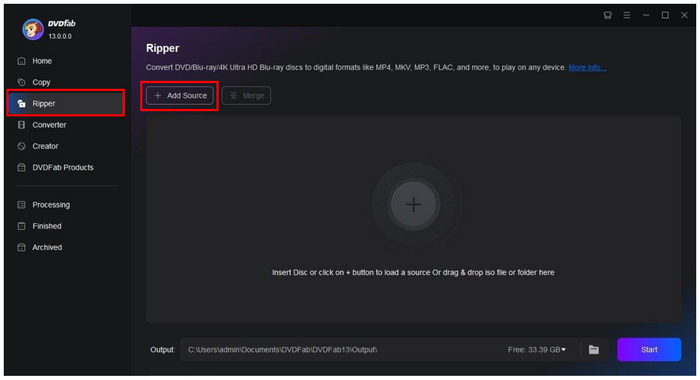
Paso 1. Abra DVDFab Blu-ray Ripper y seleccione el Destripador pestaña. Luego, seleccione Agregar fuente para cargar su soporte Blu-ray.
Paso 2. Con el soporte Blu-ray cargado, configure el Producción a MP4. Luego seleccione Comenzar para comenzar a extraer el contenido del Blu-ray.
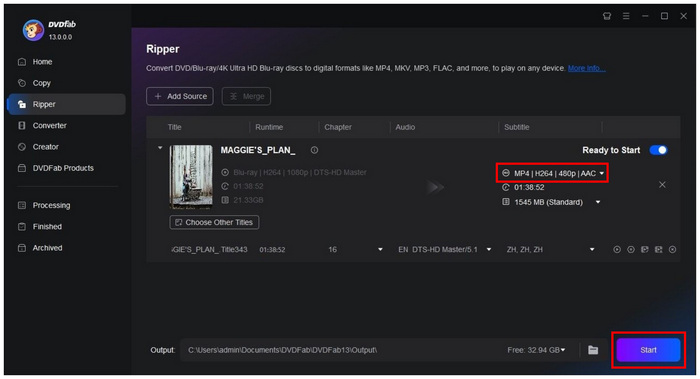
Paso 3. Espere a que finalice el proceso de extracción del Blu-ray.
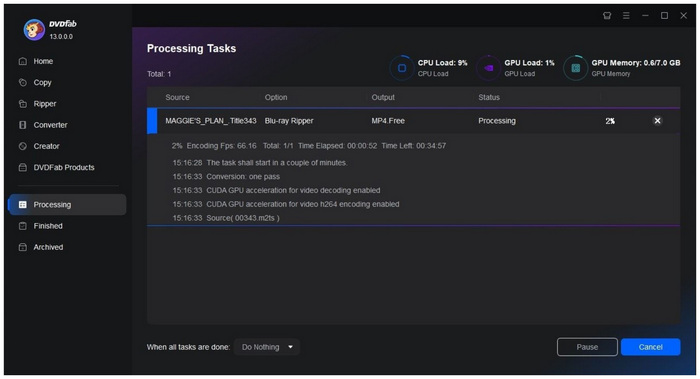
Entre las opciones de esta lista, DVDFab Blu-ray Ripper es la opción premium para la conversión de soportes físicos a formato digital.
El veredicto sobre la extracción de Blu-ray
Con los tres Métodos para ripear Blu-ray Tras analizarlas, podemos concluir que cada una tiene su nicho. Si buscas algo rápido y fácil de usar, elige Blu-ray Master Free Blu-ray Ripper. Para usuarios avanzados que quieran manipular fotogramas y códecs de vídeo, HandBrake es la opción ideal. Finalmente, para grandes colecciones, el programa premium DVDFab es la mejor opción.
Para obtener más información sobre las diferencias y las ventajas de cada programa, asegúrese de leer nuestra tabla comparativa a continuación.
| Destripador de Blu-ray | Facilidad de uso | Mejor utilizado para | Precios | Retención de la calidad del video |
| Blu-ray Master Extractor de Blu-ray gratuito | Muy fácil | Usuarios que prefieren una solución rápida y sencilla. | Gratis | Retención 1:1 |
| Freno de mano | Duro | Usuarios avanzados que desean un control total para editar la configuración avanzada de vídeo. | Gratis | Calidad ajustable |
| Extractor de Blu-ray DVDFab | Fácil | Conversión rápida por lotes. | $69.99 – $99.99 | Retención 1:1 |
Preguntas frecuentes Acerca de cómo convertir Blu-ray a formato MP4
-
¿Es legal ripear un disco Blu-ray de mi propiedad para uso personal?
Sí, es posible. Puedes ripear discos Blu-ray para uso personal. Sin embargo, debes asegurarte de que el contenido ripeado no se reproduzca ni se venda, ya que esto constituiría piratería.
-
¿Por qué mi ordenador no reconoce mi unidad externa de Blu-ray?
Es posible que tu controlador externo tenga requisitos de configuración. Asegúrate de consultar el manual de usuario del controlador. Para evitar este proceso, utiliza controladores plug-and-play.
-
¿Cuánto tiempo suele tardar la conversión de una película Blu-ray completa a formato MP4?
Depende del software y el hardware que utilices. Para software acelerado por GPU, el tiempo promedio es de 10 a 40 minutos. Para programas genéricos, lo habitual es una hora.
-
¿Al convertir un Blu-ray a MP4 se perderán las pistas de sonido envolvente 5.1 o Dolby Atmos?
Depende del software que utilices. Algunos programas, como Blu-ray Master Free Blu-ray Ripper, pueden conservar la calidad del audio. En cambio, los programas básicos como MakeMKV y HandBrake generalmente no pueden conservar estas características.
-
¿Por qué el archivo MP4 extraído sigue teniendo un tamaño tan grande y cómo puedo reducirlo sin perder calidad?
Puedes usar programas de compresión de video. Entre las opciones de esta lista, HandBrake es una buena elección. Además, cuenta con funciones avanzadas para realizar ajustes de calidad.
Conclusión
Ahora que hemos analizado el valor de digitalizar archivos multimedia Blu-ray, esperamos que este artículo le haya ayudado a decidir qué método es el mejor para copiar Blu-ray a MP4Estas opciones también protegerán tu inversión en soportes físicos, ya que los archivos digitales convertidos estarán libres de rayones y serán más accesibles. Para empezar a usar la mejor opción del mercado, asegúrate de seleccionar Blu-ray Master Free DVD Ripper.
Más de Blu-ray Master
- Blu-ray vs 4K: una comprensión más profunda de la resolución de video
- Proceso legítimo para realizar una copia de seguridad de Blu-ray en un disco duro
- Los mejores extractores de Blu-Ray 4k tecnológicamente avanzados
- 4 formas rápidas de copiar Blu-ray a formato de audio WAV en PC 2024
- Convierta su Blu-ray a H.264 de 2 formas sencillas [100% en funcionamiento]
Copiar Blu-ray a digital
