

5 de junio de 2026publicado por Kevin Miller a Copiar Blu-ray
Veredicto rápido:
MakeMKV (y freno de mano): Ideal para quienes desean copiar el Blu-ray a formatos digitales con total fidelidad.
Extractor de Blu-ray gratuito: Ideal para usuarios con presupuesto ajustado que necesitan una herramienta sencilla y gratuita para ripear Blu-ray.
Extractor de Blu-ray Master: Ideal para principiantes que buscan una herramienta potente y fácil de usar para ripear Blu-ray.
Transición de Blu-ray a servicios digitales: Ideal para personas que necesitan convertir discos Blu-ray ocasionalmente.
Es un problema común para los coleccionistas de películas: los discos físicos ofrecen una calidad de audio y video inigualable, pero carecen de la flexibilidad del streaming digital. Con el desarrollo de los medios de transmisión, este problema preocupa cada vez más a la gente. ¿Cómo solucionarlo? Convertir Blu-ray a formato digital Actualmente, los programas avanzados para ripear Blu-ray pueden conservar el contenido completo de las películas Blu-ray, manteniendo la calidad de vídeo y audio original. Además, este método ayuda a proteger tus discos físicos de posibles manchas y arañazos. En esta guía, compartiremos 6 maneras de hacer copias de seguridad de tus películas Blu-ray fácilmente.

- Parte 1. Cómo probamos y seleccionamos el programa adecuado para ripear Blu-ray.
- Parte 2. Transferencia de discos Blu-ray a formato digital mediante MakeMKV.
- Parte 3. Convierta archivos Blu-ray a formato digital con Blu-ray Master Free Blu-ray Ripper.
- Parte 4. Convierta Blu-ray a formato digital con Blu-ray Master, el programa Blu-ray Ripper seleccionado.
- Parte 5. Cómo obtener una copia digital de un Blu-ray a través de servicios
- Parte 6. Preguntas frecuentes sobre la conversión de Blu-ray a formato digital.
Aviso legal importante:
Omitir la gestión de derechos digitales (DRM) en Blu-rays comerciales está legalmente restringido. Crear una copia digital exclusivamente como respaldo personal de un disco de su propiedad generalmente se considera un uso legítimo, siempre que no distribuya, comparta ni venda el contenido. Asegúrese de cumplir con las leyes de derechos de autor de su país antes de proceder.
Parte 1. Cómo probamos y seleccionamos el programa adecuado para ripear Blu-ray.
Para seleccionar los programas de extracción de Blu-ray más fiables y potentes, realizamos pruebas prácticas utilizando un entorno de hardware y software estandarizado. Todas las herramientas incluidas en esta guía fueron evaluadas rigurosamente en cuanto a velocidad de extracción, calidad de salida y estabilidad.
Nuestro entorno de pruebas:
- Sistemas operativos: macOS Sonoma (14.5) / Windows 11 Pro (23H2)
- Hardware: MacBook Pro (M3 Pro, 16 GB de RAM) / PC personalizado (Intel i7-13700K, RTX 4070, 32 GB de RAM)
- Unidad óptica: Unidad externa de Blu-ray LG WP50NB40 (con firmware compatible con UHD)
- Discos de prueba: Iron Man (Blu-ray estándar 1080p) y Spider-Man: Into the Spider-Verse (Blu-ray 4K UHD)
Qué analizamos:
- Capacidad de descifrado: ¿Puede la herramienta eludir con éxito las protecciones estándar AACS y BD+?
- Fidelidad de vídeo y audio: ¿El archivo digital final presenta artefactos visuales o interrupciones en el audio comprimido?
- Eficiencia: El tiempo total transcurrido para generar una copia digital lista para ver.
Parte 2. Transfiera discos Blu-ray a formato digital mediante MakeMKV
MakeMKV es otro convertidor de Blu-ray a digital que permite crear copias digitales de tus discos Blu-ray. Sin embargo, se especializa únicamente en la conversión de Blu-ray a archivos MKV. Al cargar el Blu-ray, MakeMKV filtra los títulos que duran menos de 120 segundos. Además, MakeMKV ayuda a eliminar algunas protecciones del disco. Puedes activar esta función con un solo clic.
Paso 1. Instale este convertidor desde el sitio web oficial. Después de la instalación, inserte su disco en la unidad e inicie MakeMKV en su computadora. El software cargará su disco Blu-ray y analizará sus títulos. Puedes ver la información fuente a la derecha.
Nota: Una vez que se enumeran los títulos del disco Blu-ray, puede marcarlos o desmarcarlos para mantener los títulos que desea copiar a MKV.
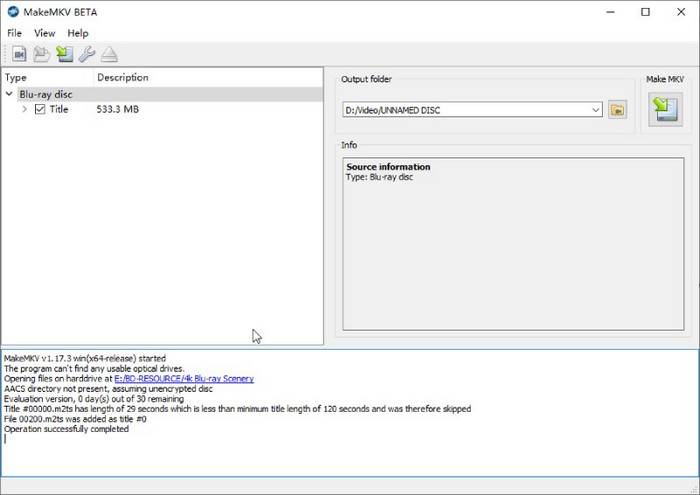
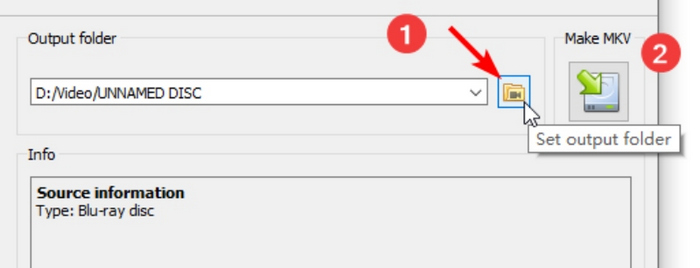
Paso 2. Haga clic en el Establecer carpeta de salida Botón para configurar una carpeta de almacenamiento de salida. A continuación, haz clic en el botón "Crear MKV" para empezar a copiar tu vídeo Blu-ray y obtener una copia digital en formato MKV.
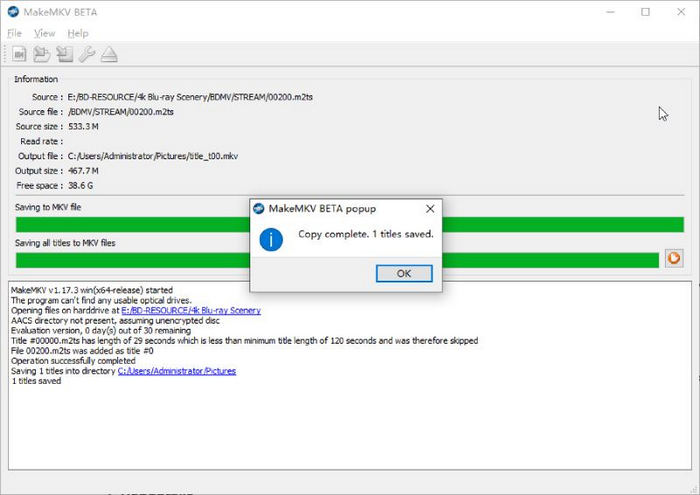
Paso 3. Una ventana emergente le recordará el proceso una vez finalizada la extracción. Haga clic en el DE ACUERDO Botón para confirmar y podrá encontrar su video de salida en la carpeta que acaba de configurar.
Después convertir Blu-ray a MKVMucha gente sabe que, en algunos casos, los archivos MKV de gran tamaño ocupan demasiado espacio de almacenamiento. Por eso, ahora necesitas HandBrake para convertir archivos MKV y reducir su tamaño. Es una herramienta gratuita de código abierto que permite convertir fácilmente archivos MKV a formato MP4, MOV o WebM. Sigue leyendo para saber cómo hacerlo en detalle.
Etapa 4. Importa los archivos MKV extraídos a HandBrake haciendo clic en el Fuente abierta opción.

Paso 5. Bajo la Resumen sección, elija MP4 como formato objetivo en el Formato Lista desplegable. Si es necesario, puede ajustar el codificador, la resolución y otros parámetros para optimizar la calidad del vídeo.
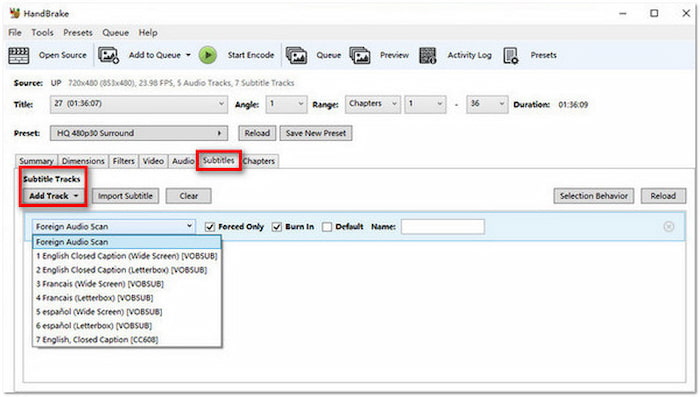
Paso 6. Por último, recuerde configurar la carpeta de descarga en la parte inferior. A continuación, haga clic en «Iniciar codificación» en la barra de menú superior para comenzar la conversión.
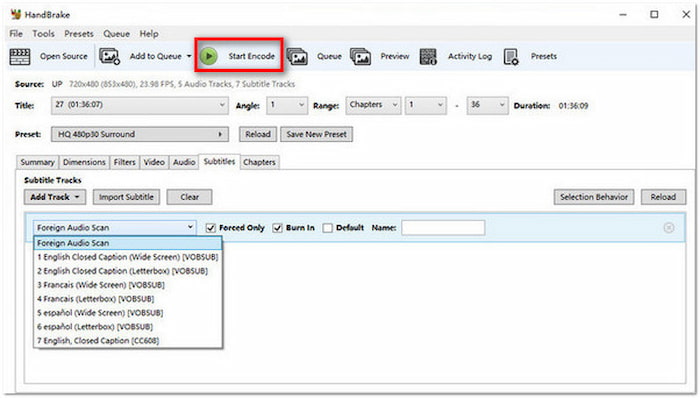
Con MakeMKV y HandBrake, puedes convertir fácilmente Blu-rays a formato digital de forma gratuita. La limitación es que ambos programas ofrecen un número reducido de formatos de salida. Si esto no te satisface y buscas una solución directa, las siguientes opciones pueden serte útiles.
Parte 3. Convierte Blu-ray a archivos digitales con Blu-ray Master Free Blu-ray Ripper
Extractor de Blu-ray gratuito es otro excelente convertidor de Blu-ray a digital. Este extractor profesional gratuito también puede convertir tu disco a varios formatos de vídeo comunes, incluyendo vídeos 4K UHD y 1080p HD. Sus múltiples opciones de configuración de salida te permiten personalizar la velocidad de fotogramas, la resolución, los canales de audio, la tasa de bits de audio y mucho más. Además, cuenta con funciones de recorte, 3D y edición para ajustar los efectos de las copias digitales del Blu-ray, y puedes ver los vídeos en la sección de vista previa de la derecha.
- Copie Blu-ray a videos digitales, como MP4, MKV, MOV, AVI, WMV, etc.
- Múltiples configuraciones de salida para personalizar el video.
- Compatible con casi todos los dispositivos portátiles.
- Configuraciones 3D para agregar Anaglifo 3D o efecto de pantalla dividida.
- Copiar Blu-ray 4K y exportar varios perfiles 4K.
Descarga gratis
Para ventanas
Descarga segura
Descarga gratis
para MacOS
Descarga segura
Aquí está la guía para convertir Blu-ray a digital.
Paso 1. Haz clic en el enlace de arriba para la descarga gratuita. Conecta la unidad Blu-ray a tu ordenador e inserta el disco. Inicia Blu-ray Master Free Blu-ray Ripper para cargar el disco haciendo clic en el Cargar Blu-ray Opción. Elija entre Cargar disco Blu-ray, Cargar imagen ISO de Blu-ray y Cargar carpeta Blu-ray según la situación.

Paso 2. Seleccione un formato digital como salida haciendo clic Formatos de salida Desde la barra inferior. MP4 es una de las opciones más populares. Puedes introducir el formato que desees en la barra de búsqueda para encontrarlo.

Si lo necesita, puede hacer clic en el icono de engranaje para abrir la ventana "Editar perfil" y ajustar los parámetros, incluidos el codificador, la resolución, la tasa de bits y otros.

Paso 3. Puedes comprobar el efecto deseado en el Editar ventana, a la que se puede acceder haciendo clic en los iconos de la varita mágica o las tijeras.
Seleccione la carpeta de descarga a través de la Salvar a opción. Cuando todo esté listo, haga clic en rasgar todo para iniciar la copia de Blu-ray.

Parte 4. Convierte Blu-ray a digital con Blu-ray Master Picked Blu-ray Ripper
Este Destripador de Blu-ray elegido por Blu-ray Master es un software de extracción de Blu-ray que se destaca en la conversión de cualquier Blu-ray 2D/3D a formatos digitales. Puede exportar videos a formatos como MP4, AVI, WMV, FLV, MOV, etc. O si desea reproducir su Blu-ray en dispositivos como iPhone, iPad, iPod y dispositivos Android como la serie Samsung Galaxy, puede hacerlo fácilmente. la configuración adecuada. Los usuarios pueden obtener una copia digital de su disco Blu-ray sin pérdida de calidad en tan sólo unos segundos.
- Admite la extracción de películas Blu-ray a cualquier formato común o poco común.
- Admite la exportación de películas con calidad original.
- Admite la combinación de varios mosaicos/capítulos de Blu-ray en uno.
- Admite múltiples funciones de edición en tamaño de pantalla, efectos de imagen, volumen de audio, etc.
- Admite una conveniente conversión por lotes.
Descarga gratis
Para ventanas
Descarga segura
Descarga gratis
para MacOS
Descarga segura
Estos son los pasos para convertir Blu-ray a digital.
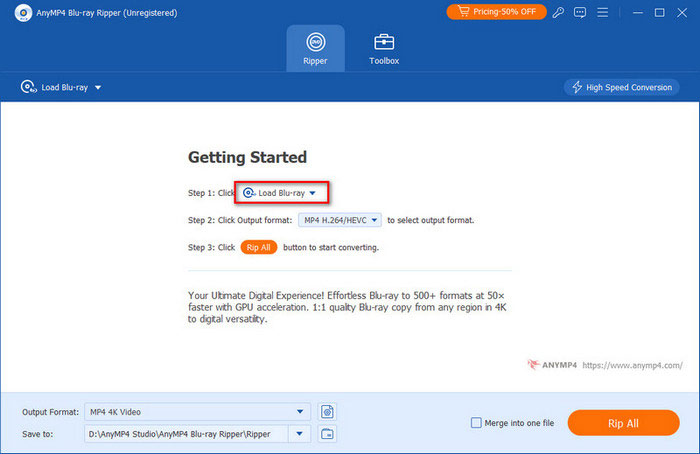
Paso 1. Descarga Blu-ray Ripper gratis desde los enlaces anteriores. Instálalo e inícialo. Después de conectar la unidad Blu-ray a tu ordenador, inserta el disco. El software lo cargará automáticamente. También puedes hacer clic en Cargar Blu-ray en el centro.
Nota: Después de cargar el disco Blu-ray, puede elegir entre Titulo principal o Lista completa de títulos.
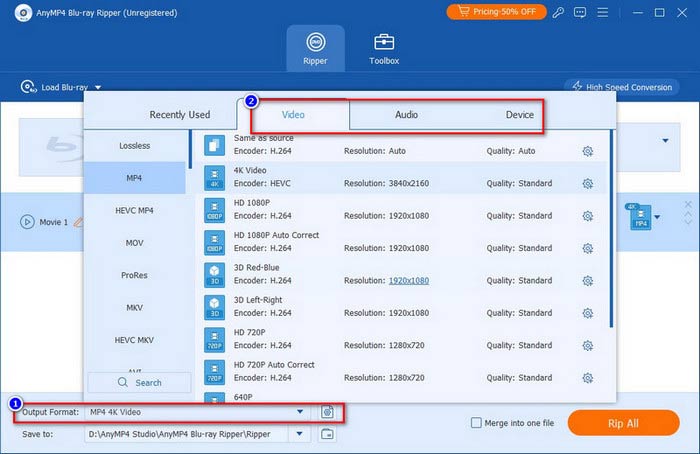
Paso 2. Elija un formato digital de la Formato de salida En la esquina inferior izquierda. Puedes elegir MP4, un formato de video común. O si tienes un dispositivo específico para reproducir, haz clic en Dispositivo para elegir la salida relacionada.
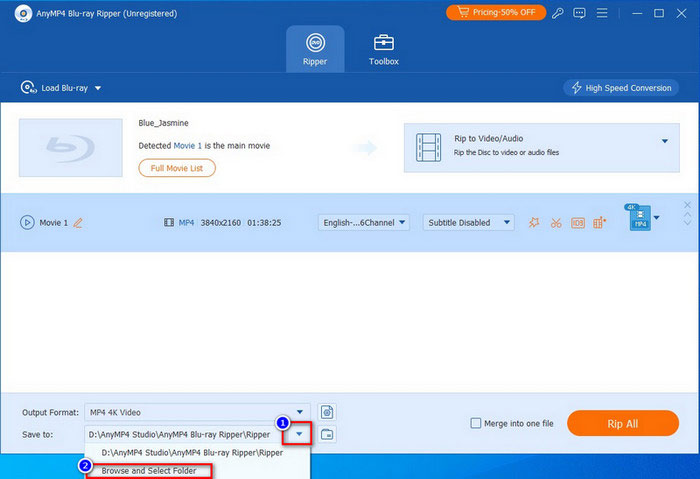
Paso 3. Luego, seleccione una carpeta para guardar sus copias digitales haciendo clic en la flecha hacia abajo de Salvar a. Finalmente, haga clic en el rasgar todo Botón para convertir su disco Blu-ray a digital.
Nota: Antes de la conversión de Blu-ray a digital, puede hacer clic en los íconos de edición provistos para ajustar los efectos de video, como subtítulos, marca de agua, etc.
Parte 5. Cómo obtener una copia digital de un Blu-ray a través de servicios
Además de los convertidores de la última parte, también puedes probar algunos servicios en línea.
Utilice VUDU para canjear discos Blu-ray
Vudu era una tienda de videos digitales y un servicio de streaming en Estados Unidos. Operaba en Estados Unidos y México. Esta empresa ofrecía alquileres de video bajo demanda, compra digital de películas e integración con servicios de almacenamiento digital para la transmisión de copias digitales.
Actualmente, Vudu se llama oficialmente Fandango at Home. Además, debido a cambios en las licencias, el catálogo de discos a formato digital está muy restringido. Grandes estudios como Disney (incluidos Marvel y Star Wars) no participan. El servicio solo admite títulos antiguos elegibles de estudios específicos, como Warner Bros., Sony Pictures, Paramount y Lionsgate.
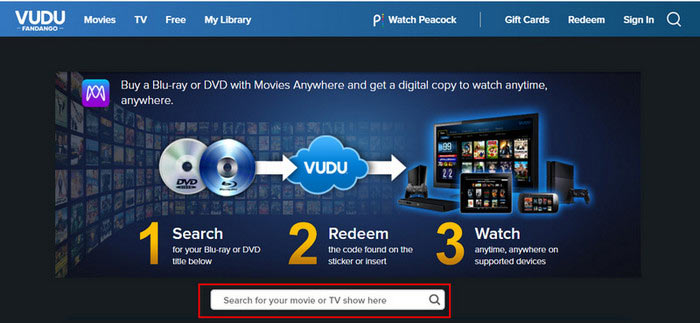
Aquí tienes unos sencillos pasos para convertir Blu-ray a formato digital en Vudu.
Paso 1. Crea una cuenta en Vudu con tu correo electrónico al principio. Luego, busque Canjear en la barra superior del sitio oficial. Haga clic en Copia digital.

Paso 2. Ingrese el nombre de la película que desea convertir en el motor de búsqueda.
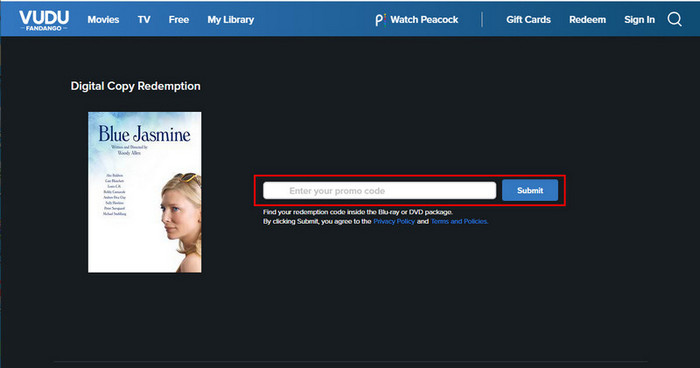
Paso 3. Cuando el sitio web encuentre su película, ingrese el código de canje de su disco Blu-ray comprado. Puede encontrarlo dentro del estuche o en la etiqueta adhesiva del estuche. Entonces, pronto comenzará la redención.
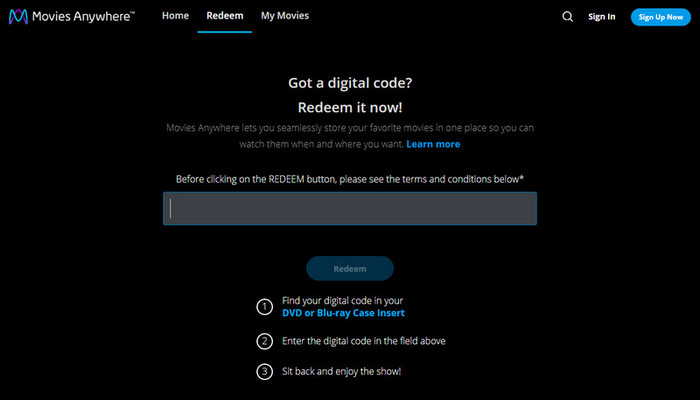
Digitalice discos Blu-ray a través de Movies Anywhere
Esta es una plataforma de transmisión basada en la nube para ver películas. No importa la película que haya comprado en iTunes, Vudu, Google Play, etc., los usuarios pueden adquirir copias digitales de los discos comprados. Ofrece una experiencia de visualización fácil y mejor.
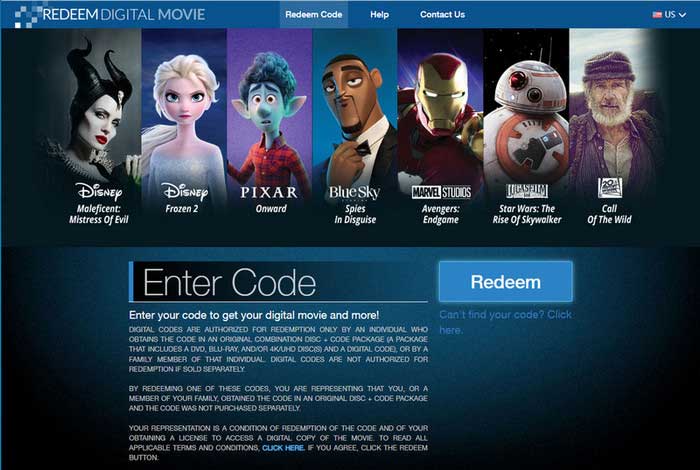
Canjear película digital
Este es un sitio web dirigido a digitalizar películas Blu-ray. Puede ingresar directamente el código de canje en la interfaz. Admite la conversión de códigos de discos Blu-ray comprados individualmente de un código combinado original y un paquete de códigos.
Parte 6. Preguntas frecuentes sobre la conversión de Blu-ray a digital
-
¿Puedes transferir Blu-ray a la computadora?
La respuesta es sí. Todo lo que necesitas es una unidad óptica Blu-ray y software de extracción. Inserte su disco en la unidad después de conectar la unidad a su computadora. Luego, siga las instrucciones del software y la película Blu-ray pronto se transferirá a su computadora.
-
¿Puedes descargar una copia digital de Blu-ray?
Algunos discos Blu-ray contienen un código de copia digital. Con esto, puede descargar una copia digital a través de plataformas digitales (aplicación Apple TV) o servicios de sitios web, como VUDU, Movies Anywhere e iTunes.
-
¿Es ilegal copiar Blu-ray?
Depende de su propósito y área. En países como EE. UU., es legal copiar Blu-ray para uso personal en lugar de distribuirlo.
-
¿Alguien todavía usa Blu-ray?
Sí, hay mucha gente que todavía compra discos Blu-ray en la actualidad. El disco Blu-ray garantiza la mejor calidad de imagen y sonido. Lo más importante es que garantiza una reproducción de por vida sin importar cómo cambie el servicio de transmisión.
-
¿Cuál es el mejor software gratuito para ripear películas Blu-ray a mi disco duro sin pérdida de calidad?
MakeMKV y HandBrake son las mejores opciones para convertir Blu-rays a formato digital de forma totalmente gratuita. MakeMKV puede descifrar y extraer Blu-rays de manera eficiente, manteniendo la calidad original. Freno de mano Ofrece un buen rendimiento en la compresión y conversión de archivos MKV a otros formatos compatibles sin una pérdida de calidad visual perceptible.
-
¿Puede HandBrake descifrar y convertir discos Blu-ray protegidos contra copia, o necesito otra herramienta primero?
No, HandBrake no puede procesar Blu-rays protegidos contra copia. Puedes probar otros programas para ripear Blu-ray con funciones avanzadas de descifrado, como DVDFab Blu-ray Ripper, Blu-ray Master Free Blu-ray Ripper, etc.
-
¿Cómo puedo digitalizar mi colección de Blu-ray 4K UHD? ¿Necesito algún tipo específico de unidad óptica?
Muchas herramientas para ripear Blu-ray pueden digitalizar películas Blu-ray 4K UHD, como MakeMKV. Para ripear películas Blu-ray 4K, necesitas lo que la comunidad denomina una unidad óptica "compatible con UHD" (algunos modelos comunes incluyen unidades LG o ASUS).
-
MakeMKV vs HandBrake: ¿Cuál debería usar para convertir mis Blu-rays a MP4 para Plex?
Debes usarlos al mismo tiempo. HacerMKV Es útil para descifrar Blu-ray, y HandBrake puede convertir y comprimir archivos MKV grandes a MP4 sin perder mucha calidad.
-
¿Cuánto espacio de almacenamiento ocupa de media una película Blu-ray ripeada? ¿Debería usar MP4 o MKV?
Un Blu-ray estándar de 1080p ocupa entre 30 y 50 GB. Un Blu-ray 4K UHD ocupa entre 50 y 100 GB o más. El formato MKV conserva toda la información del Blu-ray y es una buena opción si se desea una copia idéntica. De lo contrario, el formato MP4 es mejor.
Terminando
Gracias por llegar hasta el final de este artículo. Enumeramos varios métodos para que usted pueda convertir Blu-ray a digital. Si desea convertir su disco Blu-ray a diferentes tipos de formatos, no puede perderse el Blu-ray Ripper y el Free Blu-ray Ripper que mencionamos. MakeMKV es sólo para que usted adquiera copias MKV. Además, si solo desea una copia digital de un solo disco Blu-ray comprado, sitios como Vudu o Movies Anywhere pueden ayudarlo. Pero sugerimos que un potente extractor puede brindarle una garantía de administración de disco a largo plazo.
Más de Blu-ray Master
Copiar Blu-ray a digital

Extrae Blu-rays a cualquier formato de vídeo y audio con diferentes parámetros de forma gratuita en cuestión de minutos.
100% Seguro. Sin virus.
