

elo 08, 2025lähettänyt Brittany Garcia kohtaan Kopioi DVD
Väärän säilytyksen tai usein toistuvan käytön vuoksi DVD- tai Blu-ray-levyä ei ehkä voi toistaa. Naarmuuntuneen DVD-, CD- tai Blu-ray-levyn laatu on aiempaa heikompi. No, älä huoli siitä.
Ennen kuin ostat saman levyn, voit tehdä alla olevia toimenpiteitä korjata naarmuuntuneen DVD- tai Blu-ray-levynNämä ovat mahdollisia tapoja poistaa naarmuja levyltäsi. Lisäksi älä unohda tehdä digitaalista kopiota DVD-kokoelmastasi, erityisesti harvinaisista ja vanhoista DVD- tai Blu-ray-levyistä. Katsotaanpa nyt yhdessä, miten naarmut poistetaan DVD- tai Blu-ray-levyltä.

- Osa 1. Tarkista, onko naarmuuntunut DVD- tai Blu-ray-levysi korjattavissa
- Osa 2. Naarmuuntuneen DVD- tai Blu-ray-levyn korjaaminen (7 tapaa)
- Käytä hammastahnaa DVD-/Blu-ray-naarmujen korjaamiseen
- Käytä banaania levyn kiillottamiseen
- Käytä Wax Furniture Kiillotusainetta naarmujen poistamiseen DVD-/Blu-ray-levyltä
- Käytä levyjen korjaussarjoja varovasti naarmuuntuneiden levyjen korjaamiseen
- Käytä kermaista maapähkinävoita DVD-/Blu-ray-naarmujen tasoittamiseen
- Käytä Magic Eraseria
- Käytä vaseliinia tai vaseliinia
- Osa 3. Tee DVD-/Blu-ray-kopio naarmujen ja muiden vaurioiden varalta
- Osa 4. Usein kysytyt kysymykset DVD-/Blu-ray-naarmujen korjaamisesta
Osa 1. Tarkista, onko naarmuuntunut DVD- tai Blu-ray-levysi korjattavissa
Kaikki naarmuuntuneet DVD-levyt eivät ole korjattavissa. Voit säästää aikaa merkityksettömiltä yrityksiltä tekemällä pienen testin päästäksesi käsiksi vaurioihin. Pidä levyä ylhäällä auringonpaisteessa. Jos näet auringonvalon paistavan suoraan naarmun läpi, naarmuuntunut DVD- tai Blu-ray-levy näyttää olevan korjauskelvoton. Kannattaa ostaa uusi levy. Jos levysi on naarmuuntunut ympyrässä, se on myös pahasti naarmuuntunut DVD- tai Blu-ray-levy. Sanalla sanoen, pahasti naarmuuntunutta DVD:tä on vaikea korjata pienillä temppuilla.
Jos pinnalla on vain pieniä naarmuja, naarmuuntuneen levyn korjaamisen onnistumisprosentti on korkea. Lisäksi, jos useimmat äskettäin toistetuista levyistäsi ovat naarmuuntuneita, sinun on tarkistettava myös DVD/Blu-ray-soitin tai -asema. Naarmuuntuneiden DVD-levyjen katoamisen välttämiseksi paras tapa on kopioida DVD-levyjä ajoissa digitaalisten varmuuskopioidensa saamiseksi.
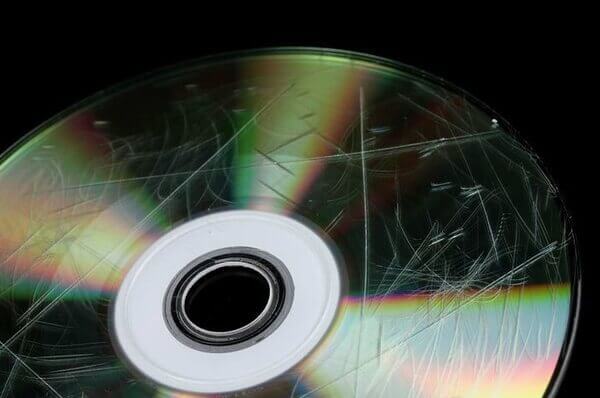
Osa 2. Naarmuuntuneen DVD- tai Blu-ray-levyn korjaaminen (7 tapaa)
Aluksi voit puhdistaa naarmuuntuneen DVD-levyn pehmeällä, puhtaalla ja hieman kostealla liinalla. Kun olet puhdistanut DVD-levyn täynnä likaa, öljyä ja sormenjälkiä, voit korjata naarmuuntuneen levyn seuraavilla materiaaleilla.
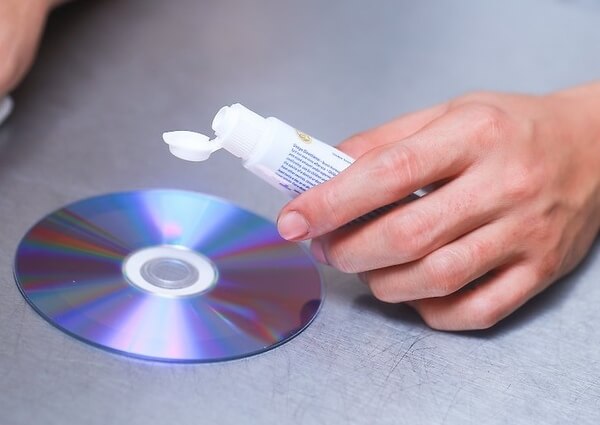
Käytä hammastahnaa DVD-/Blu-ray-naarmujen korjaamiseen
Valmista hammastahna ilman hankaavia hiukkasia tai geelejä. Muuten DVD-levyllesi tulee uusia naarmuja. Purista hammastahnaa levylle. Käytä myöhemmin pehmeää liinaa naarmujen kiillottamiseen. Voit puhdistaa DVD-levyn suoraan keskeltä ulkoreunaan. Kuivaa levy. Varmista, että DVD- tai Blu-ray-levylle ei ole jäänyt hammastahnaa tai vettä.
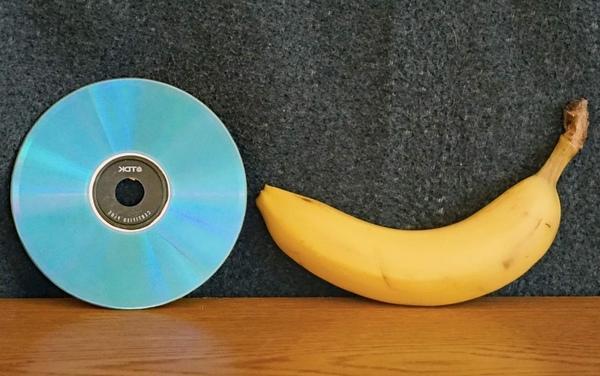
Käytä banaania levyn kiillottamiseen
Banaani voi olla myös DVD-naarmujen poistoaine. Voit kiillottaa DVD-levyn banaanilla poistaaksesi naarmut. Kierrä vain spiraalimaisesti ja hiero varovasti naarmuuntunutta levyäsi banaanilla noin 60 sekunnin ajan. Myöhemmin voit puhdistaa ja kokeilla levyä nähdäksesi, onko naarmuuntunut DVD korjattu vai ei.
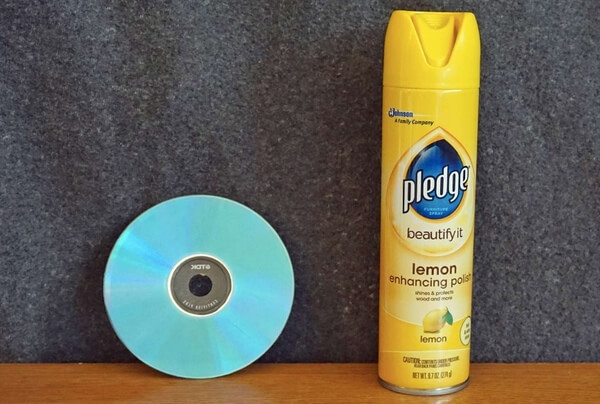
Käytä Wax Furniture Kiillotusainetta naarmujen poistamiseen DVD-/Blu-ray-levyltä
Voit korjata naarmuuntuneet DVD- tai Blu-ray-levyt huonekaluvahalla. Lisäksi sinun on parempi valmistaa korujen kiillotuspehmeä liina ylimääräisten naarmujen estämiseksi. Hankaa naarmuuntunut DVD-levy huonekalukiillotusaineella. Tämän seurauksena DVD-naarmut täyttyvät. Voit puhdistaa levyn, jossa on naarmuja, vastaavilla tuotteilla.
Tämä tapa toimii myös silloin, kun VLC ei toista DVD-tiedostoja tietokoneella.
Käytä levyjen korjaussarjoja varovasti naarmuuntuneiden levyjen korjaamiseen
Voit ostaa DVD- tai Blu-ray-levyjen korjaussarjoja verkkokaupoista tai paikallisista liikkeistä. Seuraa sitten opasta tai opetusvideota poistaaksesi naarmut, pöly, sormenjäljet ja muut vauriot DVD- tai Blu-ray-levyn pinnalta.
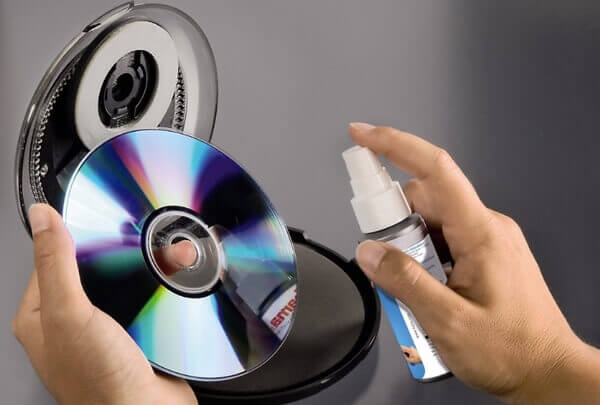
Käytä kermaista maapähkinävoita DVD-/Blu-ray-naarmujen tasoittamiseen
Ainutlaatuisen öljyisyyden ja tahmeuden vuoksi voit korjata naarmuuntuneen Blu-ray- tai DVD-levyn. Tämän seurauksena jotkin naarmuuntumisesta jääneet aukot täytetään. Levyn puhtaaksi pyyhkimisen jälkeen voit tarkistaa, voitko korjata ohimenevän DVD-, Blu-ray- tai CD-levyn.
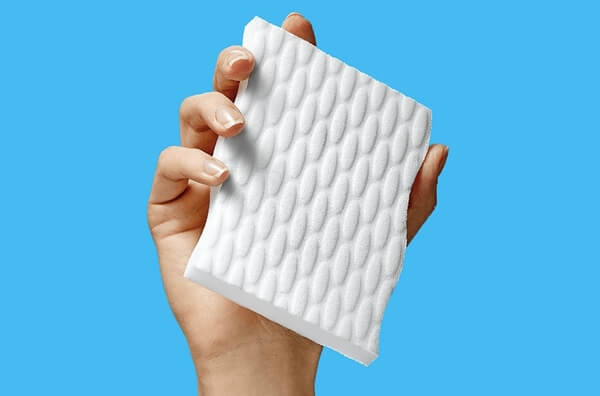
Käytä Magic Eraseria
Pyyhekumi on tärkeä osa kodin siivousta. Voit kostuttaa pyyhekumin ja hieroa sitten heijastavaa pintaa kevyesti kuivalla pyyhekumilla. Jotkut levyn naarmut voidaan tasoittaa vaikuttamatta alla oleviin tietoihin. Lisäksi voit käyttää pyyhekumia puhelimesi, tietokoneen ja muiden esineiden pinnan puhdistamiseen.
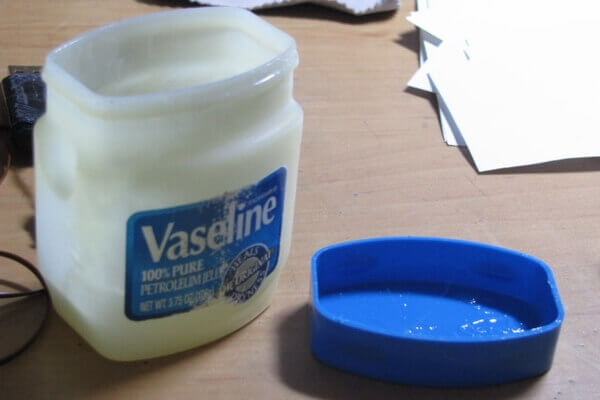
Käytä vaseliinia tai vaseliinia
Voit myös saada naarmuja pois CD-, DVD- tai Blu-ray-levyltä peittämällä vaseliinia tai muita vastaavia CD-/DVD-/Blu-ray-naarmunpoistoaineita. Älä hankaa levyn pintaa liian paksuksi. Poistaaksesi vaseliinin ja muut tahrat kokonaan, voit korjata ja puhdistaa levyn alkoholilla. Se voi olla paras tapa puhdistaa levy.
Osa 3. Tee DVD-/Blu-ray-kopio naarmujen ja muiden vaurioiden varalta
Jos et halua kärsiä DVD- tai Blu-ray-tietojen menettämisen riskeistä uudelleen, kannattaa varmuuskopioida DVD/Blu-ray-sisältö uudelle levylle tai tietokoneellesi. Lisäksi voit ladata digitalisoidun sisällön pilvipalveluun. Näin ollen seuraavan kerran, kun levysi on pahasti naarmuuntunut tai rikki, voit silti katsoa DVD/Blu-ray-elokuvia.
Kopioi Blu-ray digitaalisiin tiedostoihin ilmaisella Blu-ray-kopiolla
Voit kopioida Blu-ray-levyn nopeasti Blu-ray-levylle/-kansioon ja ISO-tiedostoja käyttämällä Ilmainen Blu-ray-kopio. Ilmainen Blu-ray-kopiointiohjelma pystyy kopioimaan Blu-ray-pääelokuvan tai koko levyn älykkäästi. Lähes kaikki suositut Blu-ray-levyt ovat tuettuja. Voit varmuuskopioida Blu-ray-levyn paikalliselle levylle tai ulkoiselle kiintolevylle ilman laadun heikkenemistä. On todella suositeltavaa kopioida Blu-ray Blu-ray-levyltä naarmujen poistamisen jälkeen.

- Kopioi Blu-ray-levy/-kansio Blu-ray-levylle/-kansioon tai ISO-kuvatiedostoon alkuperäisellä 1:1-laadulla.
- Valitse Blu-ray-kopiointitila Main Movie tai Full Disc.
- Tukee Blu-ray-tiedostoja sekä NTSC- että PAL-muodoissa.
- Täysin yhteensopiva kaikkien suosittujen Blu-ray-levyjen kanssa.
Ilmainen lataus
Windowsille
Suojattu lataus
Vaihe 1Lataa, asenna ja käynnistä ilmainen Blu-ray Copy ilmaiseksi. Aseta Blu-ray-levy tietokoneeseen ja varmista, että se havaitaan.
Vaihe 2Avaa lähdeluettelo. Valitse Blu-ray-asemasi nimi. Myöhemmin ohjelma lataa Blu-ray-elokuvat.
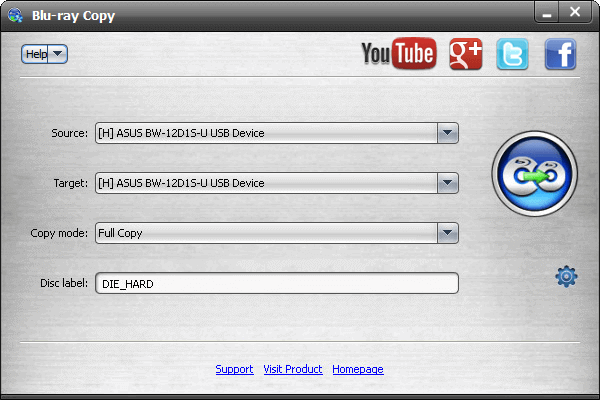
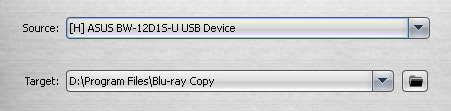
Vaihe 3Valitse kohdemyymälätyypiksi Blu-ray-kansio tai Blu-ray ISO-kuvatiedosto.
Kopioi Blu-ray kiintolevylle
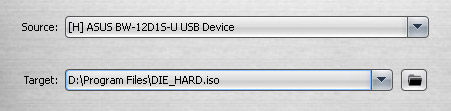
Kopioi Blu-ray ISO-tiedostoihin
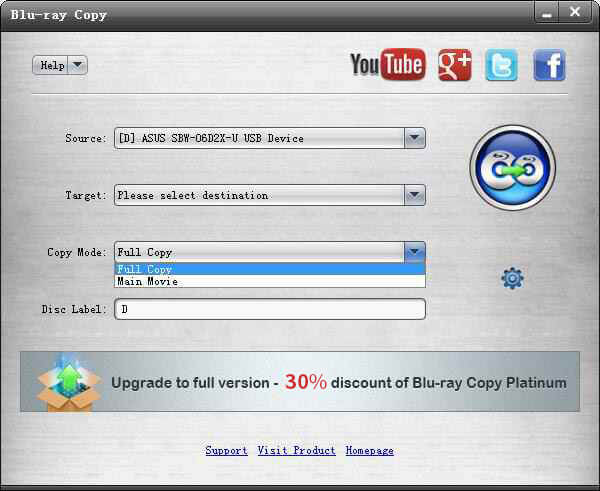
Vaihe 4Valitse Blu-ray Kopiointitila alkaen Täysi kopio tai Pääelokuva. Määritä myöhemmin Blu-ray-levyn nimi Levyn etiketti -osio.
Vaihe 5Napsauta rataskuvaketta asetukset kuvake. Voit säätää Blu-ray-kopiointiasetuksia täällä.
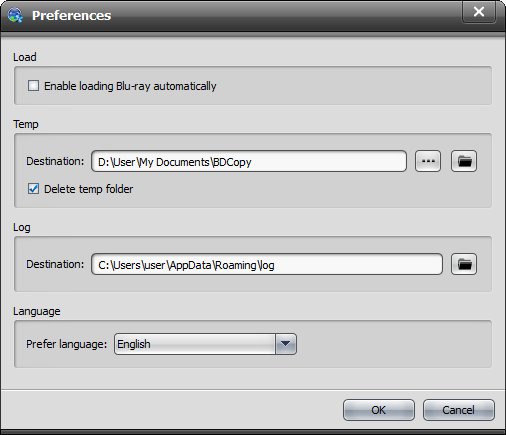
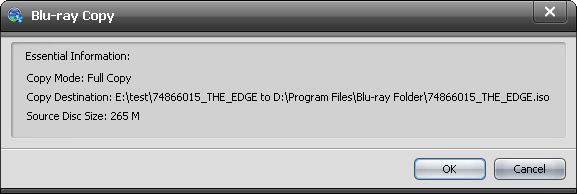
Vaihe 6Napsauta Aloita alkaa varmuuskopioi Blu-ray-kokoelmasi. Napsauta sitten OK poistuaksesi Blu-ray-kopiointiprosessista.
Kopioi DVD kiintolevylle varmuuskopiointia varten DVD-kopion avulla
Entäpä sitten DVD-levyjen digitaalinen kopio? Tänä aikana voit käyttää Blu-ray Master DVD Copy -ohjelmaa, joka on yksi... paras DVD-kopiointiohjelmisto ohjelmia DVD-sisällön varmuuskopiointiin DVD ISO-tiedostoon, DVD-kansioon, tyhjälle DVD-levylle tai paikalliselle kiintolevylle. Kolme DVD-kopiointitilaa voivat täyttää kaikki tarpeesi. Lisäksi voit mukauttaa tulostusasetuksia ja muita yksityiskohtia DVD-kopiointiohjelmistossa. Naarmujen poistaminen DVD-levyiltä ei ole viimeinen vaihe. Jos haluat pitää DVD-sisältösi turvassa, sinun on tehtävä kopio muille tallennuslaitteille.
• Kopioi DVD-levy-/kansio-/ISO-kuvatiedostot DVD-levylle korkealaatuisesti.
• Suorita 200%:n suuri kopiointinopeus.
• Kopioi koko DVD, pää-DVD-elokuva tai mukautettu sisältö tarpeidesi mukaan.
• Valitse ääniraita, tekstitys, intro, traileri, mainokset, valikko ja muut erityisasetukset ennen DVD:n kopioimista.
• Yhteensopiva DVD+-R/RW- ja DVD-RAM-levyjen, useimpien DVD-soittimien ja -polttimien jne. kanssa.
Ilmainen lataus
Windowsille
Suojattu lataus
Ilmainen lataus
macOS:lle
Suojattu lataus
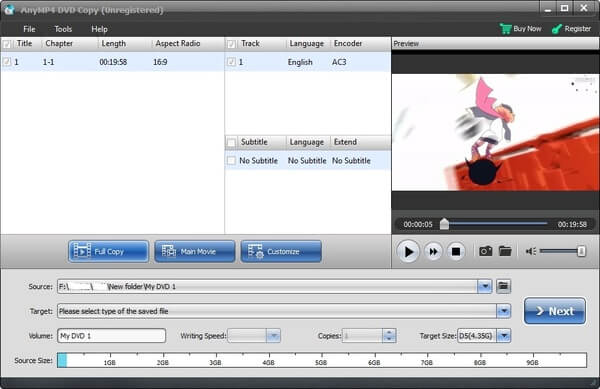
Vaihe 1Suorita DVD-kopiointi. Aseta DVD-levy samaan tietokoneeseen. Voit laittaa tyhjän DVD-levyn kohdelaitteeksi tarvittaessa.
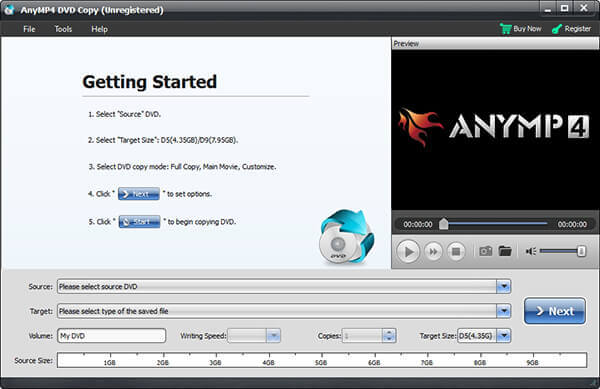
Vaihe 2Kaikki DVD-videot näkyvät pääliittymässä välittömästi. Aseta DVD-kopiointitila kohdasta Täysi kopio, Pääelokuva tai Mukauta.
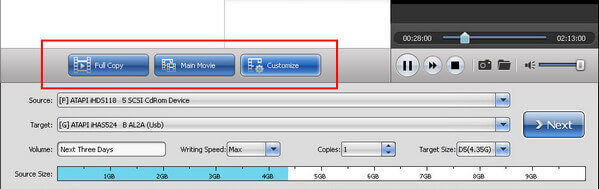
Vaihe 3Täsmentää Volyymi, kirjoitusnopeus, kopiot, kohdekoko ja muita yksityiskohtia. Napsauta Seuraava kopioidaksesi DVD-kokoelmasi.
Voitko korjata naarmuuntuneen DVD- ja Blu-ray-levyn yllä olevilla korjausvinkeillä? Jos ei, sinun on ehkä ostettava uusi kopio tai kokeiltava DVD-/Blu-ray-korjauspalvelua. Riippumatta siitä, onko levysi naarmuuntunut tai ei, on hyvä tapa tehdä kopio DVD- ja Blu-ray-levyistäsi. Tietenkin nämä DVD- ja Blu-ray-kopiot ovat saatavilla vain henkilökohtaiseen käyttöön.
Osa 4. Usein kysytyt kysymykset DVD-/Blu-ray-naarmujen korjaamisesta
-
Onko Blu-säteitä vaikeampi raaputtaa?
Joo. Blu-ray-levyt kestävät enemmän naarmuja ja sormenjälkiä kuin DVD-levyt. Tämä johtuu siitä, että levyn pinnalla on TDK-kovapinnoite.
-
Voitko käyttää alkoholia Blu-ray-levyjen puhdistamiseen?
Sitä voidaan käyttää vain, kun koteloa on vaikea käsitellä. Yleensä vesi riittää poistamaan kaiken. Jos ei, voit kokeilla isopropyylialkoholia.
-
Voivatko DVD-levyt pilata?
Tyypillisesti ei. Se voi säilyä vuosikymmeniä asianmukaisella käsittelyllä.
Käärimistä
Tässä artikkelissa olemme oppineet erityyppisistä DVD-kopiointipalveluista, tärkeimmistä huomioista DVD-kopiointipalvelua valittaessa sekä siitä, miten löytää DVD-kopiointipalvelu. Samalla olemme ymmärtäneet palvelun arvon ja kätevyyden. DVD-kopiointipalvelutJos haluat kopioida DVD-levysi, toimi nyt!
Lisää Blu-ray Masterilta
DVD-vinkkejä
