

24. heinäkuuta 2025lähettänyt Kevin Miller kohtaan Luo Blu-ray
ISO on täydellinen levykuva, joka sisältää levyn kaikki tiedot, rakenteen ja sisällön. ISO-levyn polttaminen ISO Blu-ray-levylle on yleinen tarve monille. Jotkut haluavat varmuuskopioida suuria mediakokoelmia, kun taas toiset haluavat arkistoida HD-videoita fyysiseen muotoon. Koska Blu-ray-levyt tarjoavat suuren kapasiteetin, ne sopivat ihanteellisesti korkealaatuisen ISO-muodossa säilytetyn sisällön tallentamiseen. Pelkkä ISO-tiedosto ei kuitenkaan riitä. Tarvitset oikeat työkalut ja tietotaidon polttaaksesi sen oikein Blu-ray-levylle. Tässä kohtaa tämä opas tulee kuvaan. Tämän viestin tavoitteena on auttaa sinua luomaan Blu-ray-levyjä tehokkaasti ISO-tiedostoista kolmella eri tavalla. Jos etsit luotettavaa menetelmää, löydät käytännön ohjeita ja vinkkejä täältä.

- Tapa 1. Polta ISO Blu-raylle Blu-ray Master DVD Creatorilla
- Tapa 2. Polta ISO Blu-raylle ImgBurnilla
- Tapa 3. Polta ISO Blu-raylle AnyBurnilla
- Vinkkejä ISO-tiedostojen muuntamiseen Blu-ray-tiedostoiksi
tapa 1. Polta ISO-levy Blu-raylle Blu-ray Master DVD Creator -ohjelmalla
Blu-ray Master valittu DVD Creator on joustava levynluontiohjelmisto, joka tarjoaa enemmän kuin vain DVD-levyjen luonnin. Vaikka nimi antaa ymmärtää toisin, sillä voi myös polttaa ISO-levyjä Blu-raylle. Se on ladattavissa ilmaiseksi Windowsille (7-11) ja Macille (10.9 tai uudempi). Siinä on Blu-ray-polttotila, jonka avulla voit luoda Blu-ray-levyn mediatiedostoista ja muista lähteistä, kuten ISO-levykuvista. Voit jopa ladata DVD ISO -tiedoston ja polttaa sen Blu-raylle ilman virheitä. Lisäksi se tarjoaa 20 levyn valikkomallin, jossa on erilaisia teemoja sisältösi mukaan.
Vaihe 1.Aloita lataamalla Blu-ray Master DVD Creator ilmaiseksi. Se on saatavilla sekä Windowsille että Macille, joten napsauta järjestelmällesi sopivaa Lataa-painiketta. Asenna Blu-ray-poltto-ohjelmisto, suorita asennus loppuun ja suorita sitten ohjelmisto.
Ilmainen lataus
Windowsille
Suojattu lataus
Ilmainen lataus
macOS:lle
Suojattu lataus
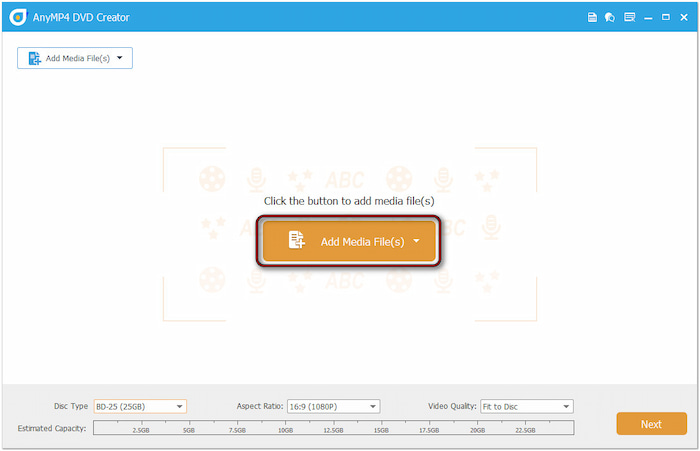
Vaihe 2.Ennen kuin jatkat, aseta tyhjä Blu-ray-levy ulkoiseen Blu-ray-asemaan. Käynnistyksen yhteydessä valitse levytyypiksi Blu-ray-levy. Napsauta sitten Lisää mediatiedostoja tuodaksesi ISO-levykuvan. Jos poltat suuren kapasiteetin ISO-levyä, aseta levytyypiksi BD-50 (50 Gt).
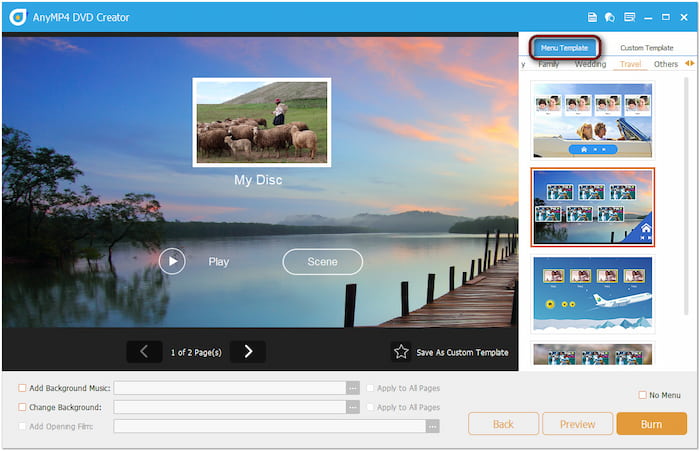
Vaihe 3.Napsauta Seuraava-painiketta siirtyäksesi levyvalikkoikkunaan. Valitse tässä tyyliisi sopiva valikkomalli tai mukauta levyvalikkoasi. Voit lisätä taustamusiikkia, ladata kuvan ja lisätä esittelyvideon. Napsauta Polttaa -painiketta siirtyäksesi eteenpäin.
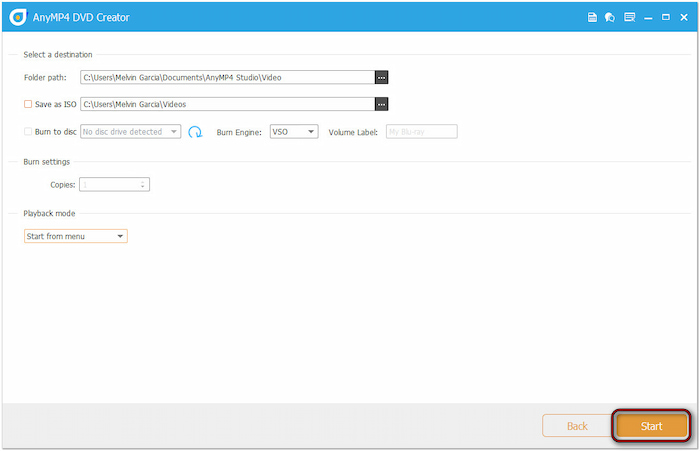
Vaihe 4.Valitse Polttoasetukset-ikkunassa Polta levylle ja valitse Blu-ray-asemasi alasvetovalikosta. Voit halutessasi napsauttaa Kansiopolku-valitsinta asettaaksesi BDMV-kansion tulostushakemiston. Kun olet vahvistanut kaikki asetukset, napsauta alkaa polttaa ISO-kuvatiedoston Blu-ray-levylle.
Blu-ray Master DVD Creator on ihanteellinen niille, jotka haluavat helposti polttaa ISO-tiedoston Blu-raylle. Polttotoimintojen lisäksi tässä ohjelmistossa on sisäänrakennettu editori. Siinä on tärkeitä työkaluja ISO-sisällön parantamiseen ennen polttamista. Vaihtoehtoihin kuuluvat kiertäjä, leikkuri, rajaaja, tehosteet, vesileimat, äänenvahvistin, tekstitysten lisäys ja paljon muuta.
tapa 2. Polta ISO Blu-raylle ImgBurnilla
ImgBurn on kevyt ja ilmainen levynluontiohjelmisto ISO-tiedostojen polttamiseen Blu-ray-levyille. Vaikka ohjelmisto tunnetaan ja sitä käytetään yleisesti DVD-levyjen polttamiseen, se tukee täysin myös Blu-ray-levyjen polttoa. Sen avulla voit ottaa ISO-tiedoston ja kirjoittaa sen suoraan tyhjälle Blu-ray-levylle.
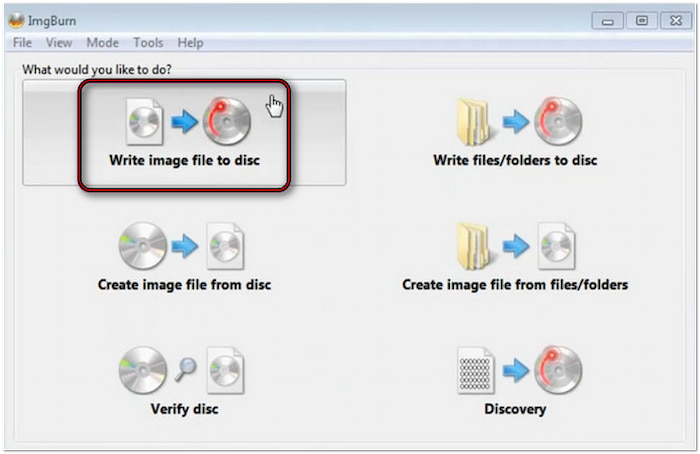
Vaihe 1.Suorita ImgBurn järjestelmässäsi ja valitse Kirjoita kuvatiedosto levylle vaihtoehto. Siirry lähdevalitsimeen ja avaa paikallinen asema napsauttamalla Kansio-painiketta. Selaa ISO-kuvatiedostoa, jonka haluat muuntaa Blu-ray-levylle, ja tuo se napsauttamalla Avaa.
Vaihe 2.Kun ISO-levykuva on lisätty, siirry ohjelmiston vasempaan alakulmaan. Napsauta Levy/Kirjoitus -painiketta, jota edustaa optinen levy, aloittaaksesi Blu-ray-levyn luomisen. Varmista kuitenkin ennen sitä, että olet asettanut tyhjän Blu-ray-levyn Blu-ray-levyasemaan.
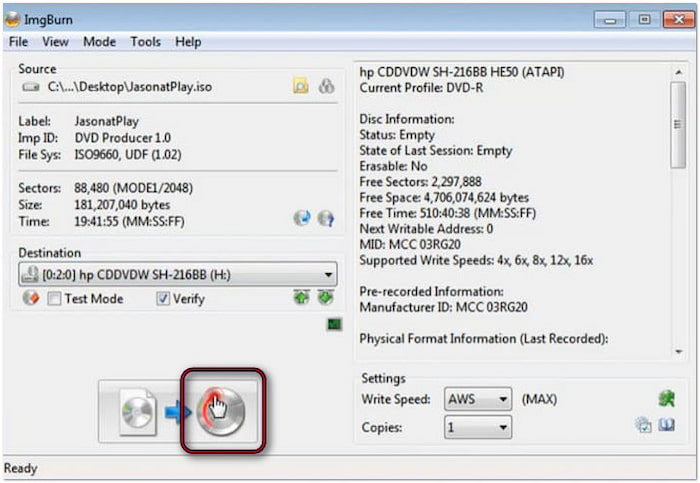
ImgBurnin käyttäminen Blu-ray-levyn luomiseen ISO-kuvatiedostosta on yksinkertainen prosessi. Vaikka se suorittaa tämän tehtävän tehokkaasti Windows-järjestelmässä, ohjelmistoa ei voi käyttää ISO-tiedostojen polttamiseen Blu-raylle Macilla. Lisäksi se on yhteensopiva vain Windows 10:n ja aiempien Windows-versioiden kanssa. Jos haluat polttaa DVD/Blu-ray ISO-tiedostoja Macilla, voit kokeilla vaihtoehtoja ImgBurn for Macille.
tapa 3. Polta ISO-levy Blu-raylle AnyBurnilla
AnyBurn on kattava Windows-pohjainen ohjelmisto Blu-ray-, DVD- ja CD-levyjen polttamiseen sekä kuvankäsittelyyn. Se tukee ISO-tiedostojen polttamista Blu-ray-levyille ja muille fyysisille medioille. Levyn luomisen lisäksi sillä voi kopioida ääni-CD-levyjä, polttaa ääni-CD-levyjä ja luoda käynnistettäviä USB-asemia.
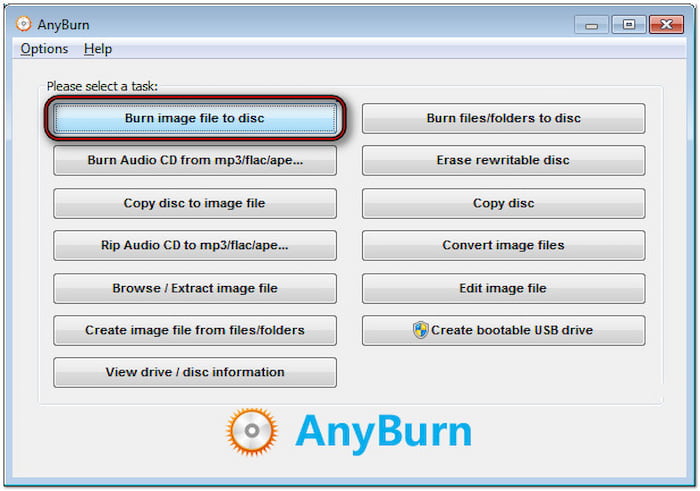
Vaihe 1.Avaa AnyBurn ja valitse Polta kuvatiedosto levylle vaihtoehto tehtäväksesi. Lataa lähde-ISO-kuvatiedosto napsauttamalla Polta levykuva -ikkunassa Kansio-painiketta. Valmistele nyt tyhjä Blu-ray-levy ja aseta se tietokoneesi ulkoiseen Blu-ray-asemaan.
Vaihe 2.Voit halutessasi verrata levylle kirjoitettua dataa alkuperäiseen dataan valitsemalla Tarkista kirjoitetut tiedot. Tämä toiminto varmistaa, että uusi Blu-ray-levy on luettavissa ja kaikki tiedot ovat identtisiä. Kun kaikki on määritetty, napsauta Polttaa -painiketta ISO-tiedoston polttamisen aloittamiseksi.
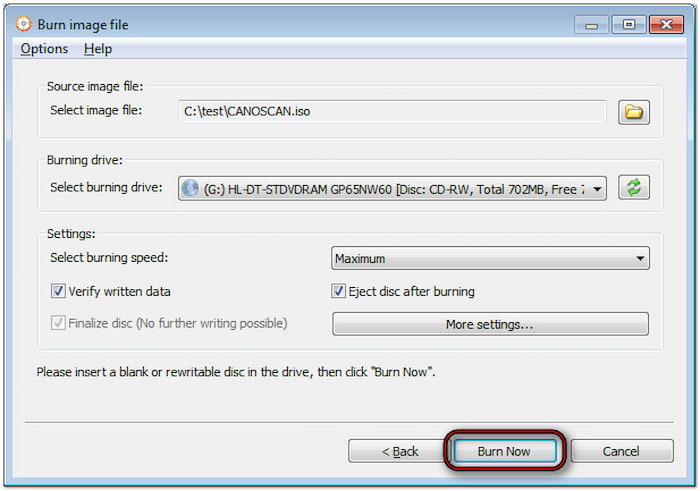
AnyBurn on yksinkertainen ja tehokas työkalu ISO-levykuvien polttamiseen Blu-ray-levyille. Jos kuitenkin tarvitset Blu-ray-levyjen luontityökalua valikoineen ja lisäominaisuuksineen, se ei ole paras valintasi. Tämä ohjelmisto keskittyy yksinomaan Blu-ray-levyjen polttamiseen niiden luomisen sijaan.
Vinkkejä ISO-tiedostojen muuntamiseen Blu-ray-tiedostoiksi
Tässä osiossa on tärkeitä vinkkejä, jotka kattavat kaiken, mitä sinun tarvitsee tietää ennen polttamista. Korostamme tärkeitä toimenpiteitä, jotka voivat vaikuttaa Blu-ray-levysi laatuun, luotettavuuteen ja kestävyyteen. Noudattamalla näitä parhaita käytäntöjä voit minimoida virheet ja ylläpitää optimaalisen videolaadun.
Valitse oikea Blu-ray-levyn lähtötyyppi
Blu-ray-levyjä on saatavilla kahtena eri kokoisina: BD-25 (25 Gt, yksikerroksinen) ja BD-50 (50 Gt, kaksikerroksinen). ISO tiedoston tulisi määrittää käytettävä levy. Jos lähde-ISO ylittää 25 Gt, BD-25-levyn käyttö joko aiheuttaa virheen tai pakottaa pakkauksen.
Polttonopeus
Hitaampi polttonopeus tuottaa parempia tuloksia, erityisesti suurille ISO-tiedostoille, kuten Blu-ray-levyjen tiedostoille. Hitaampi poltto minimoi tietojen vioittumisen, kirjoitusvirheiden tai lukukelvottomien levyjen riskin. Vaikka prosessi voi kestää kauemmin, lopputuloksena on vakaampi ja virheetön levy.
Riittävästi kiintolevytilaa ja järjestelmäresursseja
Suurten ISO-tiedostojen polttaminen Blu-ray-levylle vaatii huomattavasti vapaata kiintolevytilaa. On suositeltavaa, että vapaata tilaa on vähintään kaksi kertaa ISO-tiedoston kokoinen. Se vähentää puskurin alikuormituksen, viiveen tai keskeytysten mahdollisuutta, jotka kaikki voivat johtaa polton epäonnistumiseen.
Käytä korkealaatuisia Blu-ray-levyjä
Kaikki Blu-ray-aihiot eivät ole samanlaisia. Valitse laadukkaita, merkkituotteiden Blu-ray-levyjä, kuten Sonyn tai Panasonicin levyjä. Halvemmat, geneeriset levyt ovat alttiimpia polttovirheille, laadun heikkenemiselle ja toistoyhteensopimattomuudelle Blu-ray-soittimien kanssa.
Johtopäätös
Palaminen ISO Blu-ray-levylle mahdollistaa korkealaatuisen sisällön säilyttämisen ja fyysisten varmuuskopioiden luomisen. Oikeiden vaiheiden noudattaminen ja oikean ohjelmiston käyttö on välttämätöntä Blu-ray-levyn onnistuneen luomisen kannalta. Tässä viestissä on esitelty parhaat menetelmät ja keskeiset vinkit sujuvan ja virheettömän prosessin varmistamiseksi. Esittelemistämme työkaluista Blu-ray Master DVD Creator erottuu edukseen. Se tukee korkealaatuista ISO-polttoa ja sisältää lisäominaisuuksia, joten se on täydellinen työkalu kaikkiin Blu-ray-levyjen luontitarpeisiisi.
Lisää Blu-ray Masterilta
