

11. syyskuuta 2025lähettänyt Kevin Miller kohtaan Luo DVD
Voiko MOV-tiedostoja polttaa DVD:lle? Vuosien varrella mobiililaitteet ja suoratoistosivustot ovat mahdollistaneet elokuvien katselun offline- ja online-tilassa. Tämän seurauksena DVD-levyjen suosio on laskenut. Se ei kuitenkaan tarkoita, että DVD-levyt olisivat poistuneet markkinoilta. Itse asiassa jotkut ihmiset katsovat mieluummin elokuvia DVD-muodossa ja toistavat niitä valkokankaalla.
QuickTime MOV -tiedostojen polttaminen DVD-levylle voi palvella monia merkityksellisiä tarkoituksia – muistojen, kuten häiden, lomien tai lapsuuden virstanpylväiden, arkistoinnista pysyvämmäksi tuntuvaan fyysiseen muotoon videon lahjoittamiseen perheenjäsenille, jotka saattavat pitää konkreettisesta muistosta digitaalisten linkkien sijaan. Joten tässä artikkelissa opit muuntamaan MOV-tiedoston DVD:lle helposti ja tehokkaasti. Olemme esitelleet parhaat ratkaisut QuickTime-elokuvallesi.
- Osa 1. Kuinka polttaa QuickTime-elokuva DVD:lle Macilla Finderin avulla
- Osa 2. Kuinka polttaa MOV DVD:lle Windowsissa Blu-ray Master DVD Creatorilla
- Osa 3. Bonusvinkkejä DVD-levyjen polttamiseen
- Osa 4. Usein kysytyt kysymykset QuickTime-elokuvien polttamisesta DVD-levylle
Osa 1. Kuinka polttaa QuickTime-elokuva DVD:lle Macilla Finderin avulla
Apple myy ulkoista optista asemaa, jota kutsutaan USB SuperDriveksi. Se on kannettava asema, joka lukee, kirjoittaa ja polttaa CD- ja DVD-levyjä. Se on suunniteltu Apple-tietokoneille, joissa ei ole sisäänrakennettua CD- tai DVD-asemaa. Se on suosittu kompaktin, tyylikkään muotoilunsa ja yksinkertaisuutensa vuoksi. Se tekee tehtävistä käteviä, kuten varmuuskopiolevyjen luomista, ohjelmistojen asentamista fyysisiltä levyiltä ja paljon muuta. Lisäksi voit polttaa mov-tiedostoja DVD-levylle käyttämällä sitä. Apple USB SuperDrive voi olla suoraviivainen valinta Mac-käyttäjille. Se tarjoaa myös hyvän DVD-polttolaadun. On kuitenkin huomioitava haittoja. Kannettavan aseman toiminnallisuus on rajallinen. Et myöskään voi polttaa Blu-ray-levyjä. Toinen asia, se on yleensä kalliimpaa kuin kolmannen osapuolen vaihtoehdot. Riippuvuus USB:stä voi olla rajoittava uudemmille Mac-malleille, joissa on eri portit. Lopuksi, se ei ehkä ole nopein vaihtoehto DVD-levyjen polttamiseen.
Siitä huolimatta, jos sinulla on se, käytä sitä QuickTime-elokuvan polttamiseen DVD-levylle. Jos haluat tietää, kuinka mov muunnetaan dvd-muotoon, seuraa alla olevia ohjeita.
Plussat
- Se on sisäänrakennettu työkalu Mac-tietokoneissa, joten muita työkaluja ei tarvitse asentaa.
- Sen toiminnot ovat helppoja ja intuitiivisia.
- Se sopii erinomaisesti suurten tiedostojen, kuten videoiden tai arkistojen, tallentamiseen.
Haittoja
- Siitä puuttuu DVD-polton lisäasetukset, kuten äänen ja tekstityksen valinta.
- Se sopii vain datalevyjen polttamiseen.
Vaihe 1.Varmista ensin, että sinulla on tyhjiä DVD-R- tai DVD+R-levyjä. Valmistele myös QuickTime-elokuva, jonka haluat polttaa. Käynnistä Finder -sovellusta Macissasi avataksesi sen ikkunan. Aseta sitten tyhjä DVD Applen USB SuperDrive -asemaan.
Vaihe 2.Odota, kunnes ponnahdusikkunavalikko tulee näkyviin. Valitse toiminto – Avaa Finder. Paina sitten OK -painiketta. Sitten voit nähdä asetetun levyn Finder.

Vaihe 3.Valitse seuraavaksi QuickTime MOV -tiedosto, jonka haluat polttaa. Kopioi ja liitä se sitten tyhjälle DVD-levyllesi. Paina sitten Polttaa -painiketta vasemmassa yläkulmassa.

Vaihe 4.Mukauta DVD-levyn nimi ikkunakehotteessa. Seuraa näytön ohjeita ja paina Polttaa -painiketta suorittaaksesi prosessin. Kun poltto on valmis, poista DVD SuperDrivesta. Ja siinä se.

Yllä olevien vaiheiden avulla pystyt elokuvien polttaminen DVD-levylle Macilla.
Lyhyitä varmuuskopioita tai tiedostojen jakamista varten Finder on kätevä työkalu perusdata-DVD-levyjen tekemiseen. Jos kuitenkin haluat tuottaa ammattimaisen näköisiä video-DVD-levyjä tai jos tarvitset luotettavia arkistointiominaisuuksia, on parempi käyttää ammattimaisia DVD-levyjen luontiohjelmia, kuten Blu-ray Master DVD Creator, BurnAware jne.
Osa 2. MOV-tiedostojen polttaminen DVD-levylle Windowsissa Blu-ray Master DVD Creatorilla
Voit polttaa MOV-tiedostoja DVD-levylle Windows-tietokoneella helposti ja tehokkaasti käyttämällä DVD Creator, jonka on valinnut Blu-ray Master. Se on kätevä työkalu, ja sitä pidetään yhtenä parhaista MOV-DVD-muuntimista. Työkalu tukee erilaisia videomuotoja, kuten MOV, MP4, FLV, MKV ja paljon muuta. Näin voit polttaa minkä tahansa videon DVD:lle paljon helpommin. Lisäksi se voi luoda ISO-tiedostoja ja Blu-ray-kansioita. Se tarjoaa myös korkealaatuisen videon, valokuvan ja äänen ulostulon. Lisäksi ohjelmassa on mukautettavia valikkovaihtoehtoja ja valmiita teemoja. Voit valita teemoista, kuten loma, häät, perhe, matkailu ja paljon muuta. Jos et ole tyytyväinen tarjottuihin malliin, voit luoda ja suunnitella yksilöllisen mallin. Lisäksi MOV-tiedoston muokkaaminen, leikkaaminen, yhdistäminen ja jakaminen ennen sen polttamista on myös mahdollista työkalulla.
Laajojen ominaisuuksiensa vuoksi se saa käyttäjät valitsemaan sen polttamaan mov toistettavalle DVD-levylle. DVD Creatoria ei voi käyttää vain Windowsissa, vaan myös Macissa. Joten jos sinulla on QuickTime MOV -tiedosto Macissasi, käytä työkalua ja polta se DVD-levylle. Jos haluat oppia polttamaan DVD Creatorilla, seuraa alla olevia ohjeita.
Plussat
- Voit tuoda jopa 5 Gt:n kokoisia videotiedostoja ja polttaa ne yhdessä.
- Se tarjoaa useita videonmuokkaustyökaluja, joilla voit säätää videotehosteita, muokata ääniraitoja ja lisätä tekstityksiä.
- Se tarjoaa monia valikkopohjia DVD-luonnin rikastuttamiseksi.
Haittoja
- Sen ilmainen kokeiluversio tarjoaa rajoitetun käyttöajan.
- Suuria tiedostoja käsiteltäessä sen polttonopeus on hidas.
Vaihe 1.Aloita lataamalla DVD Creator tietokoneellasi. Asenna työkalu noudattamalla näytön ohjeita. Käynnistä se jälkeenpäin.
Ilmainen lataus
Windowsille
Suojattu lataus
Ilmainen lataus
macOS:lle
Suojattu lataus
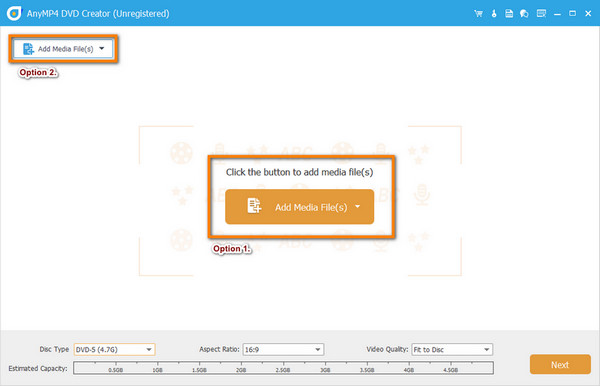
Vaihe 2.Aseta seuraavaksi tyhjä DVD DVD-asemaan. Valitse seuraavaksi DVD-levy kirjoita näkyviin tulevaan ikkunaan. Klikkaa Lisää mediatiedostoja -painiketta lisätäksesi MOV-tiedoston, jonka haluat polttaa.
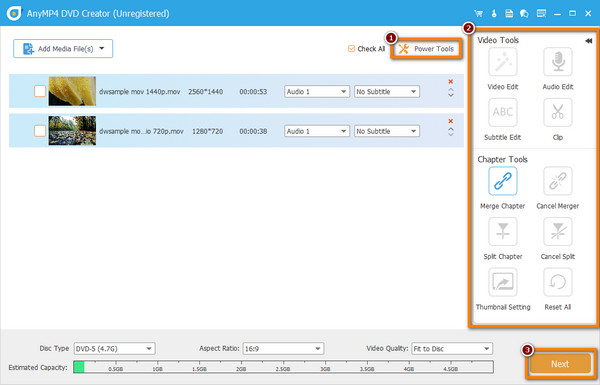
Vaihe 3.Vaihtoehtoisesti napsauta Sähkötyökalut mahdollisuus muokata MOV-videotiedostoasi. Tässä osassa voit rajata, kiertää, leikata, lisätä tehosteita ja paljon muuta videota. Kun olet mukauttanut videosi, paina Seuraava -painiketta.
Vaihe 4.Seuraavassa ikkunassa voit valita Valikkomalli jota haluat. Oletetaan, että mikään toimitetusta mallista ei vastaa tarpeitasi; voit mukauttaa malliasi. Vaihda tausta ja paina Tähti -painiketta Tallenna mukautettuna mallina. Voit myös halutessasi lisätä taustamusiikkia.
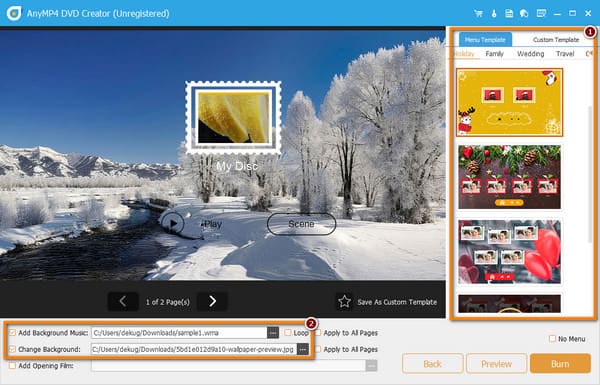
Vaihe 5.Kun olet valmis, napsauta Esikatselu -painiketta tarkistaaksesi lähdön. Jos olet tyytyväinen, napsauta Polttaa -painiketta, jonka jälkeen painat alkaa -painiketta polttoprosessin käynnistämiseksi. Nyt voit tehdä DVD:n MOV-tiedostosta.
Kuluttajille, jotka etsivät yksinkertaista tapaa polttaa DVD-levyjä mukautettavilla valikoilla ja laajalla tiedostomuotojen yhteensopivuudella, Blu-ray Master DVD Creator on hyvä vaihtoehto. Selkeän ja intuitiivisen käyttöliittymän ansiosta kuka tahansa voi polttaa DVD-levyjä helposti ja turvallisesti. Se on erityisen hyödyllinen offline-sisällön jakamiseen ja videoiden arkistointiin. Ilmainen kokeiluversio tarjoaa rajoitetusti ominaisuuksia, ja jos haluat täyden Blu-ray-levyjen luonnin tai kehittyneempiä muokkausominaisuuksia, sinun on maksettava premium-versiosta saadaksesi kaikki toiminnot.
Osa 3. Bonusvinkkejä DVD-polttoon
Oikeanlaisen tyhjän levyn valitseminen
DVD-levyjä on monenlaisia, ja niillä on erilaiset ominaisuudet ja kapasiteetit, joten sinun on valittava tarpeidesi mukaan.
- DVD-R-levy: Kertakirjoitettava formaatti, yhteensopiva useimpien DVD-soittimien kanssa. Ihanteellinen pysyvään tallennukseen.
- DVD+R-levy: Myös kertakirjoitettava, mutta tarjoaa paremman virheidenhallinnan ja nopeammat kirjoitusnopeudet joillakin asemilla.
- DVD-RW / DVD+RW: Uudelleenkirjoitettavat muodot väliaikaiselle tai usein päivitettävälle sisällölle.
- Kaksikerroksiset (DL) levyt: Tarjoaa enemmän tallennustilaa (jopa 8,5 Gt), mutta ei välttämättä ole yhteensopiva vanhempien soittimien kanssa.
Lisäksi on olemassa DVD-5 ja DVD-9 DVD-tyypit perustuvat DVD-levyn kapasiteettiin, DVD-5:n kapasiteetin ollessa 4,7 Gt ja DVD-9:n 8,5 Gt.
Poltetaan hitaasti virheiden välttämiseksi
4x tai 8x polttaminen (enimmäisnopeuden sijaan) vähentää kirjoitusvirheiden mahdollisuutta ja parantaa toiston laatua. Tämä on erityisen tärkeää video-DVD-levyillä, joilla häiriöt voivat pilata katselukokemuksen.
Data-DVD:n ja video-DVD:n välisen eron ymmärtäminen
On olemassa data-DVD-levyjä ja video-DVD-levyjä. Tarkista alta tiedot ymmärtääksesi niiden välisen eron.
- Data-DVD: Tallentaa tiedostoja kuten USB-asema – loistava varmuuskopiointiin, mutta ei toistettavissa tavallisilla DVD-soittimilla.
- Video-DVD: Rakenteinen valikoineen ja lukuineen, muotoiltu toistettavaksi kotikäyttöön tarkoitetuilla DVD-soittimilla. Vaatii luontiohjelmiston toimiakseen oikein.
Osa 4. Usein kysytyt kysymykset QuickTime-elokuvien polttamisesta DVD-levylle
-
Voivatko DVD-soittimet toistaa MOV-tiedostoja?
Valitettavasti ei. tavalliset DVD-soittimet eivät voi toistaa MOV-tiedostoja suoraan. Jos haluat toistaa MOV-tiedostoja DVD-soittimella, sinun on muunnettava ne yhteensopivaan muotoon. Polta ne sitten DVD-levylle. Voit käyttää DVD Creator luodaksesi DVD:n MOV:sta.
-
Toistaako QuickTime DVD-levyjä?
Joo. QuickTime voi toistaa jotakin DVD-sisältöä, kuten DVD-levyllä olevia mediatiedostoja (kuten videotiedostoja). Se ei kuitenkaan voi toistaa kaikkia interaktiivisia DVD-valikkoja.
-
Onko olemassa DVD-soitinta Macille?
Kyllä, macOS:ssä oli aiemmin sisäänrakennettu DVD-soitinsovellus, jonka avulla voit toistaa DVD-levyjä. MacOS Catalinasta alkaen (julkaistu vuonna 2019) Apple kuitenkin poisti kyseisen sovelluksen. Silti voit käyttää DVD-soitin ohjelmisto DVD-levyjen toistamiseen Macissa.
-
Mikä on paras videomuoto DVD-levylle polttamiseen?
Paras videomuoto DVD-levyjen polttamiseen on MPEG-2 H.262-koodekilla. Se tarjoaa hyvän kuvanlaadun ja yhteensopivuuden useimpien DVD-soittimien kanssa.
-
Miksi DVD-levyt eivät toistu Macissa?
On useita syitä, miksi et voi toistaa DVD-levyjä Macilla. Se voi johtua siitä, että Macissa ei ole sisäänrakennettua DVD-asemaa. Toinen asia, koska aluekoodi, likainen tai vaurioitunut asema tai DVD ja niin edelleen.
Johtopäätös
Tässä oppaassa käsiteltiin kahta parasta tapaa polta QuickTime MOV -tiedostoja DVD-levylle Windows- ja Mac-tietokoneilla. Muuntaaksesi MOV-tiedoston DVD-muotoon, varmista myös noudattavasi annettuja vaiheittaisia ohjeita. Näistä kahdesta DVD Creator Blu-ray Masterin valitsema on paras. Sen laajat tuetut muodot ja videoeditointiominaisuudet osoittavat, että se erottuu joukosta. Lisäksi siinä on suoraviivainen käyttöliittymä, mikä tekee siitä sopivan kaikentyyppisille käyttäjille.
Lisää Blu-ray Masterilta
Videot DVD:lle
