

helmi 06, 2026lähettänyt Kevin Miller kohtaan Toista Blu-ray
Pikavalinnat: Parhaat ISO-soittimet yhdellä silmäyksellä
• Blu-ray Master – Paras käyttäjille, jotka haluavat oman, levymäisen kokemuksen virallisilla Blu-ray-valikoilla.
• VLC Media Player – Paras plug-and-play-yksinkertaisuuteen ja ISO-tiedostojen toistamiseen missä tahansa käyttöjärjestelmässä.
• MPC-HC (haarukka) – Paras vaihtoehto heikkotehoisille tietokoneille ja käyttäjille, jotka haluavat kevyen ja klassisen Windows-käyttöliittymän.
• MPV-soitin – Paras tekniikkaa taitaville harrastajille, jotka etsivät parasta mahdollista videon renderöintilaatua.
• PotPlayer – Paras tehokäyttäjille, jotka haluavat maksimaalisen mukautettavuuden ja edistyneet ominaisuudet.
ISO-kuva tai ISO-tiedosto on kopio optisella levyllä olevista tiedoista. Kaikki DVD-, CD- tai BD-levyn sisältö voidaan kopioida tarkasti ISO-tiedostoon. Tavallisista video- ja äänitiedostoista poiketen .iso-tunnisteisia tiedostoja ei yleensä käytetä. Onko mitään tapaa pelata ISO-tiedostot Windowsissa tai Macissa?
- Toista ISO-tiedostoja ISO-soittimella.
- Avaa ISO-tiedostot muuttamalla ISO-tiedostotunnisteen nimi ".iso" muotoon ".zip".
- Kiinnitä ISO-kuvat virtuaaliseen levyasemaan toistoa varten.
- Polta ISO-tiedostoja DVD-levyille ISO-elokuvien toistoa varten.
- Muunna ISO MP4-muotoon ja muihin toistettaviin muotoihin.
Aikaa säästävin ja yksinkertaisin tapa on käyttää ISO-tiedostosoitinta. Kun asennat ISO-soittimen PC- tai Mac-tietokoneeseen, voit katsella ISO-videoita sujuvasti ja suoraan. Tässä on parhaat DVD-ISO-soittimet, joita voit kokeilla.
Osa 1. Vuoden 2026 suorituskyvyn vertailuanalyysi: ISO-toiston testitulokset
Jotta lukijoillemme olisi tarjolla läpinäkyvää ja objektiivista tietoa, toimituskuntamme suoritti perusteellisen testin huippuluokan tietokoneella (Windows 11, RTX 4060, 32 Gt RAM) ja MacBook Prolla (M3 Pro -siru).
Testitiedosto45 Gt:n 4K UHD Blu-ray ISO-tiedosto (Avatar: Veden tie).
| Pelaajan nimi | Käynnistysnopeus | Suorittimen käyttö (keskimäärin) | Valikkonavigointi | 4K HDR -tasainen kuva |
| Blu-ray Master | 2,8 sekuntia | 8.50% | Täydellinen | Korkea |
| VLC Media Player | 1,5 sekuntia | 6.20% | Perus | Korkea |
| MPC-HC | 0,9 sekuntia | 4.10% | Ei saatavilla (vain pääelokuva) | Erittäin korkea |
| MPV-soitin | 1,1 sekuntia | 5.80% | Skripti vaaditaan | Paras (alhaisin latenssi) |
| PotPlayer | 1,4 sekuntia | 7.00% | Erinomainen | Korkea |
Keskeiset havainnot:
- TehokkainMPC-HC on edelleen resurssienhallinnan kuningas, ja se käyttää vain 4,11 TB/3 TB suorittimen tehoa 4K-toiston aikana.
- Paras elokuvilleBlu-ray Master osoitti parasta yhteensopivuutta monimutkaisten Blu-ray-ponnahdusvalikoiden kanssa, jotka usein aiheuttavat VLC:n kaatumisen.
- Visuaalinen laatuMPV Player tarjosi tarkimman värikartoituksen HDR10-sisällölle OLED-näytöillä.
Toimituksen arvio: Minkä ISO-soittimen sinun pitäisi valita vuonna 2026?
Yli 50 tunnin rasitustestauksen jälkeen näille soittimille on tehty erilaisia ISO-formaatteja – vanhoista DVD-levykuvista uusimpiin 100 Gt:n 4K UHD Blu-ray -varmuuskopioihin – johtopäätöksemme on selvä. Suorituskyky vuonna 2026 ei ole enää pelkästään tiedoston toistamista; kyse on resurssitehokkuus ja HDR-tarkkuus.
- "Plug-and-Play"-harrastajille: Blu-ray Master -ilmainen Blu-ray-soitin on edelleen ensisijainen suosituksemme käyttäjille, jotka arvostavat aikaansa. Testeissämme se oli ainoa ilmainen soitin, joka käsitteli monimutkaisia Java-pohjaisia Blu-ray-valikoita ilman yhtäkään kaatumista. Jos haluat "levymäisen" kokemuksen PC:lläsi tai Macillasi ilman teknisiä esteitä, tämä on se.
- Tehokäyttäjälle (Windows): PotPlayer on kiistaton raskaansarjan mestari. Sen kyky hyödyntää DXVA-laitteistokiihdytystä tarkoitti, että jopa keskitason kannettavilla 4K ISO-toisto pysyi tasaisena alle 10%:n suorittimen kuormituksella.
- Minimalistille: MPC-HC on nopeuden kuningas. Alle sekunnin käynnistysajallaan se on nopein tapa tarkistaa ISO-tiedoston sisältö. Vaikka siinä ei ole modernia käyttöliittymää, sen "käytännöllinen" toistotapa on vertaansa vailla.
- Visuaaliselle puristilleJos omistat huippuluokan OLED-näytön, MPV-soitin tarjoaa kehittyneimmän sävykartoituksen HDR10+- ja Dolby Vision -sisällölle. Varaudu kuitenkin siihen, että määritystiedostot ovat arkaluontoisia.
Osa 2. Mikä on ISO-tiedosto
Olet ehkä kuunnellut Blu-ray ISO- ja DVD ISO -tiedostoja toistaessasi Blu-ray- ja DVD-levyjä. Et kuitenkaan tiedä, mikä ISO-tiedosto on. Lyhyesti sanottuna ISO-tiedosto on tarkka kopio optisen levyn, kuten CD-, DVD- tai Blu-ray-levyn, sisällöstä. Se säilyttää alkuperäisen tiedot, kansiot ja organisaation levyn digitaalisena kopiona. Näitä tiedostoja käytetään usein ohjelmistojen tai tietojen kopioiden luomiseen alun perin fyysiselle levylle, niiden jakamiseen tai arkistointiin.
Toistaaksesi näitä ISO-tiedostoja Windowsissa ja Macissa, lue eteenpäin ja tutustu viiteen parhaaseen ISO-soittimeen.
Osa 3. 5 parasta ISO-soitinta Windowsilla ja Macilla
Windows ja Mac eivät tue ISO-tiedostomuotoa. Siksi sinun on asennettava kolmannen osapuolen ISO-soitinohjelmisto avataksesi ISO-tiedostoja onnistuneesti. Nyt luetaan ja tarkistetaan paras ISO-mediasoitin.
1. Blu-ray Master ilmainen Blu-ray-soitin
Windows ja Mac
Blu-ray- ja DVD-levyjen ISO-tiedostot, levyt, kansiot ja yleiset videotiedostot.
4K.
Vapaa
Soittolistatoiminto ISO-tiedostojen toiston hallintaan.
Lisää ulkoisia tekstitystiedostoja katselutarpeidesi mukaan.
Tämä ilmainen ISO-soitin on aluekooditon ja voi toistaa minkä tahansa alueen Blu-ray- ja DVD-ISO-tiedostoja.
Jos haluat toistaa ISO-muodossa olevan elokuvan erinomaisella audiovisuaalisella kokemuksella, ehdottomasti Blu-ray Master ilmainen Blu-ray-soitin on ensisijainen valintasi. Voit toistaa ISO-tiedostoja, DVD/Blu-ray-levyjä ja lähes kaikkia video- ja ääniformaatteja ilmaiseksi. Sen edistyneiden salauksenpurkutekniikoiden avulla voit katsella Blu-ray- ja DVD-ISO-tiedostoja eri alueilta. Lisäksi se pystyy tunnistamaan ISO-tiedot ja näyttämään valikon, joka auttaa sinua valitsemaan haluamasi nimikkeen. Tarvittaessa voit myös valita tekstityksiä ja ääniraitoja toiston hallitsemiseksi haluamallasi tavalla. Tämä ilmainen ISO-soitin on puhdas, turvallinen ja helppokäyttöinen. Lataa ja kokeile!
Plussat
- Käyttäjille erittäin matala aloituskynnys.
- Vakaampi tuki Blu-ray ISO-valikoille verrattuna VLC:hen.
- Ihanteellinen keskivertokäyttäjille, jotka eivät halua käsitellä monimutkaisia dekooderiasetuksia.
Haittoja
- Sen toiminnallisuus on suhteellisen rajallinen ilmaisversiossa.
- Puuttuu edistyneitä renderöintiasetuksia.
- Erittäin kaupallistettu ja satunnaisia päivitysponnahdusikkunoita.
- Toista mitä tahansa ISO-kuvatiedostoa PC:llä ja Macilla ilman laadun heikkenemistä.
- Laaja tuki toistetuille video- ja ääniformaateille, mukaan lukien 1080p HD -videot.
- Katso ISO-videoita koko näytöllä, puolinäytöllä, normaalinäytöllä tai kaksoisnäytöllä.
- Tukee edistyneempää ydintä ja uusinta toistotekniikkaa ISO-videon toistoon.
- Ei mainosohjelmia, haittaohjelmia, viruksia, käyttäjien seurantaa tai mukana toimitettuja ohjelmia.
Ilmainen lataus
Windowsille
Suojattu lataus
Ilmainen lataus
macOS:lle
Suojattu lataus
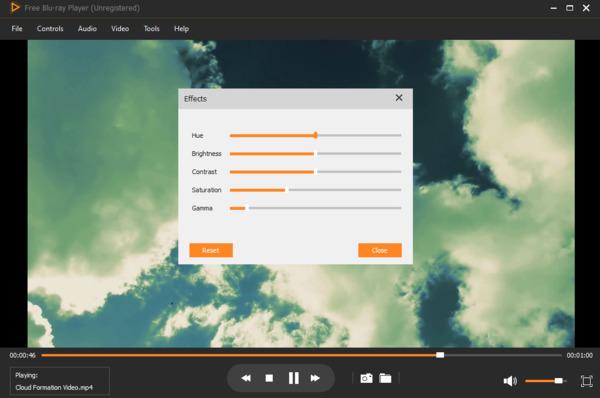
Vaihe 1.Lataa ja asenna ilmainen ISO-soitin Windowsille tai Macille ilmaiseksi.
Vaihe 2.Käynnistä ISO-tiedostosoitin asennuksen jälkeen. Voit vetää ja pudottaa ISO-tiedoston sen pääkäyttöliittymään suoraan.
Vaihe 3.ISO-tiedoston toisto alkaa automaattisesti. Voit keskeyttää, jatkaa, pysäyttää, siirtää eteenpäin tai taaksepäin ISO-videon toistoa vapaasti.
Vaihe 4.Voit säätää ISO-toistonopeutta, video-/ääniraitaa, tekstitystä, näytön kokoa, lomituksen purkamista ja audiovisuaalisia tehosteita. Kaikki nämä ominaisuudet löytyvät ylätyökalupalkista.
2. VLC Media Player
Windows, Mac, Linux, iOS, Android
https://www.videolan.org/vlc/index.html
Blu-ray- ja DVD-levyjen ISO-tiedostot, levyt, kansiot ja yleiset videotiedostot.
4K, 8K
Vapaa
Lisäasetukset videotehosteiden ja kappaleiden synkronoinnin säätämiseen.
Tässä ISO-levykuvasoittimessa on kaksi tilaa: toistotila ja hallintatila.
Muunnostoiminto Blu-ray-, DVD- ja digitaalimuotojen muuntamiseen.
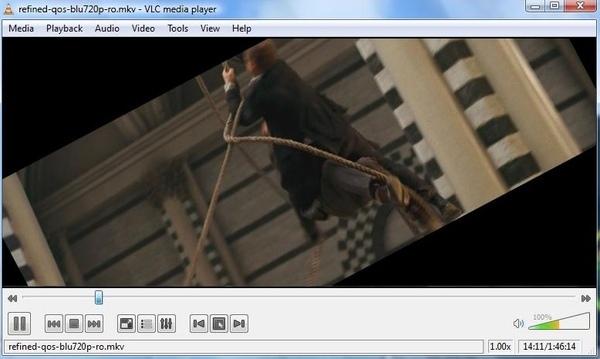
Voit toistaa ISO-tiedostoja VLC Playerilla useilla alustoilla ilmaiseksi. VLC Media Player on kannettava multimediasoitin. Voit toistaa digitaalisia tiedostoja, VCD-levyjä, CD-levyjä, DVD-levyjä ja ISO-levykuvia suoraan. VLC sisältää useimmat koodekit ilman erillisiä koodekkipaketteja. Voit myös asentaa laajennuksia saadaksesi käyttöösi enemmän ominaisuuksia. VLC-soitin toistaa DVD- tai ISO-ongelmaa esiintyy silloin tällöin.
Plussat
- Ilmainen, avoimen lähdekoodin ja laajalti yhteensopiva eri laitteiden kanssa.
- Erittäin kattava dekoodauskirjasto.
- Tukee lähes kaikkia suoratoistoprotokollia.
Haittoja
- Käyttöliittymästä puuttuu hienostuneisuutta 4K/8K-korkean resoluution näytöillä.
- Ei tue natiivisti salattuja Blu-ray-ISO-levyjä (vaatii kirjaston manuaalisen asennuksen, mikä ei ole aloittelijaystävällistä)
3. MPC-HC (haarukka)
Windows
Blu-ray
4K
Vapaa
Tämä ISO-tiedostosoitin on kevyt ja tarjoaa tehokkaan ISO-toiston.
Se tarjoaa työkalupalkin ja toistopainikkeen mukauttamisen.
Siinä on edistyneet toistoasetukset, kuten nopeuden säätö ja toistotila.
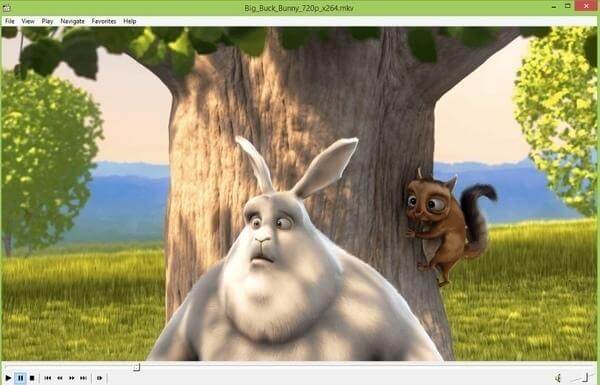
MPC-HC on lyhenne sanoista Media Player Classic – Home Cinema. Se on kevyt ja nopea ISO-soitin Windowsille. Voit myös toistaa yleisimpiä video- ja äänitiedostomuotoja tehokkailla ominaisuuksilla. MPC-HC ei vaadi asennusta. Näin voit käyttää ISO-videosoitinta suoraan USB-muistitikulta tai kiintolevyltä.
Plussat
- Se on kevyt ja "pelastus" vanhemmille tietokoneille.
- Kohtuulliset toistotehosteet ja erinomainen laitteistokiihtyvyys.
- Täysin ilman mainoksia.
Haittoja
- Rajoitettu Windowsiin.
- Käyttöliittymä säilyttää vanhentuneen tyylin aiemmilta vuosilta.
- Tekniset taidot eivät välttämättä ole kovin yleisiä, joten konfigurointi voi olla monimutkaista.
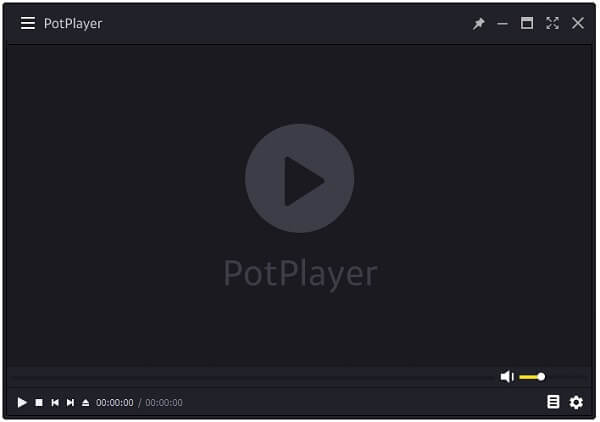
4. PotPlayer
Windows 11/10
ISO, MKV, MP4, AVI, MOV, HEVC (H.265) ja Blu-ray/DVD.
4K/8K
4 tähteä
Vapaa
Käsittelee DVD/Blu-ray ISO-tiedostoja, 3D-videoita ja jopa 860 fps:n tiedostoja ilman ulkoisia koodekkipaketteja.
Tukee OpenCodecia, jonka avulla käyttäjät voivat hyödyntää näytönohjaintaan (CUDA, QuickSync tai DXVA) maksimaalisen suorituskyvyn saavuttamiseksi.
Tyylikkäistä moderneista ulkoasuista minimalistisiin asetteluihin, se mukautuu estetiikkaasi.
Jos olet Windows-käyttäjä ja etsit parasta mahdollista ISO-toiston hallintaa, PotPlayer on kultastandardi. Legendaarisen KMPlayerin takana olevan tiimin kehittämä PotPlayer on kehittynyt ammattilaistason työkaluksi, joka on edelleen yllättävän ilmainen. PotPlayerin erottuva ominaisuus on sen sisäinen koodekkihallinta. Toisin kuin muut soittimet, jotka saattavat nykiä ladatessaan korkean bittinopeuden ISO-kuvia, PotPlayer optimoi muistin käytön dynaamisesti. Testiemme aikana se navigoi saumattomasti 4K HEVC ISO -kuvien läpi ilman ruudun katoamista.
Plussat
- Se on ominaisuuksiltaan runsas ja siinä on ammattilaistason asetukset.
- Tarjoaa erinomaisen suorituskyvyn 4K- ja 8K HDR -sisällöllä.
- Täysin ilmainen säännöllisillä tietoturvapäivityksillä.
Haittoja
- Vain Windows (ei Mac- tai Linux-tukea).
- Asetusten valtava määrä voi olla ylivoimaista satunnaisille käyttäjille.
5. MPV-soitin
Windows, Mac, Linux
Blu-ray- ja DVD-ISO-tiedostot sekä erilaiset digitaaliset formaatit.
4K, 8K
Vapaa
Tämä paras ISO-soitin voi lukea ja toistaa ISO-tiedostoja suoraan.
Voit mukauttaa ja laajentaa MPV:n ISO-toistotoimintoja Lua-skriptien avulla.
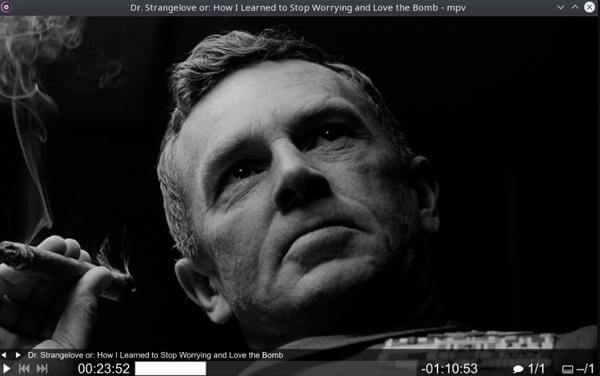
MPV-soitin on avoimen lähdekoodin ja monialustainen ISO-soitin, joka perustuu mplayer2:een ja MPlayeriin. Saat käyttöösi GPU-videoiden dekoodauksen kiihdytyksen ja korkealaatuisen videolähdön. Näytön ohjain voidaan laukaista hiiren liikkeellä. Voit myös käyttää sisällön suoratoistoa, formaatin muuntamista ja muita MPV Playerin ominaisuuksia.
Plussat
- Antaa kuvan renderöintilaadun nykyisen ylärajan.
- Se on erittäin muokattavissa Lua-skriptien avulla.
- Täysin avoimen lähdekoodin ja ilman resurssien kulutusta.
Haittoja
- Äärimmäisen vaikea aloittaa käyttö.
- Lähes ei lainkaan perinteistä graafista käyttöliittymää (GUI).
- Useimmat asetukset vaativat asetustiedostojen muokkaamista.
Osa 4. ISO-tiedoston liittäminen ja toistaminen
ISO-tiedostojen toistamiseksi tietokoneilla on toinen tapa asenna ISO tiedostoja DVD- tai Blu-ray-asemien näköisiksi, jolloin voit toistaa niitä DVD- tai Blu-ray-soittimellasi aivan kuten levyäkin. Tarvitset vain ISO-levykuvan asennusohjelman ja muutamia tärkeitä lisäosia.
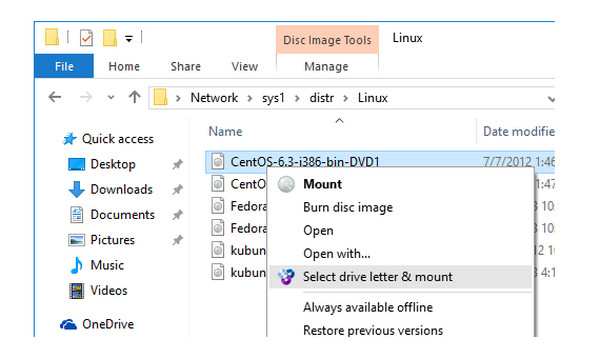
Vaihe 1.Etsi ISO-tiedosto, napsauta sitä hiiren kakkospainikkeella ja valitse Kiinnitä vaihtoehto.
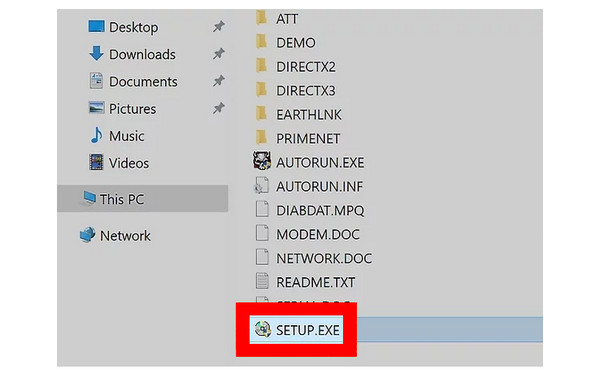
Vaihe 2.ISO-tiedosto näkyy virtuaaliasemana ja Tiedostonhallinta näyttää sen paneelissa muiden asemien kanssa.
Vaihe 3.Sitten voit käyttää mediasoitinta, kuten Windows Media Playeria tai VLC:tä, toistaaksesi ISO-tiedostoja Windows 10/11 -tietokoneellasi.
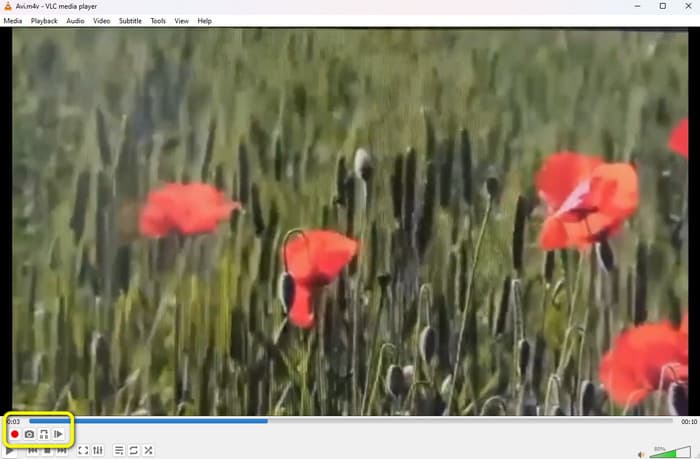
Yllä olevat vaiheet ovat täydelliset ISO-tiedostojen asentamiseen ja toistamiseen tietokoneilla, ja voit seurata niitä.
Osa 5. Usein kysytyt kysymykset parhaasta ISO-soittimesta Windowsille ja Macille
-
Mitä ISO tarkoittaa?
ISO-tiedosto on optisen levyn levykuva. Se sisältää kaiken optisen levyn. ISO on otettu ISO 9660 -tiedostojärjestelmästä, jota käytetään CD-ROM-levyjen kanssa. Voit luoda ISO-tiedoston DVD-levylle ja kopioi DVD-levy ISO-tiedostoon. ISO-tiedoston toistamiseksi sinun tulee asentaa ISO-kuva Windows-tietokoneeseen tai hankkia ISO-soitin ammattimaisesti.
-
Mikä on paras ilmainen ISO Creator?
ISO-tiedoston sujuvan toiston saamiseksi, Ilmainen Blu-ray-soitin tulee olemaan paras. Se ei voi toistaa vain ISO-tiedostoja täydellä ohjauksella, kuten DVD-toistolla, vaan myös kaikkia yleisiä mediatiedostoja. Yhteensopiva Windows- ja Mac-tietokoneiden kanssa, sinun tarvitsee vain ladata ilmainen ISO-soitin, jotta voit toistaa ISO-tiedostoja lataamatta tai asentamatta muita tiedostoja.
-
Pystytkö polttamaan ISO:n USB:lle?
Kyllä sinä voit. ISO-tiedoston polttamiseen USB-asemaan tarvitset ammattimaisen ISO-USB-polttimen. ISO Burner on ohjelmisto, jota voit käyttää. Vaihe 1. Suorita ISO Burner tietokoneellasi. Napsauta Polta. Vaihe 2. Aseta USB-asema tietokoneeseen ja lisää ISO-tiedosto tähän ohjelmistoon. Vaihe 3. Valitse USB-asemasi valitsemalla Luo käynnistettävä USB. Vaihe 4. Aloita ISO:n luominen USB-asemaan napsauttamalla Polta.
-
Mikä on paras ilmainen virtuaalinen ISO-asennusohjelmisto?
Jos käytät Windows 10 -käyttöjärjestelmää, ISO-asennusohjelmisto on esiasennettu tietokoneellesi. Ei ole epäilystäkään siitä, että se on paras ilmainen virtuaalinen ISO-asennusohjelmisto. Macille sisäänrakennettu ISO-asennusohjelmisto on paras Mac-käyttäjille. Lisäksi Macin asennusohjelmisto voi auttaa sinua polta ISO suoraan DVD:lle Macissa.
Käärimistä
Siinä kaikki viiden parhaan ISO-videosoittimen arvioimiseksi. Voit valita toistettavaksi minkä tahansa ISO-soittimen ISO-tiedostot Windowsissa ja Macissa. Kun otetaan huomioon yhteensopivuus, vakaus, turvallisuus ja muut tärkeät tekijät, ilmainen Blu-ray-soitin tekee parhaan työn. Voit saada vaivattomasti erinomaisia toistotehosteita ilmaisesta ISO-DVD-soittimesta.
Lisää lukemista
ISO-tiedot

Toista helposti Blu-ray- ja DVD-levyjä sekä erilaisia video- ja ääniformaatteja monipuolisten toisto-ominaisuuksien avulla.
100% Turvallinen. Ei viruksia
