

1. kesäkuuta 2026lähettänyt Kevin Miller kohtaan Kopioi Blu-ray
Fyysisen Blu-ray-kokoelman säilyttäminen tarjoaa moitteettoman laadun, mutta siihen liittyy fyysisen tallennuksen vaiva ja jatkuva levyn laadun heikkenemisen riski. Blu-ray-levyjen digitointi tietokoneelle on paras tapa varmistaa mediakirjastosi tulevaisuus. Muuntamalla levysi digitaalisiin formaatteihin, kuten MP4 tai MKV, voit säästää tilaa, välttää naarmuja ja toistaa niitä kätevämmin. Tämä päivitetty opas näyttää neljä helppoa tapaa... kopioida Blu-säteitä tietokoneeseen.

- Valmistelu kopioimaan Blu-ray PC:lle
- Menetelmä 1. Pura häviötön MKV Blu-raysta MakeMKV:n kautta
- Menetelmä 2. Digitoi Blu-ray MP4/MKV:ksi Blu-ray Master Free Blu-ray Ripperillä
- Menetelmä 3. Pakkaa ja muunna Blu-ray-videoita HandBrake-toiminnolla
- Menetelmä 4. Muunna salaamaton Blu-ray PC-muotoon VLC Media Playerin kautta
- Usein kysytyt kysymykset Blu-rayn kopioinnista Windows 10/11 -tietokoneelle
Testausmenetelmämme ja vertailuympäristömme
Objektiivisen ja teknisesti tarkan arvioinnin tarjoamiseksi suoritimme käytännön vertailuanalyysin standardoidussa, tehokkaassa laitteistoympäristössä. Jokainen ohjelmistoratkaisu testattiin täsmälleen samalla kaupallisella Blu-ray-levyllä – kahden tunnin mittaisella elokuvalla (kaksikerroksinen BD-50, noin 42,5 Gt raakadataa), jossa on standardinmukainen AACS-kopiosuojauskerros.
- Testijärjestelmän käyttöjärjestelmä: Windows 11 Pro (versio 23H2, koontiversio 22631)
- Suoritin (CPU): Intel Core i7-13700K (jopa 5,4 GHz, 16 ydintä / 24 säiettä)
- Muisti (RAM): 32 Gt DDR5-muistia @ 5600 MHz
- Grafiikka (GPU): NVIDIA GeForce RTX 4070 (12 Gt VRAM-muistia, tukee NVENC-laitteistokiihdytystä)
- Optinen laitteisto: ASUS BW-16D1HT sisäinen Blu-ray-asema (flash-asennettu UHD-yhteensopivalla laiteohjelmistolla)
- Tallennuskohde: Samsung 990 Pro 2TB NVMe M.2 SSD (luku-/kirjoitusnopeudet jopa 7450/6900 Mt/s)
Syväsukellusvertailumatriisi (BD-50-testitulokset)
Seuraava matriisi menee perusnopeuksien ja -syötteiden lisäksi luokittelemalla jokaisen työkalun rakenteellisen salauksenpurkukyvyn, säilön joustavuuden, äänen läpiviennin rakenteellisen eheyden ja laskentaresurssien käytön perusteella.
| Arviointimittarit | MakeMKV (v1.17.6 Beta) | Blu-ray Master -ilmaiskopioija | Käsijarru (v1.8.0) | VLC-mediasoitin (versio 3.0.20) |
| Salauksen purkuominaisuus | Edistynyt (AACS, BD+, aluevapaa ohitus) | Perus (vakioaluekoodit ja vanha AACS) | Ei mitään (Vaatii esikopioidut tai suojaamattomat lähteet) | Ei mitään (ei toimi kaupallisilla levyillä natiivisti) |
| Kopiointi-/koodausnopeus | Ultranopea (~14 min) — Vain optisen aseman lukunopeus rajoittaa. | Keskitaso (~28 min) — Perusohjelmistokoodaus. | Nopea (~22 min) — Erittäin optimoitu NVIDIA NVENCin avulla. | Hidas (~68 min) — Reaaliaikainen peräkkäinen striimin renderöinti. |
| Lähtövideon laatu | 1:1 Bit-Perfect | Pakattu | Käyttäjän määrittämä | Pakattu |
| Äänen läpivientituki | Täysi tuki (TrueHD, DTS-HD MA, Dolby Atmos 1:1) | Rajoitettu (miksaa alas AAC/AC3 2.0- tai 5.1-muotoon) | Edistynyt (tukee läpivientiä tai mukautettua monikanavaista alasmiksausta) | Perus (epäluotettava monikanavainen kartoitus muunnoksen aikana) |
| Tulostetiedoston koko | Massiivinen (~35 Gt – 45 Gt) | Kompakti (~2 Gt – 5 Gt) | Erittäin optimoitu (~4 Gt – 8 Gt tehokkaan CRF:n kautta) | Keskitasoinen (~5 Gt – 10 Gt) |
| Laitteistokiihdytys | Ei vaadita (suora levyltä SSD:lle I/O-läpivirtaus) | Erinomainen | Erinomainen | Huono |
Valmistelu Blu-rayn kopioimiseen tietokoneelle
Ennen Blu-ray-levyn kopioimista sinun tulee tehdä seuraavat valmistelut onnistuneen kopioinnin varmistamiseksi.
1. Tarkista Blu-ray-aseman yhteensopivuus.
Varmista, että tietokoneessasi on Blu-ray-asema. Jos tietokoneessasi ei ole sisäistä Blu-ray-asemaa, voit liittää ulkoisen Blu-ray-aseman USB-liitännän kautta.
2. Tarkista levyn salaus.
Joillakin Blu-ray-levyillä voi olla salaus- tai kopiosuojaus. Kaikki rippaajat eivät tue salattujen levyjen kopioimista, ja sinun tulee varmistaa, että valitsemasi kopiointiohjelmisto pystyy käsittelemään Blu-ray-levyilläsi käytetyn tietyn salausmenetelmän. Blu-ray Master Free Blu-ray Ripper on aluevapaa ja tukee minkä tahansa levytyypin kopioimista.
3. Asenna Blu-ray-kopiointiohjelmisto.
Asenna valittu Blu-ray-kopiointiohjelmisto tietokoneellesi. Noudata ohjelmiston antamia asennusohjeita.
4. Tee varmuuskopioita.
Ennen kuin aloitat kopioinnin, harkitse varmuuskopion tekemistä Blu-ray-levyistäsi. Tästä voi olla hyötyä, jos kopioinnin aikana ilmenee ongelmia.
5. Tarkista käytettävissä oleva tallennustila.
Varmista, että tietokoneessasi on riittävästi tilaa kopioitujen Blu-ray-tiedostojen tallentamiseen. Blu-ray-tiedostot voivat olla suuria, varsinkin jos kopioit korkealaatuisia.
Menetelmä 1. Pura häviötön MKV Blu-ray-levyltä MakeMKV:n kautta
MakeMKV on patentoitu, monialustainen Blu-ray-ripperi. Se on suunniteltu ensisijaisesti optisten levyjen salauksen purkamiseen ja digitointiin avoimen lähdekoodin formaatteihin. Alan standardina se toimii hyvin kaupallisten Blu-ray-levyjen lukemisessa ja salauksen purkamisessa. Se pystyy käsittelemään AACS-, BD+- ja muita edistyneitä Blu-ray-salaustekniikoita vaivattomasti. Ilman Blu-ray-elokuvien uudelleenkoodausta se säilyttää täysin Blu-ray-elokuvien tiedot, mukaan lukien alkuperäiset videoraidat, HD-äänivirrat, lukumerkit ja metatiedot. Se tarjoaa runsaan, toistuvan ilmaisen beta-jakson, mikä tekee siitä tärkeimmän ensimmäisen askeleen mille tahansa korkealaatuiselle levyvarmuuskopiointiprojektille.
Seuraa nyt meitä nähdäksesi, kuinka MakeMKV:tä käytetään Blu-ray-levyjen kopioimiseen tietokoneelle.
Vaihe 1. Lataa ja asenna MakeMKV sen viralliselta verkkosivustolta. Käynnistä ohjelmisto, hae rekisteröintiavain MakeMKV-foorumilta ja aktivoi se.
Vaihe 2. Lataa asetettu Blu-ray-elokuva ohjelmistoon, niin se skannaa ja näyttää Blu-rayn kaikki tiedot. Voit valita muunnettavat nimikkeet, ääniraidat ja tekstitykset.

Vaihe 3. Napsauta kansiokuvaketta asettaaksesi latauskansion ja napsauta Tee MKV aloittaaksesi muuntamisen.

Menetelmä 2. Digitoi Blu-ray MP4/MKV-muotoon Blu-ray Master Free Blu-ray Ripper -ohjelmalla
Voit kopioida Blu-ray-levyn tietokoneeseen käyttämällä Blu-ray Master ilmainen Blu-ray RipperSe on yksi erinomaisimmista Blu-ray-rippereistä ja helppokäyttöinen. Se on yhteensopiva Windows 7/8/10:n ja 11:n kanssa, joten sitä on helppo käyttää. Se toimii monipuolisena kuluttaja-apuohjelmana, joka yhdistää perussalaus-, muunnos- ja editointitoiminnot, joten jopa aloittelijat voivat hallita sen. Voit käyttää sitä Blu-ray-levyjen rippaamiseen alueilta A, B ja C MOV-, MP4-, AVI-, FLV-, MKV-, M4V- ja muihin tiedostomuotoihin. Intuitiivisen käyttöliittymän ja yksinkertaisten vaiheiden ansiosta ammattilaiset ja aloittelijat voivat käyttää ohjelmaa ongelmitta. Lisäksi se tarjoaa nopean rippausprosessin.
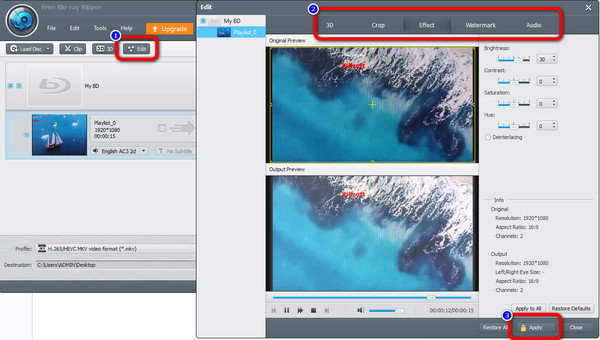
Blu-ray-elokuvien kopioimisen lisäksi on muitakin ominaisuuksia, joista voit nauttia ohjelman käytön aikana. Työkalun avulla voit myös muokata videotasi sen muokkaustoiminnolla. Jos haluat poistaa videosta tarpeettomia osia tai reunoja, voit käyttää sen rajaustoimintoa. Lisäksi, jos omistat videon ja haluat suojata sitä muilta, voit lisätä vesileiman vesileimaominaisuuden avulla. Seuraa alla olevia ohjeita ja opi kopioimaan Blu-ray PC:lle.
Vaihe 1. Siirry selaimeesi ja etsi Blu-ray Master ilmainen Blu-ray Ripper. Lataa ja asenna se sitten tietokoneellesi. Voit myös saada asennusohjelman kautta ladata painiketta alla. Aloita tämän jälkeen ohjelman asennus.
Ilmainen lataus
Windowsille
Suojattu lataus
Ilmainen lataus
macOS:lle
Suojattu lataus
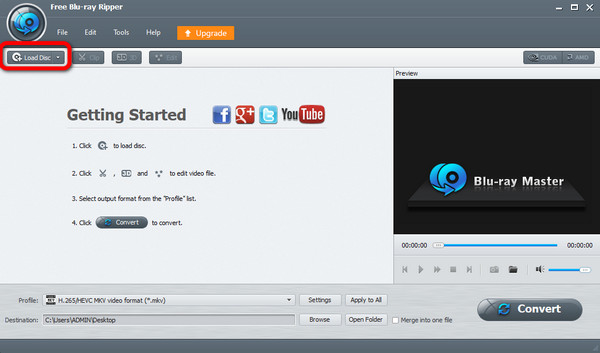
Vaihe 2. Ensimmäinen prosessi, joka sinun on tehtävä, on lisätä Blu-ray-elokuvasi käyttöliittymään. Voit tehdä sen napsauttamalla Lataa levy vaihtoehto ohjelman käyttöliittymän oikeassa yläkulmassa. Valitse tiedosto tietokoneen kansiosta napsautuksen jälkeen.
Vaihe 3. Kun olet ladannut Blu-ray-levyn, voit käyttää Muokata toiminto parantaa ja parantaa videota. Voit säätää videon väriä, rajata videoita ja lisätä videoihin vesileimoja. Napsauta muutosten jälkeen Käytä -painiketta.
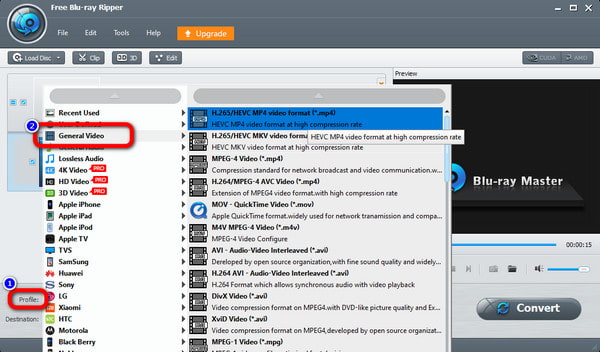
Vaihe 4. Tämän jälkeen voit vaihtaa Blu-ray-muodon toiseen videomuotoon napsauttamalla Profiili -painiketta alemmassa käyttöliittymässä. Siirry sitten kohtaan Yleinen video ja valitse haluamasi tulostusmuoto.
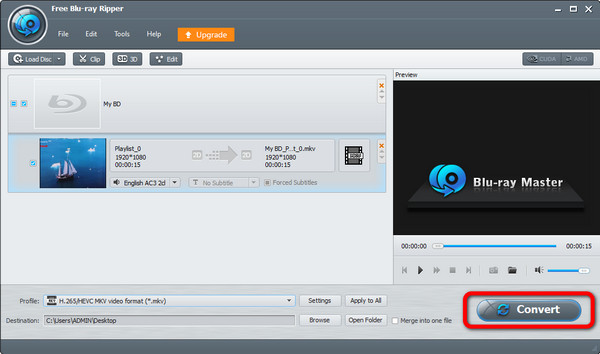
Vaihe 5. Jos olet valinnut haluamasi muodon videolle, napsauta Muuntaa vaihtoehto. Tämän jälkeen kopiointiprosessi alkaa välittömästi.
Menetelmä 3. Pakkaa ja muunna Blu-ray-videoita HandBrake-sovelluksella
Käsijarru on avoimen lähdekoodin, GPL-lisensoitu monisäikeinen videotranskooderi. Se toimii myös Blu-ray-ripperinä, jonka avulla voit ripata Blu-ray-levyjä tietokoneella. Se voi ladata Blu-ray-levyjä, ISO-tiedostoja ja kansioita ja ripata ne MP4-, MKV- ja WebM-muotoon. Vaikka sillä ei olekaan natiivia kykyä purkaa kopiosuojattujen kaupallisten levyjen salausta, se on kultainen standardi rippauksen jälkeisessä videoiden pakkauksessa ja muotoilussa. Monet ihmiset käyttävät MakeMKV:tä salauksen purkamiseen ja HandBrakea pakkaamiseen ja muuntamiseen.
Voit muokata videon laatua, kuvanopeutta, bittinopeutta, videokooderia jne. Lisäksi HandBrakessa on esikatselutoiminto, jonka avulla voit nähdä Blu-ray-videosi. Tällä tavoin tiedät mahdollisen lopputuloksen kopiointiprosessin jälkeen. Voit katsoa alla olevat vaiheet Blu-rayn kopioimiseksi tietokoneellesi HandBrake-sovelluksella.
Vaihe 1. Hanki Käsijarru ohjelma tietokoneellesi. Käynnistä se sitten, kun olet suorittanut asennuksen.
Vaihe 2. Napsauta vasemmassa käyttöliittymässä Kansio vaihtoehto ladata Blu-ray-elokuva, jonka haluat kopioida.
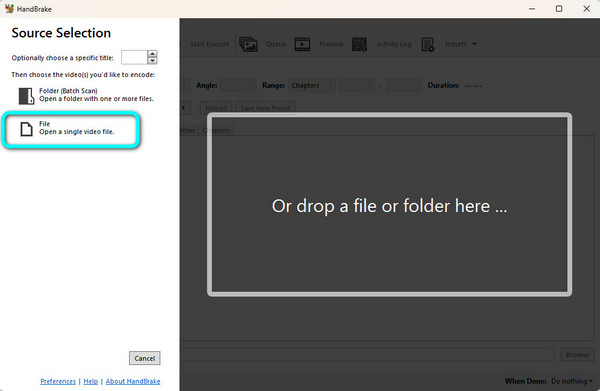
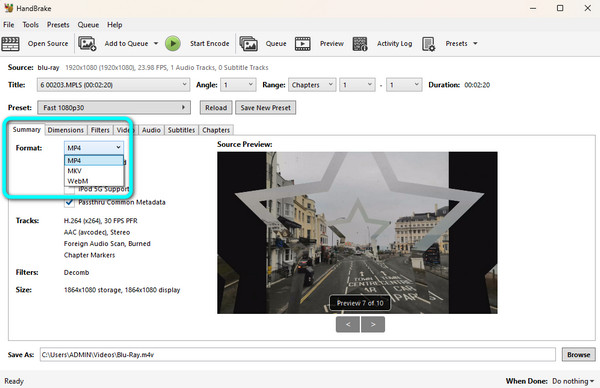
Vaihe 3. Jatka sen jälkeen kohtaan Yhteenveto -osioon ja siirry kohtaan Muoto vaihtoehto. Valitse sitten tiedostolle haluamasi videomuoto.
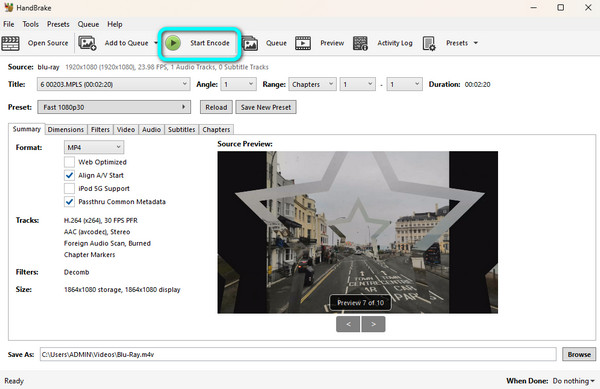
Vaihe 4. Lyö Käynnistä Encode -painiketta ylemmässä käyttöliittymässä aloittaaksesi Blu-ray-elokuvan kopioimisen valitsemassasi videomuodossa. Sitten muutaman hetken kuluttua voit katsella kopioitua Blu-ray-kuvaasi.
Alla oleva kaavio näyttää tärkeimmät huolenaiheet, jotka liittyvät kuhunkin neljästä työkalusta, ja sen tarkoituksena on antaa sinulle selkeä esittely neljästä työkalusta, jotka auttavat sinua tekemään parempia valintoja.
Menetelmä 4. Muunna salaamaton Blu-ray PC-muotoon VLC Media Playerin kautta
VLC Media Player on ilmainen, avoimen lähdekoodin, monialustainen modulaarinen mediasoitin ja suoratoistopalvelinohjelmisto, jonka on kehittänyt VideoLAN-projekti. Se on yksi parhaista tavoista kopioida Blu-ray-levyjä tietokoneelle. Siinä on Muunna/Tallenna-toiminto Blu-ray-levyjen lataamiseen ja kopioimiseen useisiin videomuotoihin, kuten MP4, MOV, AVI ja MKV. Lisäksi se tarjoaa yhden asetuksen, jonka avulla voit aloittaa Blu-ray-levyjen kopioinnin tietystä nimikkeestä. Se voi kopioida kotitekoisia Blu-ray-elokuvia nopeasti ja sujuvasti. Jos haluat muuntaa salattuja Blu-ray-levyjä, sinun on ladattava tietty KEYDB.cfg-tiedosto.
Myös ohjelman käyttöliittymä on hieman hämmentävä. Voimme sanoa, että jos olet aloittelija eikä sinulla ole aavistustakaan ohjelmasta, et voi helposti kopioida Blu-ray-levyä. Älä huoli! Seuraavassa on yksityiskohtaiset ohjeet Blu-rayn kopioimiseen tietokoneelle VLC:llä.
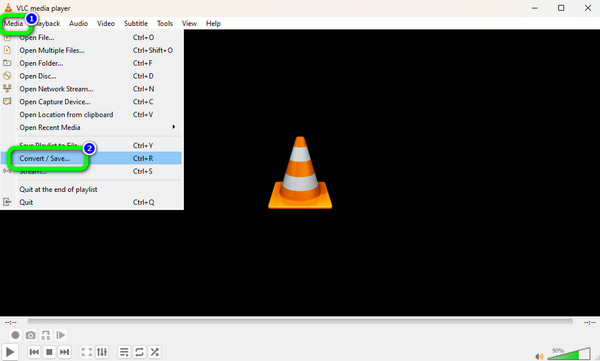
Vaihe 1. lataa ja asenna VLC tietokoneellasi. Valitse sen jälkeen Media-vaihtoehto ja napsauta Muunna / Tallenna -painiketta.
Vaihe 2. Valitse sitten Levy > Blu-ray vaihtoehto. Tämän jälkeen voit lisätä Blu-ray-elokuvan napsauttamalla Selaa -painiketta oikeanpuoleisessa käyttöliittymässä. Kun olet valmis, valitse Muunna / Tallenna painiketta alla.
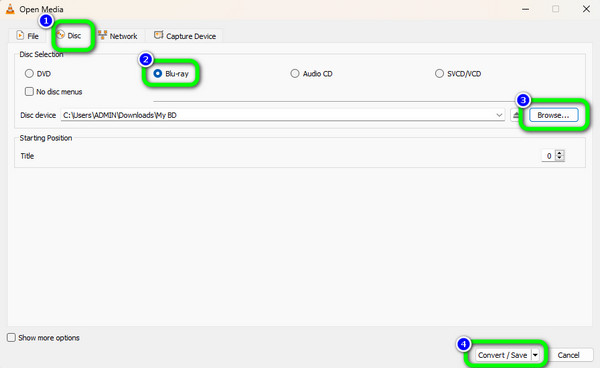
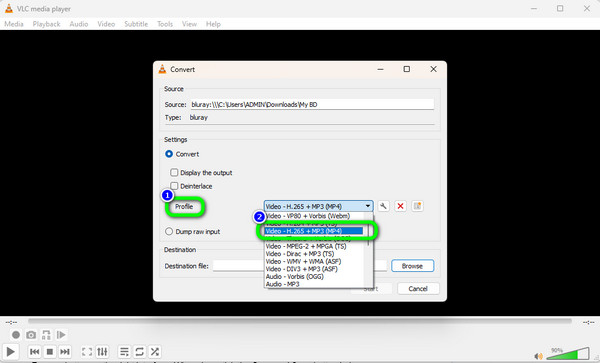
Vaihe 3. Siirry kohtaan Profiili -osiossa ja valitse Blu-ray-toistolle haluamasi videomuoto. Sen jälkeen viimeinen prosessi on napsauttaa alkaa mahdollisuus kopioida Blu-ray.
UKK Blu-rayn kopioinnista Windows 10/11 -tietokoneelle
-
Voinko kopioida Blu-ray-levyn tietokoneelleni?
Kyllä, voit. Voit käyttää edellä mainittua Blu-ray-ripperiä. Nämä ovat Blu-ray Master Free Blu-ray Ripper, VLC Media Player ja HandBrake.
-
Voiko VLC kopioida Blu-ray-levyn?
Ehdottomasti kyllä. VLC ei ole luotettava vain videoiden tai elokuvien toistamiseen. Se voi myös kopioida Blu-ray-levyn ja muuttaa sen erilaisiin videomuotoihin.
-
Kuinka kopioin Blu-ray-levyn MP4-muotoon?
Voit käyttää Blu-ray Master Free Blu-ray Ripper -ohjelmaa Blu-ray-levysi rippaamiseen MP4-muotoon. Kun olet käynnistänyt ohjelman, lisää Blu-ray-levy napsauttamalla Lataa levy -vaihtoehtoa. Valitse sitten Profiili > Yleinen video -osio valitaksesi haluamasi muodon. Valitse sen jälkeen Muunna-vaihtoehto aloittaaksesi tiedoston rippaamisen.
-
Onko olemassa ilmaista Blu-ray-ripperiä?
Kyllä, on. Voit käyttää Blu-ray Master Free Blu-ray Ripperin ilmaisversiota. Tämän ohjelman avulla voit ripata Blu-ray-levysi välittömästi ilman rahaa. Se on myös yksi Blu-ray-rippereistä, joilla on täydellinen käyttöliittymä, joten se sopii kaikille.
-
Voiko Blu-ray olla laitonta?
Ikävä sanoa, mutta kyllä. Blu-säteet voidaan nykyään helposti piraattisoida. Se voidaan helposti tallentaa kameralla tai millä tahansa videonauhurilla.
-
Mikä on paras ilmainen vaihtoehto MakeMKV:lle Blu-ray-levyjen kopioimiseen Windows 11 -tietokoneelle?
Blu-ray Master Ilmainen Blu-ray Ripper on hyvä valinta Blu-ray-levyjen kopioimiseen Windows 11:ssä. Se voi ohittaa useimmat Blu-ray-kopiosuojaukset ja siinä on GPU-kiihtyvyys kopiointiprosessin helpottamiseksi.
-
Miten rippaan kaupallisen Blu-rayn HandBrakella? Pitääkö minun asentaa libdvdcss tai muita lisäosia?
Ei, HandBrake ei pysty käsittelemään salattuja Blu-ray-levyjä edes libdvdcss:n kanssa. Voit käyttää MakeMKV kaupallisten Blu-ray-levyjen käsittelyyn.
-
Voiko VLC Player kopioida 4K UHD Blu-ray -levyjä Windows 10:ssä ilman laadun heikkenemistä?
Ei. VLC Media Playeria ei ole suunniteltu 4K UHD Blu-ray -levyjen rippaukseen.
-
Minkä ulkoisen Blu-ray-aseman minun pitäisi ostaa kannettavaani elokuvakokoelmani digitointia varten?
Voit kokeilla Pioneer BDR-XD07B:tä tai LG WP50NB40:tä, jotka ovat luotettavia ja kannettavia.
-
Miksi ripatussa Blu-ray-videossani näkyy HandBrakessa virheilmoitus "Levyä ei löytynyt" tai "Kopiosuojattu"?
Tämä virhe ilmenee, koska HandBrake kohtaa digitaalisten oikeuksien hallintajärjestelmiä (DRM), kuten AACS, BD+ tai elokuvamaisia houkutussoittolistoja, joiden jäsentäminen on laillisesti ja teknisesti estetty. Kun HandBrake ei löydä kelvollisia nimikkeitä, se keskeyttää skannauksen järjestelmän vakauden suojaamiseksi. Voit ratkaista tämän suorittamalla aktiivisen salauksen purkuohjelman yhdessä optisen aseman kanssa tai esikopioimalla levyn raakasisällön suojaamattomaan kansioon ennen kansion tuomista HandBrakeen.
Käärimistä
Miten kopioida Blu-ray PC:lle? Onneksi viesti vastasi sinulle kysymykseen. Tarjoamme sinulle myös parhaat Blu-ray-rippaajat menetelmillä, joita voit tarkistaa ja käyttää. Jos haluat kopioida Blu-ray-laitteen useisiin videomuotoihin, käytä Blu-ray Master ilmainen Blu-ray Ripper. Toisin kuin kaksi muuta edellä mainittua ohjelmaa, se tukee melkein kaikkia videomuotoja.
Lisää Blu-ray Masterilta
Kopioi Blu-ray laitteeseen

Rip Blu-ray-levyjä mihin tahansa eri parametrien video- ja äänimuotoon ilmaiseksi muutamassa minuutissa.
100% Turvallinen. Ei viruksia
