

19. maaliskuuta 2025lähettänyt Kevin Miller kohtaan Kopioi DVD
ISO-kuvatiedosto on DVD-dataa sisältävä paketti, joka sisältää video- tai ohjelmistodatatiedostoja ja levyrakenteen. Se on kätevä tapa varmuuskopioida, jakaa ja hallita DVD-kokoelmaasi, mutta sinun on ensin luotava ISO-kuva DVD-levyltäsi.
Tämä on monimutkainen tekninen tehtävä tavallisille ihmisille ja tekniikkaa taitaville. Hyvä uutinen on, että voit muuntaa DVD-levysi ISO-tiedostoiksi nopeasti sisäänrakennetuilla tai kolmannen osapuolen työkaluilla. Tässä artikkelissa kerrotaan viidestä menetelmästä tämän saavuttamiseksi. DVD-levyjen muuntaminen ISO-muotoon tiedostot PC:llä, macOS:llä ja Linuxilla.
- Osa 1. Miksi muuntaa DVD-levyt ISO-muotoon
- Osa 2. Kuinka muuntaa DVD-levyt ISO-muotoon tietokoneella
- Osa 3. ISO-levyn luominen DVD:ltä Macilla
- Osa 4. Kuinka muuntaa DVD ISO-muotoon Linuxissa
- Osa 5. Usein kysytyt kysymykset DVD:n muuntamisesta ISO-muotoon
| Työkalu | Alusta | Helppokäyttöisyys | Parasta varten | Salauksen purkukyky | Tulostuksen laatu |
| Blu-ray Master DVD -kopio | Windows ja Mac | DVD-levyjen kopioiminen ISO-tiedostoihin, mukaan lukien suojatut levyt |  | Korkea | |
| CDBurnerXP | Windows | ISO-kuvien luominen helposti |  | Kohtalainen | |
| ImgBurn | Windows | ISO-kuvien luominen ilmaiseksi | | Kohtalainen | |
| Levytyökalu | Mac | Helppokäyttöinen ISO-tiedostojen luominen Macilla | | Hyvä | |
| Brasero | Linux | ISO-kuvien luominen Linuxissa | | Hyvä |
Osa 1. Miksi muuntaa DVD-levyt ISO-muotoon
Miksi monet ihmiset haluavat muuntaa DVD-levyjä ISO-tiedostoiksi? Yleensä on pääasiassa 4 syytä
- Levyn täysi varmuuskopiointi ISO-tiedostoilla säilyttää kaiken DVD:llä olevan sisällön, joten ne sopivat erinomaisesti täydellisiin ja pitkäaikaisiin varmuuskopioihin.
- Helpompi käyttö Voit toistaa ISO-tiedostoja välittömästi ilman fyysistä levyä tai asemaa.
- Suojaus vaurioilta ISO-varmuuskopiot suojaavat sisältöäsi naarmuilta, kulumiselta tai alkuperäisen DVD:n katoamiselta.
- Mahdollistaa muokkaamisen ja muuntamisen ISO-muoto helpottaa DVD-sisällön poimimista, muokkaamista tai muuntamista nykyaikaisiin videomuotoihin.
Osa 2. Kuinka muuntaa DVD-levyjä ISO-muotoon tietokoneella
Muunna DVD ISO-muotoon Blu-ray Master DVD Copy -ohjelmalla [Helpoin tapa]
DVD Copyn katsotaan olevan helpoin tapa luoda ISO DVD:ltä. Se on varustettu erinomaisella kloonitekniikalla, joten voit varmuuskopioida DVD-levyjä, kansioita ja ISO-kuvatiedostoja. Samaan aikaan se voi myös tukea sinua muuttamaan DVD-levyjä ISO-kuvatiedostoiksi. Yhteenvetona voidaan todeta, että tämä työkalu on erinomainen ratkaisu riippumatta siitä, haluatko varmuuskopioida DVD-levyjä tai muuntaa DVD-levyjä muihin muotoihin.
- Kopioi ja varmuuskopioi koko DVD kiintolevylle ISO-kuvan muodossa.
- Tarjoaa kolme DVD-luonnin tilaa: Full Copy, Main Movie ja Customize.
- Esikatsele DVD-levyäsi sisäänrakennetulla mediasoittimella.
- Luota laitteistokiihdytykseen prosessin nopeuttamiseksi.
- Kirjoita ISO-kuvatiedostoja tyhjille DVD-levyille milloin tahansa.
Kaiken kaikkiaan se on helpoin tapa muuntaa DVD-kokoelmasi ISO-kuvatiedostoiksi PC- tai Mac-tietokoneella.
Vaihe 1.
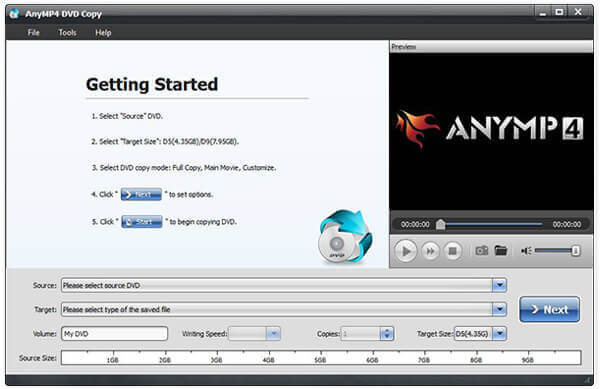
Kun haluat muuntaa elokuva-DVD:n ISO-tiedostoksi, asenna tietokoneellesi paras DVD-ISO-muunnin. Se on yhteensopiva Windows 1088.17:n kanssa. Macille on olemassa toinen versio. Aseta sitten levy DVD-asemaan ja käynnistä ohjelmisto.
Vaihe 2.Valitse oikea tila
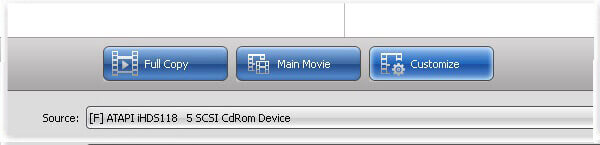
Laajenna spanSourcespan-pudotusvalikkoa ja valitse DVD-levysi. Videotiedostot lisätään mediakirjastoon. Siirry keskialueelle ja valitse oikea tila. spanFull Copyspan -tila voi muuntaa koko DVD:n ISO-muotoon. spanMain Moviespan -tila sisällyttää vain ISO-tiedostossa olevan DVD-elokuvan. spanCustomizespan-tilassa voit valita mitä tahansa tiedostoja ISO-tiedostoa varten.
Vaihe 3.Luo ISO DVD:ltä
Napsauta seuraavaksi Kohde-pudotusvalikkoa, aseta ISO-tiedostojen tallennuskohde ja pudota tiedostonimi. Asetusten jälkeen napsauta spanNextspan-painiketta aloittaaksesi ISO-tiedoston luomisen DVD-levyltä. Tutkimuksemme mukaan prosessi kestää vain muutaman minuutin.
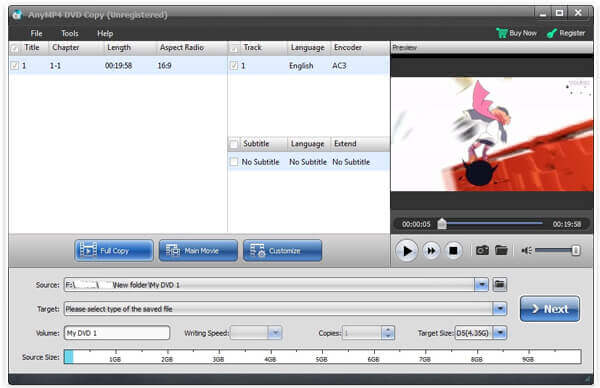
Usko, että kyky muuntaa DVD-levyt DVD-soittimen ISO-tiedostoiksi on kiinnostanut sinua, ja ollakseni rehellinen, tämä ominaisuus on vain jäävuoren huippu kaikista sen erinomaisista ominaisuuksista. Voit jatkaa uusien ominaisuuksien tutkimista, etkä tule katumaan tämän tehokkaan työkalun tapaamista.
Luo ISO DVD:ltä CDBurnerXP:llä
Tietysti on joitain ilmaisia työkaluja, joilla voit luoda ISO-tiedostoja DVD-levyiltäsi. Vaikka niillä on useita haittoja, voit käyttää niitä maksamatta penniäkään.
CDBurnerXP on avoimen lähdekoodin ratkaisu ISO-levykuvan luomiseen olemassa olevasta levystä Windows 2000:ssa ja uudemmissa käyttöjärjestelmissä. Tämä ilmaisohjelma ei kuitenkaan voi poistaa salausta tai suojausta DVD-levyltäsi.
Vaihe 1.Aseta levy tietokoneellesi ja käynnistä ilmainen DVD-ISO-muunnin.
Vaihe 2.Valitse Kopioi levy ja napsauta Kopioi tiedot avataksesi Kopioi ISO-levy -valintaikkunan.
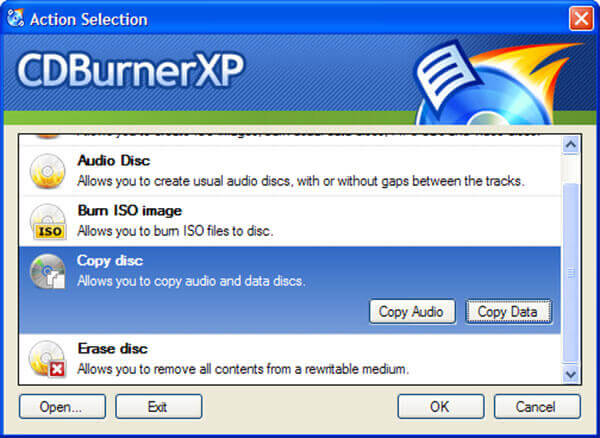
Kärki: Vain Kopioi tiedot -vaihtoehto muuntaa DVD-levyn ISO-muotoon levyrakenteella.
Vaihe 3.Siirry kohtaan Kopiointiasetukset -välilehti, valitse levysi Valitse lähdelaite alueella ja aseta kohdekansio Valitse kohdelaite. Klikkaa Kopioi levy -painiketta aloittaaksesi DVD-levyn muuntamisen ISO-tiedostoksi.
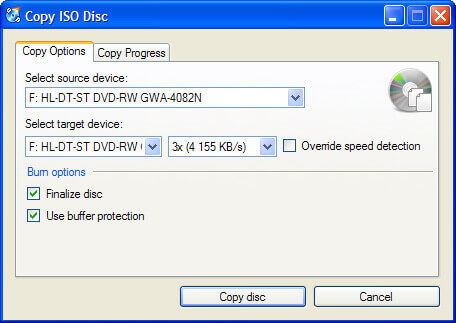
Jos DVD-levylläsi ei ole salausta tai suojausta, voit käyttää tätä ilmaista työkalua ISO-tiedostojen luomiseen DVD-levyiltä.
Lisää avoimen lähdekoodin DVD-rippaajat Jos haluat luoda ISO:n DVD:ltä, voit tarkistaa sen täältä.
Muunna DVD ISO: ksi ImgBurnilla
ImgBurn on toinen avoimen lähdekoodin työkalu DVD-tiedostojen muuntamiseen ISO-tiedostoiksi. Se on saatavilla ilmaiseksi Windows 10/8/7/XP/Vista-käyttöjärjestelmille ja sitä vanhemmille, mutta se sisältää DVD-suojauksen ISO-kuvatiedostoon.
Vaihe 1.Käynnistä ilmainen DVD-ISO-muunnin ja aseta optinen levy DVD-asemaan.
Vaihe 2.Valitse Luo kuvatiedosto levyltä asennusliittymässä avataksesi seuraavan ikkunan.
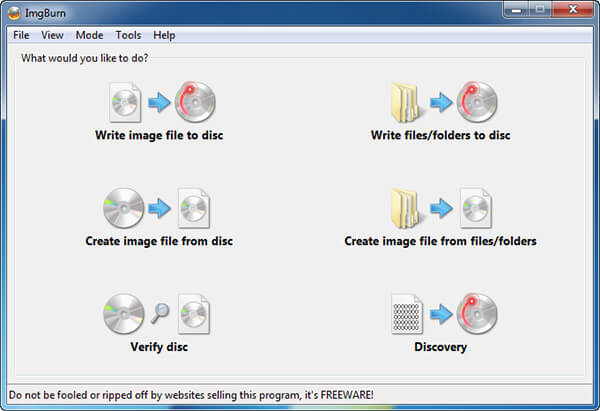
Vaihe 3.Jos levysi ei näy Lähde alueella, aseta se manuaalisesti. Napsauta sitten kansion kuvaketta Kohde alueella, valitse tulostussijainti ja pudota tiedostonimi.
Vaihe 4.Napsauta lopuksi DVD to ISO -painiketta vasemmassa alakulmassa käynnistääksesi ISO-luontiprosessin. Ole kärsivällinen, sillä prosessin loppuun saattamiseen kuluu hetki.
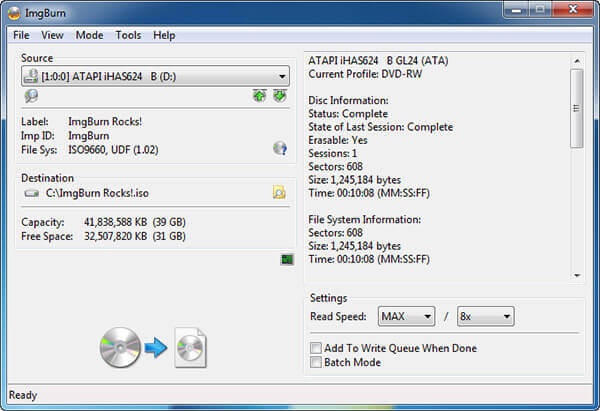
Huomautus: Toisin kuin CDBurnerXP, ImgBurnissa on joitain mukautettuja vaihtoehtoja. Voit esimerkiksi säätää lukunopeutta tai aktivoida erätilan muuntaaksesi useita DVD-levyjä. Aloittelijoille suosittelemme säilyttämään asetukset oletusarvoilla.
Osa 3. Kuinka luoda ISO DVD-levyltä Macissa
Vaikka et voi löytää ISO Apple on luonut toiminnallisuuden PC:lle, ja se on otettu käyttöön macOS:ssä. Lisäksi Linuxissa voit muuntaa DVD-levysi ISO-kuvaksi komentoriviltä ja joillakin esiasennetuilla työkaluilla.
Applen Mac-tietokoneisiin on asennettu paljon apuohjelmia, kuten Levytyökalu. Tämä Macin DVD-ripperi voi auttaa sinua muuntamaan salaamattomia DVD-levyjä ISO-kuvatiedostoiksi Macilla ilman mitään asennusta.
Vaihe 1.Aseta ensin DVD-levy optiseen asemaan ja suorita Levytyökalu-sovellus Ohjelmat-kansiosta.
Vaihe 2.Klikkaus Tiedosto > Uusi kuva > Kuva laitteesta [laite] ikkunan yläosassa jatkaaksesi.
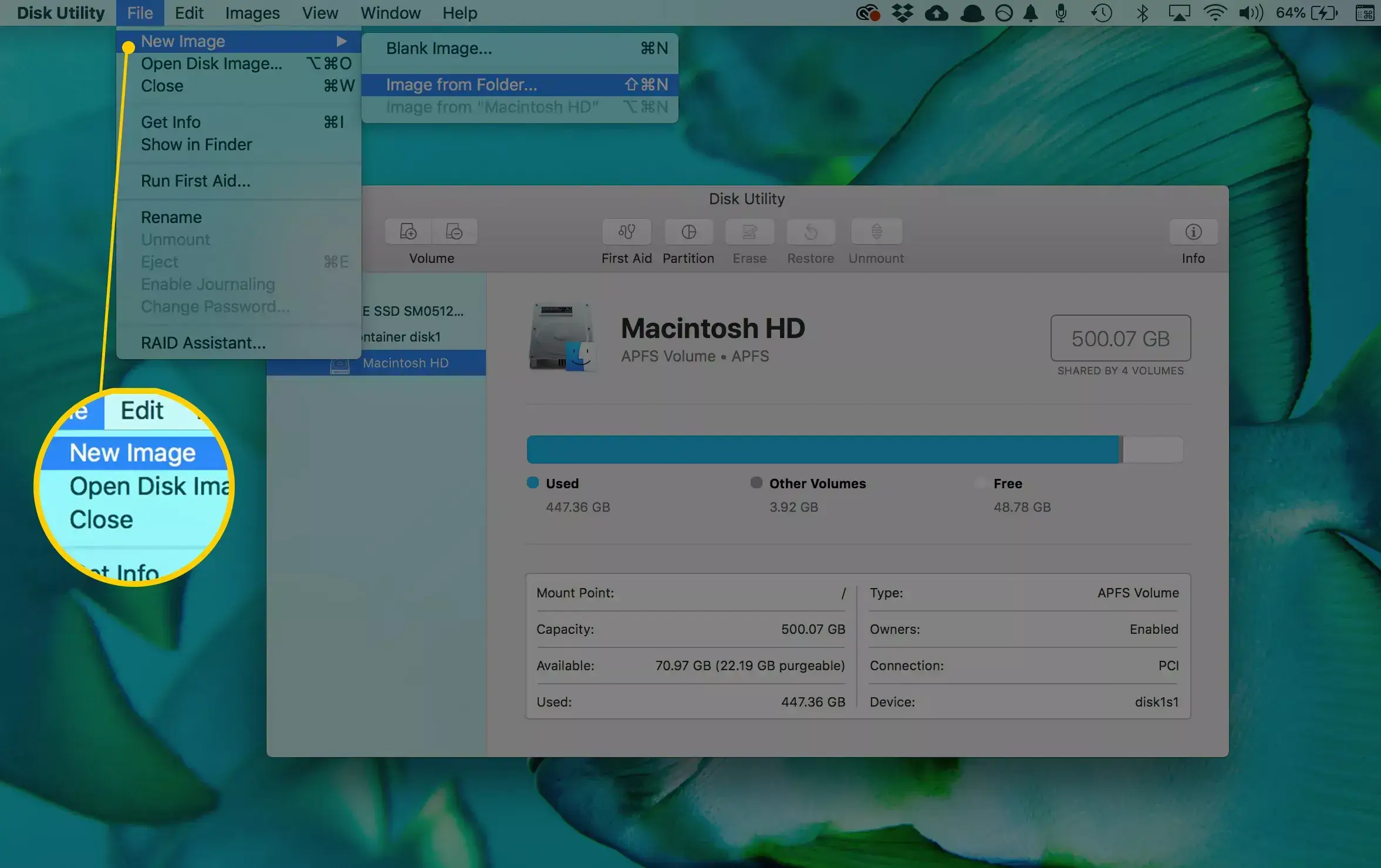
Vaihe 3.Kirjoita ponnahdusikkunassa tiedoston nimi Tallenna nimellä -ruutuun ja määritä tietty kansio ISO-tiedoston tallentamiseksi kohtaan Missä. Avaa Kuvan muoto pudota ja valitse levyn kuva. Varmista, että asetat ei mitään in Salaus ala. Lyö Tallentaa -painiketta aloittaaksesi DVD:n muuntamisen ISO:ksi Macissa.
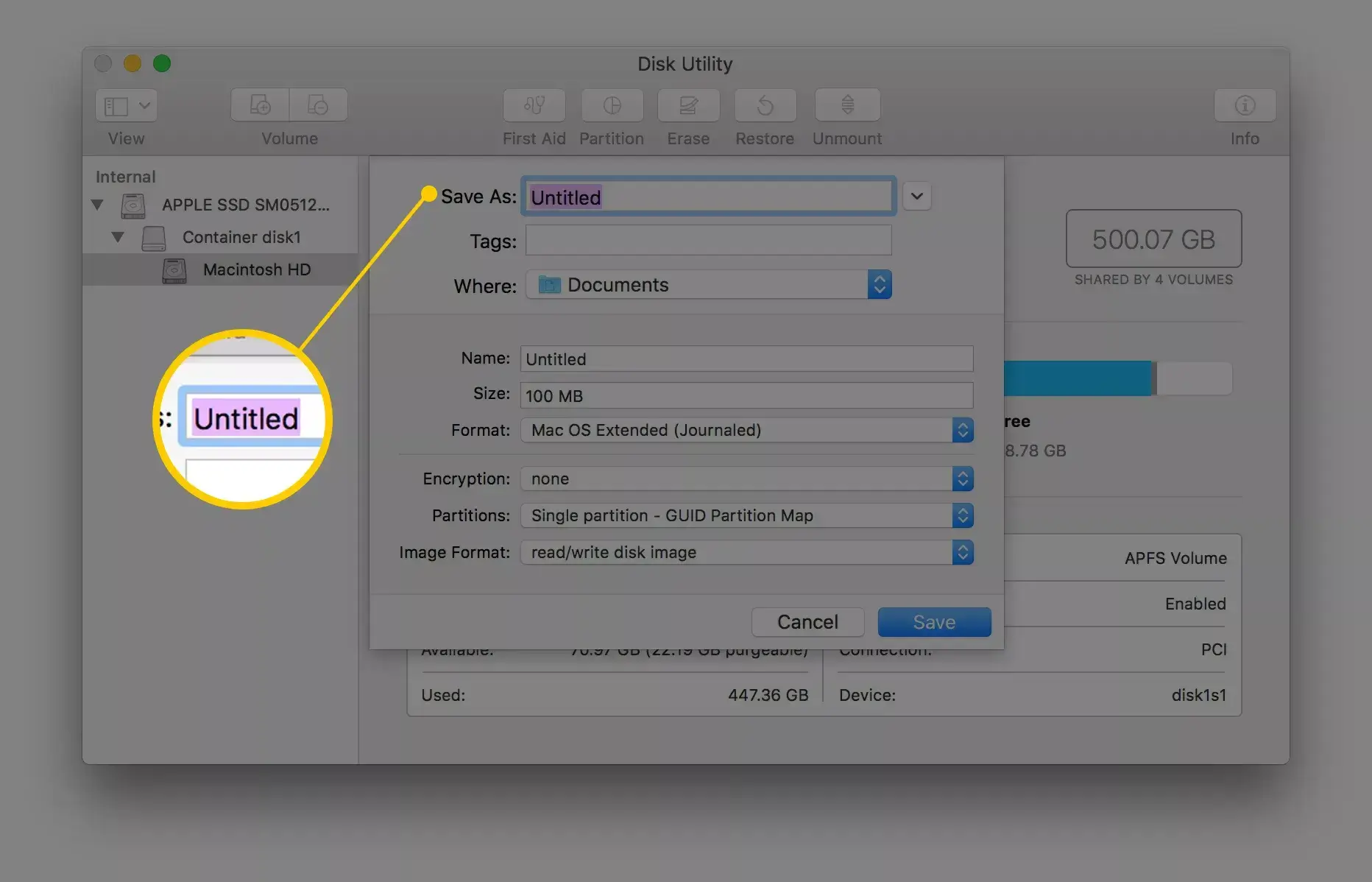
Huomautus: Ensinnäkin Levytyökalu luo oletuksena CDR-kuvatiedoston. Voit liittää sen suoraan tai polttaa sen levyllesi Macissa. Jos haluat tuottaa ISO-kuvan, nimeä tiedostopääte uudelleen tai käytä kolmannen osapuolen tiedostomuunninta.
Lisäksi voit suorittaa hdiutil convert /home/username/original.cdr -format UDTO -o /home/username/destination.iso Terminalissa muuntaaksesi DVD-levyn suoraan ISO-muotoon.
Vaikka yllä oleva menetelmä DVD:n muuttamiseksi ISO-kuvaksi komentorivillä ei vaadi muiden ohjelmien asentamista, se on kuitenkin hieman vaikeaa aloittelijalle. Jos haluat löytää tietyn muuntimen tai kopioijan tämän ongelman ratkaisemiseksi, jatka vain lukemista.
Osa 4. Kuinka muuntaa DVD ISO: ksi Linuxissa
Linux ei ole vain hyvin muokattavissa oleva käyttöjärjestelmä, vaan sisältää myös hyödyllisiä työkaluja. Esimerkiksi Brasero-levynpoltto-apuohjelma pystyy luomaan ISO:n DVD:ltä.
Vaihe 1.Suorita Brasero Disc Burner -sovellus ja valitse Levyn kopio avataksesi Kopioi CD/DVD -valintaikkunan.
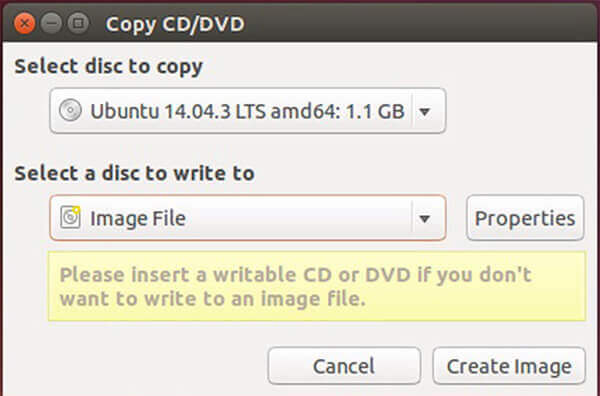
Vaihe 2.Aseta DVD-levy tietokoneeseen ja valitse se alla olevasta pudotusvalikosta Valitse kopioitava levy. Valitse sitten Kuvatiedosto alkaen Valitse levy, jolle haluat kirjoittaa vaihtoehto.
Vaihe 3.Napsauta kerran Luo kuva -painiketta, DVD:n muunnos ISO:ksi alkaa.
Huomautus: Macin tapaan voit purkaa ISO:n DVD:ltä ohjelmakielellä, mutta komento on sudo dd if=/dev/cdrom of=/home/username/image.iso.
Molemmat menetelmät tarjoavat ratkaisuja DVD-levyn muuntamiseen ISO-kuvaksi komentojen ja hyödyllisten työkalujen avulla. Se voi ratkaista kohtaamasi ongelmat, mutta laajentamatta DVD-muunnoksen ominaisuuksia. Jos haluat nauttia enemmän toiminnoista, voit löytää ammattimaisemman työkalun.
Osa 5. Usein kysytyt kysymykset DVD:n muuntamisesta ISO-muotoon
-
Mikä on DVD-ISO-tiedosto?
ISO-tiedosto on tietokonetiedosto, joka purkaa kopion olemassa olevasta tiedostojärjestelmästä. Se voi sisältää fyysisen DVD-aseman koko sisällön, mukaan lukien itse tiedostojärjestelmän. ISO-tiedostoa käyttäessään käyttäjät voivat päättää, haluavatko he asenna ISO-levykuva tai käytä sitä optisen levyn polttamiseen. DVD ISO -tiedoston toistamiseksi sinun tulee asentaa levykuva, ja Windows 10:ssä on sisäänrakennettu levykuva, joka voi toistaa ISO-tiedoston suoraan.
-
Kuinka luon ISO-tiedoston CD-levyltä?
Samoin kuin CD-levyn muuntaminen ISO:ksi, sinun tulee ladata ammattimainen poltin luodaksesi ISO-tiedoston CD-levyltä. Etsi CD-levyltä ISO-muunnin Microsoft Storessa Lataa työkalu nyt ja suorita sitten tämä työkalu valitsemalla Luo asennusmedia (USB-muistitikku, DVD tai ISO) toiselle tietokoneelle. Sen jälkeen sinun tulee valita Windowsin kieli, arkkitehtuuri ja versio. Valitse ISO-tiedosto, ja tämä työkalu luo CD-levyn ISO-tiedostoksi tietokoneellesi.
-
Kuinka voin muuntaa tiedostot ISO-muotoon?
Jos haluat muuntaa tiedostot ISO-tiedostoiksi, varmista, että olet asettanut DVD-levyn tietokoneellesi ja hanki sitten DVD Copy tietokoneellesi. Valitse sen jälkeen kopiointitila ja ala muuntaa DVD-levyä ISO-tiedostoksi tietokoneellasi, voit myös muuntaa Blu-ray-elokuvia ISO-tiedostoiksi.
-
Voinko polttaa ISO-levyn DVD-levylle?
Kyllä sinä voit. DVD:n muuntamisen lisäksi ISO:ksi voit myös polttaa DVD-levylle ammattimaisella ohjelmistolla. Lataatpa ohjelmiston Microsoft Storesta tai haet niitä verkosta, voit myös löytää ohjelmiston avuksesi Luo ISO DVD:lle. Yksityiskohdat ovat täällä.
Käärimistä
Yllä olevan jakamisemme perusteella sinun tulee hallita vähintään 5 tapaa Luo ISO DVD:ltä Windowsissa, Macissa ja Linuxissa. Joskus sinun on vain kopioitava elokuvasi tai ohjelmistolevysi ISO-kuvatiedostoon jakamista tai muita tarkoituksia varten. DVD-kopiointi on kustannustehokkain vaihtoehto. Kuka tahansa voi hallita sen muutamassa sekunnissa ja säilyttää kaikki tiedot DVD-levyllä kiintolevylläsi. Jos sinulla on muita ehdotuksia, kirjoita ne tämän viestin alla olevaan kommenttikenttään, niin vastaamme niihin myöhemmin.
Lisää Blu-ray Masterilta
ISO-tiedot

Nopea ja ilmainen kopiointiohjelmisto kaikkien DVD-levyjen salauksen purkamiseen digitaaliseksi helposti tietokoneellasi.
100% Turvallinen. Ei viruksia
