

loka 17, 2025lähettänyt Kevin Miller kohtaan Kopioi DVD
Jos sinun täytyy muuntaa DVD-levyjä MP4-, MKV- tai muihin formaatteihin, HandBrake on avoimen lähdekoodin ja tunnettu DVD-ripperi, jota kehittäjäyhteisö tukee. Se tarkoittaa, että voit käyttää HandBrakea DVD-levyjen muuntamiseen digitaalisiin formaatteihin maksamatta penniäkään.
Miten kopioi DVD-levyjä HandBrakella, varsinkin jos sinulla on suuri DVD-kokoelma? Toimiiko HandBrake suojattujen DVD-levyjen kanssa? Mitkä ovat parhaat vaihtoehtoiset ratkaisut? Löydä oikea vastaus artikkelista nyt.

- Osa 1. Helppo opas HandBrake Rip DVD -levyille
- Osa 2. HandBrake DVD -kopioinnin vianmääritys
- Osa 3. Kaksi parasta käsijarruvaihtoehtoa DVD-levyjen kopiointiin
- Osa 4. Usein kysytyt kysymykset DVD-levyn kopioinnista käsijarrulla
Osa 1. Helppo opas HandBrake Rip DVD -levyille
HandBrake DVD Ripperin lyhyt ohje
Käsijarru on monipuolinen DVD-rippaaja, joka on saatavana Windows-, Mac- ja Linux-käyttöjärjestelmiin, ja siinä on laajat ominaisuudet. Yleisiä videomuotoja lukuun ottamatta voit muuntaa DVD-levyjä iPhoneen, iPadiin, Android-puhelin ja muita esiasetuksia. Lisäksi tarjolla on laaja valikoima mukautettuja vaihtoehtoja, jotka liittyvät videoon, ääneen, lukuihin, nimikkeisiin ja muihin. HandBrake DVD Ripper on aina mukava valinta DVD-kokoelmasi kopioimiseen.
Plussat
- Kopioi DVD-levy HQ-videoihin jopa 1080P:ssä tai iPhonessa, iPadissa ja muissa esiasetuksissa.
- Ilmainen DVD-ripperi kaikille alustoille ilman rajoituksia, viruksia tai haittaohjelmia.
- Muunna DVD-levyt digitaalisiin muotoihin eräprosessina useille DVD-levyille.
Haittoja
- Monimutkainen säätämään ja hallitsemaan paras tulostusmuoto aloittelijoille.
- DVD-rippauksen laitteistokiihdytystä ei ole saatavilla Linuxissa.
- Rajoitetut videomuodot ja esiasetukset oletuksena, MP4-, MKV- ja iOS-laitteet.
Käsijarrun käyttäminen DVD-levyn kopioimiseen
Koska HandBrake toimii johdonmukaisesti Windowsissa, Macissa ja Linuxissa, työnkulku on sama kuin HandBrakea käytettäessä DVD-levyn kopioimiseen Macissa ja muissa alustoissa.
Lue lisää nähdäksesi miten ripata video DVD:ltä.
Vaihe 1.Aseta optinen levy DVD-asemaan. Käynnistä sitten HandBrake DVD Ripper. Jos sinulla ei ole sitä, lataa ohjelma viralliselta verkkosivustolta ja asenna se tietokoneellesi.
Vaihe 2.Avaa lähdekoodivalintaikkuna napsauttamalla "Avoin lähdekoodi" -valikkoa ja valitse sitten DVD-asemasi DVD-tiedostojen tuontia varten. Salattujen DVD-levyjen kohdalla sinun on asennettava "libdvdcss" etukäteen.
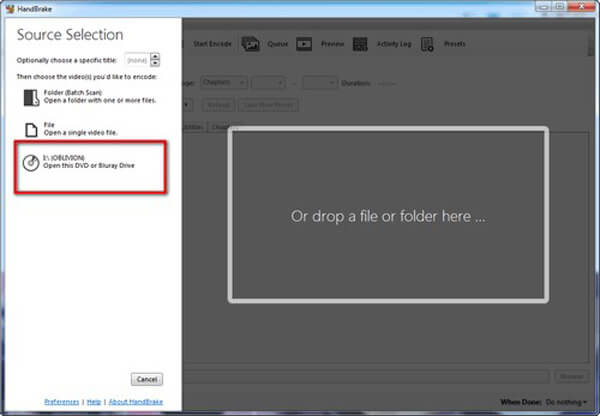
Vaihe 3.Jos haluat ripata koko DVD:n, ohita tämä vaihe. Etsi "Nimike"-alue ja valitse haluttu luku ja nimike. "Kesto"-alue kertoo videon pituuden.
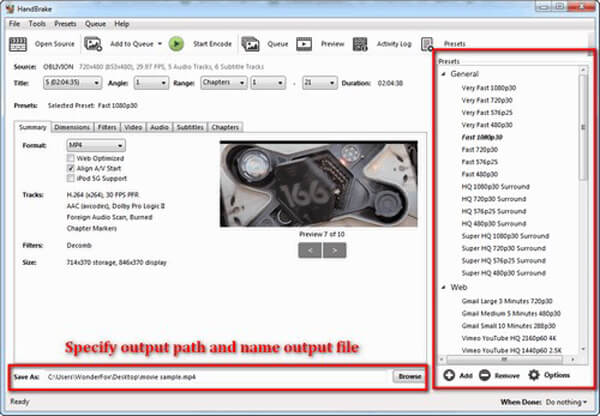
Vaihe 4.Napsauta yläreunan valintanauhan "Esiasetukset"-valikkoa laajentaaksesi esiasetusten valintaikkunan. Valitse esiasetusvaihtoehto tai kannettava kohdelaite. Valitse haluamasi vaihtoehto avattavasta luettelosta.
Vinkkejä
Ei ole suositeltavaa valita 720P- tai 1080P-tarkkuutta DVD-levyjen rippaamiseen HandBrake-ohjelmalla. PAL-DVD:n resoluutio on 576P ja NTSC-DVD:n resoluutio on 480P. Korkeamman resoluution esiasetusten käyttäminen ei paranna DVD-videon laatua. Lisäksi "Nopea"- ja "Erittäin nopea" -esiasetukset nopeuttavat prosessia, mutta heikentävät jonkin verran tulostuslaatua.
Vaihe 5.Siirry "Yhteenveto"-välilehdelle, mukauta muita asetuksia, kuten Web-optimoitu ja paljon muuta, sekä katso tulostettavien videoiden tietoja. Siirry seuraavaksi "Suodattimet", "Video", "Ääni", "Tekstitys" ja muille välilehdille saadaksesi lisää mukautettuja asetuksia.
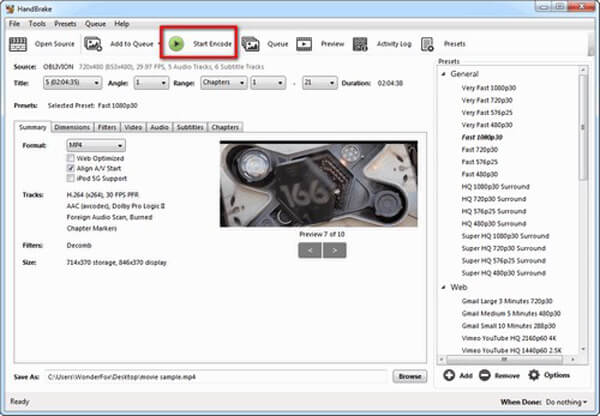
Vaihe 6.Siirry alareunaan, napsauta "Selaa"-painiketta ja valitse sijainti, johon DVD-elokuvat tallennetaan. Lopuksi siirry yläreunaan ja napsauta "Aloita koodaus" -painiketta aloittaaksesi DVD-levyjen kopioinnin HandBrake-ohjelmalla. Seuraa prosessipalkkia ja näet jäljellä olevan ajan.
Osa 2. HandBrake DVD -rippauksen vianmääritys
HandBrake ilmoittaa "Ei löytynyt kelvollista lähdettä tai nimikkeitä"
Tämä tarkoittaa yleensä, että HandBrake ei pysty lukemaan DVD-levyä salauksen tai tukemattoman rakenteen vuoksi. Asenna tai päivitä libdvdcss, yritä toistaa levyä VLC:llä avataksesi sen lukituksen tai käytä MakeMKV:tä sisällön purkamiseen ennen HandBrakella muuntamista.
HandBrake rippaa vain osan DVD:stä
HandBrake saattaa valita väärän nimikkeen tai kohdata lukuvirheitä. Voit valita oikean nimikkeen manuaalisesti, tarkistaa pituuden esikatseluskannauksella ja harkita ensin MakeMKV:llä rippaamista, jos ongelma jatkuu.
HandBrake kaatuu tai jumiutuu skannauksen aikana
Tämän voi aiheuttaa kopiosuojaus, vioittuneet levyt tai ohjelmistovirheet. Päivitä HandBrake, varmista, että libdvdcss on asennettu, testaa levy VLC:ssä ja vältä muiden raskaiden sovellusten suorittamista skannauksen aikana.
Libdvdcss ei toimi tai pysähtyy satunnaisesti
Jos libdvdcss puuttuu tai on vanhentunut, HandBrake ei pysty purkamaan DVD-levyjen salausta. Lataa uusin versio ja sijoita se oikeaan kansioon.
Osa 3. Kaksi parasta käsijarruvaihtoehtoa DVD-levyjen kopioimiseen
| Järjestelmän yhteensopivuus | Helppokäyttöisyys | Salauksen purkamiskyky | Käsittelyn nopeus | Tulostusmuodot | Tulostuksen laatu | Muut ominaisuudet | |
| Käsijarru | Windows, Mac ja Linux |
|  (Libdvdcss:n kanssa) (Libdvdcss:n kanssa) | Hidas | MP4, MKV ja WebM | Kohtalainen | Useita esiasetuksia ja mukautusasetuksia. |
| Blu-ray Master ilmainen DVD-ripperi | Windows ja Mac |
| | Kohtalainen | MP4, MKV, MOV, FLV jne. | Hyvä | Runsaat muokkaustyökalut videotehosteiden säätämiseen. |
| AnyMP4 Video Converter Ultimate | Windows ja Mac |
| | Nopeasti | MP4, MOV, AVI, M4V ja paljon muuta | Hyvä | Laaja valikoima video- ja äänityökaluja käytettävissäsi. |
HandBrake DVD Ripperin pitäisi aina olla mukava ratkaisu DVD-levyjen kopioimiseen. Mutta jos sinulla on suuri kokoelma DVD-levyjä, monimutkainen prosessi ja asetukset sekä rajoitetut esiasetukset vievät paljon aikaa. Tässä on kaksi Käsijarrun vaihtoehdot kopioida DVD-levyjä.
Ilmainen DVD-rippaaja – paras ilmainen käsijarru-DVD-rippausvaihtoehto
Blu-ray Master ilmainen DVD-ripperi on ilmainen HandBrake DVD Ripper -vaihtoehto, joka pystyy kopioimaan DVD-levyn/elokuvan MP4-, AVI-, MKV- ja muihin 200 formaattiin supernopealla nopeudella ja korkealla laadulla. Sen avulla voit varmuuskopioida ja kaupallisia DVD-elokuvia helposti.
- Kopioi DVD ja kaupallinen DVD MP4:lle, AVI:lle, MKV:lle jne.
- Muunna DVD esiasetuksiksi iPhonelle, iPadille, Android-puhelimelle tai tabletille.
- Optimoi videot automaattisesti kehittyneen algoritmin avulla.
- Mukauta ja muokkaa profiilitehosteita helposti ilmaisella DVD-ripperillä.
Ilmainen lataus
Windowsille
Suojattu lataus
Ilmainen lataus
macOS:lle
Suojattu lataus
Vaihe 1.Lataa ja asenna ilmainen DVD Ripper tietokoneellesi. Avaa ohjelma ja aseta levy asemaan. Napsauta "Lataa levy" ja valitse DVD, jonka haluat muuntaa.

Vaihe 2.Siirry kohtaan Tulostusmuoto avataksesi profiililuettelon ja valitaksesi haluamasi videomuodon. Saatavilla on MP4, MKV, AVI, MOV, FLV jne.

Jos haluat muokata DVD-videoita, voit valita Muokkaa-painikkeen siirtyäksesi vastaavaan käyttöliittymään suodattimien, tehosteiden, tekstitysten jne. säätämiseksi.

Vaihe 3.Lopuksi paina "Kopioi kaikki"-painiketta aloittaaksesi. Kopiointiprosessi valmistuu muutamassa minuutissa.

AnyMP4 Video Converter Ultimate – ammattimainen käsijarru DVD Ripper -vaihtoehto
AnyMP4 Video Converter Ultimate on ammattimainen DVD-ripperi, joka tarjoaa edistyneempiä ominaisuuksia. HandBrake DVD-ripperin ammattimaisena vaihtoehtona se pystyy muuttamaan DVD:n 4K/HD/3D-videoiksi ja yli 200 videoformaattiin. Lisäksi siinä on edistyneitä muokkausominaisuuksia, joilla voit leikata, rajata, kiertää, lisätä vesileiman, säätää kirkkautta ja paljon muuta.
- Pura videoita miltä tahansa DVD-levyltä yli 200 video-/äänimuotoon, kuten MP4, AVI, FLV jne.
- Kopioi elokuvia optisilta levyiltä digitaalisiin videoihin jopa 4K- ja Full HD -tarkkuudella.
- Integroi laajat videonmuokkaustyökalut DVD-videoiden muokkaamiseen yksinkertaisesti.
- Säädä ääniraitaa, tekstitystä, video- ja äänikoodekkia ja niin edelleen.
Ilmainen lataus
Windowsille
Suojattu lataus
Ilmainen lataus
macOS:lle
Suojattu lataus
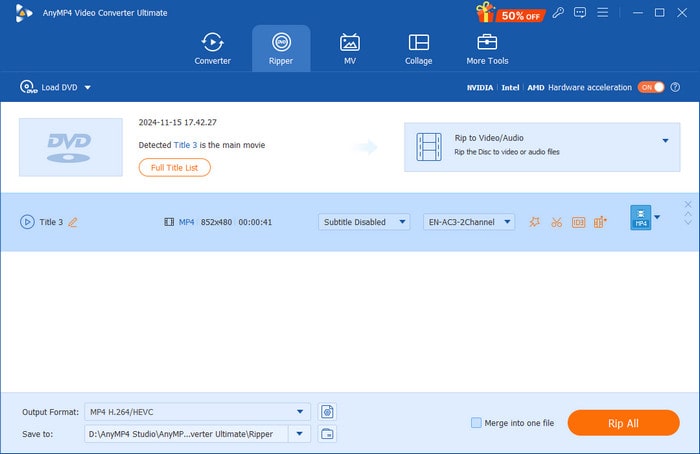
Vaihe 1.Lataa ja asenna tämä HandBrake DVD Ripper -vaihtoehto, käynnistä ohjelma ja valitse Viiltäjä osio ylävalikossa.
Lataa sitten muunnettava DVD napsauttamalla Lataa levy -painiketta.
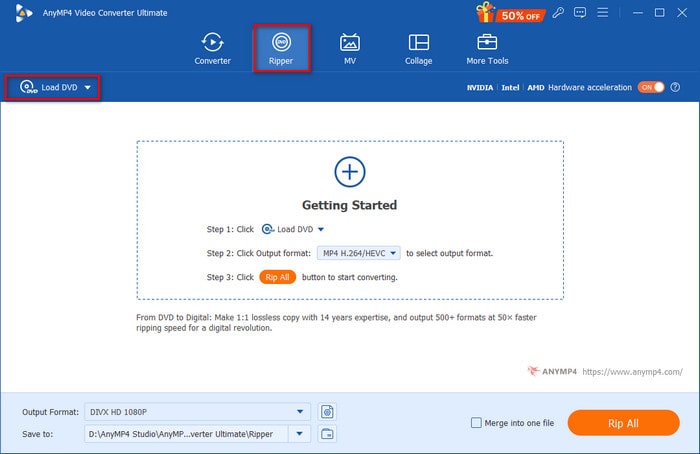
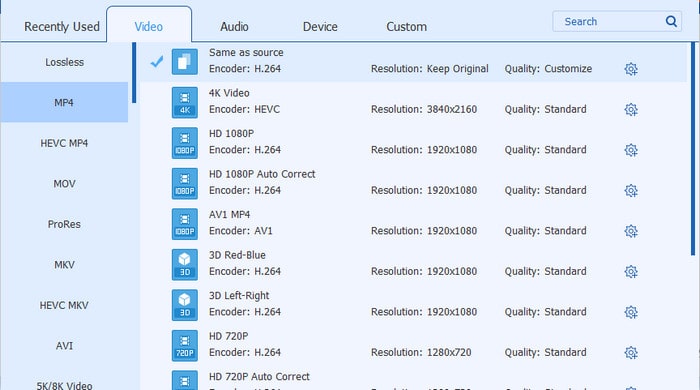
Vaihe 2.Valitse yksi muotoprofiili valikosta Tulostusmuoto avattavasta luettelosta. Tässä valitsemme MP4, sama kuin lähde profiili.
Huomautus: Voit napsauttaa rataskuvaketta mukauttaaksesi lähtöparametria helposti.
Vaihe 3.Lopuksi aseta kopioitujen videoiden kohdekansio ja valitse Kopioi kaikki aloittaaksesi muuntamisen.
Huomautus: Voit tarvittaessa käyttää sen erilaisia videonmuokkaustoimintoja videoiden säätämiseen.
Osa 4. Usein kysytyt kysymykset DVD-levyn kopioimisesta käsijarrulla
-
Voiko HandBrake muuntaa DVD-levyn MP4:ksi?
Joo. HandBrake on suosittu DVD-ripperi, joka pystyy kopioimaan DVD-levyjä suosittuihin videomuotoihin. Joten voit käyttää HandBrakea DVD-levyn muuntamiseen MP4-videomuotoon.
-
Voiko HandBrake muuntaa DVD:n MKV:ksi?
Kyllä, myös HandBrake pystyy Muunna DVD MKV:ksi muoto. Sinun tarvitsee vain ladata ja asentaa se tietokoneellesi, ja voit kopioida DVD-levysi ilmaiseksi digitaaliseen videomuotoon.
-
Mikä on paras asetus käsijarrulla DVD-levyn kopioimiseen?
Suositeltavat asetukset H.264 (x264) -videokoodaukselle (joka on oletuksena käsijarrussa) on RF (nopeustekijä) 18–22 vakiotarkkuudelle. Korkeampaa tarkkuutta varten voit pelata laatupalkilla, 19 - 23 teräväpiirtotarkkuudella, RF 20 - 24 Full HD -tarkkuudella ja 22 - 28 ultrateräväpiirtotarkkuudella.
-
Voiko HandBrake kopioida suojattuja DVD-levyjä?
Ei. Itse asiassa Handbrake ei pura suojattujen DVD-levyjen salausta. Handbrake voi ripata suojaamattoman DVD-levyn, mutta todellisuudessa useimmat kaupasta ostamasi DVD-levyt ovat kopiosuojattuja.
Johtopäätös
Milloin haluat kopioi DVD-levyjä HandBrakella Windowsissa, macOS:ssä ja Linuxissa tässä on lopullinen opas, joka sinun tulisi tietää. Avoimen lähdekoodin DVD-ripperinä HandBrake on hyvä tapa muuntaa DVD-levysi digitaalisiksi videoiksi. HandBrakella on kuitenkin joitakin rajoituksia, kuten suojaus, rajoitetut videomuodot ja esiasetukset ja paljon muuta. Voit ottaa huomioon ilmaisen DVD Ripperin tai AnyMP4 Video Converter Ultimate -sovelluksen. Jos sinulla on kysyttävää HandBrake-ohjelman käytöstä DVD-levyjen rippaamiseen, voit jakaa tarkempia tietoja kommenteissa.
Lisää Blu-ray Masterilta
- Kuinka purkaa DVD-salauksen käsijarru käsijarrulla Macissa/PC:ssä: Täysi opetusohjelma
- Käytä Libdvdcss:ää HandBrakessa DVD-levyjen kopioimiseen Windowsissa/Macissa/Linuxissa
- Blu-ray-levyn kopioiminen käsijarrulla [2025 Ultimate Guide]
- 3 parasta tapaa kopioida DVD MKV:lle häviöttömästi [Windows ja Mac]
Käsijarruratkaisut

Nopea ja ilmainen kopiointiohjelmisto kaikkien DVD-levyjen salauksen purkamiseen digitaaliseksi helposti tietokoneellasi.
100% Turvallinen. Ei viruksia
