

touko 30, 2025lähettänyt Kevin Miller kohtaan Kopioi DVD
Nykyään monilla ihmisillä on edelleen DVD-kokoelmia, jotka ovat täynnä suosikkielokuvia ja henkilökohtaisia videoita. Tablettien yleistyessä median katseluun on luonnollista, että käyttäjät kysyvät: "Miten voin katsoa DVD-levyjäni tabletillani?" DVD-levyjen toistaminen Android-tabletilla ei kuitenkaan ole niin yksinkertaista kuin levyn asettaminen soittimeen. Android-tabletit on rakennettu digitaalisen median katselua varten, eikä niissä ole sisäänrakennettuja DVD-asemia fyysisten levyjen lukemiseen suoraan. Tässä viestissä käsitellään oikeaa tapaa... toista DVD-levyjä Android-tabletillaTällä tavoin voit kätevästi nauttia DVD-kokoelmastasi laitteellasi.

- Osa 1. Voinko toistaa DVD-levyjä Android-tabletilla
- Osa 2. Toista DVD-levyjä Android-tabletilla, jossa on ulkoinen DVD-asema
- Osa 3. Kopioi DVD-levyjä toistaaksesi niitä Android-tabletilla
Osa 1. Voinko toistaa DVD-levyjä Android-tabletilla
Voiko Android-tabletilla toistaa DVD-levyjä? Kyllä!
DVD-elokuvien katselu Androidilla on kätevä idea. Se ei kuitenkaan ole niin yksinkertaista kuin luulisi. Android-tabletit on tarkoitettu ensisijaisesti digitaalisten mediatiedostojen suoratoistoon ja toistamiseen. DVD-levyjen toistaminen Android-tableteilla tuo mukanaan useita teknisiä haasteita. Tässä on useita teknisiä syitä tähän:
- Mediasoitinsovellukset voivat toistaa vain yksittäisiä DVD-tiedostoja; ne eivät voi ladata kokonaisia DVD-levyjä.
- Kaupallisilla DVD-levyillä on usein salaus, jota Android-sovellukset eivät voi helposti ohittaa.
- Useimmat ulkoiset DVD-asemat vaatii enemmän virtaa kuin mitä tabletin USB-portti pystyy syöttämään.
- Niissä ei ole DVD-asemia tai DVD-levyjen lukemiseen tarvittavaa ohjelmistoa.
- DVD-levyt käyttävät ISO9660/UDF-tiedostojärjestelmiä, joita Androidin käyttöjärjestelmä ei luonnostaan lue.
Näistä haasteista huolimatta on olemassa ratkaisuja DVD-levyjen toistamiseen Android-tableteilla. DVD-levyn kopioiminen digitaaliseen muotoon erikoisohjelmistolla on luotettavin menetelmä. Muuntamisen jälkeen voit siirtää videotiedoston tabletille toistettavaksi. Vaihtoehtoisesti voit liittää DVD-aseman Android-tablettiin USB OTG:n avulla. Käytä sitten mediasoitinta DVD-videotiedostojen selaamiseen ja avaamiseen manuaalisesti.
Osa 2. Toista DVD-levyjä Android-tabletilla, jossa on ulkoinen DVD-asema
Vaikka Android-tableteissa ei ole sisäänrakennettuja DVD-asemia, elokuvien toistamiseen on olemassa kiertotie. Voit liittää ulkoisen USB-virtalähteellä varustetun DVD-aseman ja toistaa DVD-levyjä VLC:llä. Pieni varoitus: Android-tabletit eivät yksinään pysty lukemaan DVD-levyjä natiivisti. Tarvitset asianmukaisen tuen ja oikean asennuksen levyn toistamiseen ilman keskeytyksiä.
Näin toistat DVD-levyjä Android-tabletilla:
Tarvitset:
- Android-tabletti, jossa on USB OTG -tuki.
- USB OTG -sovitin tai -kaapeli.
- Ulkoinen USB-virralla toimiva DVD-asema.
- VLC Android-sovellukselle
Vaihe 1.Ota levy ja aseta se ulkoiseen USB-virtalähteellä varustettuun DVD-asemaan. Liitä asema Android-tablettiin USB OTG -sovittimen avulla. Anna Android-tabletin tunnistaa levy, mikä voi kestää muutaman minuutin sisällön koosta riippuen.

Vaihe 2.Jos et vielä asenna VLC for Android -sovellusta tabletillesi, asenna se. VLC on yksi sovelluksista, jotka voivat yrittää toistaa raakoja DVD-tiedostoja tai -kansioita. Avaa latauksen aikana Tiedostonhallinta, siirry ulkoiseen asemaan ja etsi VIDEO_TS-kansio.
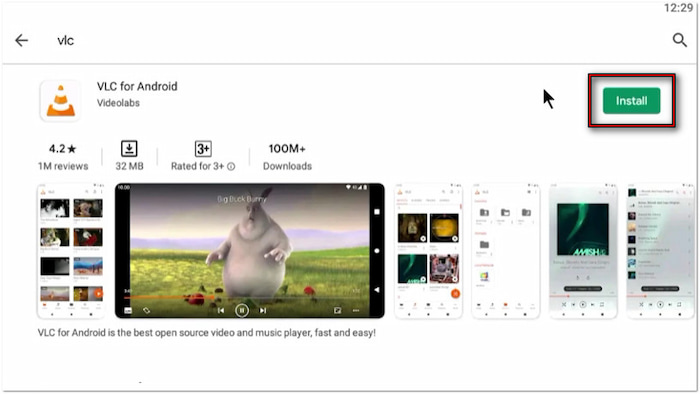
Vaihe 3.Suorita VLC Androidille ja valitse Selaa vaihtoehto vasemmasta navigointipalkista. Etsi liitetty ulkoinen USB-virtalähteellä varustettu DVD-asema ja avaa VIDEO_TS-kansio. Etsi VOB-tiedosto (varsinainen videotiedosto) ja napauta sitä aloittaaksesi DVD-toiston.

Tärkeä muistiinpano: VLC ei kopioi koko DVD:tä Androidilla. Sen avulla voit toistaa vain elokuvatiedostoja erikseen. Varmista myös, että tablettisi tukee USB OTG:tä ja että ulkoinen asemasi saa virtansa USB:stä. Tutustu moderniin ja parhaat CD-DVD-asemat saatavilla täältä.
Osa 3. Rippaa DVD-levyjä toistaaksesi niitä Android-tabletilla
Blu-ray Master ilmainen DVD-ripperi on ilmainen työkalu, joka on rakennettu auttamaan sinua muuntamaan DVD-tiedostoja toistettavaksi Android-tabletilla. Se on yhteensopiva macOS 10.12:n tai uudemman sekä Windows 11/10/8/7:n kanssa. Sen avulla voit viedä DVD-levyjä useisiin Android-tabletin kanssa yhteensopiviin muotoihin, kuten MP4, MOV, AVI ja yli 500 muuhun. Lisäksi se tarjoaa ammattimaiset asetukset, joilla voit mukauttaa profiiliasetuksia. Se tukee myös DVD-levyjen kopiointia eri alueilta ja salattuja levyjä.
Vaihe 1.Lataa Blu-ray Master Free DVD Ripper ilmaiseksi. Asenna DVD-Android-tabletti-muunnosohjelmisto tietokoneellesi ja suorita asennusprosessi loppuun. Kun asennus on valmis, aseta levy ulkoiseen DVD-asemaan ja käynnistä ohjelmisto.
Ilmainen lataus
Windowsille
Suojattu lataus
Ilmainen lataus
macOS:lle
Suojattu lataus
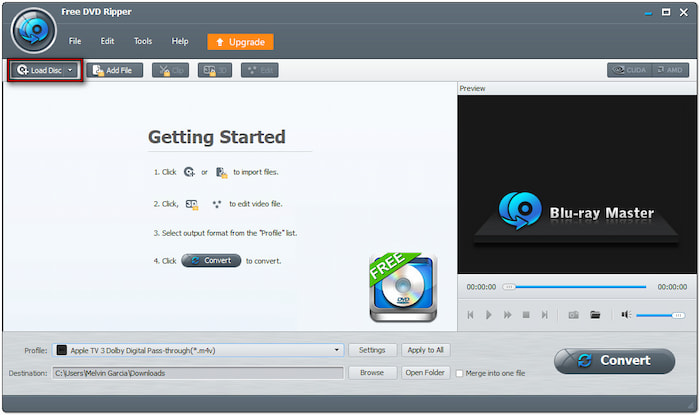
Vaihe 2.Klikkaus Lataa levy lisätäksesi tietokoneen asemasta asetetun lähteen. Jos paikallisissa tiedostoissasi on DVD-tiedostoja, valitse muita latausvaihtoehtoja alasvetovalikosta. Valitse Lataa DVD-kansio tuodaksesi VIDEO_TS-kansion tai Lataa IFO-tiedostot lisätäksesi IFO-tiedostoja. Kun olet valinnut lähteen, valitse tila DVD:n tunnistamiseksi ja skannaamiseksi:
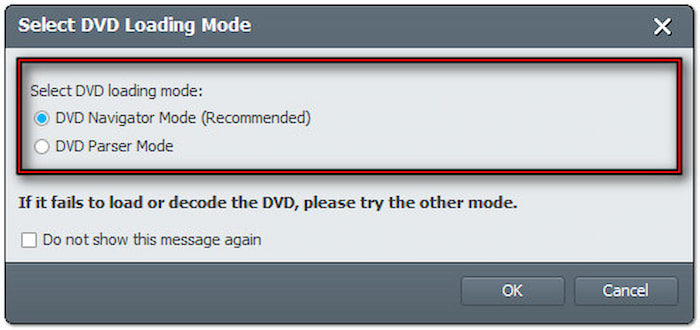
- DVD-navigointitila: Tämä tila lataa ja säilyttää koko DVD-rakenteen täsmälleen sellaisenaan. Se on ihanteellinen käytettäväksi, kun sinun on ripattava useita nimikkeitä.
- DVD-jäsennystila: Tämä tila lataa ja rippaa nopeasti vain pääotsikon. Sitä suositellaan, kun tarvitset vain pääotsikon ilman lisämateriaaleja.
Vaihe 3.Valitse nimikkeet, jotka haluat kopioida levyn lataamisen jälkeen. Siirry Profiili-kenttään ja valitse Yleinen video -luokka muotoa varten. Valitse MPEG-4-video (*.mp4), joka tarjoaa vakiopakkauksen erinomaisella videonlaadulla.
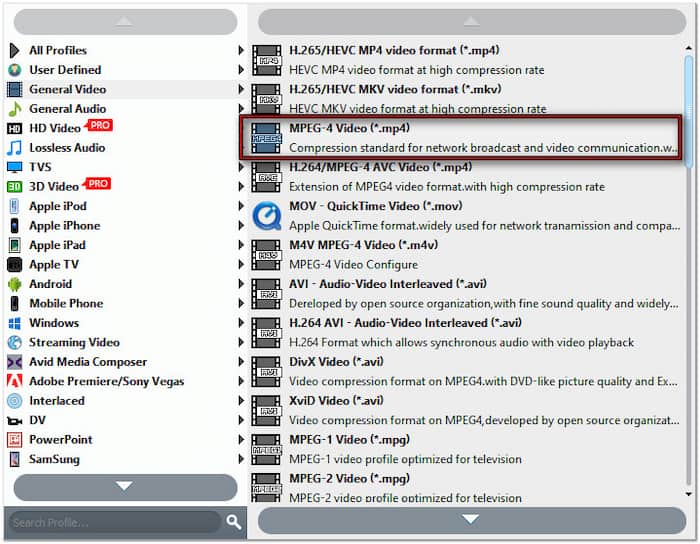
Tärkeä muistiinpano: Valitse Android-kategoria parhaan yhteensopivuuden löytämiseksi ja etsi oma Android-tablettimallisi. Tarjolla on esiasetuksia merkeille, kuten Samsung, Google, HP, Asus, Motorola, Sony ja Kindle.

Voit mukauttaa profiiliasetuksia napsauttamalla profiilikentän vieressä olevaa Asetukset-painiketta. Tässä ovat suositellut asetukset Android-tableteille (HD):
Videokooderi: H.264
Resoluutio: 1920×1080
Videon bittinopeus: 2500 kbps
Kuvataajuus: 30 kuvaa sekunnissa
Kuvasuhde: 16:9
Äänikooderi: ACC
Kanava: 2-kanavainen stereo
Näytteenottotaajuus: 44100 Hz
Äänen bittinopeus: 128 kbps
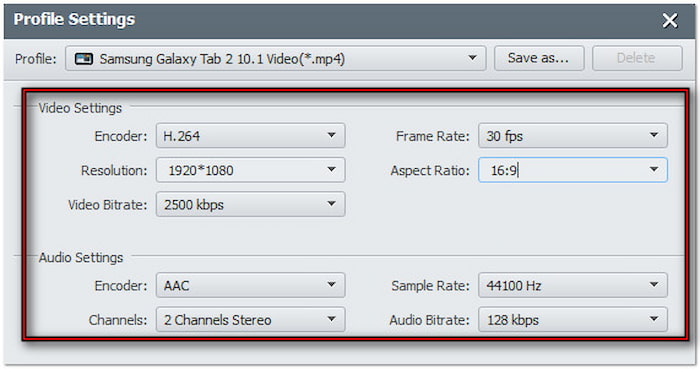
Vaihe 4.Napsauta Kohde-kentässä Selaa ja aseta kopioimasi videon tulostushakemisto. Kun olet vahvistanut kaikki asetukset, napsauta Muuntaa aloittaaksesi kopiointiprosessin. Se purkaa ja muuntaa DVD-levyn Android-tablet-yhteensopivaan muotoon valitsemiesi asetusten perusteella.

Näin rippaat DVD:n toistettavaksi Android-tabletilla! Blu-ray Master Free DVD Ripper tarjoaa luotettavan ratkaisun rippaamiseen toistettavaksi Android-tableteilla. DVD-rippauksen lisäksi se sisältää sisäänrakennetun editorin, jossa on olennaiset työkalut videon parantamiseen ennen muuntamista. Suosittelemme sen käyttöä, koska se tarjoaa paljon helpomman ja yhtenäisemmän kokemuksen kaikilla Android-tableteilla.
Jos sinulla on vapaa-aikaa, tarkista yläosa Ilmainen DVD-soitin iPadille ja Androidille tässä.
Käärimistä
Voit helposti toista DVD-levyjä Android-tabletilla oikeilla työkaluilla ja menetelmillä. Voit nauttia elokuvistasi tabletillasi kopioimalla DVD-levyjä yhteensopiviin digitaalisiin formaatteihin. Jotta tämä prosessi olisi helppo ja helppokäyttöinen, käytä Blu-ray Master Free DVD Ripperiä. Se on tehokas mutta ilmainen työkalu, joka voi vaivattomasti muuntaa DVD-levyjä Android-yhteensopiviin formaatteihin!
Lisää Blu-ray Masterilta
Toista DVD-elokuvia

Nopea ja ilmainen kopiointiohjelmisto kaikkien DVD-levyjen salauksen purkamiseen digitaaliseksi helposti tietokoneellasi.
100% Turvallinen. Ei viruksia
