

28 août 2025posté par Kévin Miller à Créer un Blu-ray
MKV est un conteneur vidéo HD qui peut être lu sur divers appareils. Vous seriez la plupart du temps déçu si vous essayiez de lire ces films sur votre téléviseur grand écran à l'aide d'un lecteur Blu-ray car le format MKV est incompatible avec ces appareils. Il existe seulement quelques types de lecteurs Blu-ray capables de décoder les fichiers MKV, mais uniquement avec des codecs particuliers. Ainsi, la meilleure option est de graver MKV sur Blu-ray et profitez d'une lecture impeccable. Les méthodes les plus efficaces et les plus gratuites pour graver MKV sur des disques Blu-ray sous Windows ou Mac. Veuillez nous permettre de vous présenter les meilleures façons de procéder.

- Partie 1 : Ce que vous devez faire avant de graver MKV sur Blu-ray
- Partie 2 : Meilleure façon de créer un Blu-ray à partir de MKV
- Partie 3 : 2 façons alternatives de graver MKV sur Blu-ray
- Partie 4 : FAQ sur la création de Blu-ray à partir de MKV
| Créateur de Blu-ray | ImgBurner | tsMuxer | |
| Réencodage vidéo |  |  | |
| Assistance à la création de menus | Propose différents modèles de menus. | Aucun support de menu. | Aucun support de menu. |
| Facilité d'utilisation | Facile | Modéré | Modéré |
| Meilleur pour | Débutants ou utilisation rapide à domicile/à des fins éducatives. | Utilisateurs avec des dossiers Blu-ray prêts à l'emploi. | Les utilisateurs qui privilégient la qualité et le contrôle. |
| Utiliser l'expérience | Fonctionnement fluide, menus attrayants, idéal pour une utilisation occasionnelle. | Contrôle élevé, excellente qualité, idéal pour les travaux par lots. | Fiable pour l'étape de combustion finale. |
Partie 1. Ce que vous devez faire avant de graver MKV sur Blu-ray
Nous devons faire seulement quelques choses essentielles avant de graver les fichiers MKV sur Blu Ray. Comme nous le savons tous, la gravure de fichiers multimédias sur Blu-ray nécessite du matériel et des supports pour effectuer la procédure. C'est pourquoi voici les choses suivantes que nous devons faire avant de graver le fichier MKV sur un disque Blu-ray.
- Nous devons préparer ou choisir un CD réinscriptible compatible pour stocker notre MKV convertir des fichiers en fichiers Blu-ray.
- Il est indispensable de vérifier le lecteur disponible sur votre ordinateur. Si votre ordinateur ne possède pas de lecteur DVD, nous devons l'installer pour pouvoir l'utiliser. Nous vous expliquerons la procédure en détail dans la suite de cet article.
- Il est indispensable de sécuriser la durée de vie de la batterie de votre appareil, car le processus prendra plus de temps.
- Nous devons également installer un outil de gravure qui peut nous aider rapidement à graver MKV sur Blu-ray.
Partie 2. Meilleure façon de créer un Blu-ray à partir de MKV
Insérer votre lecteur Blu-ray
Étant donné que tous les appareils informatiques ne possèdent pas de lecteur Blu-ray, nous devons prendre des mesures pour en utiliser un avec le processus. Vous pouvez acheter un lecteur de lecteur optique Blu-ray externe sur les plateformes d'achat. Ou insérez simplement le lecteur Blu-ray interne en suivant les étapes ci-dessous.
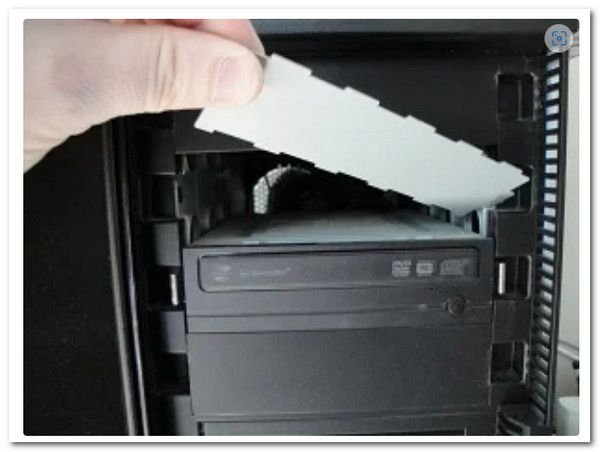
Étape 1.Avant de commencer, veuillez éteindre votre ordinateur. Retirez ensuite progressivement le Couvercle du lecteur depuis votre PC. Au fur et à mesure que nous le créons, vous devez le tordre un peu jusqu'à ce qu'il se détache.
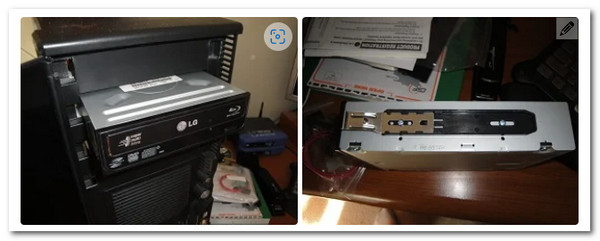
Étape 2.Il est temps de mettre le Conduire Sur votre PC. La méthode de fixation peut varier selon le modèle. Certains PC nécessitent une vis de sécurité, d'autres non. Cependant, il suffit de placer le disque dur correctement pour éviter tout problème.
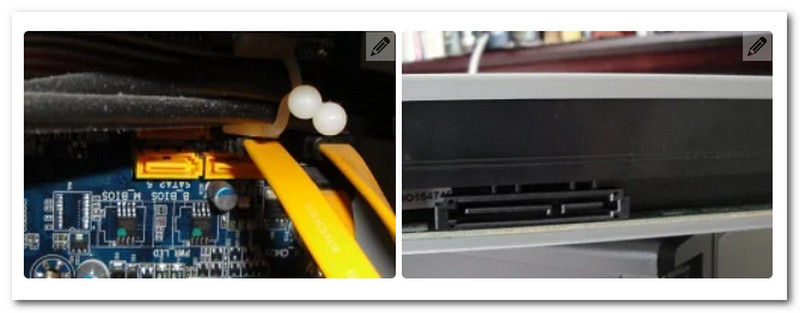
Étape 3.Les câbles doivent ensuite être connectés pour que le pilote fonctionne. S'il vous plaît trouvez le en forme de L câble et connectez-le au Conduire. Ensuite, nous devons identifier les SATA câble et connectez-le à votre connecteur carte mère.
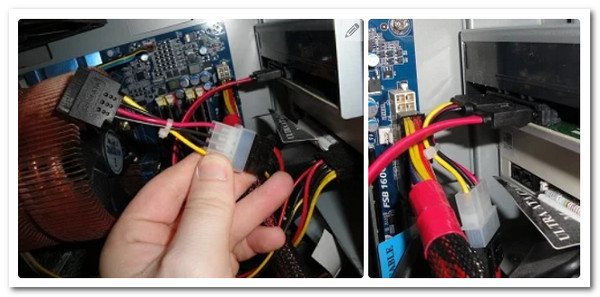
Étape 4.Alors, voici le Câble d'alimentation SATA, comparable au câble précédent que nous avons connecté. Il ne reste plus qu'à le rejoindre. Ce fil est souvent rouge et plus énorme que le précédent. Lorsque vous avez terminé, allumez votre ordinateur et lancez le processus de gravure.
Graver MKV sur Blu-ray : Blu-ray Creator
Laissez-nous vous présenter le logiciel le plus professionnel pour convertir instantanément votre MKV en Blu-ray. En raison de ses fonctionnalités, Blu-ray Master a choisi Créateur de Blu-ray comme l’un des outils les plus excellents que nous puissions utiliser. Nous pouvons désormais utiliser des films MKV pour créer des disques Blu-ray, des dossiers ou des fichiers image ISO. De plus, pratiquement tous les principaux formats vidéo sont pris en charge par ce programme. Les fonctionnalités supplémentaires incluent la possibilité de couper et de recadrer des vidéos, ainsi que d'ajouter des sous-titres et des filigranes. Enfin, il offre une variété d'options de menu et la possibilité de les personnaliser facilement. Voyons maintenant comment nous pouvons utiliser cet outil pour tout cela.
Télécharger
Pour les fenêtres
Téléchargement sécurisé
Étape 1.Insérez le disque Blu-ray sur lequel nous souhaitons graver nos fichiers MKV dans le lecteur Blu-ray précédemment installé.
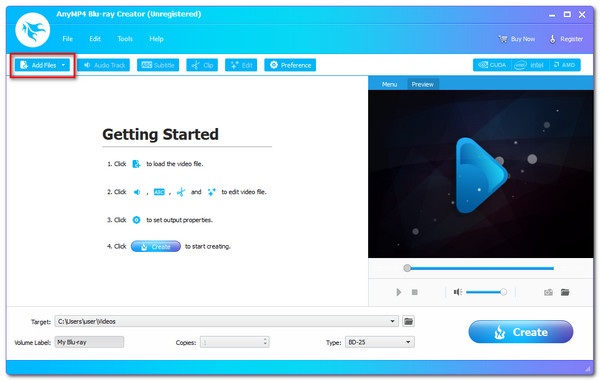
Étape 2.Veuillez démarrer Blu-ray Creator et explorer son interface principale. Ensuite, après avoir sélectionné les fichiers MKV à graver, nous devons cliquer sur l'option Ajouter un fichier pour les charger.
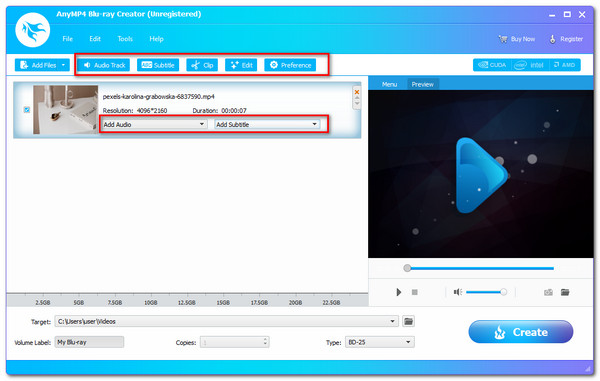
Étape 3.Les fichiers sont désormais visibles sur la chronologie de l'outil. Vous pouvez modifier le menu, les chapitres, les titres et bien plus encore du Blu-ray avant la gravure. Des sous-titres, un filigrane et des mises à niveau sont inclus. Cela facilitera la conversion de vos fichiers MKV en Blu-ray de qualité.
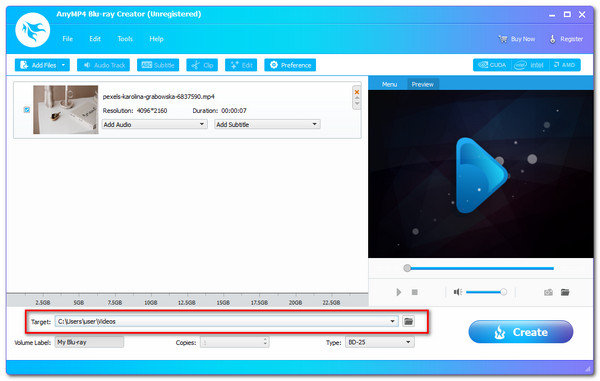
Étape 4.Sélectionnez la destination pour enregistrer votre vidéo. Sélectionnez le disque Blu-ray inséré comme destination, puis cliquez sur le bouton Créer pour lancer le processus de création Blu-ray à partir de MKV.
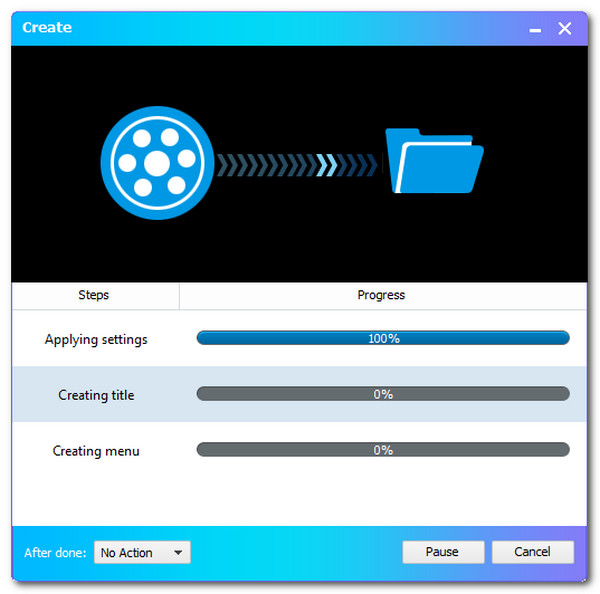
Étape 5.Autorisez l’application à suivre la procédure et attendez la fin du processus de gravure MKV sur Blu-ray.
Lors de la gravure de fichiers MKV sur un disque Blu-ray avec Blu-ray Creator, j'ai trouvé le processus très intuitif, particulièrement adapté aux utilisateurs qui privilégient la qualité vidéo et la personnalisation des menus. De l'insertion du disque à la gravure finale, en passant par l'importation des fichiers, la personnalisation des menus et des sous-titres, la réactivité et la stabilité du logiciel sont satisfaisantes.
Pour plus Logiciel de création de Blu-ray, vous pouvez vous référer à cet article pour convertir des vidéos MKV.
Partie 3. Deux méthodes alternatives pour graver des fichiers MKV sur Blu-ray
Graver MKV sur Blu-ray avec ImgBurn
ImgBurner est un excellent logiciel pour quiconque cherche un moyen gratuit de graver des fichiers MKV sur Blu-ray. Cette petite application permet de graver divers fichiers musicaux, images et vidéos sur Blu-ray, DVD, CD et disques HD.
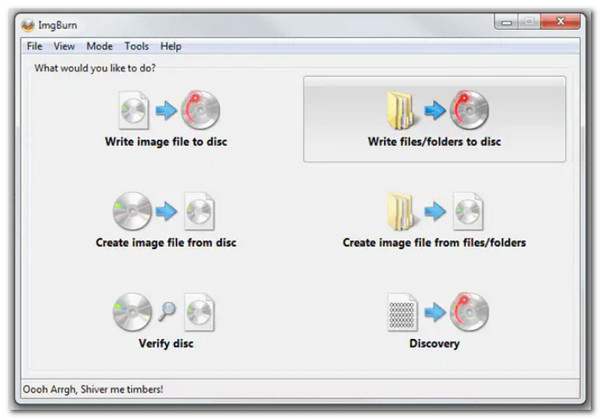
Étape 1.Téléchargez, installez et exécutez ImgBurn Convertisseur MKV en Blu-ray sur votre PC. Sélectionnez l'option pour Écrire des fichiers/dossiers sur le disque depuis la fenêtre principale.
Note: Essayer alternatives à ImgBurn pour Mac pour créer des Blu-ray à partir de fichiers MKV sur des ordinateurs Mac.
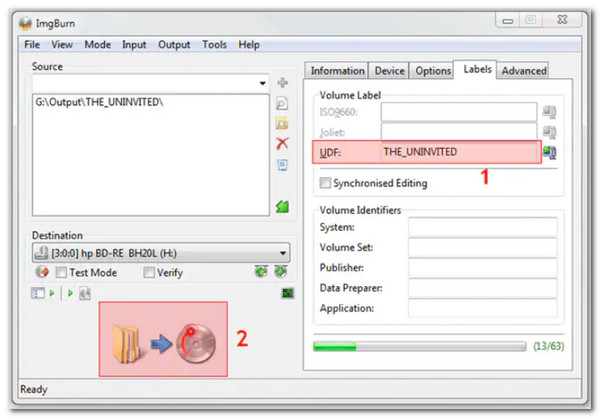
Étape 2.Clique le Ajouter le dossier icône pour ajouter le dossier racine contenant les dossiers de disque supplémentaires. Le dossier nouvellement inséré sera visible dans le Source section. Pour poursuivre la procédure, cliquez sur le Calculatrice icône.
Étape 3.Sélectionnez le Appareil l'onglet puis l'onglet Vitesse d'écriture. Pour continuer, sélectionnez le Possibilités languette.
Étape 4.Choisir la Système de fichiers en tant qu'UDF et cliquez sur le Étiquettes pour continuer.
Étape 5.Sélectionnez le nom de volume du disque Blu-ray. Pour lancer la conversion MKV en Blu-ray, cliquez sur le bouton Brûler bouton. Une fenêtre contextuelle apparaîtra pour vérifier le type de contenu. Pour confirmer, cliquez sur D'ACCORD.
Lors de mon utilisation, ImgBurn s'est avéré très stable. Bien que son interface soit simple, ses fonctions sont claires, ce qui le rend idéal pour les utilisateurs ayant déjà effectué les opérations préliminaires et ne souhaitant effectuer que la gravure finale. Il est recommandé d'utiliser des disques vierges de haute qualité et d'éviter d'exécuter d'autres programmes en arrière-plan. Cela dit, si vous recherchez des options plus modernes ou multiplateformes, vous pouvez explorer plusieurs options. Alternatives à ImgBurn pour trouver un outil qui correspond mieux à votre flux de travail.
Créez MKV sur Blu-ray avec tsMuser
tsMuxer est un outil simple pour les utilisateurs Mac qui multiplexe les fichiers MKV afin qu'un lecteur Blu-ray puisse les reconnaître facilement. Cet outil est un multiplexeur de flux de transport et son opération ne dégrade pas la qualité vidéo de vos fichiers MKV. Utilisé conjointement les meilleurs graveurs Blu-ray externestsMuxer devient une solution puissante pour créer des disques Blu-ray de haute qualité à partir de fichiers MKV, même sur les systèmes sans lecteur Blu-ray intégré. Voyons ses performances.
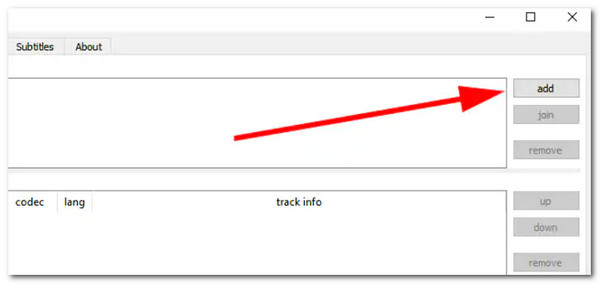
Étape 1.Lancez tsMuxer sur votre ordinateur et cliquez sur le bouton Ajouter bouton sur l’interface utilisateur. Recherchez et choisissez les fichiers MKV que vous souhaitez graver sur un disque.
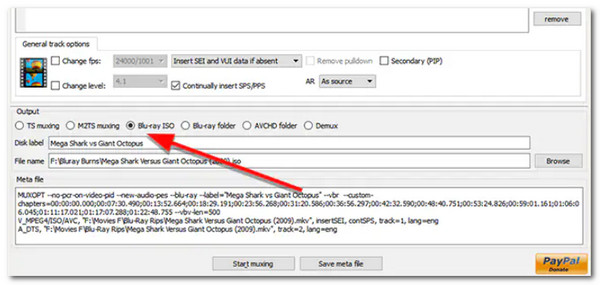
Étape 2.Sélectionnez le Dossier Blu-ray ou ISO Blu-ray sous le Sortir option en fonction du logiciel. Ensuite, sélectionnez un emplacement pour enregistrer les fichiers Blu-ray en cliquant sur le bouton Parcourir option. Vérifiez que l'emplacement dispose de suffisamment d'espace libre pour stocker toutes les vidéos qui ont été ajoutées.
Étape 3.Clique le Démarrer le multiplexage pour commencer à convertir vos fichiers MKV dans un dossier qui peut ensuite être gravé sur un CD avec une application.
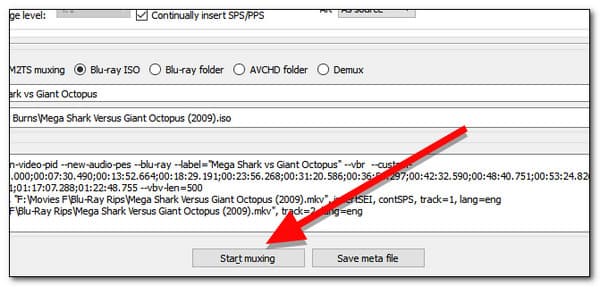
tsMuxer est l'un de mes outils de packaging Blu-ray les plus utilisés, notamment pour convertir rapidement des fichiers MKV de haute qualité au format Blu-ray. J'apprécie particulièrement sa capacité à préserver la qualité vidéo et audio d'origine, ainsi que sa simplicité d'utilisation.
Partie 4. FAQ sur la création d'un Blu-ray à partir de MKV
-
Comment pouvons-nous différencier MKV et Blu-ray ?
Les fichiers MKV sont essentiellement des formats conteneurs pour le multimédia. Un conteneur MKV peut combiner l'audio, la vidéo et les sous-titres en un seul fichier, même s'ils sont encodés différemment. D'autre part, Blue Ray est un format DVD conçu pour stocker des vidéos et des données haute définition.
-
Qu’est-ce que MUX dans la gravure de fichiers multimédias ?
Le multiplex ou MUX est une technique qui permet à un diffuseur de compresser ou de compresser les informations TV afin que de nombreuses chaînes puissent être envoyées en utilisant la même bande passante qui était auparavant nécessaire pour une seule chaîne analogique. Cela peut permettre aux radiodiffuseurs de proposer beaucoup plus de chaînes, offrant ainsi aux clients de nombreuses options.
-
Le lecteur Blu-ray lit-il les fichiers MKV ?
Une variété d'appareils peuvent lire le format de conteneur vidéo HD MKV. Il serait décevant d'essayer d'utiliser un Le Blu-ray passe en 4K de lire ces films sur votre grand téléviseur car le format MKV est incompatible avec ces appareils.
Conclusion
Un processus instantané de graver MKV sur Blu-ray C'est désormais possible grâce au meilleur outil. Vous trouverez ci-dessous les instructions complètes. Ainsi, nous constatons l'utilité de Blu-ray Creator pour simplifier au maximum le processus de gravure. C'est pourquoi de nombreuses personnes l'utilisent. Vous pouvez désormais l'utiliser.
Télécharger
Pour les fenêtres
Téléchargement sécurisé
Plus de Blu-ray Master
