

28 août 2025posté par Kévin Miller à Créer un Blu-ray
Grâce aux progrès technologiques de nos jours, la majorité des gens peuvent regarder les écrans de leurs smartphones ou de leurs tablettes pendant des heures. En raison de la possibilité de visualiser au fur et à mesure, toute forme de visionnage de DVD ou de disque à domicile semble désormais être un élément sous-estimé. Même si cela devient moins répandu, il existe encore diverses raisons pour lesquelles vous pourriez vouloir graver des fichiers MP4 sur un disque Blu-ray. De plus, avoir des films Blu-ray peut nous offrir une expérience encore plus incroyable en regardant nos films préférés. C'est pourquoi cet article vous servira de guide tout au long du processus de gravure instantanée de MP4 sur disque Blu-ray pour Windows, Mac et autres plates-formes.
- Partie 1. Préparation avant la gravure de MP4 sur Blu-ray
- Partie 2. Comment graver un fichier MP4 sur Blu-ray avec Blu-ray Master Blu-ray Creator
- Partie 3. Comment graver un fichier MP4 sur Blu-ray avec VLC Media Player
- Partie 4. Comment convertir un fichier MP4 en Blu-ray en ligne
- Partie 5. FAQ sur la gravure de MP4 sur Blu-ray
Partie 1. Préparation avant de graver un fichier MP4 sur Blu-ray
Alors que nous commençons à convertir librement des MP4 en Blu-ray, nous aurons besoin de ces préparations simples pour rendre la procédure réalisable. Nous commencerons par nommer les disques réinscriptibles que nous pouvons utiliser pour graver les fichiers MP4 que nous souhaitons conserver. Blu Ray sortir; ainsi, si vous envisagez d'avoir un disque Blu-ray, nous devons nous assurer que notre ordinateur dispose du lecteur optique Blu-ray.
De plus, connaître le disque compatible pour le processus nous permet de savoir comment procéder pour donner la solution aux ordinateurs qui n'ont pas de lecteur Blu-ray sur leur système. L'achat d'un lecteur optique Blu-ray externe est le moyen le plus simple, car il vous suffit de le brancher sur votre ordinateur et d'insérer un disque Blu-ray vierge. De plus, l'installation d'un lecteur Blu-ray interne sur votre ordinateur n'est que de quelques étapes à suivre. Veuillez consulter les étapes que vous pouvez suivre ci-dessous :
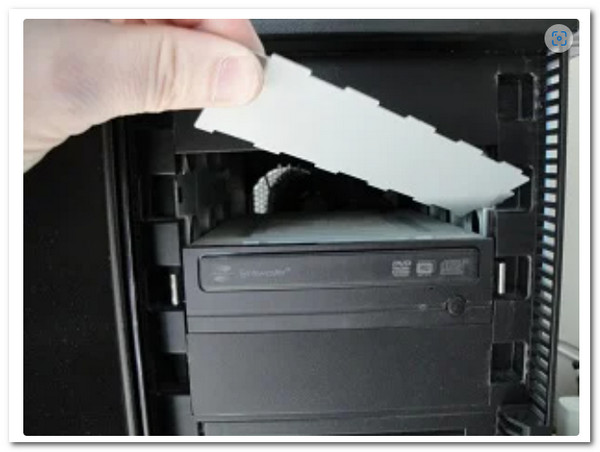
Étape 1.Pour commencer, veuillez éteindre votre ordinateur avant de commencer. Ensuite, retirez lentement le Couvercle du lecteur De votre ordinateur. Nous devons seulement nous rappeler que vous devez le tordre aussi souvent que nous jusqu'à ce qu'il se casse.
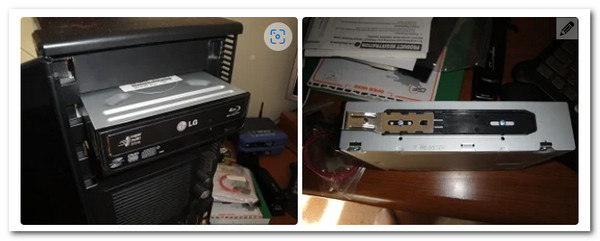
Étape 2.Il est maintenant temps d'installer le Conduire Sur votre ordinateur. Cette procédure peut varier selon vos appareils, car certains PC nécessitent une vis de sécurité et de verrouillage, tandis que d'autres n'en ont pas besoin. Pour éviter tout problème, il nous suffit d'organiser correctement le Drive.
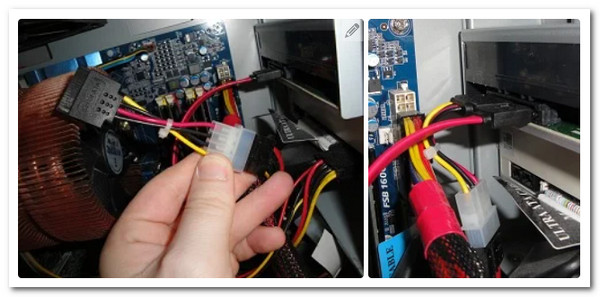
Étape 3.Après cela, les fils doivent être connectés pour que le pilote fonctionne correctement. En conséquence, nous devons localiser la ligne en forme de L et la relier au Conduire . Ensuite, nous devons trouver le Câble SATA parmi le matériel et fixez-le au carte mère de votre appareil informatique.
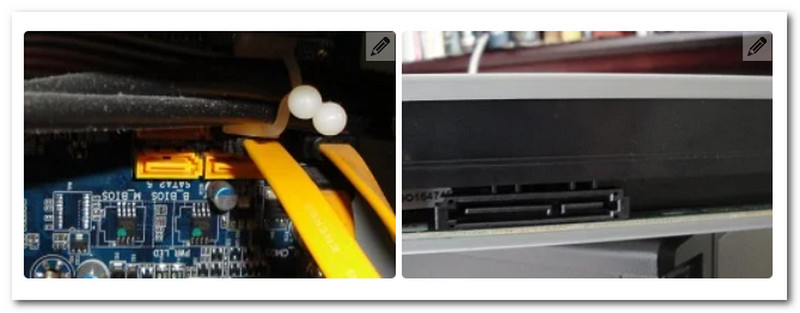
Étape 4.Passons maintenant au Câble d'alimentation SATA. Nous devons le relier au sein de votre Drive, comme nous l'avons fait lors de la phase précédente. Ce fil est souvent rouge et plus critique que celui qui le précède. Enfin, lorsque vous avez terminé, allumez votre ordinateur et démarrez le processus de gravure en suivant les instructions du point suivant.
Partie 2. Comment graver un fichier MP4 sur Blu-ray avec Blu-ray Master Blu-ray Creator
Après avoir pris connaissance de ces informations, nous allons maintenant voir comment nous pouvons utiliser ces fonctionnalités pour rendre la gravure de MP4 sur Blu-ray aussi simple que possible. Maître Blu-ray Créateur Blu-ray est recommandé pour graver facilement divers fichiers numériques sur disques Blu-ray, y compris au format MP4. Grâce à sa configuration intuitive, vous pouvez graver plusieurs fichiers vidéo ensemble. Une fenêtre d'aperçu est également disponible à droite pour visualiser les effets vidéo. De plus, des fonctions d'édition permettent d'optimiser les effets vidéo avant la gravure. Les instructions sont détaillées ci-dessous et vous pouvez désormais utiliser ce logiciel hors ligne.
Télécharger
Pour les fenêtres
Téléchargement sécurisé
Étape 1.Préparez votre disque vierge et placez-le dans le lecteur Blu-ray que nous avons installé précédemment. Considérez le type de disque que nous avons présenté plus tôt, et nous serons d’accord pour poursuivre le processus.
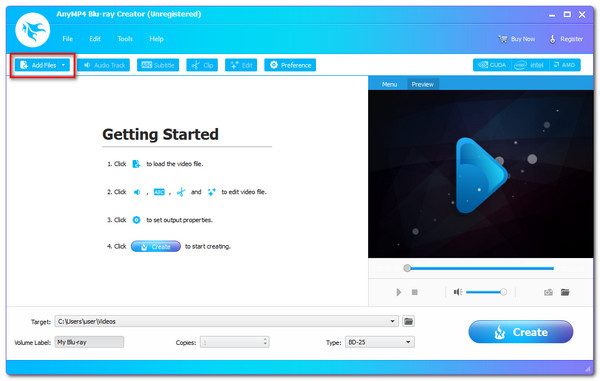
Étape 2.Démarrez l'excellent logiciel Blu-ray Creator sur votre ordinateur et accédez au Ajouter des fichiers dans le coin supérieur gauche de l’interface utilisateur. Vous pouvez maintenant choisir les fichiers multimédias MP4 à graver sur Blu-ray.
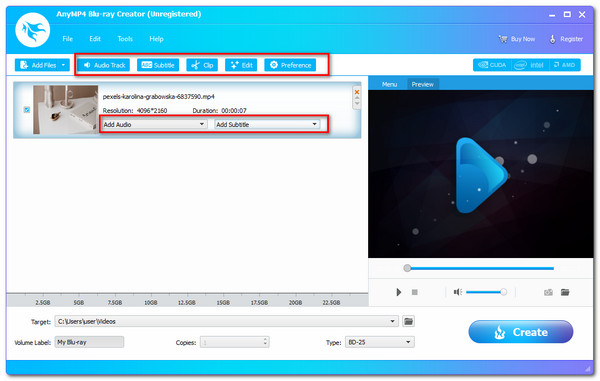
Étape 3.Ensuite, il nous permettra de visualiser les fichiers multimédias MP4 que vous avez téléchargés sur la timeline du programme. Modifier boîte à outils, vous pouvez effectuer des tâches de manipulation multimédia spécifiques pour améliorer le MP4 avant de le créer au format Blu-ray.
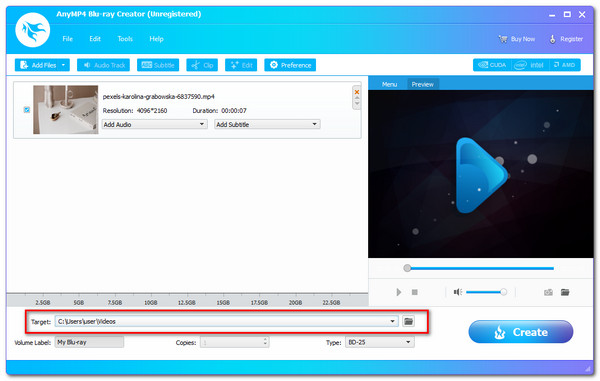
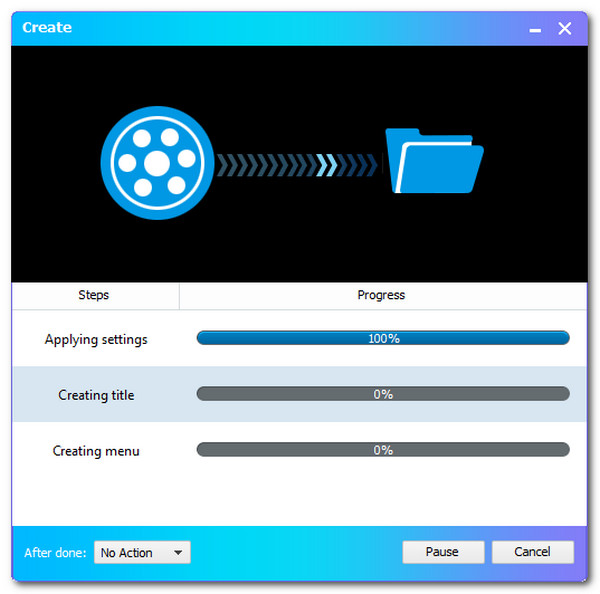
Étape 4.Si vos fichiers MP4 sont prêts à être gravés sur Blu-ray après les avoir modifiés, cliquez sur le bouton Créer bouton pour commencer le processus de gravure de MP4 sur Blu-ray.
Étape 5.Veuillez attendre le créateur Blu-ray pendant que le fichier MP$ est en cours de traitement. Ensuite, observez le résultat après.
Pour plus Convertisseur MP4 en Blu-ray, vous pouvez vous référer à ce post.
Avis des utilisateurs
• Les utilisateurs apprécient généralement l’interface intuitive du logiciel, en particulier pour les débutants.
• De nombreuses personnes apprécient les riches fonctionnalités de personnalisation de la gravure Blu-ray.
• Certaines personnes pensent qu’il manque de fonctionnalités avancées pour une personnalisation approfondie des pistes audio.
• Bien que principalement connu pour la gravure de fichiers MP4 et AVI, ImgBurn peut également être utilisé comme outil de base Convertisseur MPEG en Blu-ray lorsqu'il est configuré correctement.
Partie 3. Comment graver un fichier MP4 sur Blu-ray avec ImgBurn
ImgBurner est une application de gravure de disques optiques gratuite, légère et polyvalente, réputée pour sa fiabilité en matière de gravure de disques Blu-ray. Bien qu'il ne s'agisse pas d'une suite complète de création vidéo, elle excelle dans sa fonction principale : graver des fichiers et dossiers pré-préparés, comme une image ISO ou une structure de fichier Blu-ray complète, sur un disque vierge. Sa force réside dans sa simplicité et son efficacité, ce qui en fait un choix idéal pour les utilisateurs disposant déjà de contenus vidéo correctement formatés et ayant simplement besoin d'un outil pour effectuer la gravure physique.
Étape 1.Ouvrez le programme ImgBurn. Dans le menu principal, sélectionnez « Écrire des fichiers/dossiers sur le disque'.
Note: Il n'est disponible que pour Windows, et essayez alternatives à ImgBurn pour Mac pour graver des MP4 sur des Blu-ray sur Mac.

Étape 2.Dans le 'SourceDans la section « Enregistrer », cliquez sur l'icône de dossier jaune avec une loupe. Accédez au dossier principal contenant vos fichiers MP4 et sélectionnez-le.
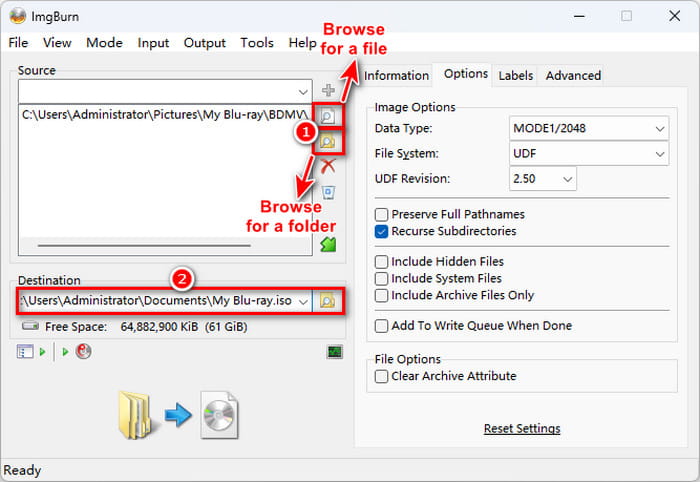
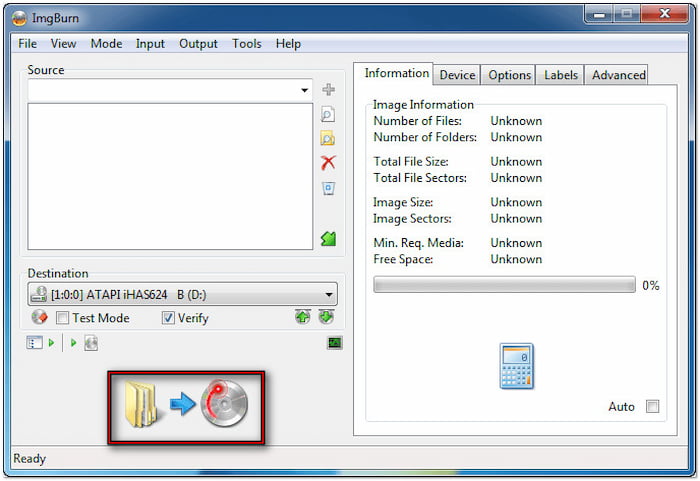
Étape 3.Insérez un disque Blu-ray vierge (BD-R ou BD-RE) dans le graveur de votre ordinateur. Assurez-vous que le lecteur est sélectionné dans le menu. Destination section. Cliquez sur le bouton «Écrire' (l'icône d'un dossier allant sur un disque) pour commencer le processus de gravure.
Note: Le processus de gravure commencera. Une fenêtre de journal fournira des mises à jour en temps réel sur la progression.
Avis des utilisateurs
• ImgBurn est apprécié pour ses multiples modes : lecture, écriture, création et vérification.
• ImgBurn reste un logiciel gratuit, ce qui constitue un avantage majeur pour les utilisateurs qui souhaitent un outil de gravure puissant sans payer pour un logiciel premium.
• Certaines anciennes versions auraient été associées à des logiciels publicitaires.
Partie 4. Comment convertir un fichier MP4 en Blu-ray en ligne
Créer un fichier MP4 en Blu-ray à l'aide d'un outil en ligne est impossible, car les fonctionnalités nécessaires sont souvent insuffisantes. Cependant, il existe une alternative. Nous ignorions que la conversion de MP4 au format Blu-ray était possible grâce à un outil en ligne : il s'agit de convertir un fichier MP4 en M2TS, le format M2TS étant l'un des formats vidéo les plus utilisés pour les films Blu-ray.
Convertio est l'un des formidables outils de conversion en ligne qui peuvent nous donner la possibilité de convertir un fichier MP4 en M2TS afin d'avoir des fichiers Blu-ray. Veuillez consulter les étapes ci-dessous pour le réaliser.
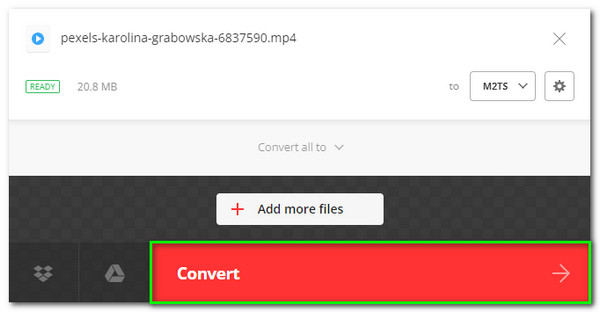
Étape 1.S'il vous plaît, lancez l'incroyable Conversion convertisseur en ligne à l'aide de vos navigateurs Web et cliquez sur le Choisir des fichiers. À partir de là, nous pouvons sélectionner les fichiers MP4 que nous devons convertir en Blu-ray avec un conteneur vidéo M2TS.
Étape 2.On peut désormais voir le fichier MP4 placé sur la timeline de l'outil en ligne. Ainsi, la modification des informations multimédias est possible en cliquant sur l'icône Paramètres.
Étape 3.Si vous avez maintenant terminé le processus d'édition, commençons maintenant la conversion en appuyant sur le bouton Convertir bouton. Veuillez attendre le processus jusqu'à ce que vous ayez maintenant le résultat.
Après cela, vous pouvez lire les fichiers M2TS sur un Lecteur Bu-ray.
Avis des utilisateurs
• Certaines personnes pensent que cela facilite la gravure de disques Blu-ray.
• Il peut gérer facilement des formats obscurs et des conversions de niche.
• Il ne peut pas graver directement des films Blu-ray.
Partie 5. FAQ sur la gravure de fichiers MP4 sur Blu-ray
-
Qu'est-ce qui possède la meilleure qualité entre le Digital HD et le Blu-ray ?
Le disque Blu-ray de base a une résolution de 720P ou 1080P. Des films Blu-ray 4K sont également disponibles. Le Blu-ray 1080P a une résolution de 1920x1080 pixels et un débit binaire de 53,95 Mbit/s. Le Blu-ray est souvent de meilleure qualité que le HD numérique. Un Blu-ray 1080P offre une expérience visuelle bien supérieure à celle d'un HD DVD 1080P en raison des différences de débit binaire et de fréquence d'images. Consultez cet article pour voir le différences entre Blu-ray et DVD.
-
Quelle est la définition du format de fichier M2TS ?
Le format de fichier conteneur Blu-ray Disc Audio-Video ou BDAV et MPEG-2 Transport Stream ou M2TS est connu sous l'extension de fichier M2TS. Il est utilisé pour combiner des flux audio, vidéo et autres. Sa base est le conteneur de flux de transport MPEG-2. Ce format de conteneur est souvent utilisé pour les disques Blu-ray et la vidéo haute définition AVCHD.
-
Quelle est la taille d'une heure de film Blu-ray en résolution 4K à stocker ?
Une heure de film 4K avec une résolution de 4096 x 2160 équivaut à environ 42 Go. Ensuite, 25 heures ou 1 heure par jour équivaut à environ 1 To. En regardant ceux-ci, Le Blu-ray passe en 4K demande beaucoup d'espace sur le disque dur.
Conclusion
En conclusion, nous pouvons maintenant avoir Films Blu-ray à partir d'un fichier MP4 Nous utilisons différents outils de gravure Blu-ray. Nous constatons leur simplicité d'utilisation. Nous pouvons donc désormais l'utiliser sans problème. Partagez ces informations avec un ami qui pourrait en avoir besoin ou consultez notre site web pour découvrir d'autres guides sur la gravure Blu-ray.
Plus de Blu-ray Master
