

19 août 2025posté par Kévin Miller à Créer un DVD
Lorsque vous trouvez que votre ordinateur contient de nombreux fichiers VOB, vous vous demandez peut-être de libérer votre espace disque local pour graver les fichiers VOB sur DVD. De plus, la lecture de DVD sur un lecteur DVD vous donnera plus de contrôles pour sélectionner le chapitre, le titre, etc. Il est donc judicieux de convertir VOB en DVD Pour une lecture fluide des DVD. Les fichiers VOB sont le format conteneur des DVD vidéo. Ils contiennent la vidéo, l'audio, les sous-titres, les menus et le contenu de navigation. Ils sont souvent inclus dans le dossier “Video_TS“ après extraction du DVD. Lorsque vous essayez de lire les fichiers VOB sur votre ordinateur, vous constaterez que vous perdez le contrôle du chapitre, du titre, des sous-titres, etc. Pire encore, certains fichiers VOB sont cryptés et il est difficile de trouver un lecteur adapté. Au fil du temps, votre ordinateur sera surchargé par les fichiers VOB compressés. Pour lire des fichiers VOB tout en bénéficiant des commandes du DVD et libérer votre ordinateur, il est conseillé de graver des fichiers VOB sur DVDLa partie suivante du sujet traite de la meilleure façon de convertir VOB en DVD pour lecteur DVD.
- Préparations pour la gravure de VOB sur DVD
- Méthode 1. Comment graver des fichiers VOB sur DVD avec DVD Creator
- Méthode 2. Comment graver des fichiers VOB sur DVD avec ImgBurn
- Méthode 3. Comment graver des fichiers VOB sur DVD avec Nero Burning ROM
- Méthode 4. Comment graver des fichiers VOB sur DVD avec Power DVD Burner
- FAQ
| Meilleur pour | Avantages | Les inconvénients | |
| Graver des fichiers VOB sur DVD dans DVD Creator | Les utilisateurs recherchant la simplicité d'utilisation et ceux ayant besoin de fonctionnalités d'édition de menus DVD/vidéo. | • Interface intuitive avec un fonctionnement simple. • Modèles de menu DVD riches et prend en charge la personnalisation. • Permet d'éditer les fichiers VOB (rognage, fusion, ajout de filigranes, etc.). • Prend en charge les formats NTSC et PAL, garantissant une forte compatibilité. | • Certaines fonctionnalités avancées nécessitent un paiement pour être débloquées. |
| Graver des fichiers VOB sur DVD avec ImgBurn | Utilisateurs familiarisés avec le fonctionnement des outils et passionnés de technologie à la recherche de solutions de gravure gratuites et professionnelles. | • Entièrement gratuit, sans publicité ni restriction de fonctionnalités. • Prend en charge plusieurs formats de disque (DVD±R/RW, etc.) et paramètres de gravure réglables. • De petite taille, il consomme peu de ressources informatiques. | • Les débutants ont besoin de temps pour se familiariser avec certaines fonctions. • Manque de fonctionnalités de création de menu DVD et d'édition vidéo. |
| Graver des fichiers VOB sur DVD avec Power DVD Burner | Les utilisateurs ayant des besoins quotidiens de gravure de base et ceux souhaitant équilibrer l'édition de base et la commodité. | • Processus opérationnel clair avec une courbe d’apprentissage plus faible. • Prend en charge le montage vidéo de base (découpage, fusion) et la personnalisation des étiquettes DVD. • Certaines versions offrent des options de format (NTSC/PAL) pour s'adapter aux appareils de lecture dans différentes régions. | • La version gratuite peut comporter des filigranes ou des limites de durée de gravure. • Pas de modèles de menu complexes ni d’outils d’édition avancés. |
Partie 1. Préparations pour la gravure de VOB sur DVD
Avant de commencer la gravure de fichiers VOB sur DVD, une préparation adéquate permet d'éviter les erreurs et de garantir un processus de gravure fluide. Voici les étapes clés à suivre :
1. Vérifiez les fichiers VOB
Assurez-vous que tous les fichiers VOB que vous souhaitez graver sont complets et non corrompus. Vous pouvez les lire avec un lecteur multimédia pour vérifier. En attendant, vérifiez la taille totale des fichiers VOB. Un DVD simple couche standard peut contenir jusqu'à 4,7 Go, tandis qu'un DVD double couche peut contenir jusqu'à 8,5 Go. Veuillez éviter de dépasser la capacité du DVD.
2. Préparez un DVD vierge
Choisissez un DVD vierge de haute qualité en fonction de vos besoins, comme un DVD-R, un DVD+R, un DVD-RW ou un DVD+RW. Les DVD-R/RW sont plus largement compatibles avec les lecteurs. Assurez-vous également que le DVD est propre et exempt de rayures, car la saleté ou les dommages peuvent entraîner des erreurs de gravure.
3. Vérifiez votre graveur de DVD
Sélectionnez et installez l'un des outils de gravure de DVD mentionnés dans les méthodes suivantes, comme DVD Creator. Assurez-vous que le logiciel est à jour pour prendre en charge les derniers formats de DVD et éviter les bugs.
Méthode 1. Comment graver des fichiers VOB sur DVD avec DVD Creator
Pour créer des fichiers VOB sur un disque DVD, vous aurez besoin d'un graveur de DVD. DVD Creator est le logiciel de gravure de DVD le plus performant et le plus simple d'utilisation. Il convertit les fichiers VOB en DVD avec de nombreux menus personnalisables. Il offre également de nombreuses fonctionnalités performantes :
- Convertissez les fichiers VOB en disque/dossier/fichier ISO DVD.
- Créez votre disque DVD en personnalisant le menu ou en téléchargeant les modèles de menu.
- Modifiez les fichiers VOB avant de les créer sur DVD (recadrer le filigrane, couper, fusionner, filtrer, effets, etc.).
- Divisez ou fusionnez les chapitres, modifiez les sous-titres, les pistes audio d'arrière-plan, etc. pour une lecture fluide des DVD.
- Créez plus de 1 000 formats vidéo sur DVD et Blu-ray.
Télécharger
Pour les fenêtres
Téléchargement sécurisé
Télécharger
pour macOS
Téléchargement sécurisé
Voyons ensuite comment l'utiliser pour convertir VOB en DVD.
Étape 1. Ajouter des fichiers VOB dans le graveur de DVD
Téléchargez gratuitement ce logiciel sur votre ordinateur et exécutez-le en suivant les instructions à l'écran. Cliquez ensuite sur le bouton « Disque DVD ».
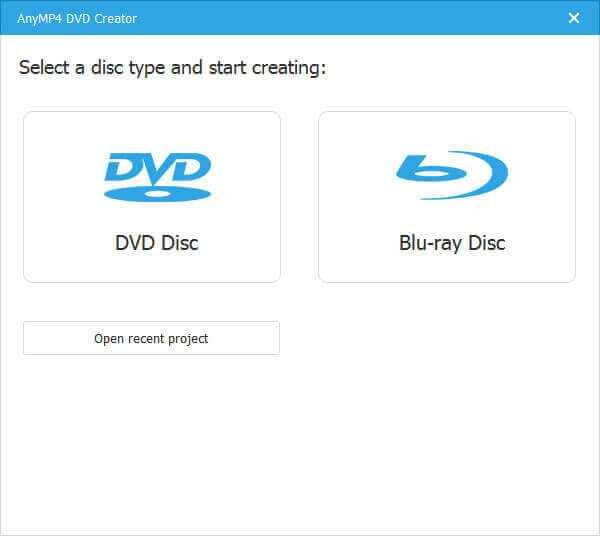
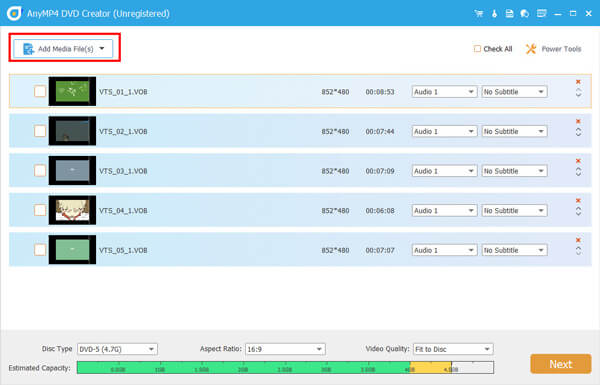
En même temps, insérez un DVD vierge dans votre ordinateur ; le logiciel le détectera automatiquement. Cliquez ensuite sur le bouton Ajouter des fichiers multimédias bouton pour importer les fichiers VOB ou le dossier entier.
Étape 2. Modifier le titre et le chapitre du DVD
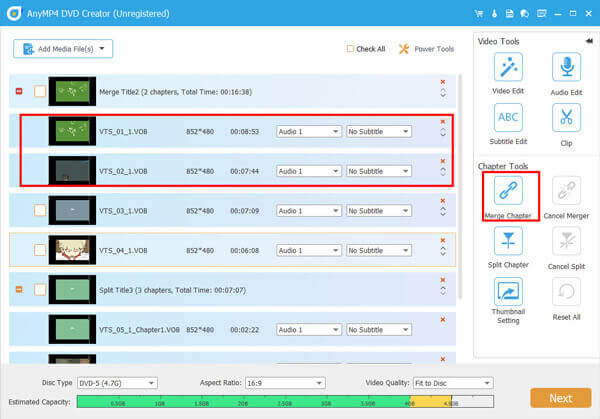
Une fois les fichiers VOB importés dans ce logiciel, ils seront automatiquement considérés comme des titres DVD. Vous pouvez alors diviser un titre en plusieurs chapitres ou fusionner plusieurs titres en un seul fichier long en les développant. Outils vidéo option sur le côté droit.
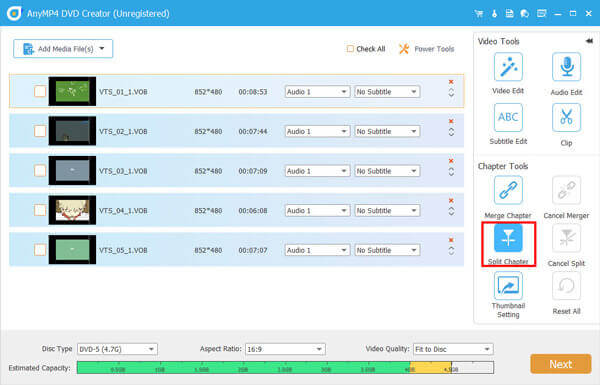
Note: Sélectionnez un titre et cliquez sur le Chapitre divisé Vous pouvez ensuite choisir de diviser le chapitre par longueur, numéro ou autres options. Vous pouvez également sélectionner plusieurs titres et cliquer sur le bouton Fusionner le chapitre bouton pour créer un titre long avec plusieurs fichiers.
Étape 3. Modifier les vidéos VOB (facultatif)
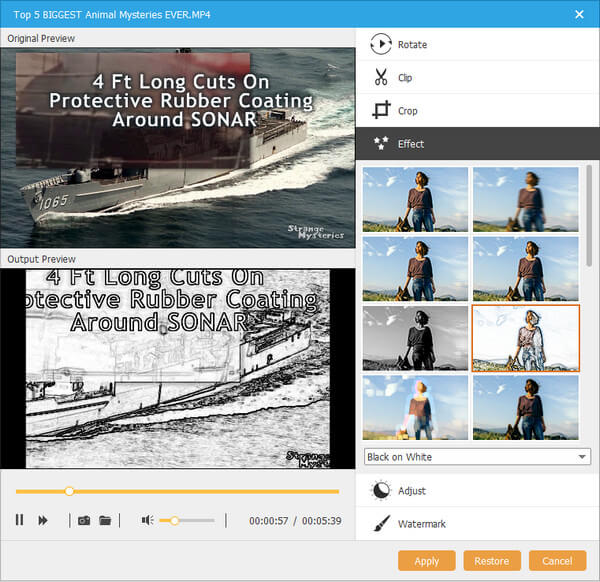
Sélectionnez un fichier VOB et cliquez sur Montage vidéo sur le côté droit, puis vous pouvez ajouter des filigranes à la vidéo, recadrer la vidéo, faire pivoter ou mettre en miroir les vidéos, ajouter des effets de filtre et ajuster la luminosité, le contraste, la teinte, etc. de la vidéo.
Et cliquez Édition audio Sur le côté droit, vous pouvez ajouter un ou plusieurs fichiers audio d'arrière-plan (MP3, WMA, FLAC, FIAA, FLAC, OGG, etc.) au fichier VOB. Vous pouvez également régler le volume, le délai et la langue à votre guise.
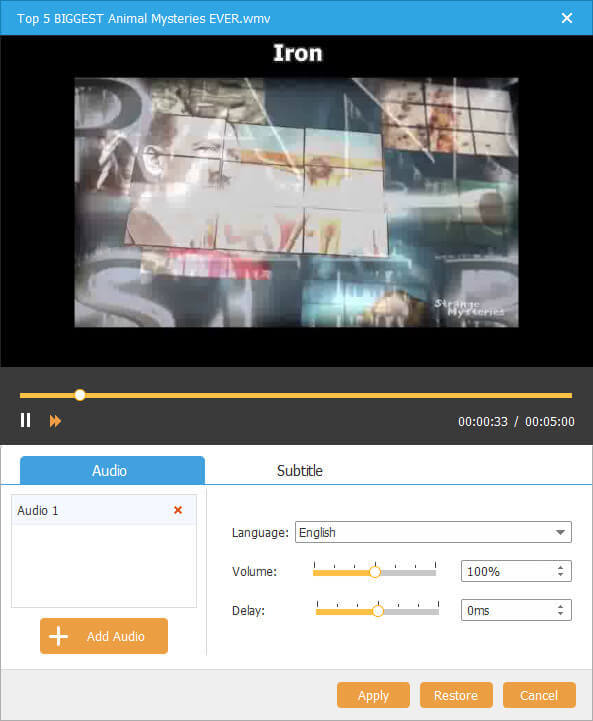
De plus, vous êtes autorisé à ajouter un ou plusieurs sous-titres sous la forme SRT, ASS, SSA, UTF, AQT, JSS, VTT, etc., dans ce fichier DVD.
Étape 4. Sélectionnez le menu DVD
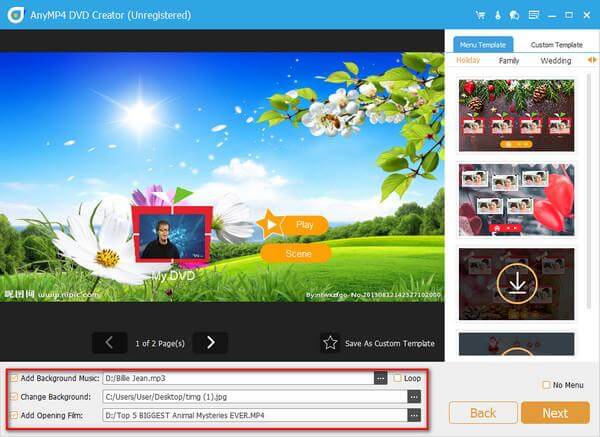
Après cela, cliquez sur le Suivant Cliquez sur le bouton pour commencer à modifier le menu du DVD. Vous pouvez sélectionner le menu parmi les modèles prédéfinis pour personnaliser la jaquette et les titres. De plus, vous disposez de davantage de contrôles pour modifier le fond de la jaquette, la musique de fond et ajouter le film d'introduction.
Étape 5. Graver des fichiers VOB sur des DVD
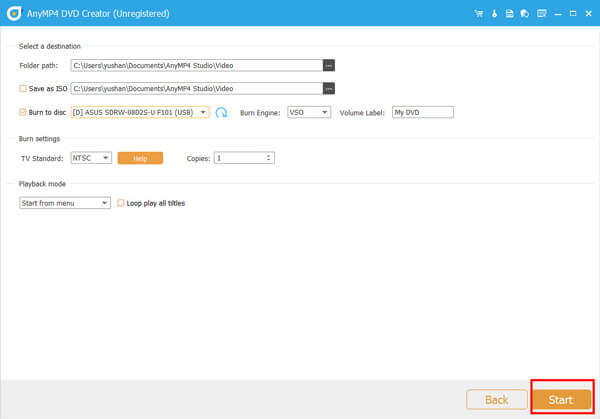
Pendant que tous les paramètres sont prêts, cliquez sur Brûler Pour continuer, dans l'interface suivante, sélectionnez le disque DVD, le moteur de gravure, modifiez le nom du volume et sélectionnez la norme TV. Enfin, cliquez sur le bouton Commencer bouton pour convertir les fichiers VOB en DVD.
Méthode 2. Comment graver des fichiers VOB sur DVD avec ImgBurn
ImgBurn est l'un des mieux notés logiciel de gravure de DVD gratuit qui peut facilement convertir VOB en DVD.
Ce créateur de DVD est un logiciel de gravure de DVD basé sur Windows doté de fonctionnalités avancées permettant de lire, créer, écrire et vérifier le disque DVD pour la lecture sur un lecteur DVD standard.
Il prend en charge tous les derniers lecteurs sans nécessiter de mises à jour (y compris le type de livre, le réglage des bits, les paramètres avancés sur la plupart des principaux - c'est-à-dire BenQ, LiteOn, LG, NEC, Optiarc, Pioneer, Plextor, Samsung, Sony, etc.).
Note: Ce logiciel de gravure de VOB sur DVD possède une ancienne interface, et ce n'est pas une tâche facile pour le novice.
Le processus de gravure de fichiers VOB sur DVD à l'aide de ImgBurner Cela ne nécessite que quelques étapes. Voyons voir :
Étape 1.Rendez-vous sur le site officiel d'ImgBurn pour télécharger la version la plus récente, puis installez le logiciel.
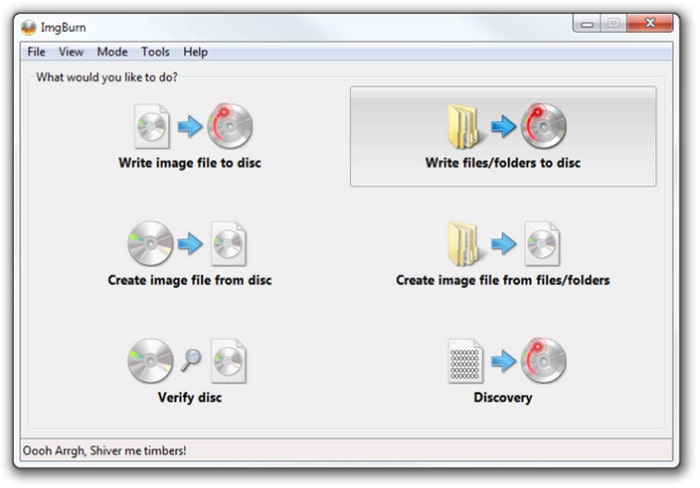
Étape 2.Ouvrez le logiciel et cliquez sur le bouton Écrire des fichiers/dossiers sur le disque bouton sur l’interface.
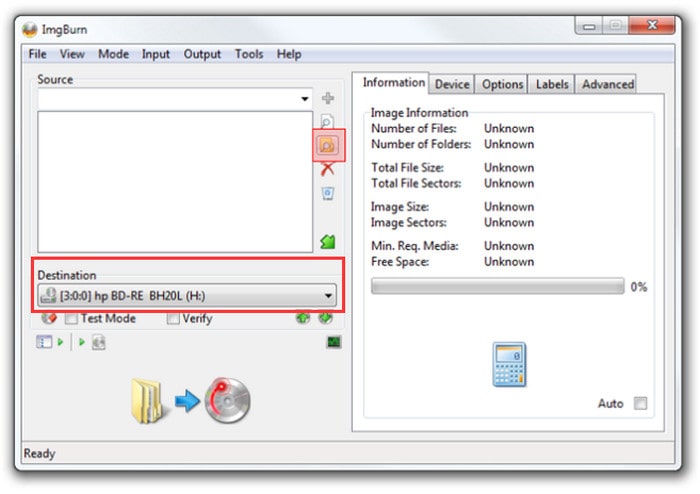
Étape 3.Dans l'interface suivante, cliquez sur l'icône du dossier pour ajouter votre fichier vidéo VOB. Sélectionnez ensuite le CD-ROM correspondant dans lequel vous avez inséré un DVD vierge.
Note: Avant de commencer le processus de gravure, vous devez vous assurer que le disque DVD vierge a été inséré.
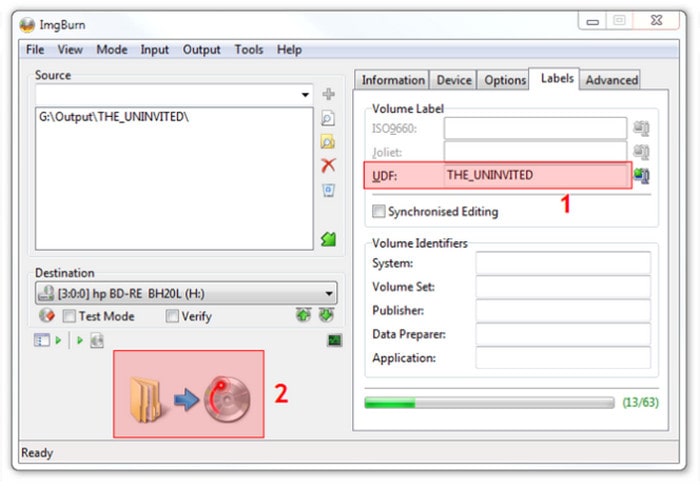
Étape 4.Enfin, modifiez le nom du volume dans le panneau de droite, puis cliquez sur le bouton de gravure en bas pour commencer à graver votre fichier VOB sur DVD.
Bien qu'ImgBurn soit un outil gratuit classique pour la gravure de DVD, certains utilisateurs préféreront des alternatives plus modernes, avec une interface plus agréable et une prise en charge plus large des formats. Vous pouvez consulter la liste complète des Alternatives à ImgBurn.
Méthode 3. Comment graver des fichiers VOB sur DVD avec Nero Burning ROM
ROM gravée Nero est le graveur et copieur de DVD tout-en-un pour obtenir des fichiers VOB sur DVD et copier le DVD sur DVD directement.
Il peut copier des vidéos, de l'audio et des photos sur des CD, DVD et disques Blu-ray.
Lorsque vous souhaitez écouter des chansons sur l'ordinateur, il vous permet également d'extraire de la musique d'un CD et de l'enregistrer au format MP3, AAC, FLAC et APE pour n'importe quel lecteur portable.
Grâce à la prise en charge de la technologie SecurDisc 4.0, il peut graver le DVD en cryptant les fichiers pour protéger votre vie privée en toute sécurité.
Note:Par rapport à DVD Creator, ce logiciel manque de fonctionnalités d'édition.
Après avoir découvert les caractéristiques et les fonctionnalités de Nero Burning ROM, passons à son guide étape par étape pour graver VOB sur DVD.
Étape 1.Téléchargez et installez Nero Burning ROM sur votre ordinateur, puis lancez-le.
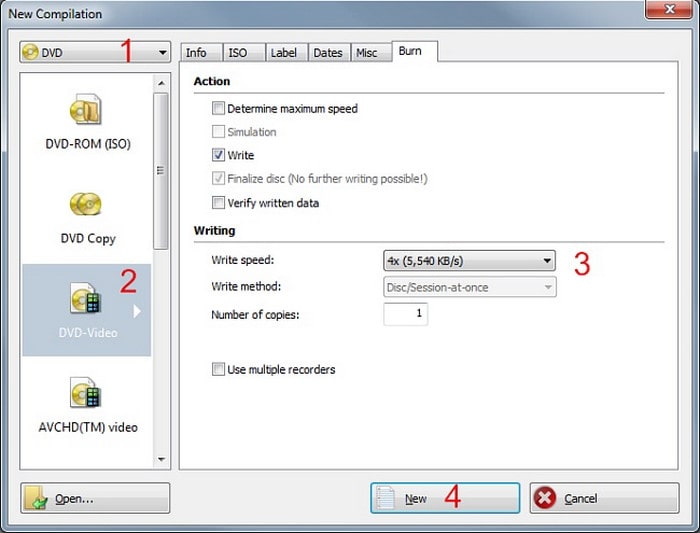
Étape 2.Cliquez sur le menu déroulant DVD et sélectionnez le DVD-Vidéo option. Ensuite, ajustez la vitesse et la méthode d'écriture dans le panneau de droite, puis cliquez sur le bouton Nouveau bouton pour continuer.
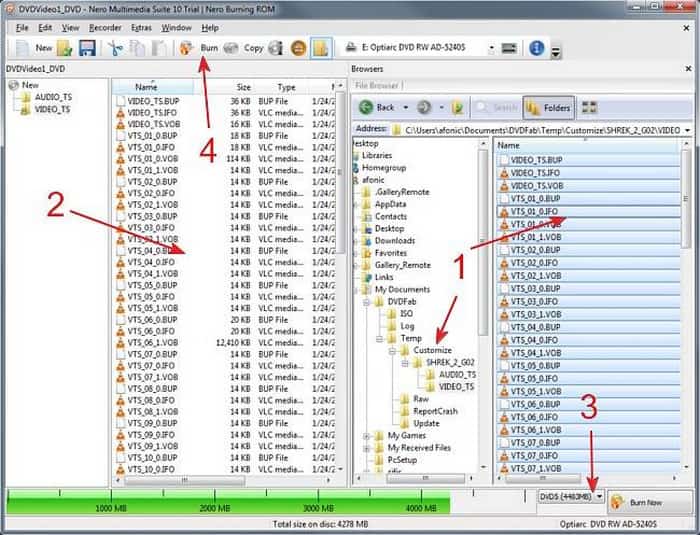
Étape 3.Sélectionnez les fichiers VOB à graver et le DVD de sortie. Faites ensuite glisser les fichiers VOB vers le dossier Video_TS de gauche. Cliquez ensuite sur le bouton Brûler bouton de la barre d'outils en haut.
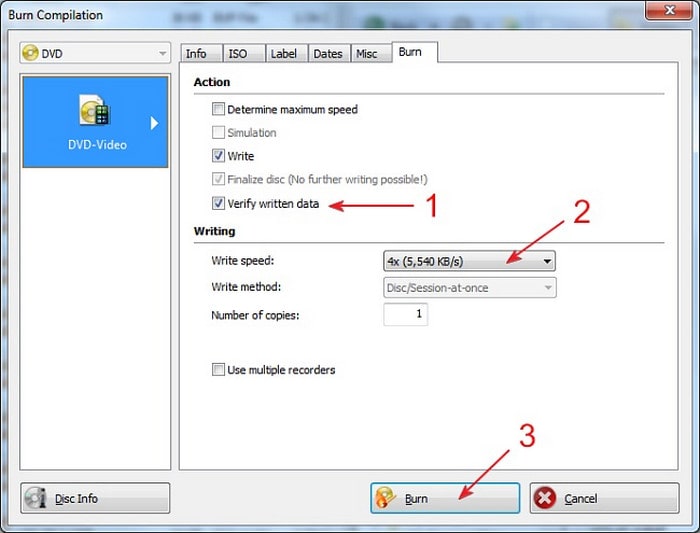
Étape 4.Sur l'interface finale, vous pouvez vérifier les données écrites et ajuster à nouveau la vitesse d'écriture. Enfin, cliquez sur le bouton Graver pour lancer la gravure du fichier VOB sur DVD.
Méthode 4. Comment graver des fichiers VOB sur DVD avec Power DVD Burner
Graveur de DVD puissant est le logiciel gratuit de création de VOB sur DVD sur Mac. Il peut créer du VOB sur un disque DVD, un dossier et un fichier ISO sur macOS Sonoma et versions antérieures.
Prenant en charge une large gamme de formats multimédias tels que MOV, AVI, MP4, SWF, MKV, etc., il peut créer un DVD SD et un DVD HD.
Semblable à DVD Creator, il vous permet également de personnaliser le menu et d'ajouter des modèles pour une utilisation ultérieure.
De plus, ce convertisseur de DVD peut éditer les effets vidéo avant la gravure, comme la rotation, le recadrage, le découpage, la fusion, le filigrane, l'effet, etc.
Note: Ce logiciel offre des temps de gravure limités sans fonctionnalités limitées.
Plus Graveurs de DVD, Tu peux le vérifier ici.
Voici les étapes à suivre pour convertir gratuitement des fichiers VOB sur un disque DVD avec Power DVD Burner :
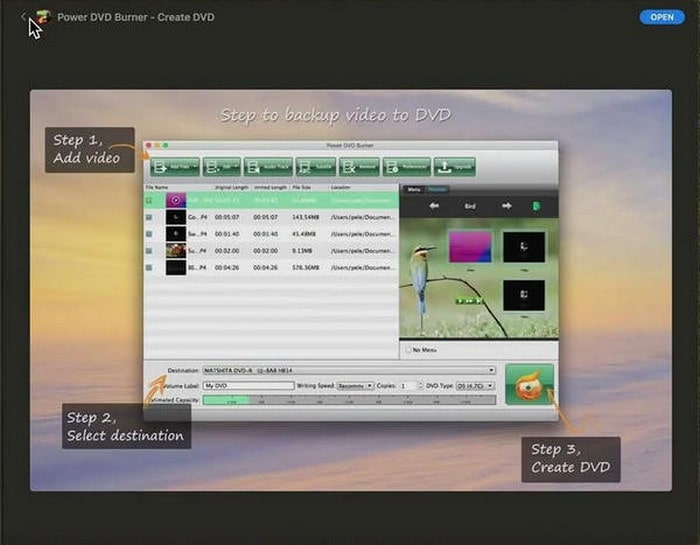
Étape 1.Téléchargez et installez le logiciel depuis le site officiel. Ouvrez ensuite le programme et sélectionnez l'option de création d'un compte. DVD vidéo.
Étape 2.Clique le Ajouter des fichiers ou Importer Pour charger vos fichiers VOB, veuillez ajouter tous les fichiers VOB nécessaires dans l'ordre de lecture correct.
Note: N'oubliez pas d'insérer un disque DVD vierge dans le lecteur.
Étape 3.Sélectionnez la norme TV appropriée (NTSC ou PAL), choisissez le format d'image et confirmez le format de sortie (DVD-Vidéo). Cliquez ensuite sur le bouton Brûler bouton pour attendre le processus de gravure.
FAQ
-
Quel est le meilleur format vidéo pour graver sur DVD ?
Le meilleur format vidéo pour graver sur DVD est le MPEG-2, plus précisément un format compatible avec les normes DVD Vidéo. Cela garantit la compatibilité avec la plupart des lecteurs DVD et Blu-ray prenant également en charge la lecture de DVD.
-
Les fichiers VOB peuvent-ils être lus sur un lecteur DVD ?
Oui, les fichiers VOB peuvent être lus sur un lecteur DVD, mais uniquement s'ils sont correctement formatés et non chiffrés. Les fichiers VOB sont le format vidéo standard pour les films DVD, mais ils sont souvent chiffrés pour empêcher toute copie non autorisée. Si un lecteur DVD est compatible avec le format du fichier VOB et qu'il n'est pas chiffré, il devrait pouvoir le lire.
-
Windows 10 dispose-t-il d’un programme de gravure de DVD ?
Oui, Windows 10 intègre des outils de gravure de CD et de DVD. Il permet notamment de créer des DVD de données et des CD audio, ainsi que de graver des fichiers image ISO. Bien qu'il ne dispose pas d'application dédiée à la gravure de DVD comme les versions précédentes, cette fonctionnalité est intégrée à l'Explorateur de fichiers et au Lecteur Windows Media.
Emballer
Les amateurs de DVD ne sont pas familiers avec les fichiers VOB après avoir extrait le DVD dans un dossier. Cependant, lorsqu'il s'agit de lire des fichiers VOB avec les commandes de lecture de DVD, les fichiers VOB perdent leurs fonctionnalités. La solution consiste à convertir VOB en DVD. Cet article présente le moyen le plus simple de graver du VOB sur DVD avec les graveurs de DVD.
Avez-vous une bonne suggestion pour le convertisseur de DVD ?
N'hésitez pas à le partager avec nous ici.
Plus de Blu-ray Master
- Comment graver des fichiers ISO sur DVD sous Windows sans complication
- Convertir des DVD en ISO : 5 méthodes sous Windows, Mac et Linux
- La Xbox One/360 peut-elle lire des DVD ? La réponse pour 2025 est ici.
- 4 façons de graver un fichier ISO sur DVD sur Mac (explication de toutes les versions de macOS)
Numérique sur DVD
