

23 septembre 2025posté par Kévin Miller à Créer un DVD
Ce dont vous avez besoin pour créer le meilleur DVD fait maison est un outil réputé qui peut répondre à vos besoins. Dans ce cas, vous pouvez facilement rechercher le meilleur graveur de DVD sur Internet et vous pourriez rencontrer ImgBurner le long du chemin. De toute évidence, l'outil a gagné en popularité car beaucoup affirment qu'il est efficace, facile à utiliser et, dans l'ensemble, un bon programme pour graver des DVD. Si vous souhaitez en savoir plus sur ImgBurn, vous êtes au bon endroit car nous couvrirons tous ses détails.
Table des matières
- Partie 1. Qu'est-ce qu'ImgBurn
- Partie 2. Un examen plus approfondi des fonctionnalités d'ImgBurn
- Partie 3. Ce que nous aimons chez ImgBurn
- Partie 4. Ce que nous n'aimons pas chez ImgBurn
- Partie 5. Comment utiliser ImgBurn pour créer un DVD
- Partie 6. Verdict final
- Partie 7. Meilleure alternative à ImgBurn
- Partie 8. FAQ sur ImgBurn
Partie 1. Qu'est-ce qu'ImgBurn
ImgBurn est un logiciel de gravure de DVD de longue date développé par LIGHTNING UK!, sorti pour la première fois en octobre 2005. Conçu à l'origine pour graver des fichiers image disque (tels que ISO, BIN et CUE) sur CD, DVD et Blu-ray, il a rapidement gagné en popularité grâce à sa fiabilité et sa précision. Avec la sortie de la version 2.0.0.0, ImgBurn a étendu ses fonctionnalités à la gravure directe de MP4 et d'autres formats vidéo sur DVD, le rendant ainsi plus accessible aux utilisateurs occasionnels et aux créateurs de contenu.
Malgré son âge, ImgBurn reste un logiciel gratuit et fonctionne parfaitement sur les systèmes Windows modernes. Cependant, il est conseillé aux utilisateurs d'être prudents lors du téléchargement d'anciennes versions, car certains installateurs contiennent des logiciels publicitaires. S'il est bien fourni, ImgBurn offre une expérience de gravure simplifiée avec une charge système minimale, ce qui en fait un choix judicieux pour les tâches de création de disques de base.
Nous avons répertorié les fonctionnalités du logiciel ImgBurn afin que vous puissiez voir les fonctions que vous recherchez dans une application de création de DVD.
- Il propose différents modes de gravure, notamment lecture, écriture, création, découverte, etc.
- Facile à naviguer avec une interface claire.
- Personnalisez la vitesse de gravure, le système de fichiers et autres.
- Prend en charge une large gamme de formats comme ISO, CUE, PDI, etc.
- Léger par rapport à d’autres programmes similaires.
- Graver des DVD avec un minimum d'interaction.
- Créez des fichiers image à partir de DVD et de CD non cryptés.
- Capable de vérifier les disques écrits pour s'assurer que les données sont gravées correctement.
Partie 2. Un examen plus approfondi des fonctionnalités d'ImgBurn
Pour évaluer si ImgBurn est toujours une solution de gravure de DVD viable aujourd'hui, nous avons examiné cinq aspects clés qui comptent le plus pour les utilisateurs :
Compatibilité du système
ImgBurn fonctionne parfaitement sur presque toutes les versions de Windows, de Windows 7 à Windows 10, y compris les systèmes 64 bits. Il est également compatible avec Linux via Wine, bien que ce ne soit pas officiellement pris en charge. Cependant, l'absence de mises à jour depuis 2013 peut entraîner des problèmes de compatibilité occasionnels avec les disques durs plus récents et Windows 11.
Facilité d'utilisation
L'interface est fonctionnelle, mais datée. Les débutants pourraient trouver la présentation confuse, notamment avec les multiples modes de fonctionnement comme Écriture, Création et Vérification. L'absence de glisser-déposer et d'interface utilisateur moderne rend ce logiciel particulièrement adapté aux utilisateurs familiarisés avec les processus de gravure de disques.
Stabilité et sécurité
ImgBurn est réputé pour ses performances fiables et sa faible consommation de ressources système. Il plante rarement et gère efficacement les fichiers ISO volumineux. Cependant, les anciens installateurs peuvent contenir des logiciels publicitaires (par exemple, OpenCandy). Il est donc essentiel de télécharger depuis des sources fiables.
Performances de gravure de DVD
ImgBurn excelle dans la gravure précise de fichiers ISO et image. Il prend en charge une large gamme de formats (ISO, BIN, CUE, NRG, etc.) et offre un contrôle précis de la vitesse de gravure, des paramètres de mémoire tampon et des sauts de couche. Le mode de vérification garantit l'intégrité des données après la gravure, ce qui le rend idéal pour les tâches d'archivage et de sauvegarde.
Prix
ImgBurn est entièrement gratuit, sans abonnement premium ni restriction de fonctionnalités. Pour les utilisateurs nécessitant une gravure basique sans menus ni chapitres de création, il offre un excellent rapport qualité-prix, même si des alternatives plus modernes offrent plus de confort et de raffinement.
Partie 3. Ce que nous aimons chez ImgBurn
Absolument gratuit
Note globale : 4,5
La première et la meilleure chose est que vous pouvez créer un DVD vidéo ou un CD audio fait maison sur ImgBurn sans payer un centime. Contrairement à la plupart des graveurs de DVD de cette génération, vous devez payer avant de pouvoir accéder à la plupart de leurs fonctions. Mais avec ImgBurn, vous pouvez créer les DVD de vos rêves sans l'argent impliqué.
Conception d'interface utilisateur simple
Note globale : 4
Malgré les mises à jour du développeur, l'interface utilisateur reste simple. C'est une bonne chose pour de nombreux débutants et professionnels car cela contribue au processus de gravure, facilitant ainsi le téléchargement, l'édition et la gravure de DVD ou de CD.
Modes de gravure exceptionnels
Note globale : 4,5
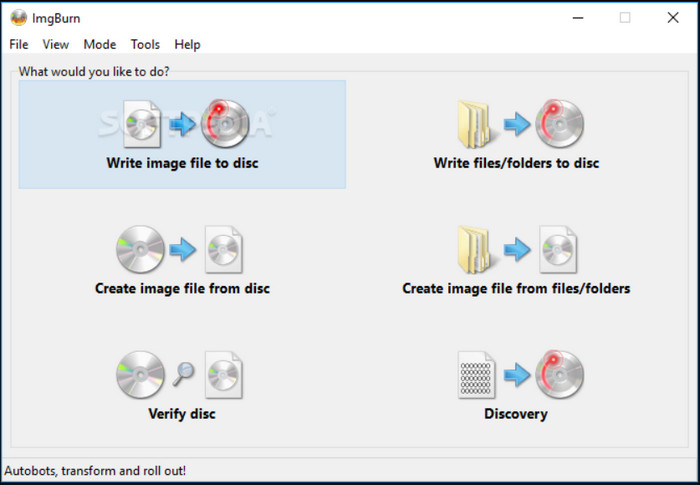
Que vous souhaitiez utiliser MP4, AVI ou OIN vers USB à l'aide d'ImgBurn, cela est autorisé à partir de l'un des cinq modes du graveur de DVD. Vous pouvez utiliser le mode Lecture pour lire un disque dans un fichier image, utiliser le mode Construction pour créer ou utiliser le mode Écriture pour écrire des images sur un disque vierge. Le mode Verify permet de vérifier un disque nouvellement gravé s'il est lisible en 100%, tandis que Discovery permet de vérifier la qualité en le testant via un lecteur ou un support.
Large gamme de formats pris en charge
Note globale : 4,5
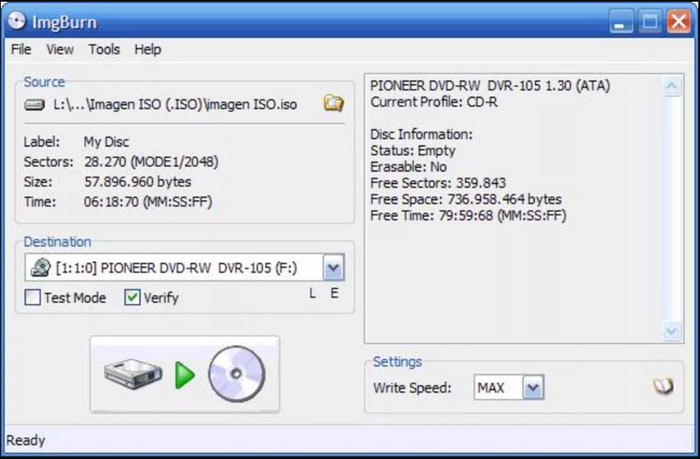
Le graveur de DVD ne manque pas de formats d'entrée pris en charge. Des vidéos aux types audio, vous pouvez télécharger et graver MPC, MP4, AAC, WMA, WMV, OGG, M4A et plus encore. Dans ce cas, vous pouvez graver des CD de musique sur ImgBurn sans vous soucier des formats d'entrée.
Il semble qu'il fournisse la plupart des fonctionnalités nécessaires pour une gravure de DVD efficace. ImgBurn est gratuit, offre des modes étonnants et prend en charge les formats d'entrée populaires. Cela dit, passons maintenant aux inconvénients que nous avons appris du logiciel.
Partie 4. Ce que nous n'aimons pas chez ImgBurn
Aucune autre mise à jour
Malheureusement, ImgBurn a reçu la dernière mise à jour en 2013. Cela signifie qu'il n'y a aucune autre modification ni fonctionnalité supplémentaire sur le graveur de DVD. La dernière version pouvait encore graver la plupart des vidéos pour le moment, mais elle pourrait ne pas être à la hauteur des entrées modernes et futures.
Pas multiplateforme
Un autre problème est qu'ImgBurn ne fonctionne pas sur Mac, Linux et d'autres systèmes d'exploitation. Il est conçu nativement uniquement pour les versions de Windows, telles que Windows Vista, 7, 2008 et autres. Vous pouvez utiliser alternatives à ImgBurn pour Mac pour créer des DVD et des Blu-ray en toute simplicité.
Prise en charge limitée du Blu-ray
Enfin, il n'est pas possible de graver des Blu-ray avec ImgBurn. Bien qu'il soit indiqué que cela pourrait être le cas, le logiciel ne prend en charge que les disques vidéo Blu-ray des dossiers BDAV et BDMV.
Partie 5. Comment utiliser ImgBurn pour créer un DVD
ImgBurn propose plusieurs modes pour différentes tâches, et le processus de gravure de DVD est simple et efficace. Voici comment commencer :
Étape 1.Lancer le logiciel
Téléchargez le logiciel depuis le site officiel et suivez les instructions à l'écran pour terminer l'installation. Exécutez-le ensuite.
Étape 2.Téléchargez votre fichier
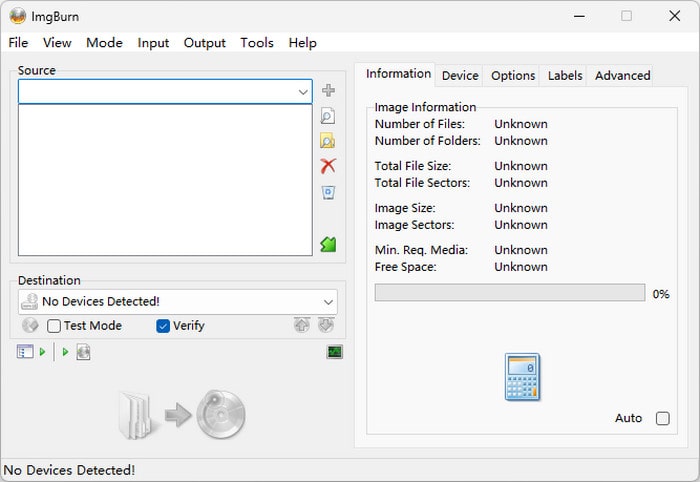
Choisissez le mode approprié : si vous avez un fichier ISO, sélectionnez « Graver le fichier image sur le disque ». Si vous avez le dossier Video_TS ou des fichiers vidéo individuels à graver sur DVD, sélectionnez « Graver les fichiers/dossiers sur le disque ». Cliquez ensuite sur le menu déroulant. Source pour importer votre fichier ou dossier.
Note: N'oubliez pas d'insérer un disque DVD vierge dans l'ordinateur avant de graver.
Étape 3.Ajuster les paramètres de gravure
Il vous permet de personnaliser la vitesse de gravure, la méthode d'écriture (DAO/TAO), la taille du tampon et d'autres options. Pour de meilleurs résultats, utilisez une vitesse de gravure inférieure (par exemple, 4x) afin de réduire les erreurs.
Étape 4.Commencez à graver
Clique le Écrire Cliquez sur le bouton en bas pour commencer. ImgBurn affichera une barre de progression et pourra éventuellement vérifier le disque après la gravure.
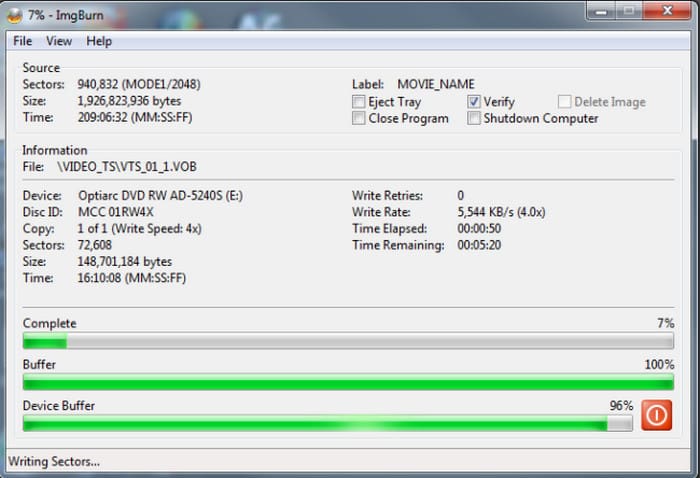
Globalement, l'utilisation d'ImgBurn est d'une simplicité déconcertante une fois son interface comprise. Si l'interface peut paraître désuète, le processus de gravure est rapide, stable et étonnamment précis. Je l'ai utilisé pour archiver des fichiers ISO et créer des disques bootables, et il produit systématiquement des gravures impeccables, sans aucun problème de lecture. La possibilité de vérifier les données après la gravure apporte une tranquillité d'esprit, notamment pour la conservation de contenus importants. Pour les utilisateurs qui privilégient le contrôle de l'automatisation, ImgBurn reste un outil fiable.
Partie 6. Verdict final
Pour résumer la revue ImgBurn, nous avons vu tout son potentiel dans la gravure de DVD et de CD. Il est gratuit et riche en fonctionnalités, il n’y a donc pas grand chose de négatif quant à ses performances globales. Cependant, seuls quelques inconvénients peuvent affecter le flux de travail de gravure ou, dans d'autres cas, le logiciel ne peut pas répondre à vos besoins, notamment pour la gravure de Blu-ray. Puisqu’aucune mise à jour n’est à effectuer, ImgBurn n’est peut-être pas pour vous. Mais ne perdez pas espoir car nous avons la bonne solution pour vous.
Partie 7. Meilleure alternative à ImgBurn
Pour la meilleure alternative, DVD Creator par Blu-ray Master est l'outil recommandé pour Windows et Mac. Le graveur de DVD se compose d'un algorithme de gravure avancé avec une excellente sélection de formats d'entrée pris en charge, tels que MP4, MOV, AVI, MKV, etc. Puisqu'il s'agit d'un programme de création de DVD moderne, vous pouvez vous attendre à sa prise en charge des DVD et Blu-ray, vous permettant de choisir des disques, des dossiers et des fichiers image ISO comme formats de sortie. En plus de cela, il fournit un éditeur vidéo intuitif, dans lequel vous pouvez diviser, recadrer, retourner et éditer les vidéos téléchargées. Bien sûr, vous pouvez trouver ici les modèles de menu personnalisables pour créer un menu DVD avec des titres et des chapitres de manière élégante. Les autres fonctionnalités incluses sont :
- Interface conviviale avec un processus de gravure à grande vitesse.
- Qualité de sortie, rapport hauteur/largeur et résolution configurables.
- Grave rapidement plusieurs vidéos et les combine en un seul titre.
- Prise en charge de la gravure de DVD et Blu-ray dans différents types de sortie.
Télécharger
Pour les fenêtres
Téléchargement sécurisé
Télécharger
pour macOS
Téléchargement sécurisé
| DVD Creator | CONTRE | ImgBurnr |
| Gratuit, $12.45 | Tarifs | Gratuit |
| DVD, CD et Blu-ray | Formats de sortie pris en charge | DVD et CD |
| Grande vitesse | Vitesse de gravure | Vitesse moyenne |
| Windows 11/10/8/7, Mac OS X 10.9, MacOS Sonoma et versions ultérieures | Plateformes prises en charge | Windows Vista/7/8/95/2000/2008 et versions antérieures |
 | Outils de montage vidéo |  |
| Configurable en qualité haute, moyenne et basse | Qualité de sortie | Aucune prise en charge de la configuration |
| Garantie de sécurité | |
| Prise en charge des vidéos HD et 3D | |
| Mises à jour de logiciel | |
Partie 8. FAQ sur ImgBurn
-
ImgBurn est-il sûr ?
La sécurité n'est déterminée que si vous téléchargez le logiciel à partir du site officiel. Mais comme il n’y a aucune mise à jour sur le site ou sur le logiciel, il n’y a aucune garantie.
-
ImgBurn est-il gratuit ?
Oui, le graveur de DVD reste gratuit à télécharger et à utiliser sur n'importe quel système d'exploitation Windows pris en charge. Il est sous licence gratuite depuis sa sortie en 2005. Vous pouvez également l'utiliser sur Wine sans aucun frais, mais il peut nécessiter une configuration complexe pour graver efficacement des DVD.
-
ImgBurn est-il un virus ?
Non. Il s'agit d'un graveur de DVD dont la tâche principale est de vous aider à convertir des fichiers vidéo ou audio courants en DVD ou CD. Le logiciel lui-même est exempt de virus ou de logiciels malveillants, mais ce n'est pas sûr car le développeur ne l'a pas mis à jour depuis des années. Pour vous rappeler également, le téléchargement d'ImgBurn avec le logiciel fourni peut potentiellement endommager votre appareil. Assurez-vous de rechercher les autres outils avant de les installer avec le graveur de DVD pour éviter de contracter des virus sur votre ordinateur.
Emballer
Après avoir lu la critique d'ImgBurn, vous avez appris qu'il s'agit d'un graveur de DVD créé il y a plus de dix ans. Il s'agit d'un programme gratuit qui grave principalement des fichiers multimédias sur DVD et CD. Nous avons également découvert qu'il possède d'excellentes fonctionnalités, ainsi que des inconvénients qui ne sont pas utiles pour une gravure efficace de DVD. Avec cela, nous avons introduit DVD Creator pour une meilleure expérience de transfert de vidéos courantes sur DVD et Blu-ray. Cliquez sur le bouton Téléchargement gratuit pour voir tout son potentiel ou achetez la version premium à un prix abordable.
Test du meilleur créateur de DVD
