

1er juin 2026posté par Kévin Miller à Extraire un Blu-ray
Conserver une collection de Blu-ray physiques offre une qualité d'image irréprochable, mais implique les contraintes liées au stockage physique et le risque constant de dégradation des disques. Numériser vos disques Blu-ray sur un ordinateur est la solution idéale pour pérenniser votre médiathèque. En convertissant vos disques en formats numériques comme le MP4 ou le MKV, vous gagnez de l'espace, évitez les rayures et profitez d'une lecture plus pratique. Ce guide mis à jour présente 4 méthodes simples pour… extraire des Blu-ray sur un PC.

- Préparation à l'extraction de Blu-ray sur PC
- Méthode 1. Extraire un fichier MKV sans perte d'un Blu-ray via MakeMKV
- Méthode 2. Numériser un Blu-ray au format MP4/MKV avec Blu-ray Master Free Blu-ray Ripper
- Méthode 3. Compression et transcodage de vidéos Blu-ray à l'aide de HandBrake
- Méthode 4. Convertir un Blu-ray non crypté en format PC via le lecteur multimédia VLC
- FAQ sur l'extraction de Blu-ray vers un PC Windows 10/11
Notre méthodologie de test et notre environnement de référence
Afin de fournir une évaluation objective et techniquement précise, nous avons effectué des tests de performance pratiques dans un environnement matériel standardisé et performant. Chaque solution logicielle a été testée avec le même disque Blu-ray commercial : un long métrage de 2 heures (BD-50 double couche, environ 42,5 Go de données brutes) doté d’une couche de protection anti-copie AACS standard.
- Système d'exploitation de test : Windows 11 Pro (Version 23H2, Build 22631)
- Processeur (CPU) : Intel Core i7-13700K (Jusqu'à 5,4 GHz, 16 cœurs / 24 threads)
- Mémoire (RAM) : 32 Go de mémoire DDR5 à 5 600 MHz
- Graphiques (GPU) : NVIDIA GeForce RTX 4070 (12 Go de VRAM, prenant en charge l'accélération matérielle NVENC)
- Matériel optique : Lecteur Blu-ray interne ASUS BW-16D1HT (Firmware compatible UHD mis à jour)
- Cible de stockage : SSD Samsung 990 Pro 2 To NVMe M.2 (Vitesses de lecture/écriture jusqu'à 7450/6900 Mo/s)
Matrice de comparaison approfondie (Résultats des tests BD-50)
La matrice suivante va au-delà des vitesses et des débits de base, en évaluant chaque outil sur sa capacité de décryptage structurel, la flexibilité du conteneur, l'intégrité structurelle du transfert audio et l'utilisation des ressources de calcul.
| Métriques d'évaluation | MakeMKV (v1.17.6 Beta) | Extracteur gratuit de masters Blu-ray | HandBrake (v1.8.0) | Lecteur multimédia VLC (v3.0.20) |
| Capacité de décryptage | Avancé (AACS, BD+, contournement multizone) | De base (codes régionaux standard et anciens AACS) | Aucun (Nécessite des sources pré-extraites ou non protégées) | Aucun (Échec natif sur les disques commerciaux) |
| Vitesse d'extraction/d'encodage | Ultra-rapide (~14 min) — Limité uniquement par la vitesse de lecture du lecteur optique. | Moyen (~28 min) — Encodage logiciel de base. | Rapide (~22 min) — Hautement optimisé via NVIDIA NVENC. | Lent (~68 min) — Rendu de flux séquentiel en temps réel. |
| Qualité de sortie vidéo | 1:1 Bit-Perfect | Comprimé | Défini par l'utilisateur | Comprimé |
| Prise en charge du transfert audio | Prise en charge complète (TrueHD, DTS-HD MA, Dolby Atmos 1:1) | Limité (Downmixages vers AAC/AC3 2.0 ou 5.1) | Avancé (Prise en charge du mixage direct ou multicanal personnalisé) | Basique (Mappage multicanal non fiable pendant la conversion) |
| Taille du fichier de sortie | Massif (~35 Go – 45 Go) | Compact (~2 Go – 5 Go) | Hautement optimisé (~4 Go – 8 Go via un CRF efficace) | Modéré (environ 5 Go – 10 Go) |
| Accélération matérielle | Non requis (débit d'E/S direct disque-SSD) | Excellent | Excellent | Pauvre |
Préparation Pour extraire des Blu-ray sur PC
Avant d'extraire un Blu-ray, vous devez effectuer les préparations suivantes pour garantir une extraction réussie.
1. Vérifiez la compatibilité du lecteur Blu-ray.
Assurez-vous que votre PC possède un lecteur Blu-ray. Si ce n'est pas le cas, vous pouvez connecter un lecteur Blu-ray externe via USB.
2. Vérifiez le cryptage du disque.
Certains disques Blu-ray peuvent être dotés d'un cryptage ou d'une protection contre la copie. Tous les extracteurs ne prennent pas en charge l'extraction de disques cryptés et vous devez vous assurer que le logiciel d'extraction que vous avez choisi peut gérer la méthode de cryptage spécifique utilisée sur vos disques Blu-ray. Blu-ray Master Free Blu-ray Ripper est sans région et prend en charge l'extraction de tout type de disque.
3. Installez un logiciel d'extraction de Blu-ray.
Installez le logiciel d'extraction de Blu-ray choisi sur votre PC. Suivez les instructions d'installation fournies par le logiciel.
4. Faites des copies de sauvegarde.
Avant de commencer le processus d'extraction, pensez à faire une copie de sauvegarde de vos disques Blu-ray. Cela peut être utile en cas de problèmes lors du processus d'extraction.
5. Vérifiez l'espace de stockage disponible.
Assurez-vous que votre PC dispose de suffisamment d'espace pour stocker les fichiers Blu-ray extraits. Les fichiers Blu-ray peuvent être volumineux, surtout si vous les extrayez en haute qualité.
Méthode 1. Extraire un fichier MKV sans perte d'un Blu-ray avec MakeMKV
MakeMKV est un logiciel propriétaire d'extraction de Blu-ray multiplateforme. Conçu principalement pour le décryptage et la numérisation de disques optiques dans des formats open source, il est la référence du secteur et offre d'excellentes performances pour la lecture et le décryptage des disques Blu-ray commerciaux. Compatible avec les technologies de cryptage Blu-ray avancées telles que AACS, BD+, il préserve intégralement les informations des films Blu-ray, y compris les pistes vidéo originales, les flux audio HD, les chapitres et les métadonnées, sans réencodage. Sa période bêta gratuite et renouvelable en fait un outil indispensable pour tout projet de sauvegarde de disques haute fidélité.
Maintenant, suivez-nous pour découvrir comment utiliser MakeMKV pour ripper vos Blu-ray sur PC.
Étape 1. Téléchargez et installez MakeMKV depuis son site officiel. Lancez le logiciel, récupérez la clé d'enregistrement sur le forum MakeMKV et activez-le.
Étape 2. Chargez le Blu-ray inséré dans le logiciel ; celui-ci l’analysera et affichera toutes ses informations. Vous pourrez ensuite sélectionner le titre, les pistes audio et les sous-titres à convertir.

Étape 3. Cliquez sur l'icône du dossier pour définir le dossier de téléchargement, puis cliquez. Créer du MKV pour démarrer la conversion.

Méthode 2. Numérisez vos Blu-ray au format MP4/MKV avec Blu-ray Master Free Blu-ray Ripper
Pour extraire votre Blu-ray sur votre PC, utilisez Extracteur Blu-ray gratuit Blu-ray MasterC'est l'un des logiciels d'extraction Blu-ray les plus performants et les plus faciles à utiliser. Compatible avec Windows 7/8/10 et 11, il est accessible à tous. Véritable utilitaire tout-en-un, il intègre le décryptage, la conversion et l'édition, et est accessible même aux débutants. Vous pouvez l'utiliser pour extraire des Blu-ray des régions A, B et C aux formats MOV, MP4, AVI, FLV, MKV, M4V et bien d'autres. Grâce à son interface intuitive et à ses étapes simples, les professionnels comme les débutants peuvent l'utiliser sans difficulté. De plus, il offre un processus d'extraction rapide.
Outre l'extraction de films Blu-ray, le programme offre d'autres fonctionnalités. Il vous permet également de monter votre vidéo grâce à sa fonction d'édition. Si vous souhaitez supprimer des parties ou des bords inutiles, vous pouvez utiliser sa fonction de recadrage. De plus, si vous possédez la vidéo et souhaitez la protéger, vous pouvez ajouter un filigrane grâce à cette fonction. Suivez les étapes ci-dessous pour apprendre à extraire un Blu-ray sur PC.
Étape 1. Accédez à votre navigateur et recherchez le Extracteur Blu-ray gratuit Blu-ray Master. Ensuite, téléchargez-le et installez-le sur votre ordinateur. Vous pouvez également obtenir le programme d'installation via le Télécharger bouton ci-dessous. Ensuite, commencez à installer le programme.
Télécharger
Pour les fenêtres
Téléchargement sécurisé
Télécharger
pour macOS
Téléchargement sécurisé
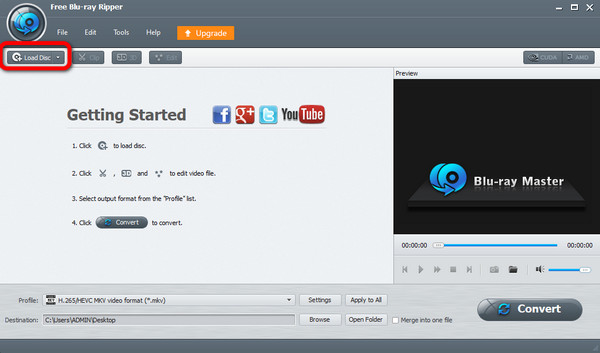
Étape 2. Le premier processus que vous devez effectuer est d'insérer vos films Blu-ray sur l'interface. Pour ce faire, cliquez sur le Charger le disque option dans la partie supérieure droite de l’interface du programme. Après avoir cliqué, sélectionnez le fichier dans le dossier de l'ordinateur.
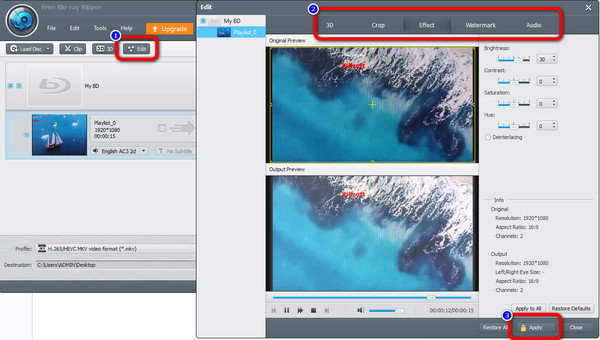
Étape 3. Lorsque vous avez terminé de télécharger le Blu-ray, vous pouvez utiliser le Modifier fonction pour améliorer et améliorer la vidéo. Vous pouvez ajuster la couleur de la vidéo, recadrer les vidéos et ajouter des filigranes aux vidéos. Après les modifications, cliquez sur le Appliquer bouton.
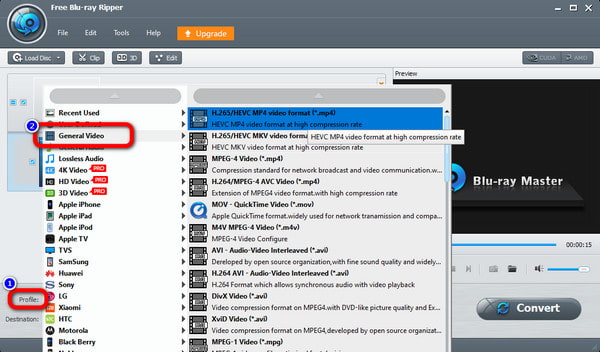
Étape 4. Après cela, pour changer le Blu-ray vers un autre format vidéo, cliquez sur le bouton Profil bouton sur l’interface inférieure. Ensuite, allez au Vidéo générale et choisissez votre format de sortie préféré.
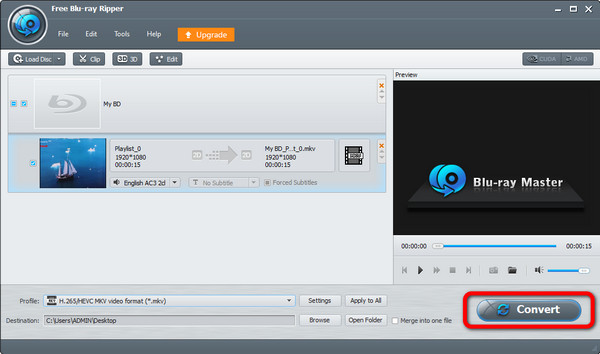
Étape 5. Ensuite, si vous avez fini de choisir le format souhaité pour la vidéo, cliquez sur le bouton Convertir option. Après cela, le processus d’extraction commencera instantanément.
Méthode 3. Compression et transcodage de vidéos Blu-ray avec HandBrake
Frein à main MakeMKV est un transcodeur vidéo multithread open source sous licence GPL. Il fait également office d'extracteur de Blu-ray, permettant d'extraire des fichiers Blu-ray sur PC. Il peut charger des disques Blu-ray, des fichiers ISO et des dossiers, et les extraire aux formats MP4, MKV et WebM. Bien qu'il ne prenne pas en charge le décryptage natif des disques commerciaux protégés contre la copie, il reste la référence en matière de compression et de formatage vidéo après extraction. De nombreux utilisateurs font appel à MakeMKV pour le décryptage et à HandBrake pour la compression et la conversion.
Vous pouvez modifier la qualité vidéo, la fréquence d'images, le débit binaire, l'encodeur vidéo, etc. De plus, HandBrake dispose d'une fonction de prévisualisation qui vous permet de visualiser votre vidéo Blu-ray. Ainsi, vous aurez un aperçu du résultat après l'extraction. Vous trouverez ci-dessous les étapes à suivre pour extraire un Blu-ray sur votre PC à l'aide de HandBrake.
Étape 1. Obtenir le Frein à main programme sur votre ordinateur. Ensuite, lancez-le après avoir terminé le processus d'installation.
Étape 2. Sur l'interface de gauche, cliquez sur le Dossier option pour charger le film Blu-ray que vous souhaitez extraire.
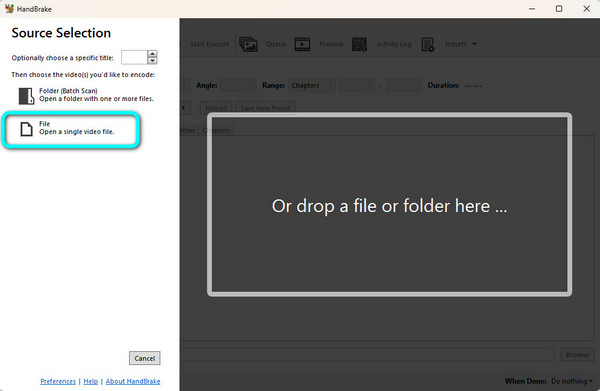
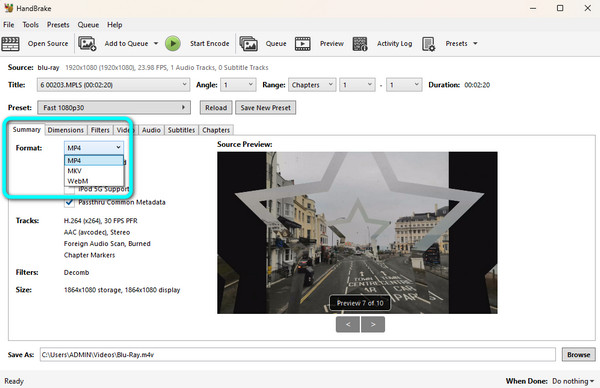
Étape 3. Ensuite, passez à la Résumé section et accédez à la Format option. Ensuite, sélectionnez le format vidéo souhaité pour le fichier.
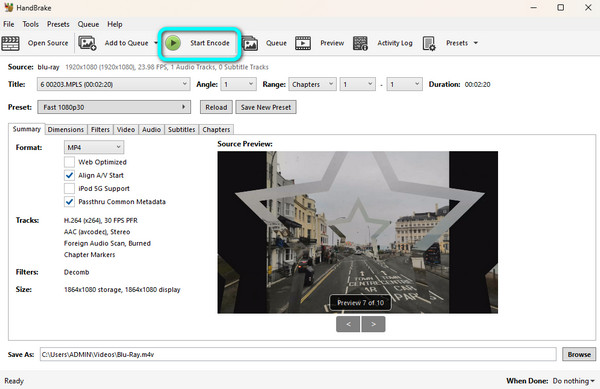
Étape 4. Frappez le Démarrer l'encodage sur l'interface supérieure pour commencer à extraire le film Blu-ray au format vidéo de votre choix. Ensuite, après quelques instants, vous pouvez regarder votre Blu-ray extrait.
Le tableau ci-dessous présente les principales préoccupations concernant chacun des quatre outils et vise à vous donner une introduction évidente de 4 outils pour vous aider à mieux faire des choix.
Méthode 4. Convertir des Blu-ray non cryptés aux formats PC via VLC Media Player
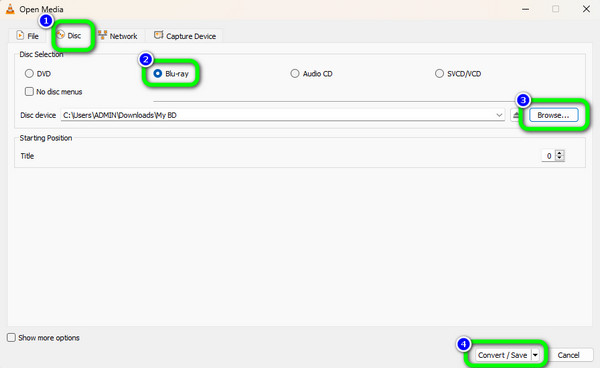
VLC Media Player VideoLAN est un logiciel libre, open source et multiplateforme de lecture multimédia et de serveur de streaming modulaire, développé par le projet VideoLAN. C'est l'une des meilleures solutions pour ripper des Blu-ray sur PC. Il dispose de la fonction Convertir/Enregistrer permettant de charger et de ripper des Blu-ray vers de multiples formats vidéo, tels que MP4, MOV, AVI et MKV. De plus, il offre une option permettant de choisir le titre à partir duquel le rippage commence. Il peut ripper rapidement et facilement les films Blu-ray personnels. Pour convertir des Blu-ray cryptés, il est nécessaire de télécharger le fichier KEYDB.cfg spécifique.
L'interface du programme est un peu déroutante. Si vous êtes novice et ne connaissez pas du tout son fonctionnement, il vous sera difficile d'extraire le contenu d'un Blu-ray. Pas de panique ! Voici les étapes détaillées pour copier un Blu-ray sur votre PC avec VLC.
Étape 1. Télécharger et installer VLC sur ton ordinateur. Après cela, sélectionnez l'option Média et cliquez sur le bouton Convertir / Enregistrer bouton.
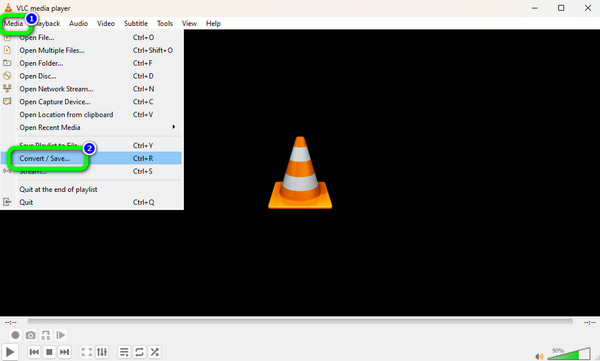
Étape 2. Ensuite, sélectionnez le Disque > Blu-ray option. Après cela, pour ajouter le film Blu-ray, cliquez sur le bouton Parcourir bouton sur l’interface de droite. Une fois terminé, cochez la case Convertir / Enregistrer bouton ci-dessous.
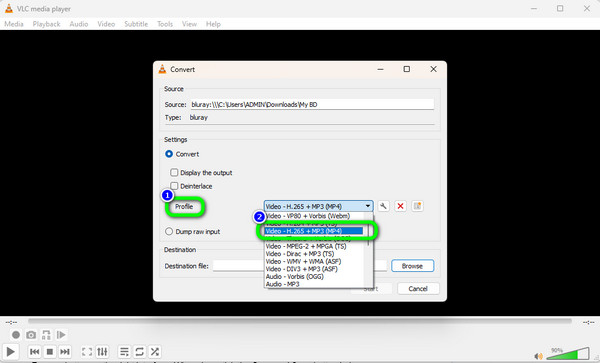
Étape 3. Allez au Profil et choisissez le format de sortie vidéo souhaité pour le Blu-ray. Après cela, le processus final consiste à cliquer sur le Commencer option pour extraire le Blu-ray.
FAQ À propos de l'extraction de fichiers Blu-ray vers un PC Windows 10/11
-
Puis-je extraire un Blu-ray sur mon ordinateur ?
Oui, c'est possible. Vous pouvez utiliser le logiciel d'extraction Blu-ray mentionné plus haut : Blu-ray Master Free Blu-ray Ripper, VLC Media Player ou HandBrake.
-
VLC peut-il extraire des Blu-ray ?
Définitivement oui. VLC n'est pas seulement fiable pour lire des vidéos ou des films. Il peut également extraire le Blu-ray et le transformer en différents formats vidéo.
-
Comment extraire un Blu-ray en MP4 ?
Vous pouvez utiliser Blu-ray Master Free Blu-ray Ripper pour extraire le contenu de votre Blu-ray au format MP4. Après avoir lancé le programme, cliquez sur « Charger le disque » pour ajouter le Blu-ray. Ensuite, sélectionnez « Profil » > « Vidéo générale » pour choisir le format souhaité. Enfin, cochez « Convertir » pour lancer l'extraction du fichier.
-
Existe-t-il un extracteur de Blu-ray gratuit ?
Oui, c'est possible. Vous pouvez utiliser la version gratuite de Blu-ray Master Free Blu-ray Ripper. Ce programme vous permet de ripper instantanément vos Blu-ray sans dépenser un centime. De plus, son interface intuitive le rend accessible à tous.
-
Le Blu-ray peut-il être piraté ?
C'est triste à dire, mais oui. Les Blu-ray peuvent facilement être piratés de nos jours. Il peut facilement être enregistré à l’aide de caméras ou de n’importe quel enregistreur vidéo.
-
Quelle est la meilleure alternative gratuite à MakeMKV pour ripper des Blu-ray sur un PC Windows 11 ?
Blu-ray Master Free Blu-ray Ripper est un excellent choix pour ripper des Blu-ray sous Windows 11. Il peut contourner la plupart des protections anti-copie Blu-ray et dispose d'une accélération GPU pour faciliter le processus de rippage.
-
Comment ripper un Blu-ray commercial avec HandBrake ? Dois-je installer libdvdcss ou d’autres plugins ?
Non, HandBrake ne parvient pas à gérer les Blu-ray chiffrés, même avec libdvdcss. Vous pouvez utiliser MarqueMKV traiter les Blu-ray commerciaux.
-
Le lecteur VLC peut-il ripper des disques Blu-ray 4K UHD sous Windows 10 sans perte de qualité ?
Non. VLC Media Player n'est pas conçu pour l'extraction de fichiers Blu-ray 4K UHD.
-
Quel lecteur Blu-ray externe dois-je acheter pour mon ordinateur portable afin de numériser ma collection de films ?
Vous pouvez essayer le Pioneer BDR-XD07B ou le LG WP50NB40, qui sont fiables et portables.
-
Pourquoi ma vidéo Blu-ray rippée affiche-t-elle une erreur « Disque introuvable » ou « Protection anti-copie » dans HandBrake ?
Cette erreur se produit car HandBrake rencontre des systèmes de gestion des droits numériques (DRM) tels que AACS, BD+ ou des listes de lecture de films factices qu'il ne peut analyser pour des raisons légales et techniques. Lorsque HandBrake ne trouve pas de titres valides, l'analyse est interrompue afin de préserver la stabilité du système. Pour résoudre ce problème, vous devez exécuter un utilitaire de décryptage actif en parallèle avec votre lecteur optique, ou extraire le contenu brut du disque dans un dossier non protégé avant d'importer ce dossier dans HandBrake.
Emballer
Comment extraire un Blu-ray sur un PC ? Heureusement, le message a répondu à la question pour vous. Nous vous proposons également les meilleurs extracteurs de Blu-ray avec des méthodes que vous pouvez vérifier et utiliser. Si vous souhaitez extraire votre Blu-ray dans de nombreux formats vidéo, utilisez Extracteur Blu-ray gratuit Blu-ray Master. Contrairement aux deux autres programmes mentionnés ci-dessus, il peut prendre en charge presque tous les formats vidéo.
Plus de Blu-ray Master
Extraire un Blu-ray sur un appareil

Extrayez gratuitement et en quelques minutes vos Blu-ray vers n'importe quel format vidéo et audio, avec des paramètres différents.
100% Sécurisé. Sans virus
