

2025. október 10.általa megosztva Kevin Miller nak nek DVD létrehozása
A technológia fejlődésével nem tagadhatjuk, hogy már léteznek modern tárolóeszközök, amelyek megőrzik szeretett fotóit és videóit. Ha azonban flash meghajtót vagy külső merevlemezt csatlakoztat a klipek TV-n való lejátszásához, csak egy egyszerű névlistát fog látni fájlkiterjesztéssel a végén. Ezt szem előtt tartva valószínűleg hiányozhat a régi időkből, amikor egy díszes menüt képzel el, miután behelyezte a lemezt a lejátszóba.
Nosztalgikus ugye? Tehát itt van egy jó hír az Ön számára. Még ma is léteznek olyan programok, amelyekkel DVD-re szeretnéd kiírni a videóidat, és személyre szabhatsz egy menüsablont, hogy az interaktívabb és személyesebb legyen. Ebben a blogbejegyzésben a hatot fogjuk feltárni professzionális DVD menükészítők amit olvasás után érdemes kipróbálni.

Tartalomjegyzék
Top 1. Blu-ray Master DVD Creator
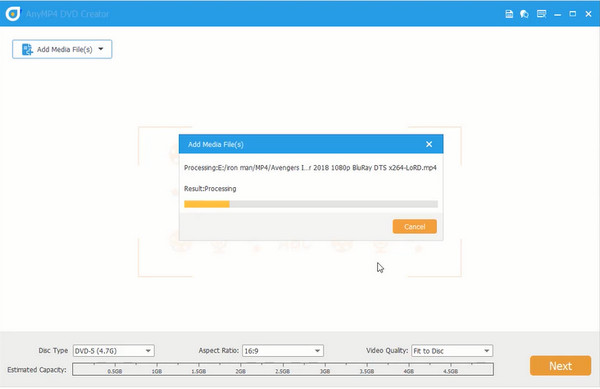
Felhasználóbarát, ultragyors és sokoldalú, Blu-ray Master DVD Creator ezekről a tulajdonságokról ismert. Ez az offline program Windows és Mac platformokra készült, lehetővé téve a DVD-írást. Ezenkívül szinte bármilyen videoformátumot támogat, és veszteségmentes minőségben konvertálja azokat DVD-re, Blu-ray-re vagy ISO fájlba. Mindenekelőtt az ígéretes ebben az eszközben az, hogy beépített videószerkesztővel és DVD-menükészítővel rendelkezik.
Ingyenes letöltés
Windowshoz
Biztonságos letöltés
Ingyenes letöltés
macOS számára
Biztonságos letöltés
Profik
- Számos sablon érhető el a DVD menühöz.
- Világos és felhasználóbarát felülettel rendelkezik, amellyel DVD-ket hozhat létre.
- Gyorsítási technológiákat alkalmaz a DVD-készítés ösztönzésére.
Hátrányok
- Az ingyenes próbaverzió nem tartalmaz exkluzív funkciókat.
Mit mondanak a felhasználók
A legtöbb felhasználó elégedett a különféle DVD-menü sablonokkal és a gazdag testreszabási beállításokkal. Ezenkívül ez a DVD-menü készítő felhasználóbarát felületet kínál DVD-k és Blu-ray lemezek készítéséhez. Egyesek azonban úgy vélik, hogy a menüdizájnok némileg elavultnak tűnnek.
Top 2. WinISO áttekintés: Alapvető funkciók
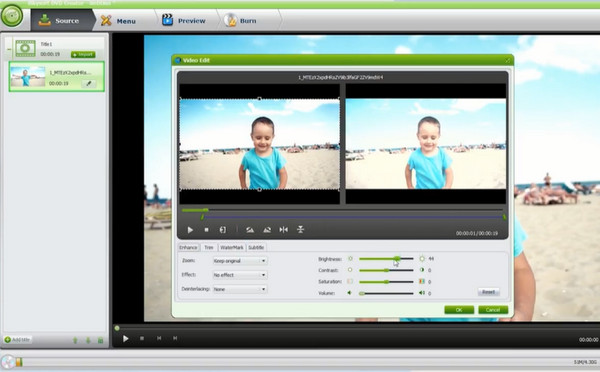
iSkysoft DVD Creator egy hatékony program videók DVD vagy ISO fájlokba történő írásához. Sőt, ez egyike azon online programoknak, amelyek beépített DVD menükészítővel rendelkeznek, hogy még jobbá tegyék a DVD-fájlok készítését. Az iSkysoft ingyenes próbaverziójában három ingyenes sablon közül választhat, míg a szoftver fizetős verziójában 123 sablon érhető el. Végül az iSkysoft segítségével videós diavetítést is készíthet képeiből, és háttérzenét is hozzáadhat hozzá.
Profik
- Kompatibilis Windows és Mac platformokkal
- Tartalmaz egy fotó diavetítés készítőt
- Drag-and-drop felületet és különféle menüsablonokat biztosít.
Hátrányok
- Alkalmanként kompatibilitási problémák merülhetnek fel az újabb macOS verziókkal.
- Nem kívánt lefagyások vagy összeomlások a program használata közben.
Mit mondanak a felhasználók
A felhasználók általában könnyen használhatónak találják az iSkysoft DVD Creatort, különösen a kezdők számára, akik egyéni menükkel és diavetítésekkel rendelkező DVD-ket szeretnének készíteni. Ez a DVD-menükészítő jól teljesít a DVD-készítési folyamatban. Egyes felhasználók azonban megemlítik, hogy lassú lehet a nagy videofájlok kezelésekor, és hiányoznak belőle a fejlett szerkesztési funkciók.
Top 3. WinXDVD
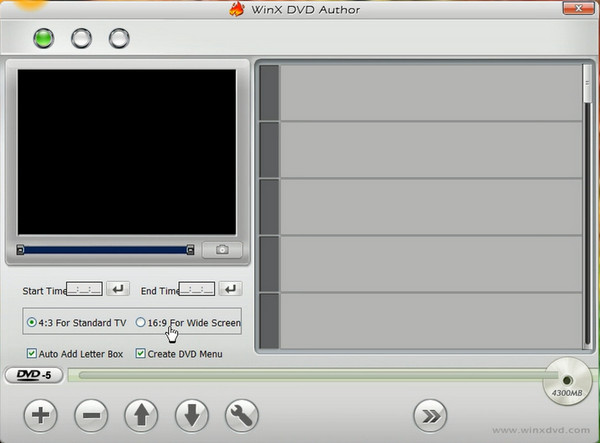
Ami a gyors írási sebességet és a funkciókban gazdag szerzői programokat illeti, WinX DVD szerző itt van. Valójában, ha van egy 4,3 GB-os fájlod, a DVD-írás becsült ideje mindössze egy óra lesz. Ezzel az offline programmal testreszabhatod a DVD-menüt is. Továbbá támogatja a fájlok képarányának módosítását, ha van egy adott képernyőd a DVD-fájlok lejátszásához. De ami még fontosabb, a WinXDVD teljesen ingyenes.
Profik
- Az égés sebessége gyors.
- Ingyenesen használható, vízjelek és korlátozások nélkül.
- Számos videoformátumot és feliratozási lehetőséget támogat.
Hátrányok
- Elavult kinézetű felület.
- Ez a DVD menü szoftver csak Windows rendszeren érhető el.
Mit mondanak a felhasználók
A WinX DVD Author ingyenes használatáról és egyszerűségéről ismert. Sokan értékelik a letisztult és intuitív elrendezését, így a kezdők technikai ismeretek nélkül is készíthetnek DVD-ket. Egyesek a korlátozott fejlett szerkesztőeszközökre és effektekre is panaszkodtak.
Top 4. Cisdem DVD-író
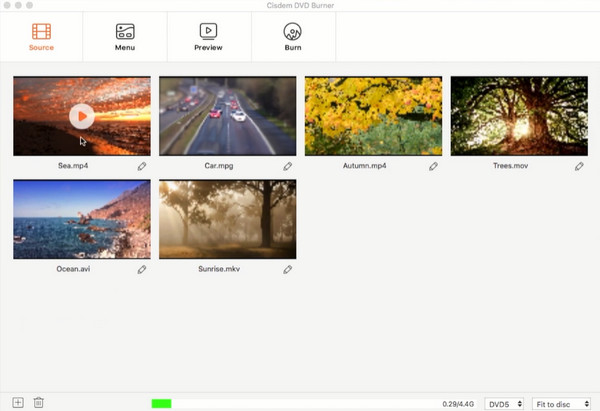
Tegyük fel, hogy a készüléked Mac operációs rendszerű, és olyan DVD-írót keresel, amely menükészítőt tartalmaz. Ebben az esetben választhatod a Cisdem DVD-íróNéhány figyelemre méltó funkció, amellyel találkozhatsz: vízjelek hozzáadása a videofájlokhoz, feliratokhoz, videó vágás, és forgatás. A Cisdem Video Burner mindenekelőtt rengeteg kifinomult sablont tartalmaz a DVD-menühöz.
Profik
- Tartalmaz egy húzás és elengedés funkciót.
- Van egy előnézeti funkciója, amely lehetővé teszi a menühatások előzetes megtekintését.
- Számos videoformátumot és lemeztípust támogat, például DVD-5, DVD-9, DVD-R/RW stb.
Hátrányok
- Nincs ingyenes verziója, amit ki tudnál értékelni.
- Korlátozott hatást biztosít más eszközökhöz képest.
Mit mondanak a felhasználók
A Cisdem DVD Burnert egyszerűségéért és stabil teljesítményéért dicsérik, így nagyszerű választás személyes DVD-projektekhez. Egyesek arról számoltak be, hogy alkalmanként összeomlik a nagy fájlok feldolgozása során.
Legjobb 5. Wondershare Egyszerű DVD-készítő
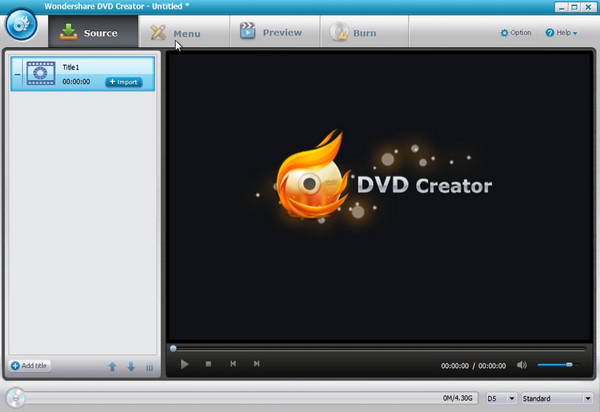
Ha egy könnyen használható DVD-készítő programot szeretne, a Wondershare az egyik legjobb választás, amit megfontolhat. Wondershare Egyszerű DVD-készítő 150 videoformátumot támogat, melyeket DVD-re, ISO fájlokba és Blu-ray lemezre lehet konvertálni és kiírni. Ezenkívül ez a program száz statikus vagy dinamikus sablont kínál a DVD-menühöz. Tehát, akár hétköznapi, akár különleges klipeket tartalmaz a DVD-fájl, valóban van egy hozzá illő sablon, amiből választhat.
Profik
- Lehetővé teszi háttérzene hozzáadását a sablonokhoz, például MP3, AAC stb.
- Támogatja a fejezetek manuális létrehozását és a navigációs menüket.
- Ez a DVD menükészítő alapvető videószerkesztő eszközöket is tartalmaz, mint például a vágás, a vágás és a feliratok hozzáadása.
Hátrányok
- Jelentések szerint időnként összeomlások történtek a DVD-készítési folyamat során.
- A Blu-ray lemezkészítő funkciója csak Windows rendszeren érhető el.
Mit mondanak a felhasználók
Sok felhasználó dicséri, hogy a Wondershare DVD Creator megbízható választás az alkalmi felhasználók számára, akik egyéni menükkel és egyszerű szerkesztésekkel szeretnék DVD-ket írni. Másrészt viszont nem alkalmas a szakemberek számára, akik részletes beállításokat szeretnének végezni a DVD-készítés során.
Top 6. DVDStylerr
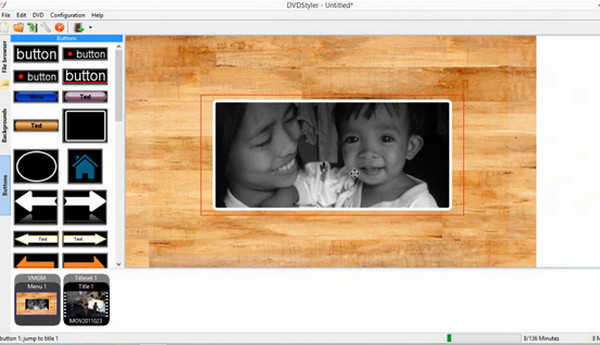
Habár DVDStyler Bár nyílt forráskódúnak és ingyenesnek számít, ez az eszköz számos, a piacon kapható DVD-író programmal vetekszik. Emellett támogatja a népszerű videoformátumokat, mint például az MPEG, MP4, AVI, MOV, és DVD-re konvertálja azokat. A DVDStyler segítségével testreszabott menüt hozhat létre fájljaihoz.
Profik
- Tartalmaz egy húzás és elengedés funkciót.
- Ez az eszköz ingyenesen elérhető számodra DVD menüket készíteni.
- Ez az ingyenes DVD menükészítő több hangsávot támogat, például MP3, AAC, OGG és másokat.
Hátrányok
- A DVD menü sablonjai elavultnak tűnnek.
- A kezelőfelület egy kicsit bonyolult a kezdők számára.
Mit mondanak a felhasználók
Általánosságban elmondható, hogy a DVDStylert rugalmasságáért és erejéért dicsérték, különösen azoknak a felhasználóknak, akik teljes kontrollt szeretnének a DVD-tervezés felett. Bár egyesek a véletlen hibák és összeomlások jelenségére gondolnak, ezek különféle okok miatt elkerülhetetlenek.
7. rész. Bónusz: Hogyan készítsünk DVD-menüt
Most, hogy már ismeri a legjobb, beépített DVD-menükészítővel rendelkező DVD-írókat, nem engedjük meg, hogy megismerje őket anélkül, hogy megtanítanánk a használatukat. Ez a rész feltárja, hogyan hozhat létre professzionális megjelenésű menüt és fejezeteket a ... használatával. Blu-ray Master DVD Creator.
1. lépés.telepítsd a programot
Először azonban nem tud DVD-menüt létrehozni anélkül, hogy először telepítene egy programot. Kattintson az alábbi ingyenes gombokra a DVD Creator letöltéséhez eszközére. Ezután futtassa a fájlt, és kövesse a telepítési folyamatot.
Ingyenes letöltés
Windowshoz
Biztonságos letöltés
Ingyenes letöltés
macOS számára
Biztonságos letöltés
2. lépés.Szerkessze a műszaki adatokat
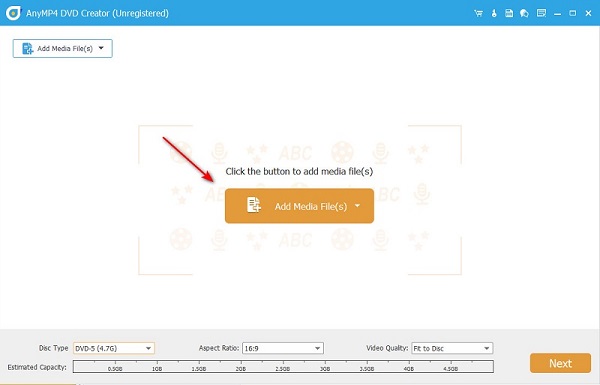
Ezt követően nyomja meg a DVD lemez mint a lemez típusa, amikor a program megnyílik. Ezután nyomja meg a Média hozzáadása gombot a videofájlok importálásához az égetéshez. Győződjön meg arról, hogy a fájlok 5 másodpercnél hosszabbak, különben nem sikerül hozzáadnia a fájlokat. Ezenkívül módosítsa a beállításokat, például a Lemez típusa, Képarány, és Videó minőség a felület alján.
3. lépésTestreszabhatja menüjét
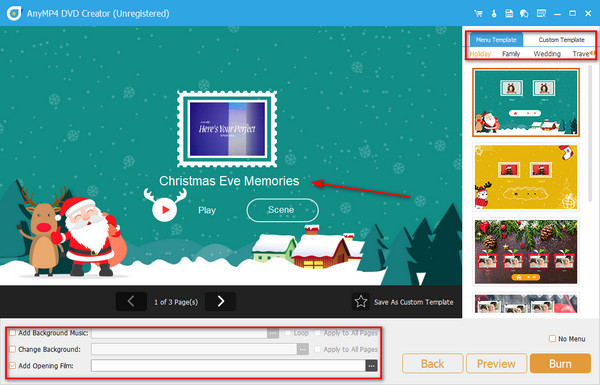
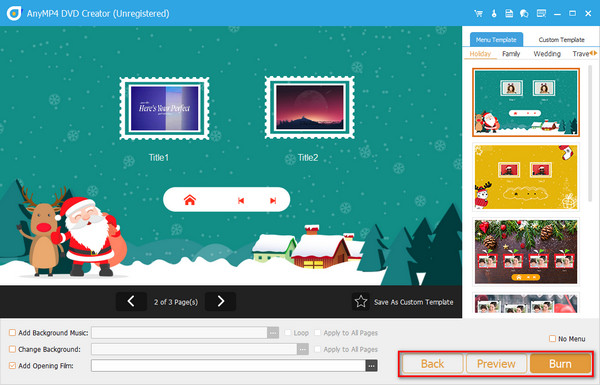
Ezt követően nyomja meg a Következő gombot a legjobb és legizgalmasabb rész – a DVD menükészítés – folytatásához. Amint látja, rengeteg sablont használhat, vagy ha új háttérképet szeretne feltölteni, megteheti. Helyezze a gombokat a kívánt helyre a munkapanelen, és nevezze át a gombot Saját lemez a kívánt címre.
4. lépés.Ellenőrizze a kimenetet
Végül nyomja meg a Előnézet gombot, és ellenőrizze, hogy a munkája kielégítő-e. Ha kész, folytassa a következővel Éget.
8. rész. GYIK a DVD menükészítőkről
-
Bemásolhatom a DVD menüt a DVD fájlokkal együtt?
Igen, DVD ripperek kibonthatja a DVD menüt. Ha azonban a DVD-fájlokat egy másik tárolóeszközre, például egy flash meghajtóra szeretné menteni, nem lesz hasznos a menü megnyitása. Ezzel nem navigál a fejezetben, és nem lép a lejátszani kívánt fájlra.
-
Mi az előnye a DVD menünek?
A DVD-menü testreszabásának esztétikai értéke mellett az egyik jelentős előnye a gyors navigáció.
-
Beilleszthetek egy hangsávot a DVD menübe?
Határozottan igen! Ha hangsávot szeretne beilleszteni a DVD-menübe, a szerkesztési folyamat során el kell helyeznie azokat.
Becsomagolás
Hisszük, hogy készen állsz kipróbálni az egyik legjobbat DVD-menükészítők ekkorra. A bejegyzés elolvasása után tisztában kell lenned az egyes eszközök előnyeivel a részletes áttekintés alapján. Légy türelmes, és válaszd ki azt az eszközt, amelyik megfelel az igényeidnek. Valójában semmi sem olyan jó, mint amikor ténylegesen megpróbálod használni ezeket a hatékony eszközöket DVD-k írására különféle tematikus menüsablonokkal. Rajta!
Továbbiak a Blu-ray Mastertől
Digitálisról DVD-re
