

2025. október 17.általa megosztva Kevin Miller nak nek DVD rippelés
Ha DVD-ket kell MP4, MKV vagy más formátumba konvertálnod, a HandBrake egy nyílt forráskódú és jól ismert DVD-rippelő, amelyet egy fejlesztői közösség támogat. Ez azt jelenti, hogy a HandBrake segítségével DVD-ket digitális formátumba konvertálhatsz anélkül, hogy egy fillért is fizetnél.
Hogyan kell DVD-k rippelése HandBrake-kel, különösen akkor, ha nagy DVD-gyűjteményed van? Működik a HandBrake a védelemmel ellátott DVD-kkel? Melyek a legjobb alternatív megoldások? Csak keresd meg a helyes választ a cikkből most.

- 1. rész. A HandBrake Rip DVD-k egyszerű útmutatója
- 2. rész. A HandBrake DVD-rippelés hibaelhárítása
- 3. rész. A 2 legjobb kézifék-alternatíva DVD-k rippeléséhez
- 4. rész. Gyakran ismételt kérdések a DVD kézifékkel történő rippeléséről
1. rész. A HandBrake Rip DVD-k egyszerű útmutatója
A HandBrake DVD Ripper rövid útmutatója
Kézifék egy sokoldalú DVD-ripper, amely Windows, Mac és Linux rendszeren is elérhető, kiterjedt funkciókkal. A szokásos videoformátumok kivételével megteheti konvertálja a DVD-ket iPhone-ra, iPadre, Android telefon és több más előre beállított beállítás. Ezenkívül számos egyéni opció áll rendelkezésre a videóhoz, hanghoz, fejezethez, címekhez és még sok máshoz. A HandBrake DVD Ripper mindig jó választás a DVD-gyűjtemények másolásához.
Profik
- Másoljon DVD-t HQ-videókra akár 1080P felbontásig, vagy iPhone, iPad és más előre beállított értékekre.
- Ingyenes DVD-ripper minden platformra nulla korlátozás, vírus vagy rosszindulatú program nélkül.
- Konvertálja a DVD-ket digitális formátumokba kötegelt folyamatban több DVD számára.
Hátrányok
- Bonyolult a kezdők számára a legjobb kimeneti formátum módosítása és elsajátítása.
- A DVD-rippelés hardveres gyorsítása nem érhető el Linuxon.
- Korlátozott videóformátumok és alapértelmezett beállítások, MP4, MKV és iOS eszközök.
A HandBrake használata DVD-rippeléshez
Mivel a HandBrake következetesen működik Windowson, Macen és Linuxon, a munkafolyamat ugyanaz, mint a HandBrake DVD-másoláshoz Macen és más platformokon.
Olvasson tovább, hogy lássa hogyan lehet videót rippelni egy DVD-ről.
1. lépés.Helyezze be az optikai lemezt a DVD-meghajtóba. Ezután indítsa el a HandBrake DVD Rippert. Ha nem rendelkezik vele, töltse le a programot a hivatalos webhelyről, és telepítse a számítógépére.
2. lépés.Kattintson a „Nyílt forráskód” menüre a forrás párbeszédpanel megnyitásához, majd válassza ki a DVD-meghajtót a DVD-fájlok importálásához. Titkosított DVD-k esetén előzetesen telepítenie kell a „libdvdcss” fájlt.
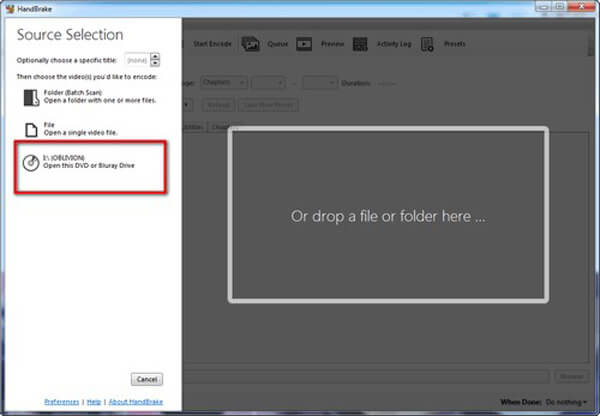
3. lépésHa a teljes DVD-t rippelni szeretnéd, hagyd ki ezt a lépést. Keresd meg a „Cím” területet, és válaszd ki a kívánt fejezetet és címet. Az „Időtartam” területen láthatod a videó hosszát.
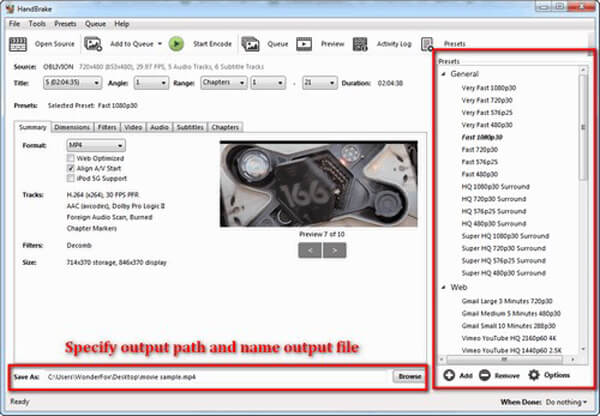
4. lépés.Kattintson a felső menüszalagon található „Előbeállítások” menüre az előbeállítások párbeszédpanel kibontásához. Válassza ki az előbeállítás opcióját vagy a célként megadott hordozható eszközt. Csak jelölje be a kívánt elemet a legördülő listából.
Tippek
Nem ajánlott 720P vagy 1080P felbontást választani DVD rippeléséhez a HandBrake segítségével. A PAL DVD felbontása 576P, az NTSC DVD felbontása pedig 480P. A nagyobb felbontású előbeállítások használata nem javítja a DVD videó minőségét. Sőt, a „Gyors” és a „Nagyon gyors” előbeállítások felgyorsítják a folyamatot, de a kimeneti minőséget csökkentik.
5. lépés.Lépjen az „Összefoglalás” fülre, szabjon testre egyéb beállításokat, például a Webre optimalizált és egyebeket, valamint tekintse meg a kimeneti videók adatait. Ezután lépjen a „Szűrők”, „Videó”, „Hang”, „Felirat” és egyéb fülekre a további egyéni beállítások eléréséhez.
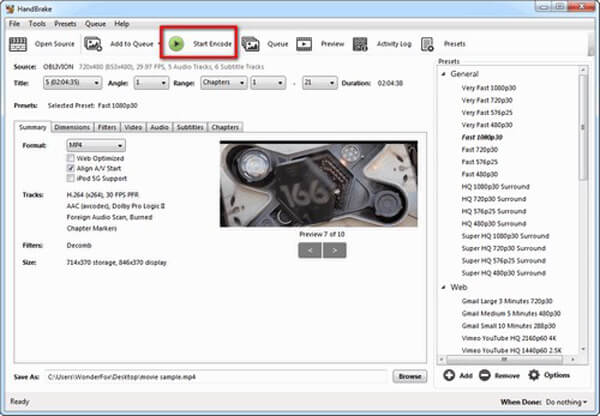
6. lépés.Lépjen az alsó területre, kattintson a „Tallózás” gombra, és válasszon ki egy helyet a DVD-filmek tárolására. Végül menjen a felső menüszalagra, és kattintson a „Kódolás indítása” gombra a DVD-k HandBrake segítségével történő rippelésének megkezdéséhez. Figyelje a folyamatjelző sávot, és megtekintheti a hátralévő időt.
2. rész. A HandBrake DVD-rippelés hibaelhárítása
A HandBrake azt írja ki, hogy „Nem található érvényes forrás vagy cím”.
Ez általában azt jelenti, hogy a HandBrake titkosítás vagy nem támogatott struktúra miatt nem tudja olvasni a DVD-t. Telepítsd vagy frissítsd a libdvdcss fájlt, próbáld meg lejátszani a lemezt VLC-ben a feloldásához, vagy használd a MakeMKV-t a tartalom kibontásához, mielőtt a HandBrake-kel konvertálnál.
A HandBrake csak a DVD egy részét rippeli.
A HandBrake rossz címet választhat, vagy olvasási hibákba ütközhet. Manuálisan is kiválaszthatod a helyes címet, az előnézeti vizsgálattal ellenőrizheted a hosszát, és ha a probléma továbbra is fennáll, érdemes lehet először a MakeMKV-val rippelni.
A HandBrake összeomlik vagy lefagy a vizsgálat során
Ezt okozhatja másolásvédelem, sérült lemezek vagy szoftverhibák. Frissítse a HandBrake-et, győződjön meg arról, hogy a libdvdcss telepítve van, tesztelje a lemezt VLC-ben, és kerülje más nagy teljesítményű alkalmazások futtatását a vizsgálat során.
A Libdvdcss nem működik, vagy véletlenszerűen leáll.
Ha a libdvdcss hiányzik vagy elavult, a HandBrake nem tudja visszafejteni a DVD-ket. Töltsd le a legújabb verziót, és helyezd a megfelelő mappába.
3. rész A 2 legjobb kézifék-alternatíva DVD-k rippeléséhez
| Rendszerkompatibilitás | Egyszerű használat | Dekódolási képesség | Feldolgozási sebesség | Kimeneti formátumok | Kimeneti minőség | Egyéb jellemzők | |
| Kézifék | Windows, Mac és Linux |
|  (Libdvdcss-szel) (Libdvdcss-szel) | Lassú | MP4, MKV és WebM | Mérsékelt | Több előre beállított érték és testreszabási lehetőség. |
| Blu-ray Master ingyenes DVD-ripper | Windows és Mac |
| | Mérsékelt | MP4, MKV, MOV, FLV stb. | Jó | Gazdag szerkesztőeszközök a videóeffektusok beállításához. |
| AnyMP4 Video Converter Ultimate | Windows és Mac |
| | Gyors | MP4, MOV, AVI, M4V és egyebek | Jó | Széles választékú videó- és hangeszközök közül választhat. |
A HandBrake DVD Ripper mindig jó megoldás a DVD-k másolására. Ha azonban nagy DVD-gyűjteménye van, akkor a bonyolult folyamat és beállítások, valamint a korlátozott előre beállított értékek sok időt vesznek igénybe. Itt van a kettő Kézifék alternatívák DVD-k rippelésére.
Ingyenes DVD Ripper – A legjobb ingyenes kézifékes DVD-ripper alternatíva
Blu-ray Master ingyenes DVD-ripper egy ingyenes HandBrake DVD Ripper alternatíva, amely képes DVD lemezt/filmet MP4, AVI, MKV és több más 200 formátumba rippelni szupergyors sebességgel és kiváló minőségben. Segítségével könnyedén készíthet biztonsági mentést és kereskedelmi DVD-filmeket.
- DVD és kereskedelmi DVD bemásolása MP4-re, AVI-ra, MKV-ra stb.
- Konvertálja a DVD-t előre beállított beállításokká iPhone, iPad, Android telefon vagy táblagép számára.
- A kimeneti videók automatikus optimalizálása a fejlett algoritmus segítségével.
- Egyszerűen testreszabhatja és szerkesztheti a profileffektusokat az ingyenes DVD-ripper segítségével.
Ingyenes letöltés
Windowshoz
Biztonságos letöltés
Ingyenes letöltés
macOS számára
Biztonságos letöltés
1. lépés.Töltsd le és telepítsd a Free DVD Ripper programot a számítógépedre. Nyisd meg a programot, és helyezd be a lemezt a meghajtóba. Kattints a "Töltsön be lemezt" és válassza ki a konvertálni kívánt DVD-t.

2. lépés.Menj a Kimeneti formátum a profillista megnyitásához és a kívánt videoformátum kiválasztásához. Vannak MP4, MKV, AVI, MOV, FLV stb.

Ha DVD-videókat szeretne szerkeszteni, a Szerkesztés gombra kattintva beléphet a megfelelő felületre a szűrők, effektek, feliratok stb. beállításához.

3. lépésVégül nyomd meg a "Rip All" gombra a kezdéshez. A rippelési folyamat néhány percen belül befejeződik.

AnyMP4 Video Converter Ultimate – professzionális kézifékes DVD-ripper alternatíva
AnyMP4 Video Converter Ultimate egy professzionális DVD-ripper, amely fejlettebb funkciókat kínál. A HandBrake DVD-ripper professzionális alternatívájaként képes a DVD-t 4K/HD/3D videókká és több mint 200 videóformátumba konvertálni. Ezenkívül fejlett szerkesztési funkciókkal rendelkezik a vágáshoz, a vágáshoz, a forgatáshoz, a vízjel hozzáadásához, a fényerő beállításához és még sok máshoz.
- Csomagoljon ki videókat bármilyen DVD-ről több mint 200 videó/audio formátumba, például MP4, AVI, FLV stb.
- Másoljon filmeket optikai lemezekről digitális videókra akár 4K és Full HD felbontásig.
- Integráljon kiterjedt videószerkesztő eszközöket a DVD-videók egyszerű módosításához.
- Hangsáv, felirat, video- és audiokodek beállítása stb.
Ingyenes letöltés
Windowshoz
Biztonságos letöltés
Ingyenes letöltés
macOS számára
Biztonságos letöltés
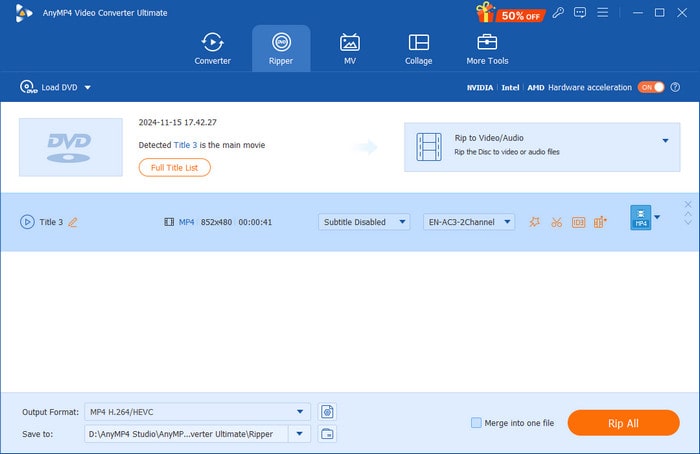
1. lépés.Töltse le és telepítse ezt a HandBrake DVD Ripper alternatívát, indítsa el a programot, és válassza ki a Ripper szakasz a felső menüben.
Ezután kattintson a Lemez betöltése gombra a konvertálni kívánt DVD feltöltéséhez.
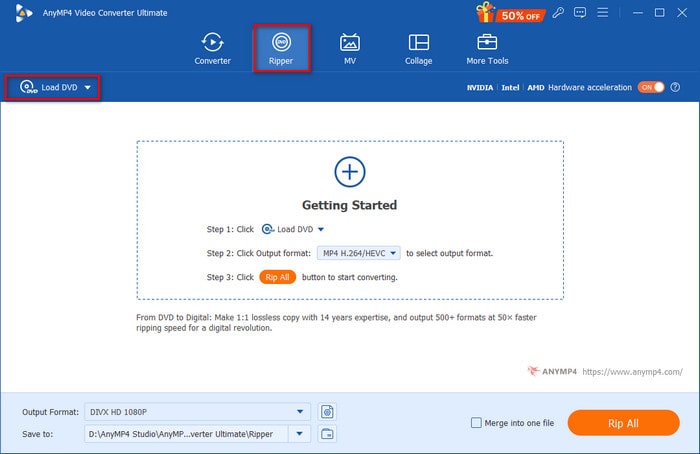
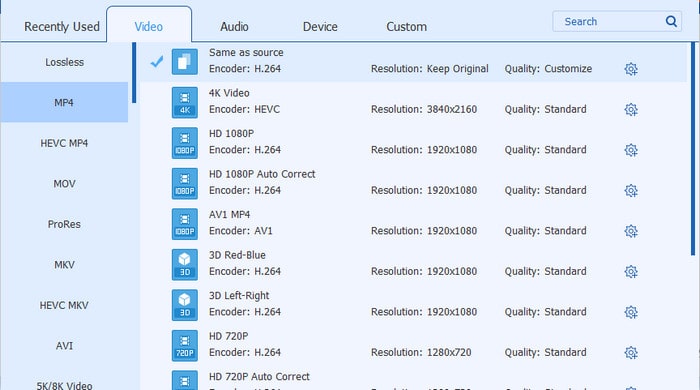
2. lépés.Válasszon egy formátumprofilt a Kimeneti formátum legördülő listából. Itt kiválasztjuk a MP4, Ugyanaz, mint a forrás profil.
Jegyzet: A fogaskerék ikonra kattintva könnyedén testreszabhatja a kimeneti paramétereket.
3. lépésVégül állítsd be a rippelt videók célmappáját, és válaszd a Rip All az átalakítás megkezdéséhez.
Jegyzet: Ha szükséges, a videószerkesztési funkciók segítségével módosíthatja a videók minőségét.
4. rész. GYIK a DVD kézifékkel történő bemásolásával kapcsolatban
-
A HandBrake képes konvertálni a DVD-t MP4-re?
Igen. A HandBrake egy népszerű DVD-ripper, amely képes DVD-t népszerű videoformátumokba bemásolni. Így a HandBrake segítségével konvertálhatja DVD-lemezét MP4 videó formátumba.
-
A HandBrake képes konvertálni a DVD-t MKV-vé?
Igen, a HandBrake is képes rá konvertálja a DVD-t MKV-ra formátum. Csak le kell töltenie és telepítenie kell a számítógépére, és ingyenesen átmásolhatja DVD-jét digitális videó formátumba.
-
Mi a legjobb beállítás a HandBrake DVD-másoláshoz?
A H.264 (x264) videókódolás ajánlott beállítása (ami a kéziféken az alapértelmezett) az RF (sebességtényező) 18–22 normál felbontás esetén. Nagyobb felbontáshoz a minőségi sávval játszhat, 19-től 23-ig a nagy felbontáshoz, RF 20-tól 24-ig a teljes nagyfelbontáshoz és 22-28-ig az ultranagy felbontáshoz.
-
A HandBrake képes bemásolni a védett DVD-ket?
Nem. Valójában a Handbrake nem dekódol egyetlen védett DVD-t sem. A Handbrake képes olyan DVD-ket is rippelni, amelyek nem védettek, de a valóság az, hogy a boltban vásárolt DVD-k többsége másolásvédett.
Következtetés
Amikor akarod DVD-k rippelése HandBrake-kel Windows, macOS és Linux rendszereken itt van a végső útmutató, amit tudnod kell. Nyílt forráskódú DVD-ripperként a HandBrake jó módszer a DVD digitális videókká konvertálására. Vannak azonban korlátozások a HandBrake számára, például a védelem, a korlátozott videoformátumok és előbeállítások, és még sok más. Ami az esetet illeti, érdemes megfontolni a Free DVD Ripper vagy az AnyMP4 Video Converter Ultimate programot. Ha bármilyen kérdésed van a HandBrake DVD-rippelésével kapcsolatosan, részletesebb információkat megoszthatsz a megjegyzésekben.
Továbbiak a Blu-ray Mastertől
Kézifék-megoldások

Gyors és ingyenes rippelőszoftver, amellyel könnyedén visszafejtheti az összes DVD-t digitális formátumra a számítógépén.
100% Biztonságos. Nincs vírus
