

2025. július 11.általa megosztva Kevin Miller nak nek DVD rippelés
A Windows Media Player vagy a WMP a Windows operációs rendszer alapértelmezett médialejátszója. Támogatja a különféle video- és audioformátumok lejátszását, mint például MP4, MP3, WMV, AVI stb. De amikor a lemezformátumokról van szó, azon tűnődsz, vajon A Windows Media Player képes lejátszani a DVD-ket dekóderrel. Ebben az esetben maximalizálhatja a Microsoft ingyenes eszközével. Azonban még mindig van mit megmagyarázni, és hogy hogyan használhatja a médialejátszót a DVD-fájlokkal. Itt most többet szeretne megtudni a WMP-ről, és arról, hogy képes-e DVD-ket másolni vagy lejátszani, vagy sem.
- 1. rész. Lejátszhatja vagy bemásolja a Windows Media Player DVD-ket
- 2. rész. DVD lejátszása Windows Media Playeren Windows 8 és korábbi rendszeren
- 3. rész. Hogyan lehet DVD-t lejátszani ingyenes Windows Media Player alternatívával Windows 10/11 rendszeren
- 4. rész. DVD-k rippelése lejátszáshoz a Windows Media Playeren
- 5. rész. Gyakran ismételt kérdések a DVD-k lejátszásáról és rippeléséről a Windows Media Playeren
1. rész. A Windows Media Player képes lejátszani vagy bemásolni a DVD-ket
Le tud játszani vagy rippelni a Windows Media Player DVD-ket? A válasz Windows verziónként változik. A Windows 10 és Windows 11 beépített Windows Media Playere nem támogatja natívan a DVD-lejátszást. A Microsoft a Windows 8-tól kezdődően eltávolította ezt a funkciót a szükséges MPEG-2 DVD dekóderek licencköltségei miatt.
DVD-ket lejátszhatsz a régi Windows Media Playerrel. A Windows Media Player 8 Windows XP rendszerre való megjelenése óta támogatja a DVD- és Blu-ray-lejátszást, valamint a menüket, fejezeteket, címeket, nyelvet és szülői felügyeletet.
Ne feledje azonban, hogy más DVD-beállítások, például menük vagy fejezetek megtekintéséhez telepítenie kell egy dekódert. Felsoroltuk azokat a lehetséges kodekeket, amelyekre szüksége lesz a DVD-lejátszáshoz a Windows rendszeren.
• Microsoft DTV-DVD videódekóder.
• Microsoft DTV-DVD hangdekóder.
• Mpeg43 dekóder DMO.
• Mpeg4 dekóder DMO.
• Mpeg4s dekóder DMO.
• Cinepak kodek a Radiustól.
Ha DVD-ket szeretne lejátszani a Windows Media Player alkalmazásban Windows 10/11 rendszeren, az egyik lehetséges megoldás a használata legjobb ingyenes DVD ripperek DVD-k konvertálása Windows Media Playerrel kompatibilis digitális formátumokba, beleértve az MP4, MOV, WMV, AVI stb. fájlokat.
DVD-rippelés esetén a Windows Media Player nem tud DVD-ket rippelni. Úgy tervezték, hogy audio CD-ket WMA és MP3 formátumokba rippeljen. Ha DVD-t szeretne rippelni, akkor dedikált, harmadik féltől származó DVD-rippelő szoftvert kell használnia, például a HandBrake-et, a Blu-ray Master Free DVD Rippert stb.
2. rész. DVD lejátszása Windows Media Playerrel Windows 8 és korábbi rendszeren
„Miért nem játszható le a DVD-m a Windows Media Playerrel?” Ez egy gyakori kérdés az interneten, és a válasz egyszerűen a megfelelő eszközök előkészítése a DVD-lejátszáshoz a számítógépen.
Először is szüksége lesz egy DVD-meghajtóra. A legtöbb modern laptop és PC nem rendelkezik beépített optikai meghajtóval, de külső meghajtó segítségével olvashatja el a számítógépen található tartalmat. A következő dolog, amire szüksége lesz, egy dekóder. Valójában a legtöbb médialejátszóhoz dekóder van telepítve. Csak azt kell ellenőriznie, hogy ez már aktiválva van-e a szoftveren. Végül készítse elő a lejátszani kívánt lemezt, és kövesse az alábbi lépéseket:
1. lépés.Helyezze be a DVD-lemezt a számítógépbe, és nyissa meg a Windows Media Player programot a Windows 8 és korábbi verziókban.
2. lépés.Válassza ki a lejátszani kívánt DVD-t a Könyvtár a Windows Media Player bal oldali navigációs paneljén.
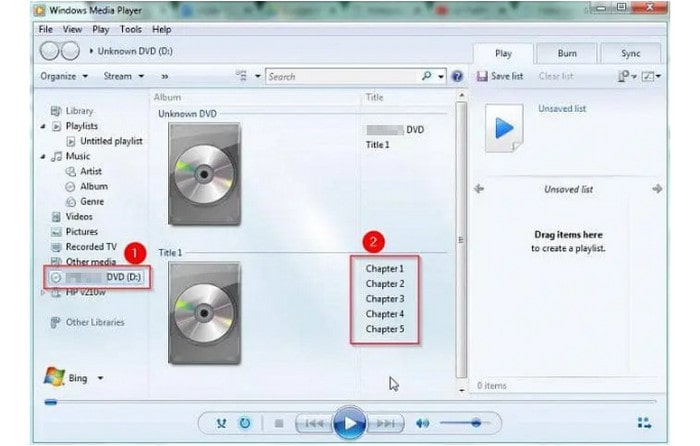
3. lépés Ha hibaüzenetet kap, amely szerint nincs telepítve dekóder, tekintse meg a Webes súgó menüjét a Windows Media Playerben, hogy megtudja, hogyan szerezhet be egy DVD-dekódert.
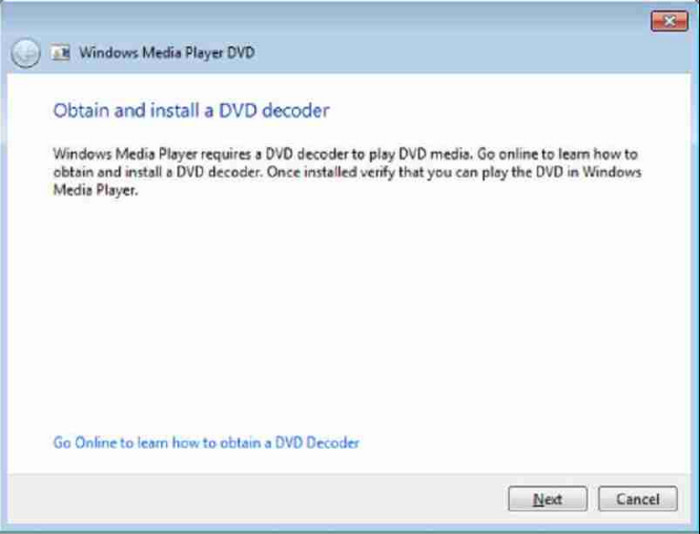
4. lépés. Ha a DVD-dekódoló már telepítve van, előfordulhat, hogy újra kell indítania a Windows Media Playert. Ezután helyezze be a lemezt a DVD-meghajtóba, és várja meg, amíg a program észleli.
5. lépés. Ha megfelelő dekóderrel rendelkezik, a WMP felismeri a DVD-tartalmat, beleértve a menüket, címeket és fejezeteket. Nyissa meg a DVD mappát, és válassza ki a megtekinteni kívánt videót. Jó szórakozást.
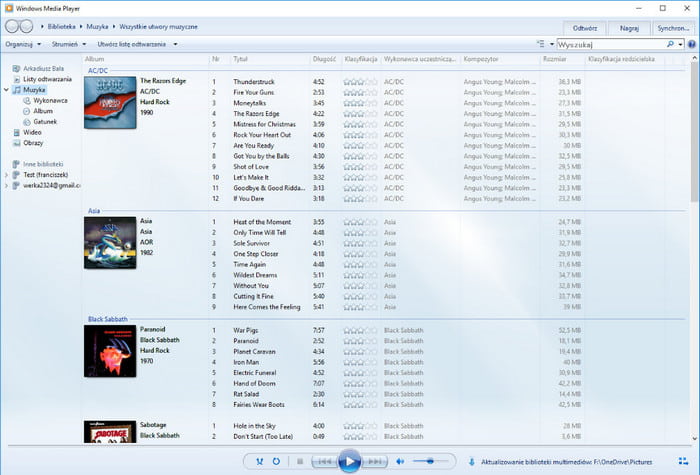
A DVD lejátszása a Windows Media Player alkalmazásban egyszerűbb, ha minden szükséges eszközzel rendelkezik. De a médialejátszó még az eszközökkel sem teszi lehetővé a lemezek bemásolását. Nem fog megoldást keresni, mert mi a legjobb eszközt kínáljuk az Ön számára.
3. rész DVD lejátszása ingyenes Windows Media Player alternatívával Windows 10/11 rendszeren
A Windows Media Player nem tud DVD-ket lejátszani Windows 10/11 rendszeren. De ne aggódjon. Ha DVD-ket szeretne nézni Windows 10/11 rendszeren, kérjük, ellenőrizze ezt a legjobb Windows Media Player alternatívát, a Blu-ray Master ingyenes Blu-ray lejátszót, hogy élvezhesse DVD-it.
Blu-ray Master ingyenes Blu-ray lejátszó az egyik legjobb médialejátszó, amely képes DVD-ket, Blu-ray lemezeket és különféle médiafájlokat, például MP4, MKV, MOV, FLV, M2TS stb. lejátszani. A letisztult felületnek köszönhetően könnyedén elérheted a lejátszási funkciókat. Lejátszási lista funkcióval rendelkezik, amely lehetővé teszi a lejátszás létrehozását és kezelését. Külső feliratokat adhatsz hozzá a nézési élmény javítása érdekében. Beállíthatod a lejátszási sebességet, képernyőképeket készíthetsz és hangsávokat választhatsz ki. Ezenkívül képes megkerülni a DRM-et a DVD-k lejátszásakor, ami nagy kényelmet biztosít. Kattints a Letöltés gombra az ingyenes eszköz letöltéséhez, és kövess minket, hogy megtudd, hogyan kell használni!
Ingyenes letöltés
Windowshoz
Biztonságos letöltés
Ingyenes letöltés
macOS számára
Biztonságos letöltés
1. lépés.Telepítés után Blu-ray Master ingyenes Blu-ray lejátszó Windows 10/11 rendszeren kattintson duplán a szoftver ikonjára a megnyitásához.

2. lépés.Kattintson Nyissa meg a lemezt középen, és válassza ki a behelyezett DVD-lemezt a megtekinteni kívánt DVD-fájl betöltéséhez.
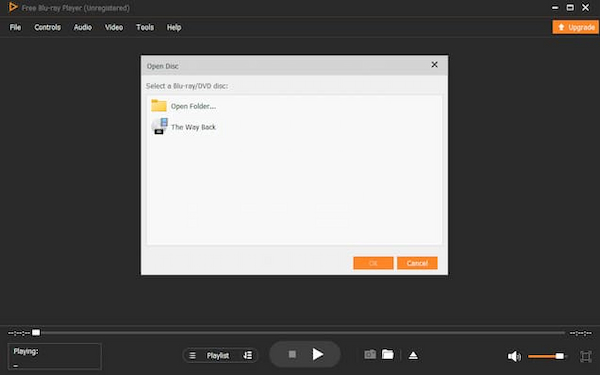
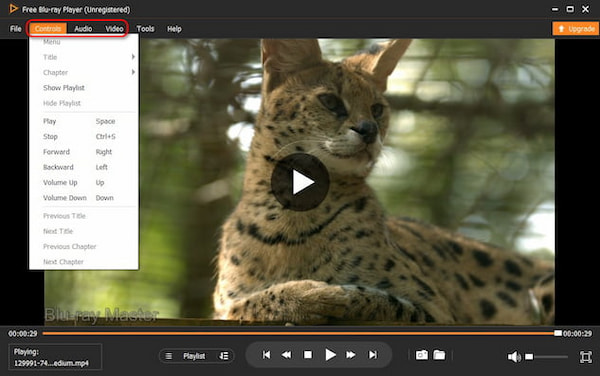
3. lépésEzután a megadott beállításoknak megfelelően javíthatja a lejátszást, például a hangerő beállítását, a videóeffektek szerkesztését stb.
4. rész. Hogyan lehet DVD-t másolni lejátszáshoz a Windows Media Playerben
Sajnos lehetetlen DVD-ket bemásolni a Windows Media Playerrel, és nem állnak rendelkezésre dekóderek a feladat ellátásához. De kínálunk Önnek Blu-ray Mastert Ingyenes DVD Ripper a kiváló minőségű rippelési élményért. Ezután lejátszhatja a rippelt DVD-videókat a Windows Media Playerben.
Ez az ingyenes eszköz felhasználóbarát felülettel rendelkezik, és kiváló funkciókat kínál a rippelt DVD-videók általános minőségének javítására. DVD-lemezeket és mappákat képes betölteni a szoftverbe, és számos formátumba konvertálni őket, például MP4, MKV, AVI, WMV és egyebek. Ráadásul rendelkezik egy speciális profilbeállítással is, ahol módosíthatja az általános videóbeállításokat, például a kódolót, a felbontást, a bitrátát, az FPS-t és a hangbeállításokat. A beállítás után a videóeffektusokat az Előnézet ablakban láthatja. A Free DVD Ripper 100% ingyenes és elérhető bármely Windows operációs rendszer verzióján.
• DVD-5, DVD-9, DVD-mappa és IFO-fájlok bemásolása és konvertálása.
• Bontsa ki az audio fájlokat, és konvertálja MP3, AAC, WAV és más formátumokká.
• Vízjel, felirat, megjelenítési effektus és egyéb elemek hozzáadása.
• Gyors rippelési folyamat kiváló videóminőséggel.
Ingyenes letöltés
Windowshoz
Biztonságos letöltés
Ingyenes letöltés
macOS számára
Biztonságos letöltés
1. lépés. Ingyenesen töltse le és telepítse a Free DVD Rippert a számítógépére. Helyezze be a bemásolni kívánt lemezt, és várja meg, amíg a program felismeri. Kattints a Töltsön be lemezt gombot, és válassza ki a DVD Ripperbe feltölteni kívánt tartalmat. Ezután kattintson a rendben gombot a megerősítéshez.

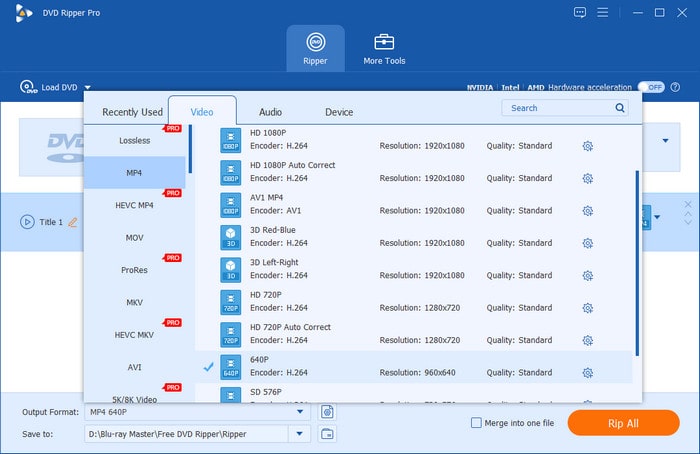
2. lépés. Miután a fájlok megjelennek a fő felületen, kattintson a Profil legördülő listából egy kimeneti előre beállított beállítás kiválasztásához. Akár Windows rendszerű számítógépéről, táblagépéről, iPhone-járól vagy más eszközéről szeretné lejátszani a filmeket, választhat a listából.
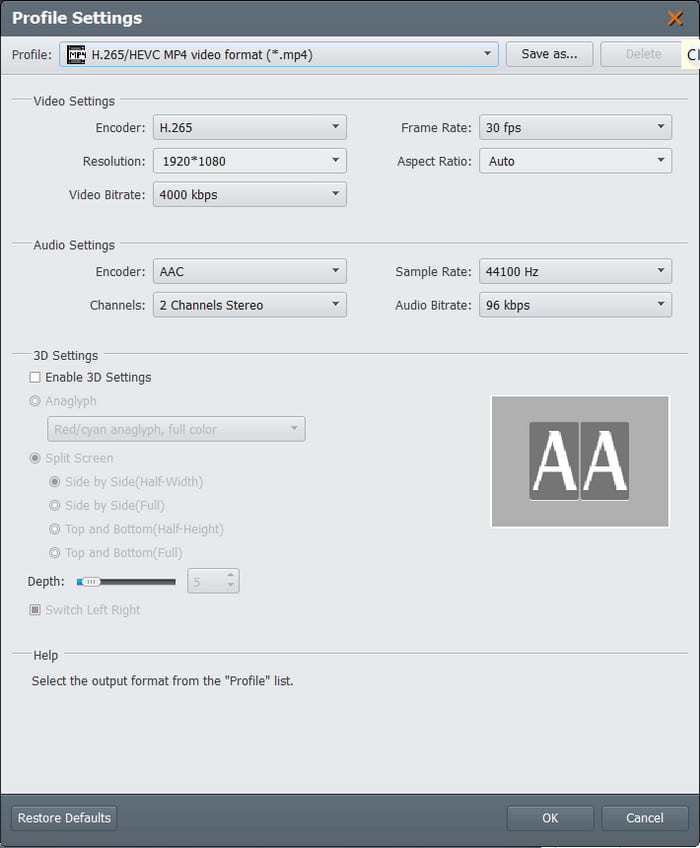
3. lépés Lépjen ki a Profil menüből, és kattintson a gombra Beállítások gombot a speciális beállításokhoz. Állítsa be a megfelelő kódolót, felbontást és egyéb beállításokat ízlése szerint. Ha a videofájl 3D-t tartalmaz, jelölje be a 3D-beállítások engedélyezése jelölőnégyzetet a szerkesztéshez. Kattintson rendben a változtatások mentéséhez és a főmenübe való visszatéréshez.
4. lépés. Mielőtt bemásolja a lemezt a DVD WMP-n való lejátszásához, kattintson a gombra Tallózás gombot a Destination opció mellett a helymappa kiválasztásához. Végül kattintson a Alakítani gombot a bemásolási folyamat elindításához. Csak egy ideig tart az ingyenes DVD-ripper bemásolása, és pillanatok alatt megnézheti kedvenc filmjeit.

Szerencsére létezik az ingyenes DVD Ripper, így a DVD-ket bemásolhatja, és az alapértelmezett médialejátszón nézheti meg. Az eszközt megfizethető áron frissítheti is, több funkcióval!
5. rész. GYIK a DVD-k lejátszásáról és bemásolásáról a Windows Media Player alkalmazásban
-
Miért nem tudja lejátszani a Windows Media Player DVD-ket?
Az egyik ok, amiért a DVD-ket nem támogatja a Windows, a licencköltségek okozzák. A Microsoftnak licencdíjat kell fizetnie minden, a médialejátszón lejátszott DVD után, ami drága költség a WMP fejlesztése szempontjából.
-
A Windows Media Player le tudja játszani a DVD-ket a Windows 11 rendszerben?
Sajnos a WMP nem tudja lejátszani a DVD-ket Windows 11 rendszeren. Ehelyett kipróbálhatja a Filmek és TV alkalmazást, amely egy alternatív videolejátszó az operációs rendszeren. Más médialejátszókat is vásárolhat a Microsofttól, mint pl DVD-lejátszó, PotPlayer, 5K PLAYER stb.
-
Hol található a rip parancs a Windows Media Playerben?
A Windows Media Player képes hangfájlokat bemásolni vagy kicsomagolni CD-kről. Először is meg kell nyitnia a médialejátszót a számítógépén, és be kell helyeznie egy CD-t az optikai meghajtóba. Miután felismerte, lépjen a Mappa menübe, és válassza ki a bemásolni kívánt zenefájlt. A Rip beállításoknál kiválaszthat egy új formátumot, minőséget és helyet. Ezután kattintson a Rip CD gombra a felső menüben, és várja meg, amíg a teljes feldolgozás megtörténik.
-
A CD bemásolása eltávolítja a lemezről?
Nem. A videók bemásolásának folyamata nem távolítja el vagy távolítja el a tartalmat a lemezről. Amit megtehet, az az, hogy a médiafájlok klónját vagy másolatát készíti egy DVD-ripper segítségével, vagy ebben az esetben a Windows Media Player segítségével. Ha egy lemezt a számítógépre másolt, akkor is használhatja azt egy kompatibilis DVD-lejátszón való lejátszásra, a tartalom továbbra is érintetlen.
Becsomagolás
A Windows Media Player le tudja játszani a DVD-ket, de nincs beprogramozva azok bemásolására. Még a lemezekről való videók lejátszásához is telepítenie kell egy DVD-dekódert a menük, címek, fejezetek és egyéb beállítások megjelenítéséhez. Bár a médialejátszó nem támogatja a bemásolást, a legjobb megoldás a Blu-ray Master Free DVD Ripperje. Ez a legjobb rippelő szoftver Windows és Mac számára, amely felhasználóbarát felületet, fejlett kimeneti beállításokat és nagy sebességű rippelési folyamatot biztosít. Fedezze fel a jobb rippelési élményt az Ingyenes letöltés gombra kattintva.
Továbbiak a Blu-ray Mastertől
- [Javítva] A Windows Media Player nem működik Windows 10/8/7 rendszeren
- Állókép készítése videókból a Windows Media Player alkalmazásban
- [2024-es oktatóanyag] Videók átfordítása a Windows Media Playerben
- Videók körbevágása a Windows Media Playerben: 3 megbízható eszköz
- A legjobb módja a videó vágásának a Windows Media Playerben [Megoldva]
- A Windows Media Player használata a lejátszási sebesség megváltoztatására
DVD-filmek lejátszása

Gyors és ingyenes rippelőszoftver, amellyel könnyedén visszafejtheti az összes DVD-t digitális formátumra a számítógépén.
100% Biztonságos. Nincs vírus
