

2026. augusztus 28.általa megosztva Kevin Miller nak nek Videó konvertálása
Gyors válasz:
Az NTSC PAL-ra konvertálásához a videó képkockasebességét 29,97 fps-ről 25 fps-re kell módosítani, a felbontást pedig 720×576-ra (DVD esetén) vagy szabványos HD felbontásra. Használhatsz ingyenes eszközöket, mint például a Blu-ray Master Video Converter Ultimate vagy a HandBrake, hogy automatikusan kezelje a képkockaszinkronizációt.
Képzeld el, hogy egy amerikai rokontól kapsz egy doboz klasszikus családi videokazettát, majd bedugodod a brit DVD-lejátszódba vagy tévédbe, és semmi mást nem kapsz, csak fekete képernyőt, torz színeket vagy nézhetetlen villódzást. Egy másik régióból származó videó lejátszása ilyen típusú lejátszási kompatibilitási problémákhoz vezethet. Az NTSC és a PAL két videoformátum, amelyeket a világ különböző részein használnak. Mindkét formátumnak sajátos különbségei vannak a képkockasebesség, a felbontás, a színkódolás és a regionális lejátszás tekintetében. Lehetséges az NTSC-t PAL-ra konvertálni? Igen, lehetséges. Olvass tovább, hogy megtudd, hogyan konvertálhatod... NTSC-ről PAL-ra! Ez a bejegyzés két olyan programot mutat be, amelyek segítenek a PAL szabványnak való megfelelésben. Ez biztosítja, hogy az NTSC-videók megfelelően lejátszódjanak PAL-kompatibilis eszközökön.

- 1. rész. Miért érdemes NTSC-t PAL-ra konvertálni?
- 2. rész. NTSC konvertálása PAL-ra a Blu-ray Master Video Converter Ultimate segítségével
- 3. rész. NTSC konvertálása PAL-ra a HandBrake segítségével
- 4. rész. Hibaelhárítás és szakértői tippek
- 5. rész. Gyakran ismételt kérdések az NTSC-ről PAL-ra váltásról
1. rész. Miért érdemes NTSC-t PAL-ra konvertálni?
Konvertálás előtt először ellenőrizd a lejátszási beállításokat – lehet, hogy egyáltalán nincs szükség konvertálásra! A modern okostévék és számítógépek általában lehetővé teszik az NTSC és PAL lejátszását, például a VLC Media Playerrel. Íme néhány gyakori ok, amiért mindenképpen szükséged van NTSC PLA-vá konvertálására.
Lejátszási inkompatibilitás
A legtöbb DVD-lejátszó és TV regionális, és csak az adott ország saját formátumát támogatja. Az NTSC videó PAL-kompatibilis eszközön történő lejátszása torzított lejátszást eredményezhet. Bár egyes modern hardverek több rendszerrel is kompatibilitást kínálnak, a régebbi és nem globális modellek szigorúan betartják a formátumkorlátozásokat. Ezért az NTSC PAL-ra konvertálása lehetővé teszi a formátum zökkenőmentes lejátszását egy PAL-alapú lejátszórendszeren.
Szkennelési vonalak és felbontás
Az NTSC és a PAL eltérő felbontásokat használ az eltérő pásztázási vonalszerkezetük miatt. Az NTSC 525 pásztázási vonalat használ 720×480 felbontással, míg a PAL 625 pásztázási vonallal és 720×576 felbontással működik. A PAL pásztázási vonalainak nagyobb száma valamivel jobb függőleges felbontást és képminőséget biztosít. Miután egy NTSC DVD-t PAL-ra konvertál, a rendszer beállítja a képkockasebességet és interpolálja a képkockákat, hogy illeszkedjenek a PAL időzítéshez.
Filmkocka szám
Az NTSC 29,97 képkocka/másodpercet használ, míg a PAL 25 képkocka/másodpercet. Ez az eltérés mozgásbeli inkonzisztenciákhoz, például természetellenes sebességhez vezethet, ha különböző szabványú rendszereken játsszák le. Bár az NTSC PAL-ra konvertálása csökkenti a képkockasebességet, ez elengedhetetlen a zökkenőmentes és szinkronizált lejátszáshoz. A megfelelő képkockasebesség-konverzió biztosítja a hang és a videó szinkronját, elkerülve az olyan gyakori problémákat, mint az ajakszinkron hibák.
Színkódolás
Az NTSC és a PAL abban is különbözik, hogyan kódolják és dekódolják a színinformációkat. Az NTSC idővel hajlamos a színstabilitási problémákra. Eközben a PAL fázisváltásos módszert alkalmaz a pontosabb és stabilabb színvisszaadás érdekében. A színvisszaadás torzulhat, ha NTSC videót játszik le PAL eszközön. Ha Ön NTSC konvertálása PAL-ra, a színkódolás módosul, javítva a videó színminőségét és pontosságát.
| Specifikáció | NTSC szabvány | PAL szabvány | Konverziós tipp |
| Elsődleges régiók | Észak-Amerika, Japán, Dél-Korea | Európa, Egyesült Királyság, Ázsia, Ausztrália | Megfeleljen a célközönség regionális szabványainak a fizikai adathordozók tekintetében. |
| Filmkocka szám | 29,97 képkocka/másodperc (vagy 30 képkocka/másodperc) | 25 képkocka/másodperc | Képkockák újramintavételezése vagy eldobása a 29,97 fps-ről 25 fps-re konvertáláshoz. |
| SD felbontás | 720 × 480 képpont | 720 × 576 képpont | Óvatosan állítsa be a képarányt, hogy elkerülje a videó megnyúlását vagy a fekete sávok megjelenését. |
| Frissítési gyakoriság | 60 Hz | 50 Hz | A modern digitális kijelzők automatikusan szinkronizálnak, de a régebbi tévék pontos frekvenciaillesztést igényelnek. |
| Színkódolás | YIQ / NTSC szín | YUV / Fázisváltakozó vonal | A konvertálás kijavítja a színtorzulást vagy a fázishibákat a regionális hardvereken. |
2. rész. NTSC-ből PAL-ba konvertálás Blu-ray Master Video Converter Ultimate segítségével
A Video Converter Ultimate , előnyben részesíti Blu-ray mester, egy multimédiás konvertáló szoftver. Kompatibilis a Windows 11/10/8/7 és a macOS 10.12 vagy újabb verziókkal. NTSC DVD-ket és videofájlokat tölthet be PAL formátumba konvertáláshoz. Ezenkívül testreszabhatja a profilbeállításokat, hogy pontosan megfeleljenek a PAL szabványnak. A lehetőségek közé tartozik a minőség, a kódoló, a felbontás, a képkockasebesség, a bitráta, a csatorna és a mintavételi frekvencia. A legjobb az egészben, hogy a szoftver támogatja a házilag készített vagy titkosítatlan DVD-k betöltését formátumkonverzióhoz. Beépített szerkesztőeszközöket is tartalmaz az NTSC tartalom testreszabásához a konvertálás előtt.
Így konvertálhatod az NTSC videót PAL-ra a Video Converter Ultimate segítségével:
1. lépés.Először is, le kell töltened ingyenesen a Blu-ray Master által ajánlott Video Converter Ultimate programot. Telepítsd a médiakonvertáló szoftvert, és fejezd be a telepítési folyamatot. A telepítés befejezése után futtasd a szoftvert a rendszereden.
Ingyenes letöltés
Windowshoz
Biztonságos letöltés
Ingyenes letöltés
macOS számára
Biztonságos letöltés
2. lépés.Indítsa el a szoftvert, és válassza ki a Ripper szakasz. Kattintson Töltse be a DVD-t > Töltse be a DVD lemezt a bal felső navigációs sávban a behelyezett NTSC DVD betöltéséhez. NTSC mappákat és ISO fájlokat is betölthet a megfelelő opciókon keresztül.
Jegyzet: Ha NTSC videókat szeretne konvertálni, lépjen a Konverter részre, és a lépések hasonlóak ehhez.
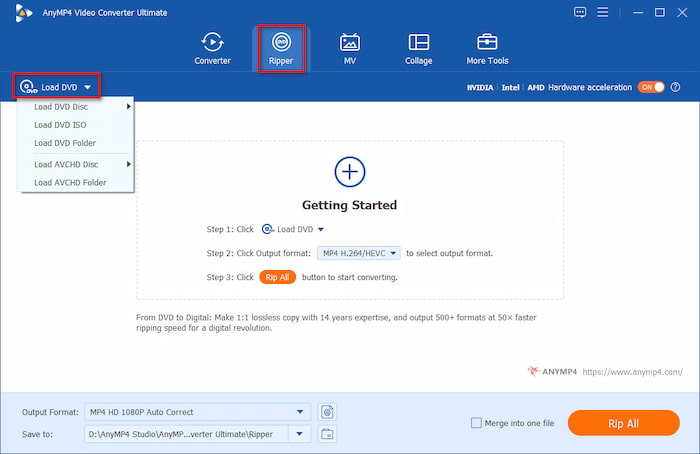
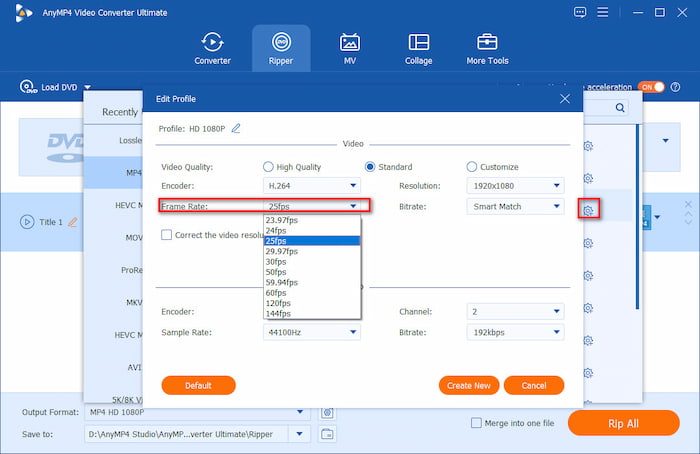
3. lépésKattints a Kimeneti formátum mezőbe, és navigáljon a Videó kategória. A keresősávba beírhatja a PAL karaktereket a gyors megtaláláshoz. Manapság azonban inkább a MP4, 1080p kimeneti profilként. Ezután kattintson a fogaskerék gombra a beállításhoz filmkocka szám nak nek 25 képkocka/másodperc.
Jegyzet:
Hagyományosan az NTSC 480p-t, a PAL pedig 576p-t jelent. A modern HD/4K videók (1080p, 4K MP4/MKV) esetében azonban a „PAL-ra konvertálás” egyszerűen azt jelenti, hogy a képkockasebességet 25 FPS-re (vagy 50 FPS-re) kell módosítani az európai megjelenítési szabványoknak megfelelően, a felbontás csökkentése nélkül.
4. lépés.Végül kattintson a mappa gombra a letöltési mappa beállításához, majd kattintson a Rip All az NTSC DVD PAL-ra konvertálásának megkezdéséhez.
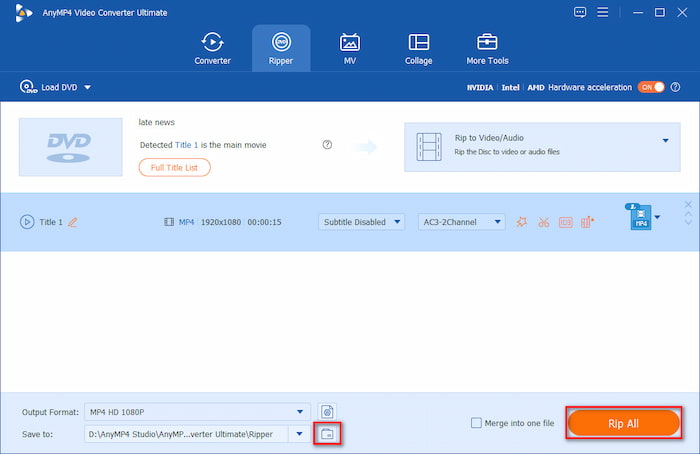
A Video Converter Ultimate képes konvertálni a NTSC formátum hatékonyan, túl nagy erőfeszítés nélkül. A végső konvertálás megkezdése előtt ne felejtse el használni az Egy fájlba egyesítés funkciót. Ez különösen ideális, ha több NTSC fájllal dolgozik. Jelölje be a négyzetet a klipek egyetlen PAL formátumú fájlba való egyesítéséhez.
3. rész NTSC konvertálása PAL-ra a HandBrake segítségével
Kézifék egy rendkívül népszerű videóátkódoló szoftver, amely képes NTSC DVD-ket PAL formátumba konvertálni. De a lényeg a következő: a HandBrake nem konvertálja közvetlenül a videókat PAL-specifikus formátumba. A szabványnak megfelelően kell módosítani a technikai beállításokat, például a képkockasebességet és a felbontást. Ez magában foglalja a képkockasebesség 25 képkocka/másodperc, a felbontás pedig 720×576-os értékre állítását.
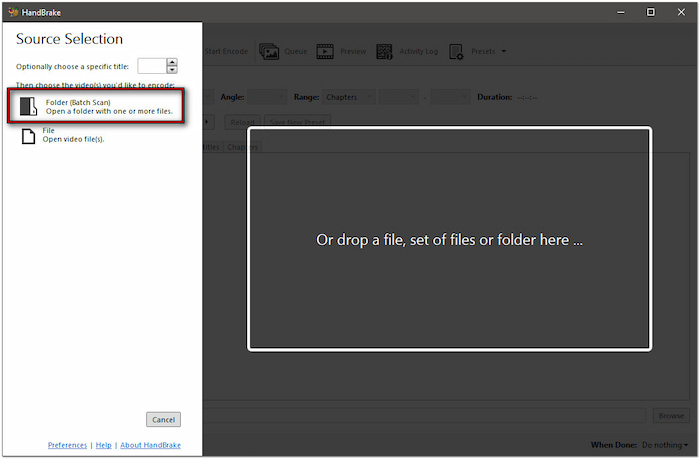
1. lépés.Indítsd el a HandBrake-et és válaszd ki Mappa (kötegelt szkennelés) az NTSC fájlokat tartalmazó mappa megnyitásához. Az átkódoló szoftver beolvassa és betölti az importált NTSC videofájlokat, majd megjeleníti azokat. A felismerés után a tartalom megjelenik a Forrás előnézete részben.
Fontos jegyzet: Ha titkosított NTSC DVD-t adtál hozzá, először vissza kell dekódolnod. Sajnos a HandBrake önmagában nem tudja dekódolni a titkosított DVD-ket. A DVD visszafejtéséhez egy külön eszközt kell használnod, például MakeMKV
2. lépés.A profil konfigurálásához váltson a beállítások panelen a Videó fülre. Kattintson a Képkockasebesség (FPS) legördülő menüből módosítsa a képkockasebességet 25 képkocka/másodperc értékre. Ezután válassza a Csúcs képkockasebesség opciót a változó képkockasebesség megtartásához.
Profi tipp: Hogyan kerüljük el a „képkockasebesség-akadozást” (vibrálást)
A 29,97 FPS (NTSC) 25 FPS-re (PAL) való lekonvertálása nagyjából 5 képkocka eltávolítását jelenti másodpercenként. Gyors akciójeleneteknél vagy panorámás kamerás felvételeknél ez enyhe akadozást (remegést) okozhat.
Állandó mozgáshoz (sport, akciófilmek) válaszd az Állandó képkockasebesség (CFR) lehetőséget. Változó webvideókhoz válaszd a Csúcs képkockasebesség (PFR) lehetőséget.

3. lépésMiután a profilbeállítások konfigurálva vannak, térjen vissza az Összefoglalás fülre. Válassza az MP4-et a PAL modern digitális formátumaként, és ellenőrizze az alábbi profilinformációkat. Kattintson a Tallózás gombra a célútvonal beállításához, majd kattintson a Indítsa el a kódolást a formátum megváltoztatásához.
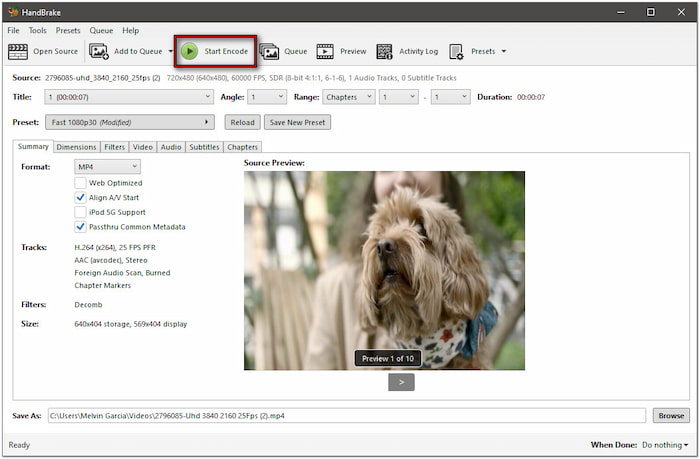
Bár a HandBrake nem kínál egykattintásos opciót, lehetővé teszi a technikai beállítások testreszabását. A képkockasebesség testreszabásával és a felbontás megváltoztatásával hatékonyan szimulálhatja a PAL formátumot. Ezáltal a videók jobban lejátszhatók PAL-alapú eszközökön.
4. rész. Hibaelhárítás és szakértői tippek
A különböző videoszabványok közötti konvertálás nem mindig zökkenőmentes. Íme, hogyan javíthatod ki a felhasználók által tapasztalt három leggyakoribb valós problémát, amikor 29,97 FPS NTSC tartalmat 25 FPS PAL-ra konvertálnak.
1. A hang nincs szinkronban vagy eltolódott a hangmagasságban (a 4% sebességkülönbsége)
A videók 29,97 FPS-ről 25 FPS-re konvertálása időnként a hangsáv szinkronvesztését okozhatja az idő múlásával, vagy a hangok észrevehetően mélyebbnek/magasabbnak tűnhetnek. Ez akkor fordul elő, ha a konverter felgyorsítja vagy lelassítja a videofolyamot anélkül, hogy a hangfolyamot ennek megfelelően nyújtaná.
Ennek a helyzetnek az elkerülése érdekében győződjön meg arról, hogy a szoftver képkocka-mintavételezést/eldobást használ (másodpercenként kb. 5 extra képkocka eltávolítása) a sebességváltoztatás (az eredeti időtartam megváltoztatása) helyett.
Továbbá olyan eszközökben, mint a Blu-ray Master Video Converter Ultimate vagy a HandBrake, hagyd bekapcsolva az Eredeti hangsáv megtartása, az AAC automatikus áteresztés vagy más hasonló beállításokat. Ez arra kényszeríti a kódolót, hogy a videót és a hangot zárolt párhuzamos adatfolyamként dolgozza fel.
2. Szaggatott vonalak vagy vízszintes csíkok (összefonódó / fésűs műtermékek)
Ez a jelenség leggyakrabban régebbi videók lejátszásakor fordul elő. A régebbi NTSC videók – különösen az otthoni VHS kazettákra vagy 480i televíziókra rögzítettek – váltottsoros szkennelési technológiát használnak, amelyben minden képkocka két váltakozó sorból és mezőből áll. Ha az ilyen videókat közvetlenül digitális MP4 fájlokká konvertálják PAL formátumban, bármilyen feldolgozás nélkül, észrevehető, szaggatott „fésűvonalak” jelennek meg, amikor a kép gyorsan mozog.
A probléma megoldásához kapcsolja be az átlapolásmentesítést.
- A Video Converter Ultimate programban: A Convert gombra kattintás előtt engedélyezd a beépített videoszűrőt az átlapolás megszüntetéséhez.
- A HandBrake-ben: Lépjen a Szűrők fülre, és állítsa a Decomb vagy a Deinterlace beállítást Alapértelmezett vagy Yadif értékre. Ez az átlapolt 480i mezőket sima progresszív képkockákká alakítja.
3. Akadozó lejátszás akciójelenetekben (remegő)
A képkockasebesség 25 FPS lejátszási sebességhez való csökkentése azt okozhatja, hogy a gyorsan mozgó kamerafelvételek vagy a sportesemények felvételei kissé akadoznak.
A változó képkockasebesség (VFR) helyett használhat állandó képkockasebességet (CFR). Ha fejlett kódolószoftvert használ, engedélyezze a „Képkockafúzió” vagy a „Mozgáskompenzáció” funkciót, hogy matematikai számítások segítségével zökkenőmentes átmenetet érjen el a fennmaradó képkockák között.
5. rész. GYIK az NTSC-ről PAL-ra fordításról
-
Miért fekete a képernyő vagy villódzik az amerikai DVD-m, amikor európai DVD-lejátszón játszom le?
Mivel az USA és Európa eltérő DVD szabványokat használ: az USA az NTSC, Európa pedig a PAL. Ez a helyzet a képfrissítési gyakoriság és a képsorok közötti különbségek miatt fordul elő.
-
Hogyan konvertálhatok egy 29,97 fps NTSC videót 25 fps PAL formátumba anélkül, hogy elveszíteném a hangszinkront?
Használhatsz modern videokódoló szoftvert, például a HandBrake-et. Ez nagyjából 5 képkockát tud másodpercenként csökkenteni optikai áramlás vagy képkocka-keverés használatával a lejátszási sebesség megváltoztatása helyett, így a hang és a videó tökéletesen szinkronban marad.
-
A HandBrake képes automatikusan NTSC-t PAL-ra konvertálni, vagy manuálisan kell módosítanom a beállításokat?
Nem. Manuálisan kell beállítanod a képkockasebességet 25 FPS-re, ki kell választanod a PFR vagy a CFR lehetőséget, és a méreteket 720x576-ra kell állítanod cél standard felbontású PAL formátumként.
-
Mi a pontos felbontás és képkockasebesség különbség az NTSC és a PAL szabványfelbontás között?
NTSC SD: 720 × 480 felbontás 29,97 képkocka/másodpercnél (60 Hz-es frissítési frekvencia). PAL SD: 720 × 576 felbontás 25 képkocka/másodpercnél (50 Hz-es frissítési frekvencia).
-
A modern 4K-s okostévéken még mindig van NTSC és PAL régiózár?
Nem. Az NTSC és PAL fizikai sugárzási formátumok gyakorlatilag elavultak a modern tévéken.
-
Az NTSC PAL-ra konvertálása akadozást vagy képkockakimaradást okozhat gyorsított jelenetekben?
Igen. A videó képkockasebességének 29,97 fps-ről 25 fps-re való módosítása másodpercenként körülbelül 5 képkockát távolít el, ami gyors mozgások (például sportesemények vagy pásztázásos felvételek) esetén enyhe vibrálást vagy akadozást okozhat. Ennek minimalizálása érdekében használjon olyan kódolóeszközöket, amelyeken engedélyezve van a Mozgásinterpoláció vagy a Képkockakeverés.
Becsomagolás
NTSC-ről PAL-ra Az átalakítás elsőre technikai jellegűnek tűnhet, de a megfelelő eszközökkel egyszerű és hatékony folyamattá válik. A beállítások konfigurálásával biztosíthatja, hogy NTSC-videói teljes mértékben kompatibilisek legyenek a PAL-alapú rendszerekkel. Ha videofájlokkal vagy DVD-kkel dolgozik, a Video Converter Ultimate és a HandBrake lehetővé teszi a kiváló minőségű konverziók elérését. Ha azonban egy minden az egyben megoldásra van szüksége, a Video Converter Ultimate kiemelkedik. Támogatja az NTSC-PAL átalakítást, lehetővé teszi az egyéni profilbeállításokat, megkerüli a titkosításokat, sőt beépített szerkesztőeszközöket is tartalmaz a videók további javításához.
Továbbiak a Blu-ray Mastertől
Blu-ray tippek
