

2025. július 30.általa megosztva Kevin Miller nak nek DVD másolása
Bár a DVD-k elavultnak tűnnek, sokan még mindig használják őket filmek, biztonsági mentések és fontos adatok tárolására. Az idő múlásával azonban a DVD-k karcolódhatnak, foltosodhatnak és porosodhatnak, ami megnehezíti a megfelelő olvasásukat. Ami még bosszantóbb, az az a tény, hogy az újraírható lemezek (DVD-RW, DVD+RW) gyakran teljes adattörlést igényelnek az újbóli használat előtt, mégis sok felhasználó tapasztalt már sikertelen törlési problémákat vagy a fontos adatok véletlen törlését. A megfelelő tisztítási és törlési technikák ismerete elengedhetetlen, akár DVD-lejátszási problémákat próbál megoldani, akár az újraírható lemezek törlésére készül, hogy helyet csináljon az új tartalomnak.
Ez az útmutató a sérült DVD-k javításának legjobb technikáit tárgyalja, a DVD-radírral kapcsolatos gyakori tévhitekkel és a radír használatával együtt. legjobb DVD radír újraírható lemezek törléséhez.

- 1. rész. Miért kell tisztítani vagy törölni a DVD-ket
- 2. rész. DVD törlése
- 3. rész. DVD biztonsági mentése a DVD törlése előtt
1. rész. Miért kell tisztítani vagy törölni a DVD-ket?
A tisztítás okai
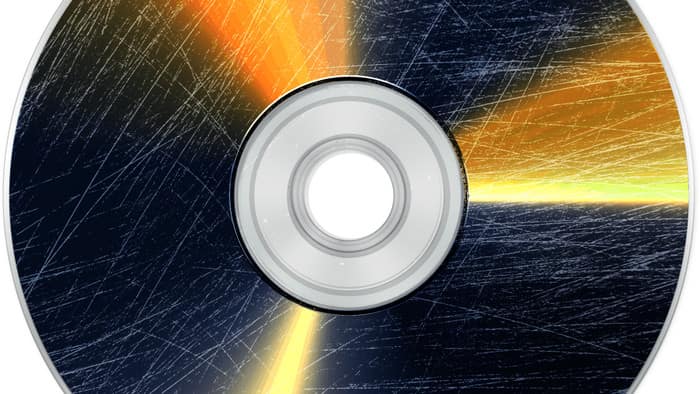
Hagyományos adattárolóként a DVD-k ma is számos kontextusban hasznosak. Élettartamukat és olvasási képességüket azonban jelentősen befolyásolhatják a rendszeres használat során elszenvedett különféle fizikai sérülések. A felületi karcolások jelentik a leggyakoribb problémát. Videolejátszás közben ezek a kisebb karcolások a lézerfej normál olvasási képességének zavarásával lefagyást vagy képkocka-ugrást okozhatnak. Ami még fontosabb, a lemezen lévő mélyebb karcolások közvetlenül károsíthatják az adatréteget, ami azt jelenti, hogy mielőtt... DVD-k másolása számítógépre, bizonyos tartalom véglegesen elveszne.
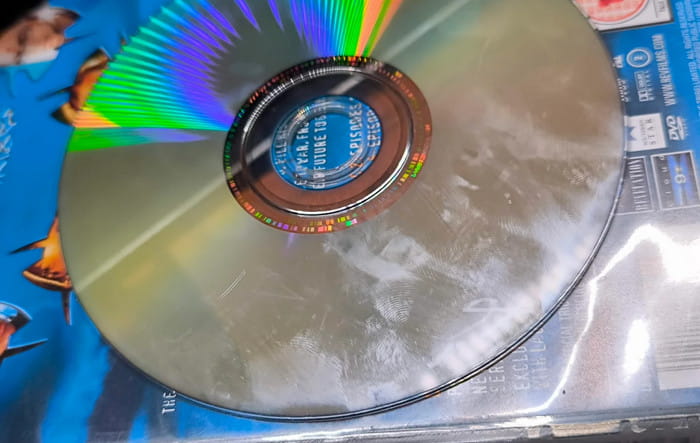
A karcolások mellett az ujjaink által a lemezen hagyott ujjlenyomatok és foltok – bár szabad szemmel nehezen láthatók – jelentősen befolyásolhatják a lézerjel visszaverődésének minőségét. Ezek az apró szennyeződések olvasási hibákat okozhatnak, különösen HD tartalom megtekintésekor. Továbbá a por folyamatosan felhalmozódik a CD-k felületén, ha azok hosszabb ideig ki vannak téve a környezeti hatásoknak. Ezek a mikroszkopikus részecskék a CD-meghajtó olvasási sikerességi arányát is csökkentik.
A törlés okai
A rendszeres DVD-törlés még fontosabb az újraírható DVD-k, például a DVD-RW esetében. Ezeknek a lemezeknek a legnagyobb előnye az újrafelhasználhatóságuk, de új adatok írása előtt elengedhetetlen, hogy minden korábbi adat törölve legyen. Ellenkező esetben nemcsak a tárhelyet pazarolja, hanem az új és a régi adatok összekeverését is okozza, ami befolyásolja a használhatóságot. Másrészt a lemez átlagos olvasási sebessége szakértői tisztítás után több mint 30%-vel is növekedhet, ami nagymértékben csökkenti a meghajtó hibajavító rendszerének terhelését, és simább lejátszási élményt nyújt.
Jegyzet: A hagyományos DVD-ket és az újraírható DVD-ket alapvetően eltérő módszerekkel tisztítják. Míg az utóbbi lehetővé teszi a teljes adattörlést, az előbbi csak a felülettisztítást teszi lehetővé. A fő különbség megértése elengedhetetlen a megfelelő tisztítási terv kidolgozásához.
2. rész. Hogyan töröljünk egy DVD-t
A DVD-k tisztításának és törlésének szükségességének megértése csak az első lépés. Ahhoz, hogy ezt a tudást a gyakorlatba is átültessük, el kell sajátítanunk a konkrét műveleti módszereket is. Ebben a részben megvizsgáljuk, hogyan lehet megtisztítani és törölni egy DVD-t a különböző módszerek szerint. DVD típusok, így könnyedén kezelheti a különféle DVD-karbantartási igényeket.
Fizikai tisztítás
Kezdjük a legalapvetőbb fizikai tisztítással. A DVD-k felületi foltjainak vagy porának eltávolításához a professzionális DVD-tisztító kendők a legbiztonságosabb és leghatékonyabb módszer. Ezek a speciálisan tervezett, nem szőtt anyagok gyengéden eltávolítják az ujjlenyomatokat és a port a felületről anélkül, hogy másodlagos károsodást okoznának.
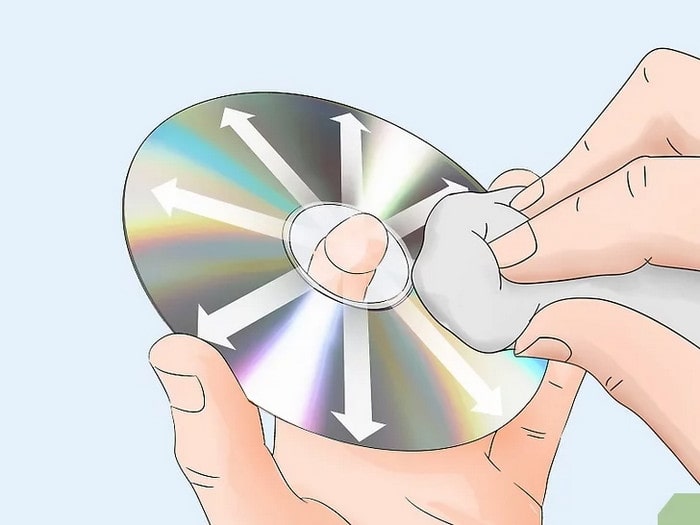
DVD tisztítása esetén ügyeljen arra, hogy a lemez közepétől kifelé haladva törölje át sugárirányban, hogy elkerülje az újabb karcolásokat. A makacs foltok ellen a DVD-t speciális lemeztisztítóba mártott ruhával is áttörölheti. Kerülje azonban az alkohol vagy más szerves oldószerek használatát, mivel ezek az anyagok károsíthatják a lemez védőrétegét.
Adattörlés
A megfelelő fizikai tisztítási módszer elsajátítása hatékonyan megoldhatja a DVD-k olvasási problémáját, de ez csak a lemezfelület karbantartását érinti. Szakértőbb adattörlési technikákat kell alkalmazni az adatok törlésénél, különösen akkor, ha újraírható DVD-ket kell újra felhasználni, vagy az információkat teljesen törölni kell. Akár a számítógépes rendszer beépített radírját, akár valamilyen professzionális DVD-törlő szoftvert használunk, az adattörlés megvalósítható.
Valójában a legjobb radír a számítógéped beépített radírja, legyen az Windows vagy Mac. Mivel mindegyiket a rendszer mélyrehatóan optimalizálta, így stabilan elvégzi a törlési feladatot, és teljesen ingyenesek. Ezenkívül a harmadik féltől származó szoftverekhez képest a rendszer beépített eszközei jobban kompatibilisek. Emellett biztonságosabbak, hirdetésbővítmények nélkül is képesek automatikusan frissülni a rendszerrel.
Ezután példaként a Windows beépített DVD-radírját vesszük, hogy részletes útmutatót nyújtsunk a DVD törléséről.
1. lépés.Helyezze be a DVD-RW lemezt a DVD-meghajtóba, majd kattintson duplán a Ez a PC az asztalon, vagy kattintson a képernyő alján található Windows ikonra az Intéző ikon megkereséséhez.
2. lépés.Kattintson Felfedező, és lehetőséged lesz több meghajtót is kiválasztani a számítógépen. Ezután válaszd ki a DVD-meghajtót.
3. lépésKattintson a jobb felső sarokban található lefelé mutató ikonra a felső menüszalag eléréséhez.
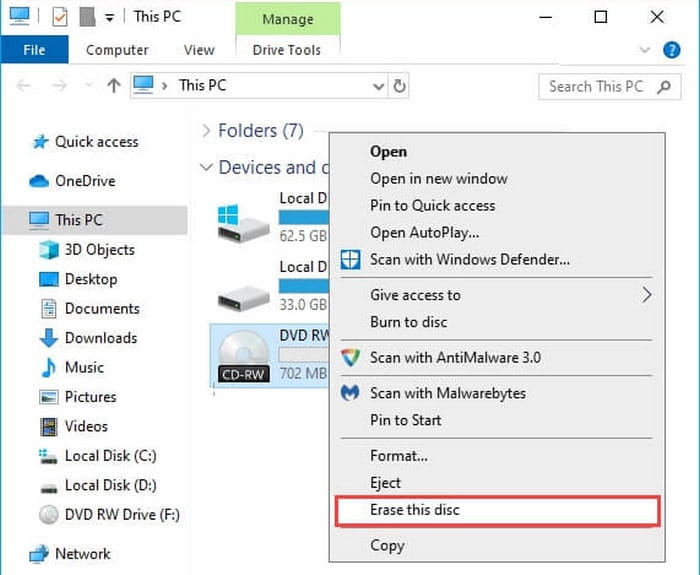
4. lépés.Válaszd ki a Kezelés fület a felső menüben, majd kattints a Törölje ezt a lemezt a DVD-k sikeres törléséhez vagy kiürítéséhez.
Jegyzet: A különböző típusú újraírható lemezek eltérő tűréshatárokkal rendelkeznek a törlések számára vonatkozóan, és a túlzott újraírás a lemez meghibásodásához vezethet.
Miután elsajátítottuk a DVD-k tisztításának és törlésének megfelelő technikáit, át kell gondolnunk azt a kulcsfontosságú kérdést is, hogyan akadályozhatjuk meg, hogy a véletlen műveletek véglegesen megsemmisítsék az értékes adatokat. Ezért bármilyen törlési művelet végrehajtása előtt a biztonsági mentés elengedhetetlen biztonsági intézkedés. A következőkben részletes bevezetést nyújtunk a következőkhöz: DVD-másoló szoftver, biztosítva a fontos adatok megfelelő megőrzését.
3. rész DVD biztonsági mentése a DVD törlése előtt
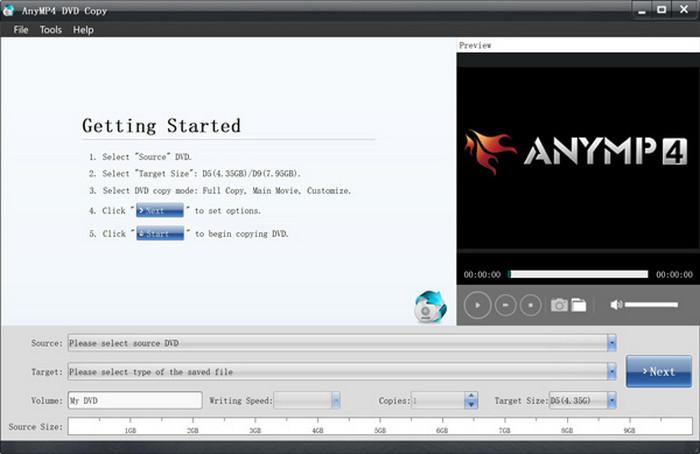
Egy DVD-másoló szoftver használata hasznos megoldás, ha gyakran előfordul, hogy véletlenül törölünk fontos adatokat. Itt példaként a Blu-ray Master által ajánlott DVD-másolót vesszük.
Ingyenes letöltés
Windowshoz
Biztonságos letöltés
Ingyenes letöltés
macOS számára
Biztonságos letöltés
Ez egy hatékony DVD biztonsági mentési eszköz, amely képes teljesen átmásolni a DVD tartalmát egy üres lemezre, vagy ISO képfájlként vagy DVD mappaszerkezetként menteni a számítógépén.
• Három másolási módot kínál: Teljes lemez, Egyedi és Fő film.
• Fejlett visszafejtő motorral van felszerelve, amely automatikusan megkerüli a CSS titkosítást és a körzetszám-korlátozásokat.
• Nemcsak a veszteségmentes eredeti minőséget támogatja, hanem intelligens tömörítési lehetőséget is kínál a tárhely megtakarítása érdekében.
• Egyszerű kezelőfelületének köszönhetően még a kezdők is könnyedén másolhatnak DVD-ket.
Becsomagolás
Ebben a bejegyzésben megvizsgáltuk, hogy miért van szükség DVD-k tisztítására és törlésére, valamint azt, hogy hogyan lehet a különböző típusú DVD-ket tisztítani és törölni. Ugyanakkor megértettük a lemeztípusnak megfelelő módszer kiválasztásának fontosságát is. Reméljük, hogy megtalálja a legjobb tisztítási módszereket és a... legjobb DVD radír miután elolvastad ezt a cikket. Ami még fontosabb, ne felejtsd el lemásolni a DVD-ket a törlés előtt. Ha bármilyen kérdésed van, nyugodtan írj egy hozzászólást a hozzászólások részben.
Továbbiak a Blu-ray Mastertől
- DVD-lemez hatékony és biztonságos tisztítása (lépésről lépésre útmutató)
- 3 legjobb ingyenes DVD-lejátszó Windows 10/11 rendszerhez (2026-ban áttekintve)
- 10 legjobb több régiót támogató DVD-lejátszó (2026): Játsszon le bármilyen lemezt bárhol
- 10 legjobb (ingyenes) DVD-ripper Mac-hez minőségromlás nélkül
