

2025. augusztus 15.általa megosztva Kevin Miller nak nek DVD létrehozása
A Wikipédia szerint az ISO fájl egy optikai lemez képe. Emellett egy archív fájl is, amely mindent tartalmaz, amit a DVD-lemezről kimásoltál. Készíthetsz bootolható DVD-t egy ISO fájlból, mivel ez fizikailag bootolható adathordozót hoz létre, megbízható módszert biztosít a hosszú távú adatarchiválásra, és biztosítja a kompatibilitást az offline terjesztés és a régebbi rendszerek számára. Más szóval, ISO fájlokat kell csatolnod és DVD-re írnod ahhoz, hogy ISO fájlokat tudj lejátszani Macen.
Ez a cikk különböző módszereket mutat be lemezkép írására Mac gépen. Használhatja a beépített ISO-ból DVD-re írási funkciót vagy egy harmadik féltől származó DVD-írót a következőhöz: ISO fájlok írása DVD-re Mac számítógépenMelyik a legjobb módja az ISO írásának Macen? Később tárgyaljuk.

- 1. rész: ISO írása DVD-re Mac-en minőségromlás nélkül
- 2. rész: ISO írása DVD-re Mac számítógépen a Finder segítségével
- 3. rész. Hogyan írjunk ISO-t DVD-re Mac-en terminállal
- 4. rész: ISO írása DVD-re Mac rendszeren a Disk Utility segítségével
- 5. rész. GYIK az ISO DVD-re írásával kapcsolatban Mac rendszeren
| Blu-ray Master DVD Creator | Kereső | Terminál | Lemez segédprogram | |
| Egyszerű használat | Könnyen | Könnyen | Nehéz | Könnyen |
| Egyszerű használat | Teljes másolás, fő film és testreszabás | Alapvető | Alapvető | Alapvető |
| Egyszerű használat | Gyors | Közepes | Közepes | Lassú |
| Kimeneti formátum | DVD-5, DVD-9 | DVD | DVD | DVD |
| Egyéb beállítások | Manuálisan válassza ki a kiírni kívánt címeket. |  | | |
1. rész. Hogyan írhat ISO-t DVD-re Mac-en minőségromlás nélkül
Létrehozhat egy DVD-lemezt ISO fájlokkal a DVD Copy for Mac segítségével 100% eredeti minőség. A fejlett technológiával felszerelt DVD ISO képfájlt üres DVD-re írhatja a legnagyobb sebességgel és a legjobb kimeneti minőséggel. Minden DVD-lemez, DVD-lejátszó és író támogatott. Három DVD-másolási mód közül választhat, hogy bármilyen tartalommal DVD-t írhasson Mac számítógépen. Ezenkívül szabadon szerkesztheti és definiálhatja a kimeneti fájlokat. Egyszóval, a DVD Copy for Mac képes egy ISO-fájlt egyszerű lépésekkel indíthatóvá tenni.

DVD-másolás
- Írjon ISO fájlt DVD+R, DVD-R, DVD+RW, DVD-RW, DVD RAM és más DVD lemezekre, valamint a legtöbb DVD-lejátszóra és íróra.
- Másoljon DVD ISO képfájlt DVD-lemezre minőségromlás nélkül és gyors írási sebességgel.
- Másoljon teljes filmet, főfilmet vagy speciális, testreszabott fejezetet igényei szerint.
- Válassza ki a hangsávot, adjon hozzá/eltávolítson feliratokat, távolítsa el/kihagyja a menüt, és tetszés szerint határozza meg a kimeneti effektusokat.
- Írjon ISO-t Mac Mojave, High Sierra és más OS X 10.6 vagy újabb rendszereken (a macOS Sonomával együtt).
Ingyenes letöltés
Windowshoz
Biztonságos letöltés
Ingyenes letöltés
macOS számára
Biztonságos letöltés
1. lépés. Töltse le és telepítse a Mac-hez készült ISO to DVD-író szoftvert. Helyezzen be egy üres DVD-lemezt az optikai meghajtóba. Fordítsa maga felé a lemez címkéjét.
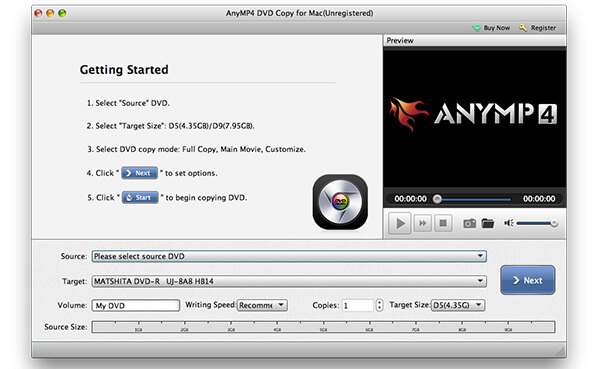
2. lépés. Kattintson A Forrásban szakaszt, böngésszen és importáljon ISO-fájljában. Kattintson a mellette lévő kis mappa ikonra. Győződjön meg arról, hogy elegendő szabad hely van ISO-fájl DVD-re írásához Mac rendszeren. A DVD Copy for Mac képes felismerni az ISO-fájlt, és le tudja játszani a Előnézet ablak. Később válassza ki a behelyezett DVD-lemezt a Cél lista.
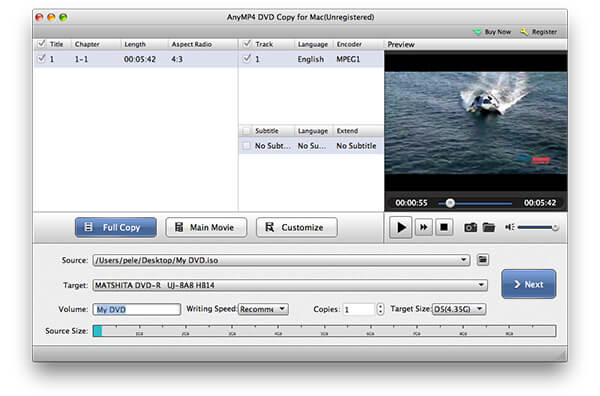
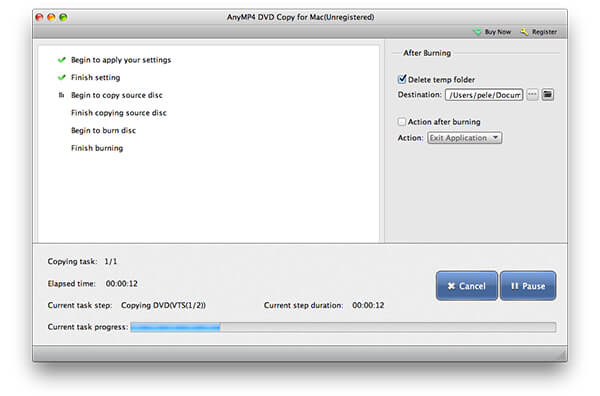
3. lépés Válassza ki a DVD másolási módot Teljes másolat, Fő film és Testreszab. Beállíthatod is Hangerő, Írási sebesség, Másolatok és célméret az alján. Végül kattintson Következő hogy ISO-t DVD-re írjon Mac gépen.
Profik
- 3 másolási mód közül választhat.
- Felhasználóbarát felülettel rendelkezik.
- GPU gyorsítást alkalmaz az írási sebesség javítása érdekében.
Hátrányok
- Ez egy fizetős szoftver.
- Az ingyenes próbaverzió korlátozott ideig elérhető.
2. rész. Hogyan írhat ISO-t DVD-re Mac-en a Finder segítségével
A Finder az alapértelmezett alkalmazás a régebbi macOS-verziók (pl. az El Capitan előttiek) felhasználói számára ISO-képek DVD-re írásához. Ez a DVD-írási funkció azonban nem érhető el a macOS 10.11 El Capitan és újabb verziókban.
1. lépés. Nyisd ki Kereső. Navigáljon, és válassza ki az ISO képfájlt.
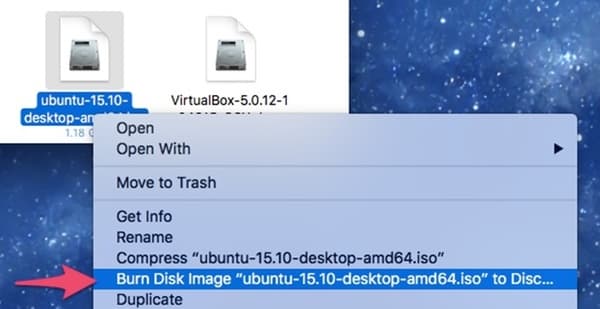
2. lépés. Válassza ki Lemezkép** írása lemezre tól Fájl legördülő lista. Ugyanezt a lemezképet DVD-írásra is letöltheti a jobb gombbal kattintva.
3. lépés Helyezzen egy üres DVD-lemezt az optikai meghajtóba.
4. lépés. Kattintson Éget hogy indítsa el a rendszerindító DVD-t ISO-fájlból a Finderrel Macen.
5. lépés. Várja meg, amíg az ISO-ból DVD-re való írási folyamat befejeződik. Értesítést fog látni, amikor befejeződik.
Profik
- Ingyenesen használhatod.
- Ez egy Mac-re beépített szoftver, amelyhez nem kell külön eszközt letölteni.
- Működése egyszerű és intuitív.
Hátrányok
- Funkciói korlátozottak.
- Égési sebessége lassú.
3. rész Hogyan írhat ISO-t DVD-re Mac-en terminállal
Ha ismeri a terminált, akkor parancssorokkal is írhat .iso fájlt DVD-re Mac gépen. Ügyeljen arra, hogy a parancs futtatása után a terminál automatikusan elkezdi az ISO írását a behelyezett DVD-lemezre. Ha nem ezt a lemezt szeretné ISO fájlokkal írni, akkor el kell távolítania az optikai meghajtóból.
1. lépés. Töltse le az ISO fájlt az internetről. Vagy áthelyezheti az ISO-fájlt az asztalra máshonnan.
2. lépés. Helyezzen egy üres lemezt a Mac számítógépébe.
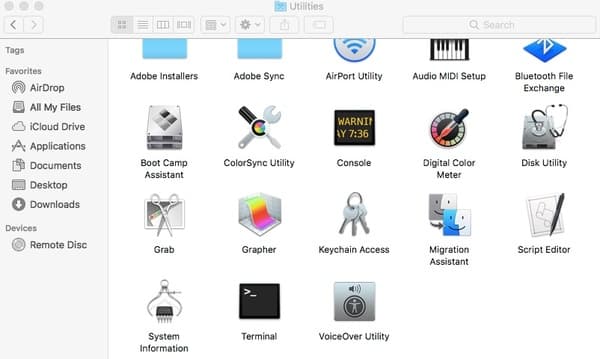
3. lépés Fuss Kereső. Választ Alkalmazások. Kattintson duplán Terminál ban,-ben segédprogramok mappát.
4. lépés. Másolja és illessze be a hdiutil burn ~/Path/To/DiskImageFile.iso fájlt a Terminál ablakba. Ne felejtse el lecserélni a DiskImageFile-t a DVD ISO-fájl valódi nevére.
5. lépés. A gomb megnyomása után Belép kulcsot, azt tapasztalhatja, hogy azonnal DVD-re írja az ISO-képet.
Ezt követően lejátszhatja a DVD-fájlokat a DVD-lejátszó Mac-en kényelmesen.
Profik
- A Terminál parancs egy alacsony szintű eszköz, amely precíz vezérlést biztosít az írási folyamat felett.
- A terminálparancsok hatékonyan képesek ISO fájlokat DVD-re írni.
- A terminál részletes kimenetet biztosít az írási folyamatról, beleértve a hibaüzeneteket is, amelyek segíthetnek az írási folyamat hibaelhárításában.
Hátrányok
- A legtöbb felhasználó számára bonyolult.
- Ez a módszer nem alkalmas modern Mac számítógépekre.
4. rész. Hogyan írhat ISO-t DVD-re Mac-en a Disk Utility segítségével
Ha Mac OS X 10.10 vagy korábbi operációs rendszert használsz, akkor egy további eszközt is beszerezhetsz ISO képfájl írására Macen. Nincs szükség külső gyártótól származó ISO-íróra. Ingyenesen írhatsz ISO-fájlokat DVD-re a Lemezkezelővel Macen. A macOS 10.11 El Capitan és újabb verziókban azonban a külön írógomb és menüpont eltávolításra került a Lemezkezelőből.
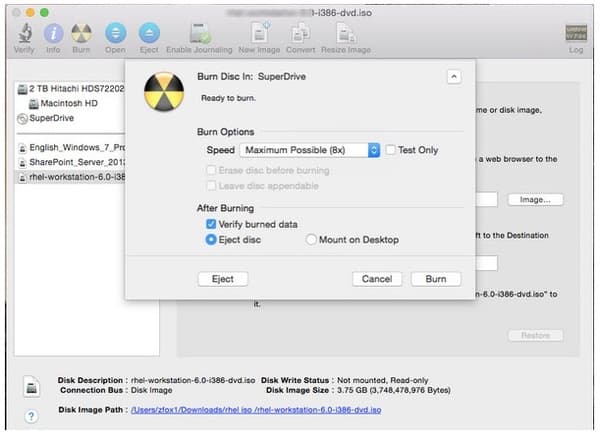
1. lépés. Helyezzen be egy üres DVD-lemezt az optikai meghajtóba. A felugró ablakban válassza ki Akció követi Nyissa meg a Lemez segédprogramot. Ezután kattintson rendben továbbmenni. Meg is találhatod Lemez segédprogram ban,-ben segédprogramok mappát. Csak fuss Kereső és először nyissa meg az Alkalmazások mappát.
2. lépés. Az ISO-fájlt az asztalra helyezheti. Később húzza át az ISO-fájlt a bal oldali ablaktáblába. Ugyanebben a listában más merevlemezeket is láthat.
3. lépés Kattintson Éget a felső eszköztáron. A Lemez írása párbeszédpanel aktiválódik.
4. lépés. Irány a Égés után szakasz. Jelölje meg előtte Az égetett adatok ellenőrzése. Kattintson Lemez kiadása hogy biztonságosan vegye ki a rendszerindító DVD-lemezt.
5. lépés. Kattintson Éget a változtatások mentéséhez és az ablakból való kilépéshez. Hagyja békén a számítógépét az ISO-ból DVD-re való írási folyamat befejezéséhez.
Ingyenes letöltés
Windowshoz
Biztonságos letöltés
Ingyenes letöltés
macOS számára
Biztonságos letöltés
Profik
- Megbízhatóan használható nem titkosított ISO fájlok DVD-re írására.
- Ez egy beépített eszköz, és ingyenesen használható.
- Egyszerűen írhatsz ISO-kat DVD-re.
Hátrányok
- Ez egy alapvető eszköz, amely nem rendelkezik speciális funkciókkal.
- A macOS 10.11-es és újabb verziókban az írási funkciót eltávolították a Lemezkezelőből.
5. rész. GYIK az ISO DVD-re írásáról Mac rendszeren
-
Melyik a legjobb DVD-író szoftver Mac-re?
Összegyűjtöttünk 4 DVD-író szoftvert Mac-en, és bemutatjuk a DVD-készítés részletes lépéseit. Hogyan lehet felvenni a legjobbat? Melyik a legjobb DVD-író szoftver? Keresse meg a választ ebben a bejegyzésben: A legjobb ingyenes DVD-írási áttekintés.
-
Hogyan tudom rávenni a Mac-emet, hogy felismerje a külső DVD-meghajtómat?
Van néhány alapvető szabály, amit be kell tartani a DVD-meghajtó Mac-hez csatlakoztatásakor ISO DVD-re írás közben. Először is, kapcsolja be a Mac számítógépet, majd csatlakoztassa az USB-kábelt a Mac-hez és az eszközhöz, ezután ne használja az elosztót - csatlakoztassa az eszközt közvetlenül a Mac portjába, végül pedig kapcsolja be a külső meghajtót, miután az USB-kábel csatlakoztatva van.
-
Hogyan tudom ISO-ba konvertálni a Mac biztonsági mentés DVD-jét?
Valójában a Mac olyan beépített eszközöket kínál, amelyek segítségével biztonsági másolatot készíthet a DVD-ről ISO-ba, és biztonságosan tárolhatja a fájlokat a Mac-en. A részletes lépésekért DVD biztonsági mentése ISO-ba Mac rendszeren, itt ellenőrizheti.
-
Hogyan tudok DVD-t lejátszani a MacBook Pro-mon?
Ha Mac gépe beépített DVD-meghajtóval rendelkezik, akkor csak helyezze be a DVD-t a meghajtóba, és a DVD-lejátszó automatikusan megnyílik. Ezenkívül külső DVD-lejátszót, például Apple USB SuperDrive-ot csatlakoztathat a MacBook Pro-hoz a DVD-lejátszáshoz. Emellett használhatja a DVD-lejátszó szoftver a DVD-fájlok közvetlen megnyitásához.
-
Hogyan ellenőrizhetem, hogy a Mac felismeri-e a meghajtót?
Menj Apple menü > A Mac névjegye > Rendszerjelentés > USB (vagy Lemezírás). A külső meghajtónak ott kell szerepelnie a listában. Ha nem, akkor áramellátási vagy csatlakozási probléma lehet.
-
Miért nem sikerült a lemezírás?
Gyakori okok lehetnek az alacsony minőségű üres lemez használata, a TV-szabvány helytelen beállítása (NTSC vagy PAL), vagy magával a DVD-meghajtóval kapcsolatos hardverprobléma.
-
Mit jelent az „ISO fájl sérült vagy érvénytelen” kifejezés?
Ez az üzenet jelzi a sérült vagy hiányos ISO fájlt, amelyet megpróbálsz kiírni. Ez akkor fordulhat elő, ha problémák voltak a fájl létrehozásával, vagy ha a rossz internetkapcsolat megakadályozta a megfelelő letöltést.
-
A lassú égési sebesség rossz dolog?
Valójában általában azt tanácsolják, hogy lassabban írjunk. Nagyobb sebességű írás esetén nagyobb a valószínűsége a hibáknak, különösen alacsonyabb minőségű adathordozók használata esetén. Lassabb sebességgel következetesebb és sikeresebb írás érhető el.
Becsomagolás
Az ISO-fájl fájlméretétől függően a DVD-írás több órát is igénybe vehet. Ha szupergyors írási sebességet szeretne elérni, ne hagyja ki a DVD Copy for Mac alkalmazást. Az ISO-író szoftver képes ISO fájlokat kötegelt DVD-re gyorsan és veszteségmentesen írni. Képes DVD lemezt készíteni ISO képfájlokkal tökéletes 1:1 arányban. Testreszabható opciókat is kaphat annak eldöntésére, hogy teljesen vagy rugalmasan írja-e a DVD-t. Mellesleg a programon belül kattintással is menthet DVD-lemezt DVD-mappába vagy ISO-fájlokba Mac-en.
Ennyi az egész arról, hogyan írhatsz ISO-fájlokat DVD-re Mac Catalinán, Mojave-n és más verziókon. Ha van más professzionális vagy ingyenes ISO-íród Mac-re, oszd meg velünk az alábbi megjegyzésekben. Azt is szívesen látjuk, ha megosztod velünk a Lemezkezelővel, Terminállal, Finderrel és a DVD Copy for Mac programmal végzett ISO-fájlok írásával kapcsolatos tapasztalataidat.
Továbbiak a Blu-ray Mastertől
- Szerezd meg a legjobb ingyenes ISO-lejátszót Windows 10 és Mac rendszerhez az 5 lehetőség közül
- 3D Blu-ray lemezek másolása a 3D effektek elvesztése nélkül [2025-ös útmutató]
- Blu-ray lemezek biztonságos és egyszerű másolása [2025-ös útmutató]
- 3 módszer a Blu-ray-ből ISO-fájllá konvertálására a menüvel veszteség nélkül
Digitálisról DVD-re
