

2025. szeptember 11.általa megosztva Kevin Miller nak nek DVD létrehozása
Lehet MOV fájlokat DVD-re írni? Az évek során a mobileszközök és a streaming oldalak lehetővé tették az emberek számára, hogy offline és online is nézzenek filmeket. Ennek eredményeként a DVD-k kevésbé népszerűvé váltak. Ez azonban nem jelenti azt, hogy a DVD-k kikerültek a forgalomból. Sőt, egyesek szívesebben néznek filmeket DVD formátumban, és játszanak le azokat a nagy képernyőn.
QuickTime MOV fájlok írása DVD-re számos értelmes célt szolgálhat – az olyan emlékek archiválásától, mint az esküvők, nyaralások vagy gyermekkori mérföldkövek egy állandóbbnak érződő fizikai formátumban, egészen a videó ajándékozásáig a családtagoknak, akik a digitális linkek helyett a kézzelfogható emléktárgyakat részesítik előnyben. Tehát ebből a bejegyzésből megtudhatja, hogyan konvertálhatja MOV-fájlokat egyszerűen és hatékonyan DVD-re. Bemutattuk a legjobb kerülő megoldásokat, amelyeket QuickTime filmjéhez alkalmazhat.
- 1. rész. Hogyan írjunk QuickTime filmet DVD-re Mac számítógépen a Finder segítségével
- 2. rész. Hogyan írhatunk MOV-ot DVD-re Windows rendszeren a Blu-ray Master DVD Creator segítségével
- 3. rész. Bónusz tippek DVD-íráshoz
- 4. rész. GYIK a QuickTime filmek DVD-re írásáról
1. rész. Hogyan írjunk QuickTime filmet DVD-re Macen a Finder segítségével
Az Apple egy külső optikai meghajtót árul, amelyet USB SuperDrive-nak hívnak. Ez egy hordozható meghajtó, amely CD-ket és DVD-ket olvas, ír és ír. Beépített CD- vagy DVD-meghajtóval nem rendelkező Apple számítógépekhez tervezték. Népszerű kompakt, letisztult kialakítása és egyszerűsége miatt. Kényelmessé teszi a feladatokat, mint például a biztonsági mentési lemezek létrehozása, a szoftverek telepítése fizikai lemezekről stb. Ezenkívül mov fájlokat írhat DVD-re a segítségével. Az Apple USB SuperDrive egyszerű választás lehet a Mac felhasználók számára. Jó DVD-írási minőséget is biztosít. Vannak azonban hátrányok, amelyeket figyelembe kell venni. A hordozható meghajtó korlátozott funkcionalitással rendelkezik. Ezenkívül nem tud Blu-ray lemezeket írni. Egy másik dolog, hogy általában drágább, mint a harmadik féltől származó alternatívák. Az USB-függőség korlátozó lehet a különböző portokkal rendelkező újabb Mac modelleknél. Végül nem biztos, hogy ez a leggyorsabb lehetőség DVD-írásra.
Ennek ellenére, ha már rendelkezik vele, használja QuickTime filmjének DVD-re írásához. A mov dvd formátumba konvertálásához kövesse az alábbi lépéseket.
Profik
- Ez egy beépített eszköz a Mac számítógépeken, így nincs szükség más eszközök telepítésére.
- Működése egyszerű és intuitív.
- Ideális nagy fájlok, például videók vagy archívumok tárolására.
Hátrányok
- Hiányoznak belőle a DVD-íráshoz szükséges speciális beállítások, mint például a hang- és feliratválasztás.
- Csak adatlemez írására alkalmas.
1. lépés.Először is győződjön meg arról, hogy rendelkezik üres DVD-R vagy DVD+R lemezekkel. Ezenkívül készítse elő az égetni kívánt QuickTime filmet. Indítsa el a Kereső alkalmazást a Mac számítógépen, hogy megnyissa az ablakot. Ezután helyezze be az üres DVD-t az Apple USB SuperDrive-ba.
2. lépés.Várjon, amíg a felugró ablak menü megjelenik. Válasszon egy műveletet – Nyissa meg a Findert. Ezután nyomja meg a rendben gomb. Ezután láthatja a behelyezett lemezt Kereső.

3. lépésEzután válassza ki az égetni kívánt QuickTime MOV fájlt. Ezután másolja ki és illessze be a behelyezett üres DVD-re. Ezután nyomja meg a Éget gombot a bal felső sarokban.

4. lépés.Az ablakban állítsa be a DVD nevét. Kövesse a képernyőn megjelenő utasításokat, és nyomja meg a gombot Éget gombot a folyamat végrehajtásához. Az írás befejezése után vegye ki a DVD-t a SuperDrive-ból. És ez az.

A fenti lépések végrehajtásával képes leszel arra, hogy Filmek DVD-re írása Mac gépen.
Rövid biztonsági mentésekhez vagy fájlmegosztáshoz a Finder egy hasznos eszköz alapvető adat DVD-k készítéséhez. Ha azonban professzionális megjelenésű video-DVD-ket szeretne készíteni, vagy ha megbízható archiválási funkciókra van szüksége, akkor jobban jár, ha professzionális DVD-készítő programokat, például a Blu-ray Master DVD Creatort, a BurnAware-t stb. használja.
2. rész. Hogyan írjunk MOV-ot DVD-re Windows rendszeren a Blu-ray Master DVD Creator segítségével
MOV fájlok DVD-re írásához Windows számítógépen egyszerűen és hatékonyan használja DVD-készítő, a Blu-ray Master választotta. Ez egy praktikus eszköz, és az egyik legjobb MOV-DVD konverternek tartják. Az eszköz különféle videoformátumokat támogat, például MOV, MP4, FLV, MKV és még sok más. Így sokkal könnyebben írhat bármilyen videót DVD-re. Sőt, ISO-fájlokat és Blu-ray mappákat is létrehozhat. Kiváló minőségű videó-, fotó- és hangkimenetet is kínál. Ezenkívül a program testreszabható menüopciókkal és előre elkészített témákkal rendelkezik. Olyan témák közül választhat, mint a nyaralás, esküvő, család, utazás stb. Ha nem elégedett a megadott sablonokkal, létrehozhat és megtervezhet egy személyre szabott sablont. Ezenkívül a MOV-fájl szerkesztése, kivágása, egyesítése és felosztása is lehetséges az eszközzel.
Kiterjedt funkcióinak köszönhetően a felhasználók dönthetik el, hogy lejátszható DVD-re írják a mov-t. Nem csak a DVD Creatort használhatja Windowson, hanem Macen is. Tehát, ha van QuickTime MOV-fájlja a Mac-en, használja az eszközt, és írja ki DVD-re. Ha meg szeretné tudni, hogyan írhat a DVD Creator programmal, kövesse az alábbi lépéseket.
Profik
- Legfeljebb 5 GB-os videofájlokat importálhat, és együtt írhatja ki őket.
- Több videószerkesztő eszközt kínál a videóeffektusok beállításához, a hangsávok szerkesztéséhez és a feliratok hozzáadásához.
- Számos menüsablont kínál a DVD-készítés gazdagításához.
Hátrányok
- Az ingyenes próbaverzió korlátozott használati időt biztosít.
- Nagy fájlok feldolgozásakor az írási sebessége lassú lesz.
1. lépés.Kezdésként töltse le DVD-készítő a számítógépeden. Az eszköz telepítéséhez kövesse a képernyőn megjelenő utasításokat. Ezután indítsa el.
Ingyenes letöltés
Windowshoz
Biztonságos letöltés
Ingyenes letöltés
macOS számára
Biztonságos letöltés
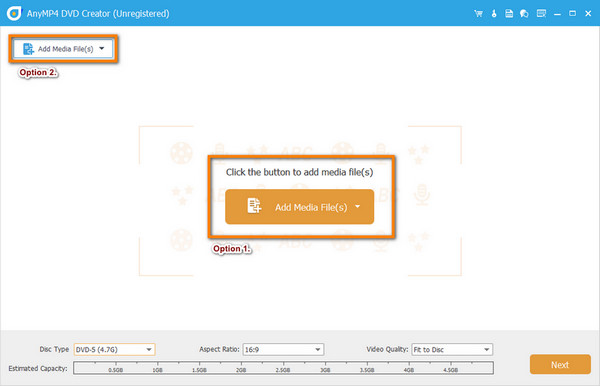
2. lépés.Ezután helyezzen be egy üres DVD-t a DVD-meghajtóba. Ezután válassza ki a DVD lemez írja be a megjelenő ablakba. Kattints a Médiafájl(ok) hozzáadása gombot az égetni kívánt MOV-fájl hozzáadásához.
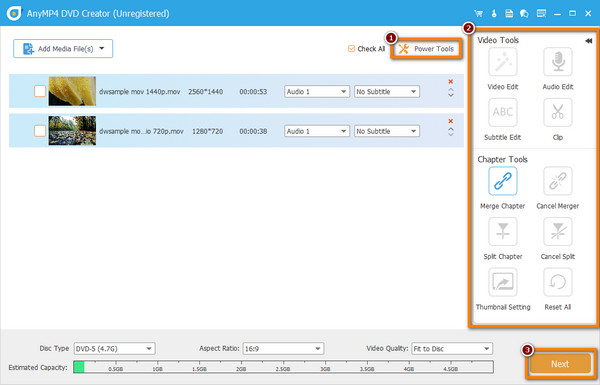
3. lépésAlternatív megoldásként kattintson a Elektromos szerszámok lehetőség a MOV videofájl szerkesztésére. Ebben a részben körbevághatja, elforgathatja, vághatja, effektusokat adhat hozzá stb. A videó testreszabása után nyomja meg a gombot Következő gomb.
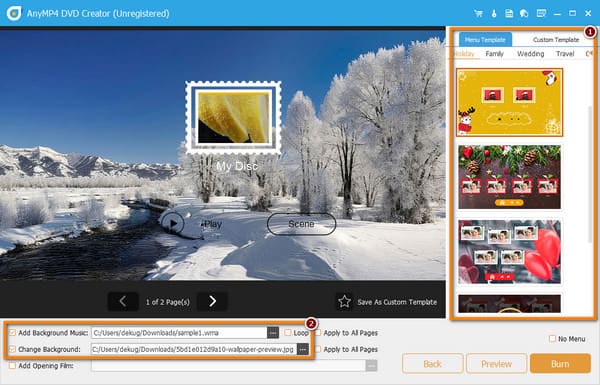
4. lépés.A következő ablakban kiválaszthatja a Menüsablon hogy vágysz. Tegyük fel, hogy a megadott sablonból semmi sem felel meg az Ön igényeinek; testreszabhatja a sablont. Változtassa meg a hátteret, és nyomja meg a gombot Csillag gombot, hogy Mentés egyéni sablonként. Ha szeretné, háttérzenét is hozzáadhat.
5. lépés.Ha végzett, kattintson a Előnézet gombot a kimenet ellenőrzéséhez. Ha elégedett, kattintson a gombra Éget gombot, majd nyomja meg a gombot Rajt gombot az égési folyamat elindításához. Most már készíthet DVD-t egy MOV fájlból.
Azoknak a fogyasztóknak, akik egyszerű, testreszabható menükkel és széles formátumkompatibilitással rendelkező DVD-írási módszert keresnek, a Blu-ray Master DVD Creator jó választás. Átlátható és intuitív felületének köszönhetően mindenki könnyedén és biztonságosan írhat DVD-ket. Különösen hasznos offline tartalommegosztáshoz és videóarchiváláshoz. Az ingyenes próbaverzió korlátozott funkciókat kínál, és ha teljes Blu-ray szerkesztési vagy kifinomultabb szerkesztési funkciókat szeretne, akkor a prémium kiadásért kell fizetnie a teljes funkcionalitásért.
3. rész Bónusz tippek DVD-íráshoz
A megfelelő típusú üres lemez kiválasztása
Sokféle DVD lemeztípus létezik, különböző funkciókkal és kapacitással, és az igényeidnek megfelelően kell választanod.
- DVD-R: Egyszer írható formátum, széles körben kompatibilis a legtöbb DVD-lejátszóval. Ideális állandó tároláshoz.
- DVD+R: Szintén egyszer írható, de jobb hibakezelést és gyorsabb írási sebességet kínál egyes meghajtókon.
- DVD-RW / DVD+RW: Újraírható formátumok ideiglenes vagy gyakran frissített tartalomhoz.
- Kétrétegű (DL) lemezek: Több tárhelyet kínál (akár 8,5 GB-ig), de előfordulhat, hogy nem kompatibilis a régebbi lejátszókkal.
Ezenkívül vannak DVD-5 és DVD-9 A DVD-típusok a DVD-kapacitás alapján kerülnek besorolásra, a DVD-5 kapacitása 4,7 GB, a DVD-9 pedig 8,5 GB.
Lassú sebességgel ír a hibák elkerülése érdekében
A 4x vagy 8x sebességű írás (a maximális sebesség helyett) csökkenti az írási hibák esélyét és javítja a lejátszási minőséget. Ez különösen fontos video-DVD-k esetében, ahol a hibák tönkretehetik a vizuális élményt.
Az adat-DVD és a videó-DVD közötti különbség megértése
Léteznek adat DVD-k és videó DVD-k. Az alábbi információk segítségével megértheti a köztük lévő különbséget.
- Adat DVD: Fájlokat tárol, mint egy USB-meghajtó – nagyszerű biztonsági mentésekhez, de nem játszható le hagyományos DVD-lejátszókon.
- Videó DVD: Menükkel és fejezetekkel strukturált, otthoni DVD-lejátszókon való lejátszásra formázott. A megfelelő létrehozásához szerzői szoftver szükséges.
4. rész. GYIK a QuickTime filmek DVD-re írásáról
-
A DVD-lejátszók le tudják játszani a MOV fájlokat?
Sajnos nincs. A szabványos DVD-lejátszók nem tudnak közvetlenül MOV fájlokat lejátszani. Ha MOV-fájlokat szeretne lejátszani egy DVD-lejátszón, akkor azokat kompatibilis formátumba kell konvertálnia. Ezután írja ki őket DVD-re. Használhatja DVD-készítő DVD létrehozásához MOV-ból.
-
Lejátssza a QuickTime a DVD-ket?
Igen. A QuickTime le tud játszani bizonyos DVD-tartalmakat, például a DVD-n található médiafájlokat (például videofájlokat). Azonban nem tudja lejátszani a teljes interaktív DVD-menüt.
-
Létezik DVD-lejátszó Machez?
Igen, a macOS-hez egy beépített DVD-lejátszó alkalmazás volt, amely lehetővé tette a DVD-k lejátszását. A (2019-ben kiadott) macOS Catalina-tól kezdve azonban az Apple eltávolította ezt az alkalmazást. Ennek ellenére használhatod DVD-lejátszó szoftver DVD-k lejátszásához Mac számítógépen.
-
Melyik a legjobb videó formátum DVD-re íráshoz?
A legjobb videóformátum a DVD-íráshoz az MPEG-2 H. 262 kodekkel. Jó videóminőséget és kompatibilitást biztosít a legtöbb DVD-lejátszóval.
-
Miért nem játszanak le a DVD-k Mac-en?
Számos oka lehet annak, hogy a DVD-k nem játszhatók le Mac számítógépen. Ennek oka lehet, hogy a Mac nem rendelkezik beépített DVD-meghajtóval. Egy másik dolog a régiókód, a piszkos vagy sérült meghajtó vagy DVD stb. miatt.
Következtetés
Ez az útmutató a két legjobb módszert vizsgálta meg QuickTime MOV fájlok írása DVD-re Windows és Mac számítógépeken. A MOV DVD-re konvertálásához kövesse a mellékelt lépésenkénti útmutatót. A kettő közül a DVD-készítő által választott Blu-ray Master a legjobb. Hatalmas támogatott formátumai és videószerkesztési lehetőségei igazolják, hogy kiemelkedik. Sőt, egyszerű felülettel rendelkezik, így minden felhasználótípus számára alkalmas.
Továbbiak a Blu-ray Mastertől
Videók DVD-re
