

2026. február 4.általa megosztva Kevin Miller nak nek Médialejátszó
Tippek
A legjobb 4K film szerelmeseinek: KMPlayer
Mac felhasználóknak legjobb: 5KPlayer
Legjobb ingyenes lehetőség: Blu-ray Master ingyenes Blu-ray lejátszó
Legjobb alsó kategóriás PC-khez: GOM Player
Miután a legjobb Blu-ray lejátszó szoftver segít a jobb otthoni megtekintési élményben. Akár a nagy képernyőn, akár a számítógép képernyőjén szeretné nézni, biztosan talál egy jó párosítást az újonnan pattogatott kukoricához. Tehát, amíg még gondolkodik egy jó keresésen, mi már megtettük az Ön számára. Ez a cikk a legjobb lejátszószoftverek listáját mutatja be, amelyek a legjobb minőséget biztosítják a Blu-ray lejátszáshoz, így nem kell sok időt töltenie a megfelelő szoftver megtalálásával. Ezért minden további nélkül kezdjük el ezt a jóhiszemű áttekintést, és kortyolgassuk az alábbiakban közölt hasznos információkat.

Hogyan válasszunk Blu-ray lejátszót
Választási szabványok
A Blu-ray filmek megfelelő megtekintéséhez a hagyományos módszer a Blu-ray lejátszó hardverének használata. Manapság azonban az emberek hajlamosak arra, hogy Blu-ray lejátszószoftvert használják a Blu-ray lejátszására, mivel a lejátszó szoftver kényelmes Blu-ray lejátszást biztosít, miközben megőrzi a jó minőséget. Íme néhány szabvány a jó Blu-ray lejátszó szoftver kiválasztásához.
1. Kompatibilitás
Az első dolog, amit meg kell fontolni, a különböző típusú lemezek, például Blu-ray, DVD és CD lejátszásával való kompatibilitás, valamint az, hogy kompatibilis-e a kiváló minőségű Blu-ray lejátszással.
2. Csatlakozás
Következő a lejátszón elérhető csatlakozási lehetőség. Sok lejátszó, különösen a hardveres lejátszó rendelkezik HDMI kimenettel, ami fontos a házimozirendszerhez való csatlakoztatáshoz. Ezért fontolja meg olyan lejátszó kiválasztását, amely további csatlakozási portokkal rendelkezik, például USB és Ethernet portokkal.
3. Beépített Wi-Fi
Ha intelligens vagy fejlett funkciókkal rendelkező Blu-ray lejátszót szeretne, ellenőrizze, hogy van-e beépített Wi-Fi-je hozzáadott intelligens funkciókkal. Ez az attribútum lehetővé teszi, hogy hozzáférjen a népszerű streaming szolgáltatásokhoz, és további tartalombeállításokkal jobb élményt nyújtson.
4. Régió kompatibilitás
Általában a Blu-ray-k egy régióval vannak kódolva, ami azt jelenti, hogy csak ugyanazzal a régióval rendelkező játékosokon játszhatók le. Ha különböző régiókból tervez Blu-ray lemezt vásárolni, fontolja meg a vásárlást a régiómentes Blu-ray lejátszó régió-kompatibilitás biztosítása érdekében.
5. Ár
Az ár figyelembevétele csak bölcs dolog. A Blu-ray és más médialejátszók ára jellemzőik és képességeik miatt eltérő. Ezért csak azokat a funkciókat vegye figyelembe, amelyekről úgy gondolja, hogy elengedhetetlenek, majd keressen egy olyan lejátszót, amely az Ön költségvetésén belül kínál ilyen funkciókat.
Hogyan teszteljük
A tökéletes Blu-ray lejátszó szoftver kiválasztásához négy kritikus pillért kell értékelnie: Teljesítmény, vizuális hűség, DRM-kompatibilitás és környezeti illeszkedés.
Íme egy útmutató arról, hogyan válasszuk ki a legjobb eszközt az Ön igényei alapján.
1. Teljesítménymutatók (sebesség és hatékonyság)
Egy kiváló minőségű lejátszónak „láthatatlannak” kell lennie – zökkenőmentes lejátszást kell biztosítania a rendszer lelassítása nélkül.
- Betöltési sebesség: Mérd meg, mennyi idő telik el a „Lejátszás” gombra kattintástól az első stúdiólogó megjelenéséig. A csúcskategóriás szoftverek előszkennelési technológiát használnak a lemezek 30% gyorsabb elindításához, mint a nyílt forráskódú alternatívák.
- CPU és GPU használat: Használd a rendszered felügyeleti eszközeit (Ctrl+Shift+Esc Windows rendszeren; Activity Monitor Mac rendszeren).
• A cél: Keressen olyan szoftvert, amely támogatja a hardveres gyorsítást (NVIDIA NVDEC, Intel Quick Sync vagy AMD AMF). Ez a dekódolást a CPU-ról a GPU-ra terheli, megakadályozva a laptopokon gyakran tapasztalt „akadozást”.
2. Vizuális és hanghűség (4K, HDR, Dolby)
Ha prémium képernyővel rendelkezik, a szoftverének képesnek kell lennie a lemezen lévő összes adat kiírására.
- Felbontás: Győződj meg róla, hogy a szoftver támogatja a natív 4K UHD és 8K lejátszást. Néhány ingyenes lejátszó csak a 1080p felbontást „felskálázza”, ami homályosnak tűnik egy 4K tévén.
- HDR tónustérképezés: HDR10, HDR10+ és Dolby Vision esetén a szoftvernek megfelelően kell kommunikálnia a monitorral. A professzionális lejátszók „HDR optimalizálókat” kínálnak, hogy a kiemelések ne „égjenek el” az alacsonyabb fényerejű képernyőkön.
- Hangátvitel: Keresse a Dolby Atmos és DTS:X támogatást. A szoftvernek a nyers hangjelet a vevőegységhez kell „átadnia”, ahelyett, hogy alapvető sztereóvá dekódolná.
3. DRM és titkosítás támogatása (AACS, BD+)
- Engedéllyel rendelkező vs. Engedéllyel nem rendelkező:
• Engedélyezett: Ezek a lejátszók fizetnek a kulcsokért. Azonnal lejátszanak 99,9% lemezt, beleértve a teljes BD-J (Java) menüket is.
• Engedély nélküli: oEzek a libaacs.dll és KEYDB.cfg fájlok manuális telepítését igénylik. Ha nem vagy jártas a technológiában, fejfájást okozhat ezek frissítése az új lemezek megjelenésekor. - Régió Szabadság: Ha külföldről vásárolsz lemezeket, keress „régiómentes” szoftvert, például a Leawo-t, amely képes megkerülni az A, B és C régiókódokat.
Top 1. Blu-ray Master ingyenes Blu-ray lejátszó
Blu-ray, CD és DVD.
MP4, M4V, MOV, MPEG2, MPEG4, AVI, FLV és még sok más.
Windows 11/10/8, Mac OS X 10.9 vagy újabb.
Azok, akik ingyenesen szeretnék élvezni a kiváló minőségű Blu-ray-t.
4K, 1080P.
Ingyenes.
Feliratok és hangsávok testreszabása.
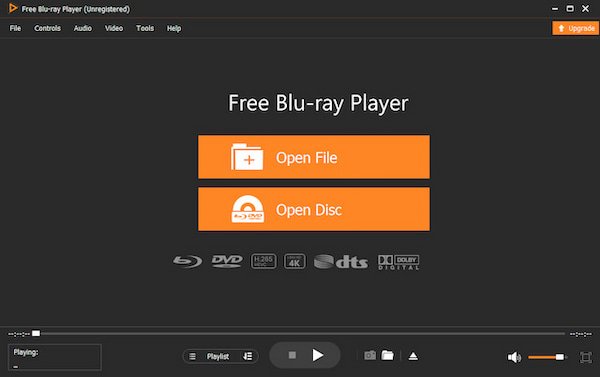
Kezdjük a Blu-ray Master programjával, a Ingyenes Blu-ray lejátszóA legtöbb felhasználó számára a legjobb ingyenes Blu-ray lejátszóként zökkenőmentes filmes élményt nyújt a Blu-ray lemezek, ISO fájlok és menük teljes támogatásával, mindezt gördülékeny 4K lejátszással.
A program tele van intuitív funkciókkal, beleértve az állítható lejátszási sávot, amely lehetővé teszi a fejezetek és címek szüneteltetését, leállítását vagy átugrását egyetlen kattintással. A könnyű használaton túl egy könnyű és stabil megoldás, amely Windows és Mac rendszeren is elérhető, megbízható teljesítményt biztosítva a hosszú távú használathoz. Könnyedén kezelheti saját lejátszási listáit közvetlenül a felületen, és rögzítheti a tökéletes pillanatokat a beépített, kiváló minőségű képernyőkép-készítő eszközzel. A legfontosabb, hogy prémium vizuális élményt nyújt, amely teljesen reklámmentes, így a kedvenc médiatartalmak tökéletes egylépéses lejátszójává válik.
Ingyenes letöltés
Windowshoz
Biztonságos letöltés
Ingyenes letöltés
macOS számára
Biztonságos letöltés
Főbb jellemzők
- • 4K UHD többrégiós Blu-ray-k támogatása.
- • Az egyszerű navigációs folyamat a kezdők számára a legjobb.
- • Letisztult és elegáns megjelenésű felület erőteljes lejátszási folyamattal.
- • Videóeffektus-szerkesztő.
- • Képernyőkép jelenetek rögzítéséhez.
- • 3D Blu-ray lejátszó.
Profik
- Könnyen telepíthető és használható.
- Ingyenes próbaverzióval érkezik.
- Nézze meg Blu-ray filmjeit vagy videóit lemezről, ISO fájlról és mappáról.
- Ez egy többplatformos lejátszó.
Hátrányok
- Az ingyenes próbaverzió korlátozza a megtekinthető fájlméretet.
Top 2. Leawo Blu-ray lejátszó
Blu-ray, CD és DVD.
AVI, MPEG, MP4, FLV, MKV, WMV, MOV és még sok más.
Windows 11/10/8, Mac OS X 10.13 vagy újabb.
Részletes és világos navigáció a Blu-ray lejátszáshoz.
4K
Ingyenes
Több feliratbeállítás a betűtípus, méret, stílus, szín stb. beállításához.
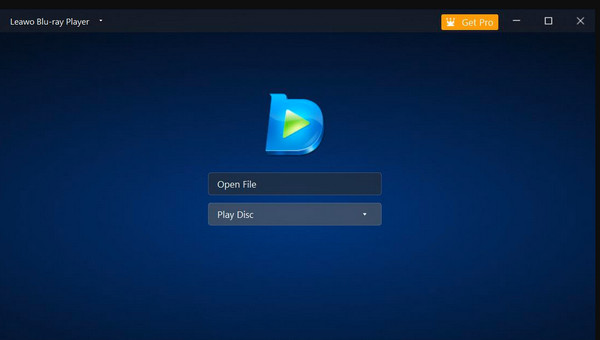
A Leawo Blu-ray Player egy sokoldalú lejátszószoftver, amelyet kifejezetten erre fejlesztettek ki Blu-ray lejátszása Windows és Mac rendszeren. A Blu-ray lejátszáson kívül a Leawo lejátszója támogatja a DVD-k és HD videók lejátszását is. Ez a szoftver számos olyan funkciót és szolgáltatást kínál, amelyek segítenek javítani a lejátszási élményt. Ezen túlmenően, ennek a lejátszónak az egyik legfontosabb jellemzője a kereskedelmi Blu-ray lemezek és a házi készítésű lemezek zökkenőmentes támogatása a felhasználóbarát felületnek köszönhetően, amely minden szakértelemmel rendelkező felhasználók számára a legjobb. Ezenkívül olyan standard opciókkal rendelkezik, mint a lejátszás, szünet, gyors előretekerés, visszatekerés, leállítás és fejezetbeállítás.
Profik
- Felhasználóbarát felülettel rendelkezik.
- Ez a Blu-ray lemezlejátszó különféle digitális formátumokat támogat.
- Fejlett lejátszási funkciókkal és videobeállítási lehetőségekkel.
Hátrányok
- A testreszabás korlátozott ebben a Blu-ray-nézőszoftverben.
- Az ingyenes verzió vízjellel érkezik.
Top 3. 5KPlayer
Blu-ray és DVD.
FLV, MKV, AVI, MPEG, MP4, WMV, MOV és még sok más.
Windows 10/8/7, macOS 10.15 és korábbi.
Emberek, akik nagy felbontású Blu-ray lejátszást szeretnének élvezni.
4K és 8K.
Ingyenes.
Beépített rádiólejátszó, amely AirPlay küldőként szolgál.
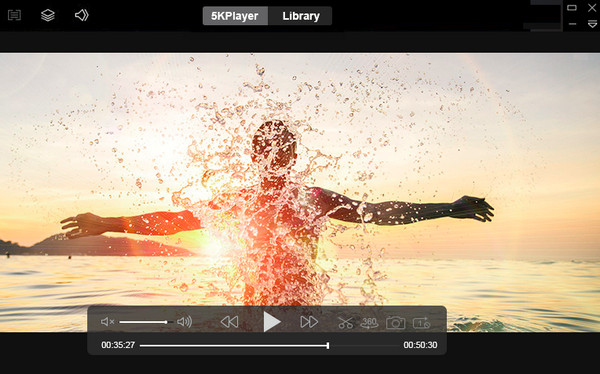
A neve ellenére, 5KPlayer sokkal többet kínál, mint az 5K lejátszás. Ez egy robusztus, ultra-nagyfelbontású médiamegoldás, amely kivételes képminőséget biztosító 4K, 8K és 1080p HD videókat támogat. A helyi lejátszáson túl kiválóan teljesít AirPlay és DLNA streamingben, és beépített rádiólejátszóval rendelkezik a globális állomások behangolásához. Még online videóletöltőt is tartalmaz offline megtekintéshez.
A felhasználóknak azonban meg kell jegyezniük, hogy bár a digitális fájlokat briliánsan kezeli, korlátozott Blu-ray lemez támogatást kínál, és gyakran jelennek meg felugró ablakok. Végső soron az 5KPlayer azoknak a felhasználóknak a legmegfelelőbb, akik az UHD videókra és streamingre koncentrálnak, nem pedig a fizikai adathordozókra.
Profik
- Ultra-magas lejátszási minőség.
- A vezeték nélküli streaminghez AirPlay tartozik hozzá.
- Rádiólejátszást, videóletöltést és video-audió konvertálást kínál.
Hátrányok
- Csúcskategóriás rendszert igényel.
- A speciális funkciók csak a fizetős verzióban érhetők el.
Top 4. KMPlayer
Blu-ray, CD és DVD.
AVI, MPEG, WMV, MKV, MP4, FLV, MOV, 3GP, VOB, WEBM.
Windows 10/11, macOS X 10.6 vagy újabb.
Olyan emberek, akik speciális testreszabási lehetőségekre vágynak.
4K
Ingyenes.
Felhőalapú lejátszást biztosít, például a Dropboxot és a OneDrive-ot.
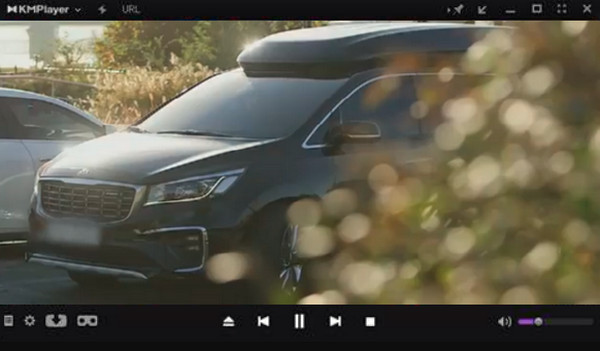
KMPlayer továbbra is első osztályú választás a kiváló minőségű média PC-n történő megtekintéséhez, mivel nagy teljesítményű beépített kodekeket kínál, amelyek kiküszöbölik a további telepítések szükségességét. Különösen alkalmas azoknak a haladó felhasználóknak, akik fejlett lejátszási vezérlőket és mélyreható testreszabási lehetőségeket igényelnek, például valós idejű finomhangoló szűrőket, effekteket és feliratokat.
Fontos azonban megjegyezni, hogy bár kiválóan játssza le a digitális videofájlokat, hiányzik belőle a natív Blu-ray lemez lejátszási támogatás. A kezelőfelület a rengeteg technikai beállítás miatt meglehetősen bonyolult lehet a kezdők számára.
Profik
- Könnyű és gyors.
- Testreszabható felülettel rendelkezik.
- Nagyszerű videolejátszási beállítások.
Hátrányok
- Másokkal ellentétben korlátozott intelligens funkciókkal rendelkezik.
Legjobb 5. GOM Player
Blu-ray, CD és DVD.
AVI, MP4, WMV, XviD, ASF, DAT MOV, MKV, FLV és még sok más.
Windows 10, Mac OS X 10.13 vagy újabb.
Kezdőknek a könnyű használhatósága miatt.
4K.
Ingyenes.
Feliratok testreszabása és automatikus feliratkeresés.
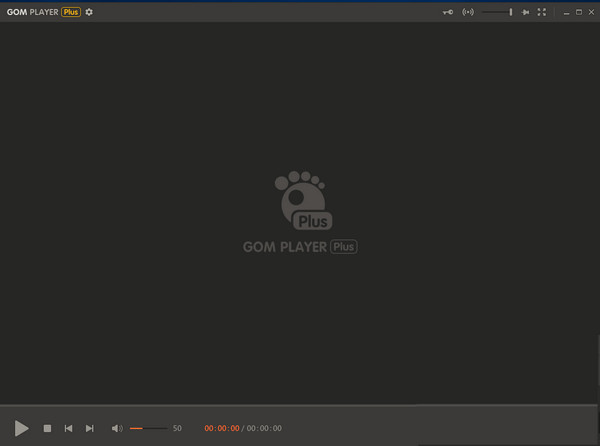
A Gretech Corporation fejlesztette ki, GOM Player egy sokoldalú médialejátszó, amely széles formátumtámogatásáról és egyedi, szabadalmaztatott Codec Finder szolgáltatásáról ismert. Ez a funkció automatikusan megkeresi és telepíti a hiányzó kodekeket, lehetővé téve a különféle médiafájlok lejátszását, még akkor is, ha azok hiányosak vagy részben sérültek letöltési hibák miatt.
Bár a GPU-optimalizálást használja a kiváló minőségű lejátszáshoz, és támogatja az immerzív 360 fokos videókat, van néhány kompromisszum, amit érdemes figyelembe venni. A legfontosabb, hogy nem támogatja az eredeti, titkosított Blu-ray lemezeket, és hirdetésekkel teli felülettel rendelkezik. Ezen hátrányok ellenére továbbra is robusztus választás azoknak a felhasználóknak, akik gyakran foglalkoznak különféle vagy sérült digitális fájlformátumokkal.
Profik
- A fájlformátumok és testreszabási lehetőségek széles körű támogatása.
- Támogatja a 360 fokos VR videókat.
- Speciális funkciókat kínál, például képernyőrögzítést és sebességszabályozást.
Hátrányok
- A felhasználói felület nem olyan tiszta.
- Óvatosnak kell lennie a rosszindulatú rosszindulatú programokkal a telepítés során.
Bónusz: Hogyan játszhatunk le Blu-ray filmeket
Szóval, hogyan használhatjuk ezeket a robusztus eszközöket Blu-ray filmek lejátszásához Windows vagy Mac számítógépeken? Általánosságban elmondható, hogy a Blu-ray lejátszó szoftverének felülete intuitív, és a lépések hasonlóak. Most nézzük meg a Blu-ray Master ingyenes Blu-ray lejátszó használati útmutatóját.
1. lépés.Töltsd le a Player Tool-t
Töltse le és telepítse a Blu-ray Master ingyenes Blu-ray lejátszó a hivatalos weboldaláról vagy az alábbi letöltési gombokra kattintva. Nyissa meg az eszközt.

2. lépés.Blu-ray betöltése
Helyezzen be egy Blu-ray lemezt az optikai meghajtóba, és kattintson a Nyissa meg a lemezt a megtekinteni kívánt Blu-ray fájlok beolvasásához és importálásához.
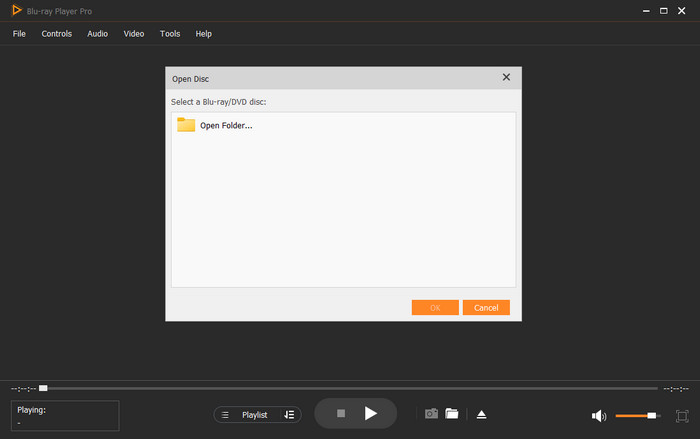
3. lépésBlu-ray filmek lejátszása
Ezután élvezheti Blu-ray filmjeit. Könnyedén vezérelheti a lejátszást.
Jegyzet: Megjeleníti a menüt a gyors navigációhoz. Ezenkívül számos beállítási lehetőséggel rendelkezik a fényerő, a telítettség stb. beállításához.

Ez az ingyenes Blu-ray lejátszó teljes mértékben támogatja a Blu-ray, DVD és különféle video- és hangfájlokat. Átlátható és intuitív felülettel rendelkezik, így mindenki megtanulhatja a használatát filmek lejátszásához és a lejátszási beállítások módosításához. Néhány speciális funkcióhoz, például a 4K támogatáshoz azonban prémium verzió szükséges.
GYIK a Blu-ray lejátszókkal kapcsolatban
-
Használhatom a Blu-ray lejátszómat 8K videókhoz?
Dehogy. Nem használhat normál Blu-ray-lejátszót 8K-s videók lejátszására, mivel azt csak legfeljebb 4K-s Blu-ray lejátszásra tervezték.
-
A VLC egy Blu-ray lejátszó?
Igen, a VLC címke legújabb verziójával, valamint a további telepítendő kodekekkel és könyvtárakkal lehetővé teszi a Blu-ray lejátszását.
-
A QuickTime egy Mac Blu-ray lejátszó?
Nem, ez nem. A QuickTime nem rendelkezik a Blu-ray titkosításhoz szükséges beépített kodekekkel és funkcióval.
Becsomagolás
Ezzel az átfogó áttekintéssel az 5 legjobb Blu-ray lejátszó szoftver, kényelmesen élvezheti a Blu-ray filmeket számítógépén. Ezenkívül a megadott paraméterek segítenek kiválasztani a megfelelő lejátszót, ahogy tetszik. Így a szedés nem lesz kihívás. Viszont, ha tépelődik egyet választani a szoftveres lejátszók közül, akkor vedd el a szakértőtől, és válaszd a Blu-ray Master Free Blu-ray lejátszót is.
Továbbiak a Blu-ray Mastertől
Legjobb Blu-ray lejátszó

Könnyedén lejátszhat Blu-ray lemezeket, DVD-ket és különféle video-/audioformátumokat gazdag lejátszási funkciókkal.
100% Biztonságos. Nincs vírus
