

2025. november 4.általa megosztva Kevin Miller nak nek DVD rippelés
A mai technológiával minden népszerű filmet streamelhet laptopján anélkül, hogy túl sok munkát végezne. Vannak olyan streaming szolgáltatások, amelyek lenyűgöző tartalmat biztosítanak a lejátszási élményt fokozó funkciókkal. Néhányunknak azonban még mindig van CD-gyűjteménye, és valószínűleg eljön az idő, hogy újra megnézzük őket. De hogyan nézhet meg egy videót CD-n anélkül, hogy a számítógépén lenne optikai meghajtó? Ez az útmutató megadja a legjobb külső DVD-meghajtó és CD-meghajtó részletes ismertetőkkel. De először tanuljuk meg a külső meghajtó fontosságát.
- 1. rész: Mi az a külső CD- és DVD-meghajtó
- 2. rész. Az 5 legjobb külső CD- és DVD-meghajtó
- 3. rész: A külső CD- és DVD-meghajtó használata számítógépen
- 4. rész. A külső CD- és DVD-meghajtó nem működik
- 5. rész. GYIK a legjobb külső CD- és DVD-meghajtóról
1. rész. Mi az a külső CD- és DVD-meghajtó
Napjainkban minden laptopból hiányzik a beépített optikai meghajtó, amely támogatja a videók lejátszását CD-ről vagy DVD-ről. De ez a kellemetlenség külső CD-meghajtóval megoldható. A kompakt meghajtó lehetővé teszi a számítógépen futtatható lemez elérését. Általában az USB-t külső DVD-meghajtókon használják, amelyeket csak a streameléshez kell csatlakoztatni a számítógéphez. A legtöbb modern külső meghajtó más lemezeket, például Blu-ray-ket és DVD-ket is támogat.
Használati esetek
• Médialejátszás: DVD-ket nézhet vagy CD-ket hallgathat beépített meghajtó nélküli eszközökön.
• Adatmentés: Fontos fájlok archiválása fizikai adathordozóra hosszú távú tárolás céljából.
• Szoftvertelepítés: Régi szoftverek vagy operációs rendszerek telepítése lemezről.
• Lemezírás: Zenei CD-k, video-DVD-k vagy adatlemezek létrehozása megosztás vagy archiválás céljából.
• Régi archívumok elérése: Tartalom visszakeresése régebbi lemezekről, például fotóalbumokról vagy dokumentumokról.
Egy jó külső meghajtó legfontosabb jellemzői
• Lemezformátum-támogatás: Képesnek kell lennie különféle CD- és DVD-lemezek, például CD-ROM, DVD-ROM és mások betöltésére és felismerésére.
• Olvasási és írási sebességek: Nagyszerű lenne, ha a meghajtó kiváló olvasási és írási sebességgel rendelkezne. A gyorsabb sebesség gyorsabb adathozzáférést és írást jelent, ami ideális nagy fájlok, videótartalom vagy gyakori biztonsági mentések esetén.
• Csatlakoztathatóság és tápellátás: USB 3.0 vagy USB-C a gyors plug-and-play funkcióhoz, nincs szükség extra adapterre.
• Kialakítás és forma: Ráadásul egy jó külső meghajtónak könnyen hordozhatónak kell lennie. Sőt, a tartós felépítés alumínium vagy erős műanyag burkolattal hosszú távú védelmet nyújt. Az integrált kábeltároló mindent rendben tart és utazáshoz készen tart. A zajcsökkentő kialakítás csendes és zökkenőmentes lemezlejátszást tesz lehetővé.
2. rész. Az 5 legjobb külső CD- és DVD-meghajtó
Még a növekvő digitális streaming szolgáltatások mellett is tudja, hogy manapság rengeteg külső meghajtó áll rendelkezésre, amelyeket bárhol megvásárolhat. Ha Ön új, és nem tudja, melyik a legjobb, tekintse meg az alábbi áttekintett meghajtókat, és próbálja ki számítógépén.
Rioddas
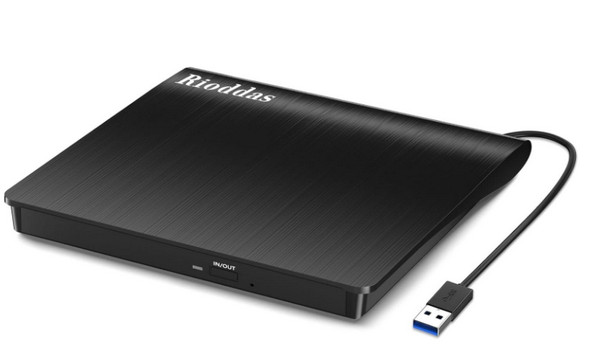
A Rioddas külső CD-meghajtó-illesztőprogramja egy egyszerű eszköz USB-porttal a számítógéphez való csatlakozáshoz. Biztos az egyszerűségében, hiszen a felhasználónak csak az USB portot kell csatlakoztatnia, és a számítógép automatikusan észleli.
Profik
- A kábel alapértelmezés szerint csatlakoztatva van, hogy elkerülje az elvesztést.
- Stabil teljesítmény nagy sebességű erős hibatűréssel.
- Kiváló és stílusos külső kialakítás.
Hátrányok
- Hibák az írott lemez ellenőrzése során.
Gotega
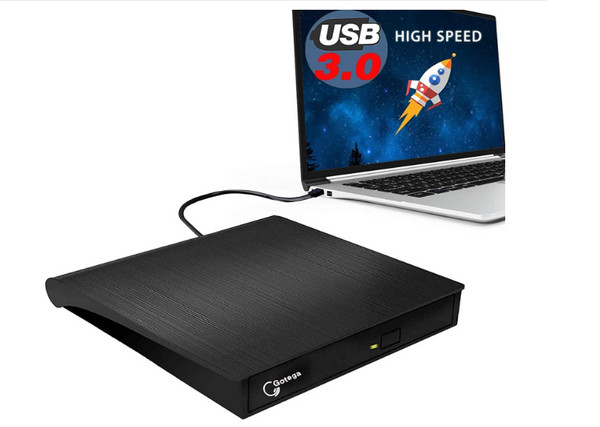
A Gotega külső DVD-meghajtó laptopokhoz maximalizálja hordozható CD-lejátszója, DVD-lejátszója, DVD-írója, CD-írója stb. 8x DVDR írási sebességgel és 24x CD írási sebességgel rendelkezik adatvesztés nélkül. A külső DVD-meghajtó USB-je nagy átviteli sebességet, valamint kiváló rögzítési és telepítési folyamatot biztosít. Akkor lehet játszani a DVD-ket vagy Blu-ray a számítógépén a meghajtóval.
Profik
- Nem bonyolult beállítani.
- Nem igényel további szoftvert.
- Beépített kiadó gomb a lemez eltávolításához.
Hátrányok
- Fűtési és kilökési problémákról szóló jelentések.
- Véletlenszerűen nem működik 20-30 percig.
Roofull
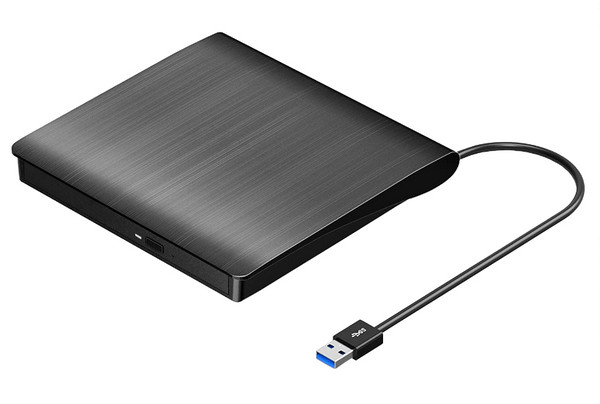
A Roofull külső DVD-meghajtó kiváló eszköz a filmek lejátszásához. Belső CD- és DVD-meghajtókkal van felszerelve, amelyek elképesztő sebességgel képesek olvasni és írni a lemezeket. Az egyik figyelemre méltó tulajdonsága, hogy többnyire kompatibilis a médialejátszókkal, és lehetővé teszi filmek másolását vagy bemásolását.
Profik
- Lehetővé teszi CD+R, CD-ROM, DVD+R/RW stb. olvasását és írását.
- Többfunkciós szerszám ripper, égő és rögzítő funkciókkal.
- Garantálja az erős hibajavító rendszert és az alacsony impedanciát.
Hátrányok
- Nem kompatibilis más rendszerekkel, például a Chrome-mal.
Amicool
Az Amicool egy külső CD- és DVD-meghajtó, amely bármilyen lemezt lejátszhat Windows, Mac és más eszközökön. Könnyű testtel rendelkezik, beágyazott kábellel tervezték, amely nem tud lekapcsolódni vagy elveszni utazás közben. Az Amicool kompatibilis az USB 3.0, USB 2.0 és USB 1.0 szabványokkal a maximális olvasási sebesség érdekében.
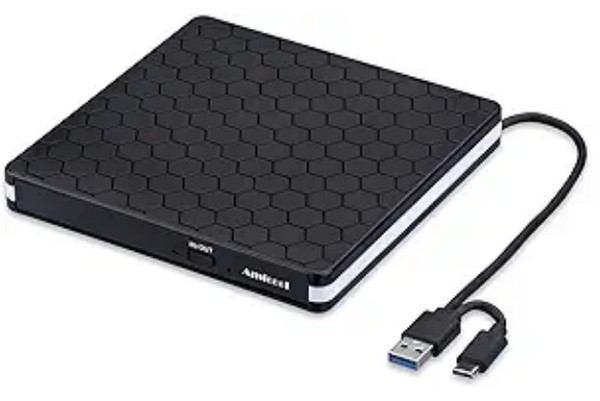
Profik
- Különleges ajánlat DVD/CD-íróként és hordozható lejátszóként.
- Gyorsabb adatátviteli sebesség akár 5 Gbps-ig.
- A csatlakozók sokoldalúak más eszközök csatlakoztatására.
Hátrányok
- Hagyjon ki néhány tartalmat a lemezről.
Asus ZenDrive
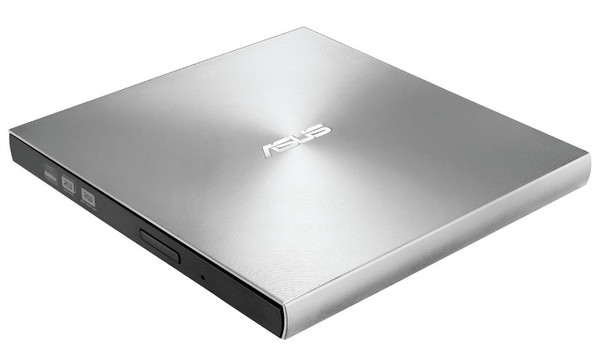
Asus külső DVD-meghajtó esetén ez az opció egész életen át tartó adatmentést támogat Windows és Mac rendszeren. Egy dologra kell számítani, az a lemeztitkosítás, amely garantálja a magas biztonsági szabványokat, a jelszóvezérlést és a kódolt fájlneveket.
Profik
- Vékony és könnyű hordozható.
- Gyorsan húzza át és írjon CD-ket és DVD-ket.
- A Type-C és Type-A támogatása Windows és MacOS rendszeren.
- Használja az M-DISC-et a digitális tartalom védelmére és tárolására.
Hátrányok
- Problémája van a fájlok CD-ről történő másolásakor.
3. rész A külső CD- és DVD-meghajtó használata számítógépen
Ha van egy külső DVD-meghajtója egy laptophoz, hogyan használja azt médialejátszáshoz? Bár a legtöbb meghajtó azt mondja, hogy könnyen csatlakoztatható az eszközhöz, néhány dolgot figyelembe kell venni a zökkenőmentes streamelés érdekében. Kövesse az alábbi egyszerű lépéseket:
1. lépés.Készítse elő a külső CD-meghajtót a Macbook Air vagy PC számára és a kábelt. Az USB-kábel segítségével csatlakoztassa az illesztőprogramot a számítógéphez. Mindenképpen ellenőrizze mindkét eszköz műszaki adatait, hogy megtudja, kompatibilisek-e.
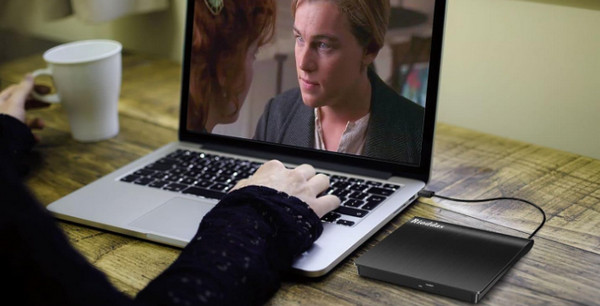
2. lépés.Helyezzen be egy lemezt az optikai meghajtóba. Az alapértelmezett médialejátszó automatikusan észleli. A további konfigurációhoz kövesse a képernyőn megjelenő utasításokat. Élvezze a médialejátszást.
Mi a teendő, ha a külső DVD-meghajtó megléte mellett is át szeretné másolni a lemez tartalmát a számítógépére? Az ajánlott eszköz a Ingyenes DVD Ripper a Blu-ray Mastertől. Miután behelyezte a lemezt a külső meghajtóba, a szoftver beolvassa a DVD-információkat, és a címek megjelennek a felületen. Kiválaszthatja a megtartani kívánt címeket, és eltávolíthatja a nem kívánt részeket. Ez egy hatékony eszköz, amely hatékonyan konvertálhatja a DVD-ket különféle digitális formátumokba, például MP4, MKV, MOV stb., amelyek mind elterjedt és széles körben kompatibilis formátumok. Emellett több profilt is biztosít különböző paraméterekkel, és ha szeretné, testreszabhatja azokat, például a kódolót, a felbontást, a bitrátát és egyebeket. A beépített szerkesztőeszközökön kívül néhány beállítást is végezhet DVD-videóin, beleértve a szűrők és effektek hozzáadását, a vágást és a körülvágást, valamint egyebeket.
Főbb jellemzők
• Videók rippelése és konvertálása külső CD-meghajtóval MacBook Pro, Windows stb. rendszerhez.
• Használjon Hyper-threading és Super Encode Engine funkciókat a videó minőségének megőrzése érdekében.
• Lehetővé teszi a felhasználók számára a hang- és egyéb beállítások szerkesztését és normalizálását a rippelés előtt.
• Jól működik DVD 5/DVD 9/DVD ROM/DVD-R/DVD+R stb. lemezekkel.
Ingyenes letöltés
Windowshoz
Biztonságos letöltés
Ingyenes letöltés
macOS számára
Biztonságos letöltés
4. rész. A külső CD és DVD meghajtó nem működik
Mindenki ismeri a készülék meghibásodását. Még ha külső Best Buy CD-meghajtót vásárolt is, előfordulhat, hogy az nem tudja olvasni a lemezt. Tehát a következő megoldások segítenek felismerni az okokat és a hibaelhárítás legjobb módját.
1. megoldás
Ellenőrizze, hogy az LG külső DVD-meghajtót észleli-e az Eszközkezelő. Csak nyomja meg egyszerre a Windows és az R billentyűt a billentyűzeten a Futtatás párbeszédpanel megnyitásához. Írja be a devmgmt.msc fájlt a DVD/CD-ROM meghajtók listájának megtekintéséhez. Ellenőrizze az optikai meghajtót DVD-k lejátszása számítógépén, hogy lássa, megoldódott-e a probléma.
2. megoldás
Állítsa be számítógépén az Automatikus lejátszás funkciót, hogy könnyen felismerje az optikai meghajtóban lévő lemezeket. Ez abban is segít, hogy elindítsa a megfelelő alkalmazást a tartalom lejátszásához az eszköz túlterhelése nélkül. Csak annyit kell tennie, hogy nyissa meg a Futtatás párbeszédpanelt, és írja be a „Vezérlés” szót. Kattintson duplán az Automatikus lejátszás gombra, és jelölje be az Automatikus lejátszás használata minden adathordozón és eszközön jelölőnégyzetet. Ezután mentse el a változtatásokat.
3. megoldás
Próbálja meg letiltani a DMA módot a laptop külső CD-meghajtójáról. A Futtatás párbeszédpanelen írja be a devmgmt.msc parancsot az Eszközkezelő ablak megnyitásához. Ha megtalálta az optikai meghajtót, kattintson rá jobb gombbal, és válassza a Tulajdonságok menüpontot. Lépjen a Speciális beállítások fülre, és kapcsolja ki a DMD engedélyezése lehetőséget. Próbálja meg újra kinyitni a lemezt.
5. rész. GYIK a legjobb külső CD- és DVD-meghajtóról
-
Melyik a legjobb külső CD-DVD-író?
Néhány laptop külső CD- és DVD-meghajtója beépített írókkal rendelkezik. A fent említett opciók közül a Roofull, a Gotega és az Amicool rendelkezik alapértelmezett CD-íróval, további szoftverbeállítás nélkül.
-
Lejátssza a külső DVD-meghajtó a CD-ket?
Igen. A márkától és a funkcióktól függően a legjobb külső CD/DVD-meghajtók Windows 11-hez és más platformokhoz lehetővé teszik CD-k olvasását és írását. Csak győződjön meg arról, hogy az optikai meghajtó egyértelműen rámutat erre, mivel a legtöbb meghajtó különbözik a lemezíró és -olvasó rendszerek tekintetében.
-
Hogyan válasszak külső CD/DVD/meghajtót?
A legjobb Windows vagy Apple külső CD-meghajtó kiválasztásához vegye figyelembe a meghajtó sebességét és azt, hogy milyen gyorsan tud majd olvasni és írni a meghajtón belüli adatokat. Ezenkívül ügyeljen a csatlakoztathatóságra és a kompatibilitásra, amely lehetővé teszi az optikai meghajtó bármely számítógéppel való használatát.
-
Milyen a jó külső CD-meghajtó Machez vagy Windowshoz?
Egy jó külső meghajtó rugalmas lehet az eszközök csatlakoztatásához különböző USB-portokkal. Vagy támogassa a legújabb Blu-ray és DVD tartalmat. Ennek ellenére ez attól függ, hogy mire van szüksége és a vásárlás költségvetésétől.
Következtetés
Végre megtanultad a legjobb külső CD/DVD meghajtók laptophoz ebben a cikkben. Azt is megtudhatja, hogyan kell használni, és hogyan kell hibaelhárítási megoldásokat találni, ha hibásan működik. A Blu-ray Master Free DVD Ripper kiváló eszköz, ha CD-kről vagy DVD-kről kell videókat másolni vagy konvertálni, ezért érdemes kipróbálni Windows vagy Mac rendszeren.
Továbbiak a Blu-ray Mastertől
DVD-tippek

Gyors és ingyenes rippelőszoftver, amellyel könnyedén visszafejtheti az összes DVD-t digitális formátumra a számítógépén.
100% Biztonságos. Nincs vírus
