

24 luglio 2025Pubblicato da Kevin Miller A Crea DVD
Oggigiorno, le unità flash USB sono un metodo comune per archiviare e trasferire file. Tuttavia, ci sono molte situazioni in cui la masterizzazione di file da un Da USB a DVD diventa necessario. Ad esempio, i DVD sono un formato pratico per riprodurre contenuti sui lettori DVD tradizionali che non supportano ingressi USB. Questo processo aiuta anche a preservare i dati importanti in un formato non riscrivibile e di lunga durata. Questo articolo ti guiderà attraverso due semplici passaggi per masterizzare video da un'unità flash USB su un DVD, consentendoti di creare archivi e backup a lungo termine dei tuoi video preferiti.

- Parte 1. Considerazioni prima di masterizzare un USB su DVD
- Parte 2. Masterizza USB su DVD con Blu-ray Master DVD Creator
- Parte 3. Masterizza USB su DVD con DVDFab DVD Creator
- Parte 4. Risoluzione dei problemi di masterizzazione da USB a DVD
Parte 1. Considerazioni prima di masterizzare un USB su DVD
Prima di convertire un disco USB in DVD, è importante comprendere che il processo non si limita al semplice trasferimento di dati. Per garantire compatibilità, qualità e una riproduzione ottimale, è necessario tenere conto di diversi fattori chiave. Tenere conto di queste considerazioni contribuirà a evitare sprechi di dischi e a garantire un processo di masterizzazione fluido.
Scegli il tipo giusto di DVD
I DVD sono disponibili in vari formati e la scelta di quello corretto è fondamentale. I tipi più comuni sono DVD-R/+R e DVD-RW/+RW. DVD-R e DVD+R sono dischi scrivibili una sola volta, il che significa che è possibile masterizzare i dati una sola volta. D'altra parte, DVD-RW e DVD+RW sono riscrivibili. Ciò significa che è possibile cancellare e masterizzare i dati più volte.
Comprendere lo spazio di archiviazione dei DVD
Lo spazio di archiviazione è un altro aspetto importante da considerare. I DVD standard sono disponibili in due formati principali: DVD-5 e DVD-9. Un DVD-5 può contenere circa 4,7 GB di dati, il che lo rende adatto a progetti video di breve durata. Il DVD-9, invece, supporta fino a 8,5 GB, il che lo rende ideale per video più lunghi o file di qualità superiore.
Controlla la compatibilità e le funzionalità del software di masterizzazione
Non tutti i software di masterizzazione DVD offrono le stesse funzionalità. Assicurati che il software che utilizzi supporti i formati video dei tuoi file USB. Inoltre, dovrebbe supportare la creazione di menu personalizzati, l'impostazione dei capitoli e gli strumenti di editing video, se necessario.
Parte 2. Masterizza USB su DVD con Blu-ray Master DVD Creator
Creatore di master DVD Blu-ray è un software di authoring e masterizzazione DVD altamente performante. È compatibile con Windows (dalla versione 7 alla 11) e Mac (dalla versione 10.9 in poi). Permette di convertire i video direttamente da una chiavetta USB a DVD. Supporta oltre 500 formati video, tra cui MP4, MKV, MOV, AVI e FLV. È inoltre possibile aggiungere e masterizzare più file, anche di formati diversi, su un singolo DVD. Il software offre impostazioni DVD complete, consentendo di personalizzare il tipo di disco, il rapporto di aspetto e la qualità video. Inoltre, include un editor integrato con strumenti essenziali per migliorare i video. La cosa migliore è che offre diversi modelli di menu DVD personalizzabili.
Passo 1.Inizia scaricando gratuitamente Blu-ray Master DVD Creator. Installa il software di creazione DVD sul tuo sistema e segui la procedura di installazione fino al completamento. Una volta completata, inserisci il DVD vuoto e scrivibile nell'unità disco ed esegui il software.
Download gratuito
Per Windows
Download sicuro
Download gratuito
per macOS
Download sicuro
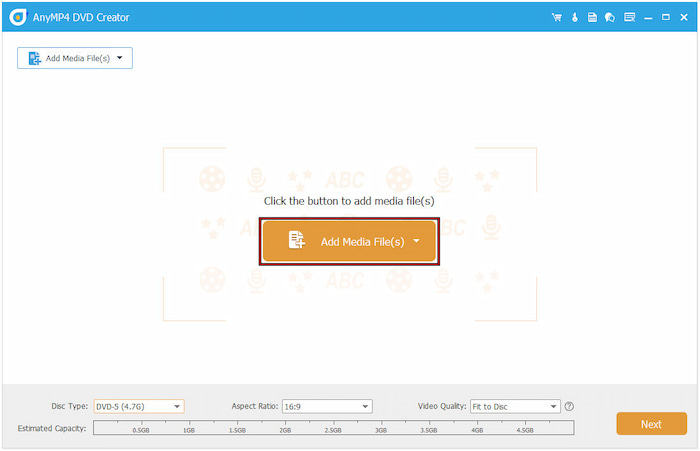
Passo 2.Inserisci l'unità flash USB contenente il video che desideri masterizzare. All'avvio, seleziona l'opzione Disco DVD come tipo di disco. Fai clic su Aggiungi file multimediali e accedi all'unità flash USB. Seleziona il/i video e fai clic su Apri per caricare il file multimediale.
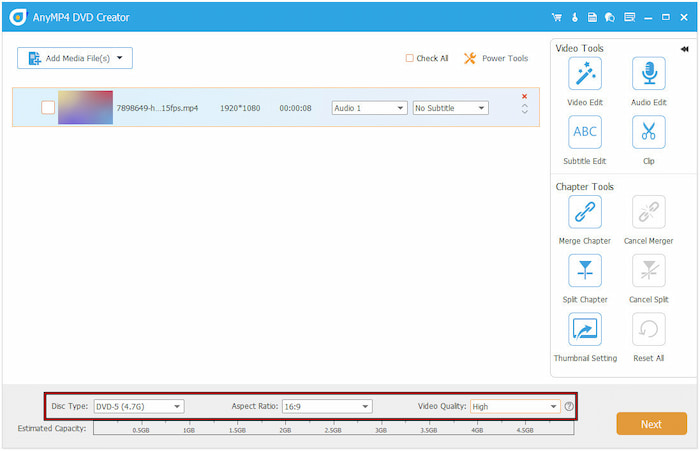
Una volta aggiunti i file, imposta il tipo di disco (DVD-5 o DVD-9), il formato e la qualità video. Se necessario, utilizza gli Strumenti Avanzati, come gli Strumenti Video e gli Strumenti Capitolo, per apportare modifiche. In Strumenti Video, fai clic su Modifica Video per accedere a strumenti come Ruota, Ritaglia, Ritaglia, ecc. Fai clic su Avanti per procedere.
Passaggio 3.Nella finestra di creazione del menu, scegli un modello di menu DVD sotto Modello di menù scheda. Puoi anche aggiungere musica di sottofondo, inserire un filmato di apertura o cambiare l'immagine di sfondo del menu. Se non desideri un menu, seleziona l'opzione Nessun menu e fai clic su Masterizza quando sei pronto.

Passaggio 4.Nella finestra finale, seleziona "Masterizza su disco" e seleziona l'unità disco. Seleziona uno standard TV, NTSC o PAL, per garantire una riproduzione senza errori. Facoltativamente, imposta la modalità di riproduzione su "Avvia dal menu". Infine, fai clic su Inizio per trasferire il video USB su DVD.

Blu-ray Master DVD Creator fornisce una soluzione conveniente per masterizzare USB su DVD. È il miglior masterizzatore DVD software, che offre un processo di creazione DVD rapido e semplice. La cosa migliore è che puoi personalizzare il modello del menu del DVD in base alle tue preferenze.
Parte 3. Masterizza USB su DVD con DVDFab DVD Creator
DVDFab Creatore di DVD è un software premium per la creazione di DVD che fa parte del modulo DVDFab. Permette di masterizzare facilmente quasi tutti i formati di streaming multimediale su DVD, compresi quelli salvati su un'unità flash USB. Supporta anche la personalizzazione dei menu DVD, scegliendo tra modelli predefiniti o creandone di propri.
Ecco come masterizzare un disco USB su DVD:
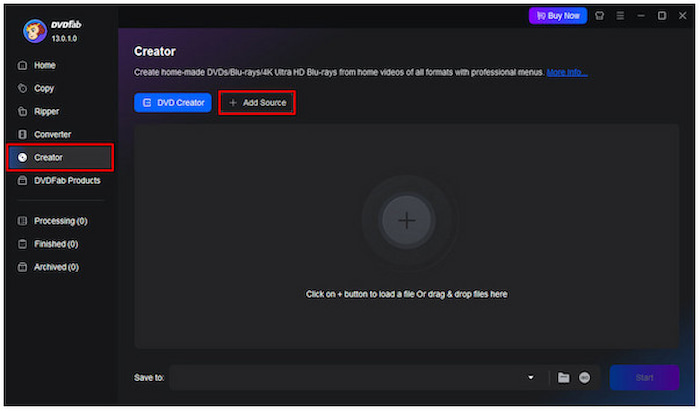
Passo 1.Inserisci il disco vuoto nell'unità DVD, quindi inserisci l'unità USB in una delle porte USB del computer. Nell'interfaccia di DVDFab, vai alla sezione Creator e seleziona DVD Creator. Fai clic su +Aggiungi fonte e seleziona la tua unità flash USB per importare il video.
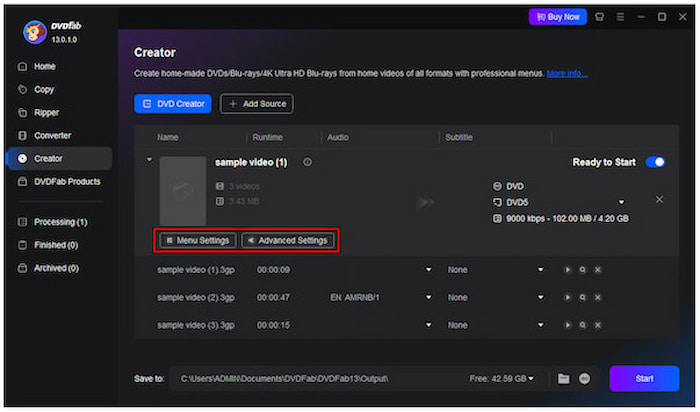
Passo 2.Clicca il Impostazioni del menu per personalizzare il menu del tuo DVD. Scegli tra vari modelli predefiniti o personalizza il layout, l'immagine di sfondo e il testo in base alle tue esigenze. Se necessario, configura il tipo di output (DVD-5 o DVD-9) e altri parametri nelle Impostazioni avanzate.
Passaggio 3.Dopo aver completato tutte le configurazioni, fare clic su Inizio pulsante nella barra di navigazione in basso a destra. Il software inizierà a copiare i video dall'unità flash USB al DVD. Gestirà il processo di codifica e authoring, garantendo che il DVD sia riproducibile sui lettori DVD standard.
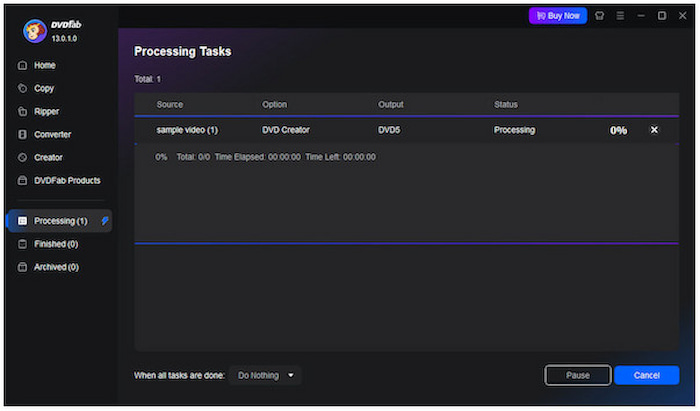
DVDFab DVD Creator è un software professionale che consente di creare DVD da video salvati su chiavette USB. Questo software mantiene la qualità originale anche dopo il completamento del processo di masterizzazione. Tuttavia, si tratta di un software commerciale che richiede un abbonamento per l'accesso completo.
Parte 4. Risoluzione dei problemi di masterizzazione da USB a DVD
Masterizzare file da un'unità USB a un DVD può sembrare semplice. Tuttavia, si scontra con ostacoli imprevisti. Comprendere la causa principale è essenziale per una masterizzazione di successo. Ecco come identificare e risolvere questi problemi in modo efficace:
Problemi software urgenti
A volte, il problema risiede nel software di masterizzazione utilizzato. Formati di file incompatibili o impostazioni di configurazione errate possono causare errori o masterizzazioni non riuscite. Per risolvere questo problema, assicurati che il software supporti completamente i formati video che intendi masterizzare. Verifica inoltre che consenta di regolare impostazioni come qualità video, tipo di disco e proporzioni.
Problemi del processo di masterizzazione
Il processo di masterizzazione potrebbe non riuscire a causa di impostazioni errate o risorse di sistema insufficienti. I segnali più comuni includono una masterizzazione incompleta, DVD che non vengono riprodotti su altri dispositivi o errori come "masterizzazione non riuscita". Per ridurre al minimo questi rischi, chiudere le applicazioni non necessarie durante la masterizzazione ed evitare di utilizzare il computer in modo intensivo durante il processo.
Problemi con l'unità DVD o il disco
Un'unità DVD difettosa o obsoleta è una causa comune. Se il computer non riconosce il disco vuoto, l'unità DVD potrebbe non essere supportata per la masterizzazione di DVD. Inoltre, alcune unità leggono solo DVD. Utilizza sempre dischi vuoti di alta qualità e assicurati che siano compatibili con l'unità. Se i problemi persistono, controlla Gestione dispositivi (Windows) o Informazioni di sistema (Mac) per verificare se l'unità funziona correttamente o se è necessario un aggiornamento del driver.
Conclusione
Bruciando Da USB a DVD è un modo efficace per conservare e riprodurre i tuoi video su un supporto fisico. Che tu stia eseguendo il backup di video importanti o creando un disco riproducibile, il processo garantisce che i tuoi file siano accessibili e protetti a lungo termine. Selezionando gli strumenti, il tipo di disco e le impostazioni appropriati, puoi prevenire problemi comuni e produrre DVD di alta qualità. Per un'esperienza fluida e affidabile, utilizza Blu-ray Master DVD Creator. Supporta centinaia di formati e modelli di menu personalizzabili per convertire video USB in DVD.
Altro da Blu-ray Master
Video su DVD
