

10 ottobre 2025Pubblicato da Kevin Miller A Crea DVD
Un file immagine ISO è un tipo di contenitore che memorizza il contenuto esatto di un CD, DVD e Blu-ray. Molte società di software utilizzano questo contenitore di file come uno strumento importante per distribuire applicazioni e altri mezzi senza trasportare dischi fisici. Trasformeranno semplicemente i contenuti in file ISO per risparmiare tempo e denaro. Windows 10, 11 e persino 8 di Microsoft possono farlo montare l'ISO. Ma sai cosa significa montare un file? In caso contrario, questa è la tua occasione per imparare la definizione precisa di montaggio di file ISO, con un semplice tutorial su come farlo correttamente sul tuo desktop. Pertanto, senza ulteriori indugi, iniziamo questi apprendimenti mentre leggi le parti di contenuto di seguito.

Sommario
- Parte 1. Cosa sono ISO e ISO Mount
- Parte 2. Come montare un ISO su Windows 11/10/8
- Parte 3. Come montare un ISO su Mac
- Parte 4. Cosa fare quando il montaggio ISO su Windows/Mac non funziona
- Parte 5. Il miglior software per creare ISO e DVD su Windows e Mac
- Parte 6. Domande frequenti sul montaggio ISO
Parte 1. Cosa sono ISO e ISO Mount
Innanzitutto, vi introdurremo al concetto di ISO. Un file ISO è una replica digitale di un disco ottico, come un CD, un DVD o un Blu-ray. Contiene tutti i dati e la struttura dei file del disco originale, raggruppati in un unico file con estensione .iso. I file ISO vengono spesso utilizzati per condividere programmi di grandi dimensioni, sistemi informatici o raccolte di contenuti multimediali. È possibile montarli o masterizzarli su dischi fisici o unità virtuali. Semplificano l'archiviazione, l'invio e l'installazione di contenuti, ed è per questo che sono apprezzati sia dagli esperti di tecnologia che dagli utenti comuni.
Ora, scopriamo cos'è il montaggio ISO. Il montaggio di un file ISO consiste nell'accedere virtualmente o allegare il contenuto del file immagine ISO come se fosse un disco ottico inserito in un'unità ottica. Inoltre, questa immagine è un formato di file che contiene una replica dei dati presenti sul disco. Il montaggio è un metodo comunemente utilizzato per il ripristino del sistema, la distribuzione del software e l'archiviazione dei dati. Il sistema operativo crea un'unità virtuale eseguendo questo processo, consentendo agli utenti di aprire il contenuto mentre accedono alla copia ottica o originale dal disco fisico. Inoltre, questo metodo è particolarmente utile quando si ha a che fare con la virtualizzazione o quando i supporti fisici sono poco pratici. Ciò significa che gli strumenti virtuali possono accedere direttamente alle immagini ISO, semplificando il processo di installazione in modo più efficace. Per montare correttamente un file ISO autonomamente, è necessario conoscere alcuni... Creatore ISO Anche il software è essenziale. Continua a leggere per scoprire come creare un'immagine ISO su Windows e Mac.
Parte 2. Come montare un ISO su Windows 11/10/8
Per montare file ISO su computer basati su Windows, in particolare 11, 10 e 8, è necessario assicurarsi che i file siano già disponibili. Quindi, con l'aiuto del cursore, segui la guida didattica di seguito.
Passo 1.Vai al logo Windows del tuo computer situato nell'angolo in basso a sinistra dello schermo.
Passo 2.Quindi, fare clic Esplora file e trova la cartella in cui si trova il tuo file immagine ISO.
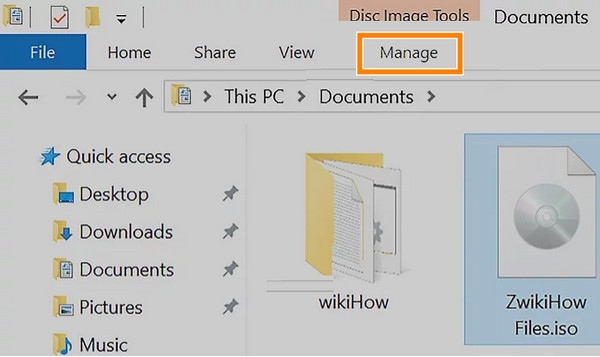
Passaggio 3.Ora fai clic su Maneggio scheda, che troverai nella parte in alto a sinistra della finestra. Quindi, attendi finché non viene visualizzata una barra degli strumenti sotto di essa.
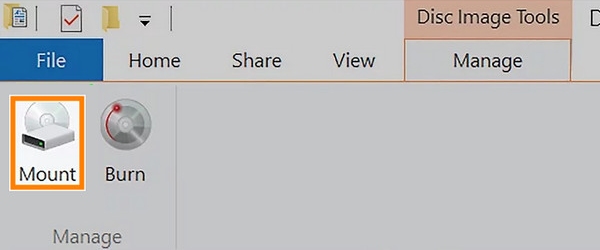
Passaggio 4.Fare clic sull'opzione Monta dalla barra degli strumenti e il file .iso verrà montato sull'unità CD del computer.
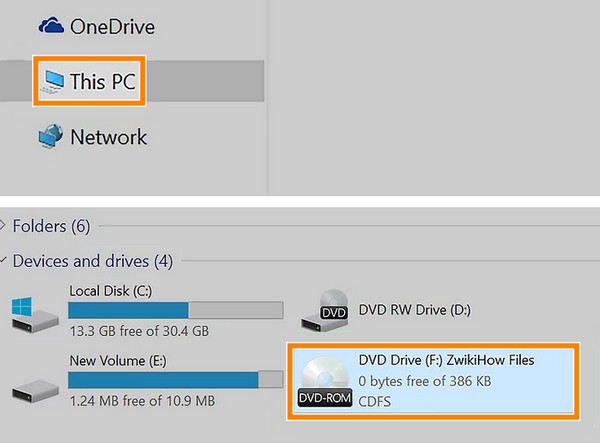
Passaggio 5.Successivamente, fai clic su Questo PC opzione, quindi fare doppio clic sull'ISO situato sotto il file Dispositivi e unità a cui dirigersi Questo PC opzione. In questo modo, sarai in grado di aprire i tuoi contenuti ISO.
Parte 3. Come montare un ISO su Mac
Per montare file ISO su computer Mac, Finder è la scelta migliore. Facendo doppio clic su un file ISO, Finder lo monta automaticamente come disco virtuale, visualizzandone il contenuto in una nuova finestra, proprio come quando si inserisce un CD o un DVD fisico. Questa funzionalità integrata non richiede software aggiuntivo. macOS la gestisce in modo impeccabile, consentendo di sfogliare, installare o copiare i file direttamente dall'immagine montata. È un modo rapido e intuitivo per accedere ai file ISO senza problemi. Ora condivideremo con voi i passaggi dettagliati per montare i file ISO con Finder.
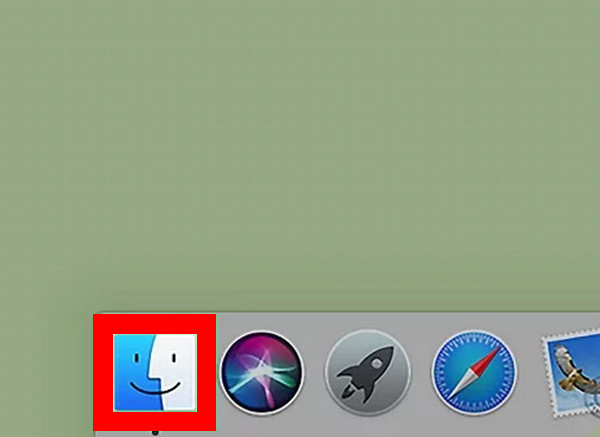
Passo 1.Seleziona e apri Finder sul tuo computer Mac.
Passo 2.Quindi, accedi alla cartella in cui sono salvati i file ISO. Facendo doppio clic sul file ISO, questo verrà montato come immagine di disco virtuale.
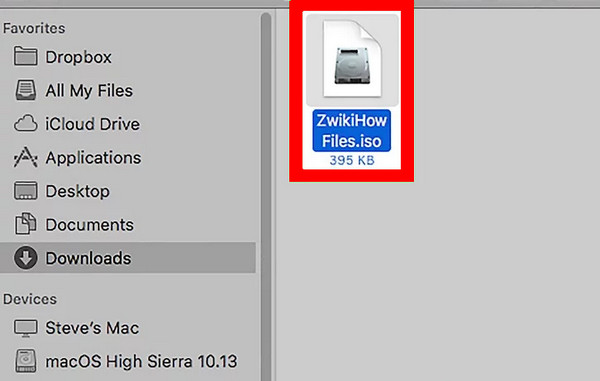
Passaggio 3.MacOS lo monterà automaticamente e aprirà una nuova finestra del Finder che ne mostrerà il contenuto.
Nel complesso, Finder è una scelta affidabile per montare file ISO su computer Mac. Offre un'operazione semplice e gratuita. Il limite è che offre funzioni limitate da configurare prima di montare i file ISO.
Parte 4. Cosa fare quando il montaggio ISO su Windows/Mac non funziona
Se riscontri problemi nel montare i tuoi file ISO o se non funzionano o non vengono elaborati correttamente, abbiamo raccolto le soluzioni che puoi utilizzare di seguito.
- Controlla che l'ISO non sia corrotto. Puoi verificare il checksum del file o riscaricare il file ISO utilizzando una risorsa attendibile.
- Aggiorna il tuo sistema operativo Windows o macOS. A volte, per risolvere un problema temporaneo, è sufficiente riavviare il dispositivo. Dopo aver riavviato il computer, puoi riprovare a montare l'ISO dell'unità virtuale.
- Aggiorna il tuo sistema operativo Windows. Assicurati che il tuo desktop o il sistema operativo siano aggiornati perché gli aggiornamenti risolvono problemi e bug.
- Controlla i conflitti relativi alla lettera dell'unità. Assicurati che la lettera assegnata all'unità virtuale sia destinata esclusivamente all'uso con la tua unità e non sia utilizzata da altre unità.
- Utilizza un software di montaggio di terze parti. Se lo strumento di montaggio integrato nel tuo desktop non funziona bene, sarebbe meglio utilizzare un altro software che svolga il lavoro per te.
Parte 5. Il miglior software per creare ISO e DVD su Windows e Mac
Supponiamo che la tua ultima risorsa sia installare software di terze parti, quindi il miglior software per montare ISO è Creatore di master DVD Blu-rayQuesto programma è la migliore scelta per Blu-ray Master, dedicato alla creazione di DVD a partire dai file ISO. Quindi, se non riesci a montare il file, perché non masterizzarlo su un disco fisico? Questo DVD Creator ti aiuterà a farlo nel modo più semplice, veloce e senza perdite. Inoltre, offre una vasta gamma di funzioni e caratteristiche per aiutarti a personalizzare il processo di creazione di ISO su DVD su Windows e Mac. Grazie a queste funzionalità, puoi aggiungere vari contenuti ISO e video a un DVD dotato di modelli di menu, con immagini e musica aggiunte al menu.
Inoltre, puoi personalizzare il DVD con strumenti come l'aggiunta di filigrane, il taglio, il ritaglio e la regolazione degli effetti video prima della masterizzazione. Nel complesso, è un fantastico programma utile per condividere e preservare le tue immagini ISO. Pertanto, ecco i rapidi passaggi da seguire su come masterizzare l'ISO di montaggio.
Caratteristiche principali
• Crea cartelle e immagini ISO di DVD e Blu-ray senza perdita di dati.
• Offrire modelli di menu personalizzabili.
• Processo di combustione veloce.
• Interfaccia utente amichevole.
Passo 1.Innanzitutto, dovrai installare il software sul tuo computer premendo il pulsante Download gratuito pulsante sopra. Successivamente, seguire la procedura di installazione richiesta.
Download gratuito
Per Windows
Download sicuro
Download gratuito
per macOS
Download sicuro
Passo 2.Dopo l'installazione, inserisci il DVD nell'unità ottica del computer. Quindi, avvia il tuo DVD Creator appena installato. Nell'interfaccia principale, passa il mouse sopra Disco DVD opzione della scheda e fare clic su di essa. Quindi, fare clic su Aggiungi file multimediale pulsante per caricare l'immagine ISO che stai per masterizzare.
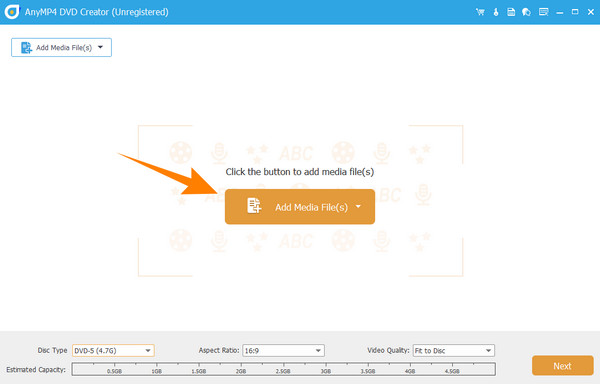
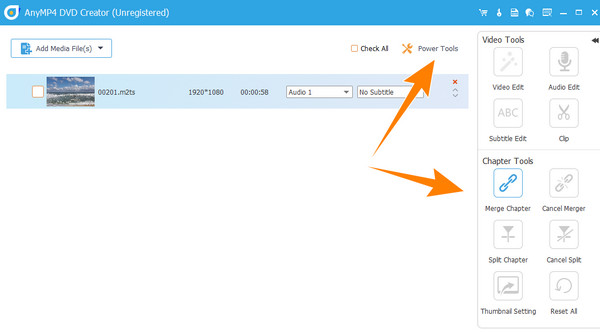
Passaggio 3.Una volta importata l'immagine ISO, puoi fare clic su Utensili elettrici nell'angolo in alto a destra dell'interfaccia. Questa azione ti permetterà di visualizzare gli strumenti che puoi utilizzare o applicare ai tuoi contenuti multimediali. In ogni caso, clicca sull'icona Prossimo pulsante per procedere al passaggio successivo.
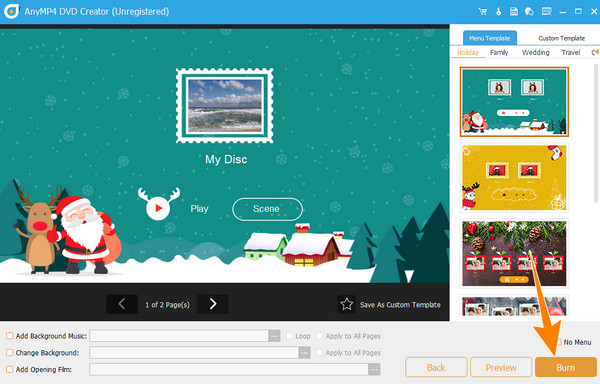
Passaggio 4.Così velocemente, ora puoi fare clic su Bruciare pulsante nella nuova pagina della finestra. Devi solo aspettare un po' fino al termine del processo.
Parte 6. Domande frequenti sul montaggio ISO
-
È necessario montare l'ISO?
La necessità di montare l'ISO dipende dalla situazione che hai. Questo processo sarà utile per accedere al file di contenuto senza masterizzarlo.
-
Puoi montare ISO in Windows 7?
SÌ. Tuttavia, puoi montare ISO su Windows 7 utilizzando software di terze parti. Questo perché Windows 7 non dispone del supporto integrato per il montaggio ISO.
-
Posso montare un file ISO senza un'unità?
Sì, puoi montare un file ISO senza bisogno di un'unità ottica. Tuttavia, puoi farlo solo se utilizzi un'unità virtuale che funzionerà per emulare l'assenza di un'unità fisica.
-
Come faccio a sapere se un file ISO è montato?
Per sapere se l'ISO è già montato, puoi verificare la lettera dell'unità sul tuo PC. Se una nuova lettera di unità armonizza il tuo file ISO, significa che l'ISO è montato.
Avvolgendo
Ecco qui la definizione, il processo e i suggerimenti per montaggio ISOForniamo metodi semplici per montare file ISO su computer Windows e Mac. Grazie alle illustrazioni chiare, anche i principianti possono farlo con successo. Ricorda, non tutti i desktop Windows sono in grado di montare le immagini ISO. Se il tuo computer non dispone di questa funzione integrata, puoi comunque contare su software di terze parti come Blu-ray Master DVD Creator.
Altro da Blu-ray Master
