

19 agosto 2025Pubblicato da Kevin Miller A Crea DVD
Quando trovi il tuo computer pieno di molti file VOB, potresti chiederti di liberare spazio sul disco locale per masterizzare i file VOB su DVD. Inoltre, la riproduzione del DVD su un lettore DVD ti darà più controlli per selezionare il capitolo, il titolo, ecc. Quindi, è intelligente convertire VOB in DVD Per una riproduzione fluida dei DVD. I file VOB sono il formato contenitore dei DVD-video, che contiene video, audio, sottotitoli, menu e contenuti di navigazione. Spesso vengono inclusi nella cartella “Video_TS“ dopo averli copiati dal disco DVD. Quando si tenta di riprodurre i file VOB sul computer, si scopre di aver perso il controllo del capitolo, del titolo, dei sottotitoli o di altri elementi. Quel che è peggio, alcuni file VOB sono crittografati ed è difficile trovare un lettore adatto per riprodurli. Col passare del tempo, il computer verrà sovraccaricato dai file VOB compressi. Per riprodurre i file VOB con i controlli del DVD e liberare il computer, è consigliabile masterizzare file VOB su DVDLa parte seguente dell'argomento discute il modo migliore per convertire VOB in DVD per il lettore DVD.
- Preparativi per la masterizzazione di VOB su DVD
- Metodo 1. Come masterizzare file VOB su DVD in DVD Creator
- Metodo 2. Come masterizzare file VOB su DVD in ImgBurn
- Metodo 3. Come masterizzare file VOB su DVD in Nero Burning ROM
- Metodo 4. Come masterizzare file VOB su DVD con Power DVD Burner
- Domande frequenti
| Meglio per | Professionisti | Contro | |
| Masterizza file VOB su DVD con DVD Creator | Utenti che cercano semplicità d'uso e che necessitano di funzionalità di modifica video/menu DVD. | • Interfaccia intuitiva con funzionamento semplice. • Ricchi modelli di menu DVD e supporto per la personalizzazione. • Consente di modificare i file VOB (ritaglio, unione, aggiunta di filigrane, ecc.). • Supporta sia i formati NTSC che PAL, garantendo una forte compatibilità. | • Alcune funzionalità avanzate richiedono il pagamento per essere sbloccate. |
| Masterizza file VOB su DVD con ImgBurn | Utenti esperti nel funzionamento degli strumenti e appassionati di tecnologia in cerca di soluzioni di masterizzazione gratuite e professionali. | • Completamente gratuito, senza pubblicità o restrizioni sulle funzionalità. • Supporta più formati di dischi (DVD±R/RW, ecc.) e parametri di masterizzazione regolabili. • Di piccole dimensioni, occupa poche risorse del computer. | • I principianti hanno bisogno di tempo per familiarizzare con alcune funzioni. • Mancano le funzionalità di creazione di menu DVD e di modifica video. |
| Masterizza file VOB su DVD con Power DVD Burner | Utenti con esigenze quotidiane di masterizzazione di base e coloro che desiderano bilanciare editing di base e praticità. | • Processo operativo chiaro con curva di apprendimento ridotta. • Supporta l'editing video di base (taglio, unione) e la personalizzazione delle etichette DVD. • Alcune versioni offrono opzioni di formato (NTSC/PAL) per adattarsi ai dispositivi di riproduzione in diverse regioni. | • La versione gratuita potrebbe avere filigrane o limiti di durata della masterizzazione. • Nessun modello di menu complesso o strumenti di modifica avanzati. |
Parte 1. Preparativi per la masterizzazione di VOB su DVD
Prima di iniziare il processo di masterizzazione dei file VOB su un DVD, una corretta preparazione può aiutare a evitare errori e garantire un processo di masterizzazione senza intoppi. Ecco i passaggi chiave da seguire:
1. Controlla i file VOB
Assicuratevi che tutti i file VOB che desiderate masterizzare siano completi e non corrotti. Potete riprodurli con un lettore multimediale per verificarlo. Nel frattempo, verificate la dimensione totale dei file VOB. Un DVD standard a strato singolo può contenere fino a 4,7 GB, mentre un DVD a doppio strato supporta fino a 8,5 GB. Evitate di superare la capacità del DVD.
2. Preparare un DVD vuoto
Scegli un DVD vuoto di alta qualità in base alle tue esigenze, come DVD-R, DVD+R, DVD-RW e DVD+RW. Il DVD-R/RW è più ampiamente compatibile con i lettori. Assicurati che il DVD sia pulito e privo di graffi, poiché sporco o danni potrebbero causare problemi di masterizzazione.
3. Controlla il tuo masterizzatore DVD
Seleziona e installa uno degli strumenti di masterizzazione DVD menzionati nei metodi seguenti, come DVD Creator. Assicurati che il software sia aggiornato per supportare i formati DVD più recenti ed evitare bug.
Metodo 1. Come masterizzare file VOB su DVD con DVD Creator
Per creare file VOB su disco DVD, è necessario un masterizzatore DVD. Creatore di DVD è il software di masterizzazione DVD migliore e più semplice da usare. Può convertire file VOB in dischi DVD con numerosi menu personalizzati a piacere. E offre una varietà di potenti funzionalità:
- Converti file VOB in dischi DVD/cartelle/file ISO.
- Crea il tuo disco DVD personalizzando il menu o scaricando i modelli di menu.
- Modifica i file VOB prima di crearli nel DVD (ritaglia filigrana, clip, unisci, filtra, effetti, ecc.).
- Dividi o unisci i capitoli, modifica i sottotitoli, le tracce audio di sottofondo, ecc. per una riproduzione DVD fluida.
- Crea oltre 1000 formati video su DVD e Blu-ray.
Download gratuito
Per Windows
Download sicuro
Download gratuito
per macOS
Download sicuro
Ora vediamo come utilizzarlo per convertire i file VOB in DVD.
Passo 1. Aggiungi file VOB al masterizzatore DVD
Scarica gratuitamente questo software sul tuo computer ed eseguilo seguendo le istruzioni sullo schermo. Quindi, clicca sul pulsante "DVD Disc".
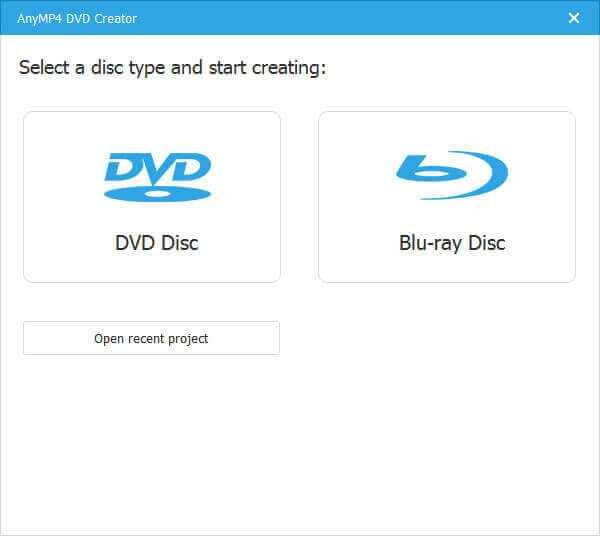
Allo stesso tempo, dovresti inserire un disco DVD vuoto nel tuo computer e questo software lo rileverà automaticamente. Quindi fai clic su Aggiungi file multimediali pulsante per importare i file VOB o l'intera cartella.
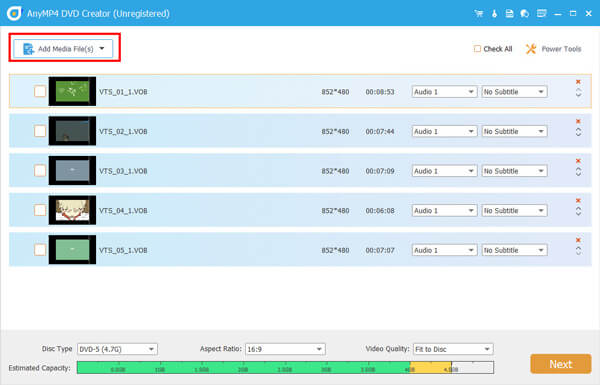
Passo 2. Modifica titolo e capitolo del DVD
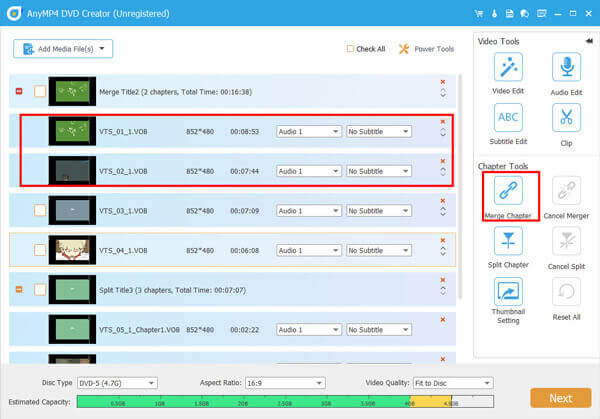
Una volta importati i file VOB in questo software, verranno automaticamente considerati come titoli DVD. Qui, è possibile dividere un titolo in più capitoli o unire più titoli in un unico file lungo espandendo Strumenti video opzione sul lato destro.
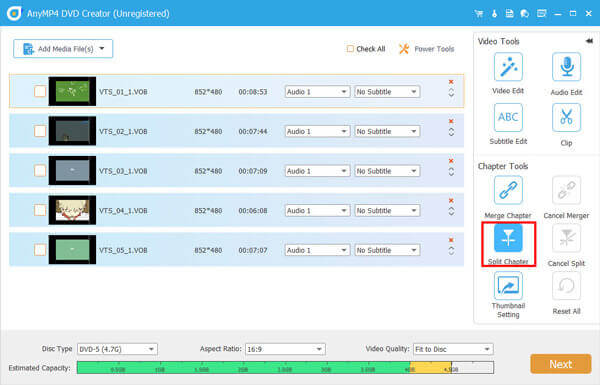
Nota: Seleziona un titolo e clicca su Capitolo diviso pulsante, quindi puoi scegliere di dividere il capitolo per lunghezza, numero o altre opzioni. Inoltre, puoi selezionare più di un titolo e fare clic sul pulsante Unisci capitolo pulsante per creare un titolo lungo con più file.
Passaggio 3. Modifica i video VOB (facoltativo)
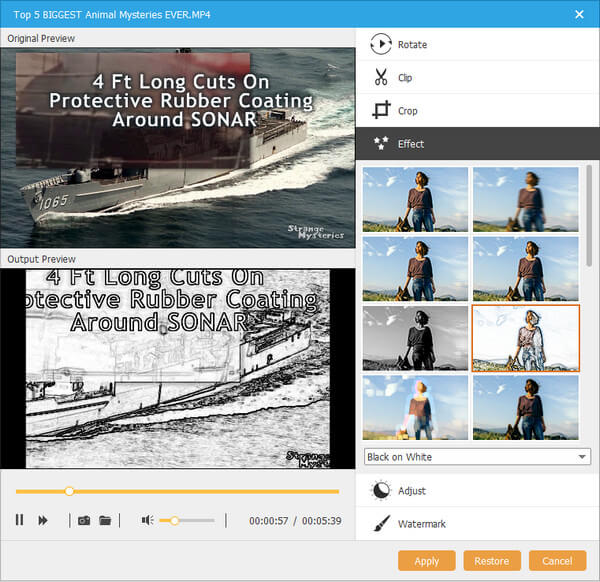
Seleziona un file VOB e fai clic Modifica video sul lato destro, quindi puoi aggiungere filigrane al video, ritagliare il video, ruotare o specchiare i video, aggiungere effetti filtro e regolare la luminosità, il contrasto, la tonalità, ecc. del video.
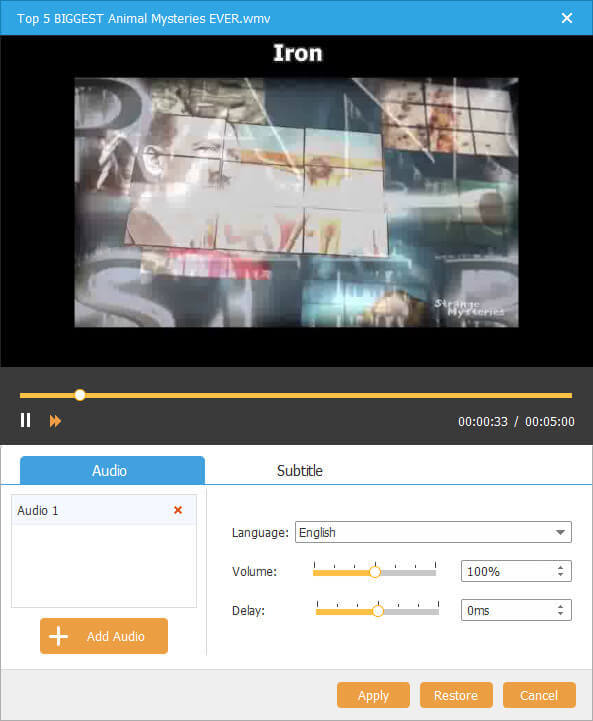
E clicca Modifica audio sul lato destro, puoi aggiungere uno o più file audio di sottofondo (MP3, WMA, FLAC, FIAA, FLAC, OGG, ecc.) al file VOB. Nel frattempo, puoi regolare il volume, il ritardo e la lingua a tuo piacimento.
Inoltre, è consentito aggiungere uno o più sottotitoli in formato SRT, ASS, SSA, UTF, AQT, JSS, VTT, ecc., in questo file DVD.
Passaggio 4. Seleziona il menu del DVD
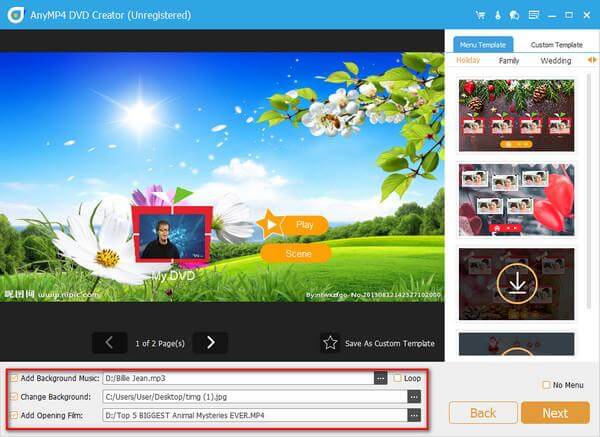
Successivamente, fai clic su Prossimo per iniziare a modificare il menu del DVD. Puoi selezionare il menu dai modelli già pronti per personalizzare la copertina e i titoli. Inoltre, hai più controllo per cambiare la copertina di sfondo, la musica di sottofondo e aggiungere il filmato di apertura.
Passaggio 5. Masterizza VOB su DVD
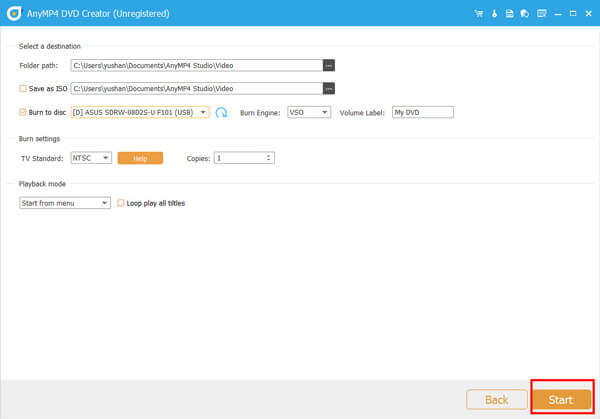
Mentre tutte le impostazioni sono pronte, fare clic Bruciare per continuare. Nell'interfaccia seguente, dovresti selezionare il disco DVD, il motore di masterizzazione, modificare l'etichetta del volume e selezionare lo standard TV. Infine, fai clic su Inizio pulsante per convertire i file VOB in DVD.
Metodo 2. Come masterizzare file VOB su DVD in ImgBurn
ImgBurn è uno dei migliori software di masterizzazione di DVD gratuito che può convertire facilmente VOB in DVD.
Questo creatore di DVD è il software di masterizzazione di DVD basato su Windows con funzionalità avanzate per leggere, creare, scrivere e verificare il disco DVD per la riproduzione sul lettore DVD standard.
Supporta tutte le unità più recenti senza bisogno di aggiornamenti (inclusi booktype, bitsetting, impostazioni avanzate su molte delle principali, ovvero BenQ, LiteOn, LG, NEC, Optiarc, Pioneer, Plextor, Samsung, Sony, ecc.).
Nota: Questo software di masterizzazione da VOB a DVD possiede una vecchia interfaccia e non è un compito facile per i principianti.
Il processo di masterizzazione dei file VOB su DVD utilizzando ImgBurn Richiede solo pochi passaggi. Diamo un'occhiata:
Passo 1.Vai al sito Web ufficiale di ImgBurn per scaricare la versione più recente, quindi installa il software.
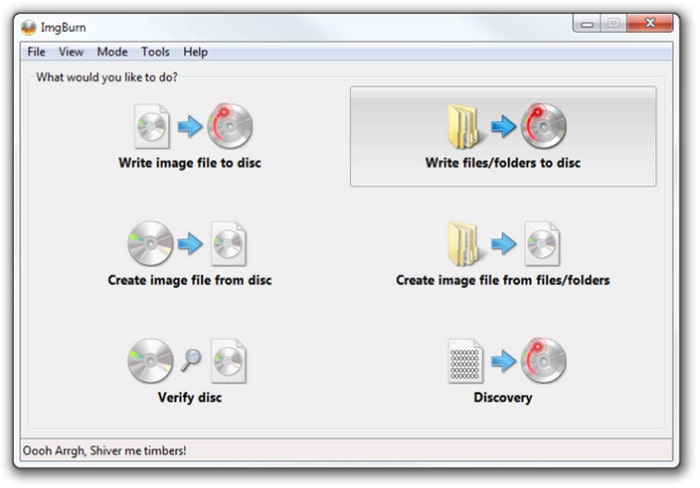
Passo 2.Aprire il software e fare clic su Scrivi file/cartelle su disco pulsante sull'interfaccia.
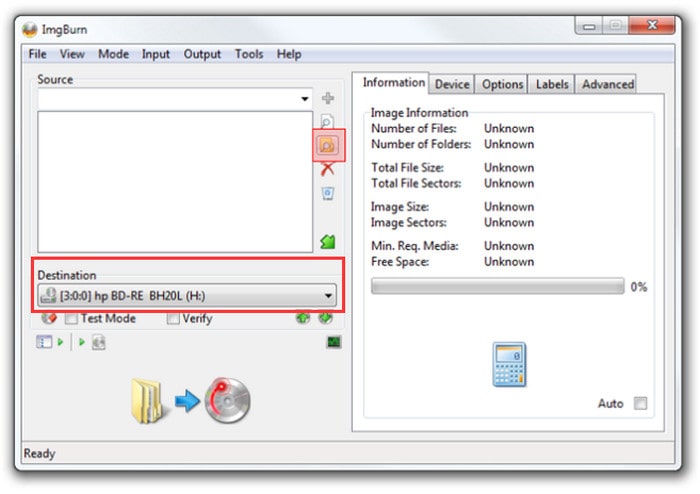
Passaggio 3.Nell'interfaccia seguente, clicca sull'icona della cartella per aggiungere il tuo file video VOB. Quindi, seleziona il CD-ROM appropriato in cui hai inserito un disco DVD vuoto.
Nota: Prima di avviare il processo di masterizzazione, accertarsi di aver inserito il disco DVD vuoto.
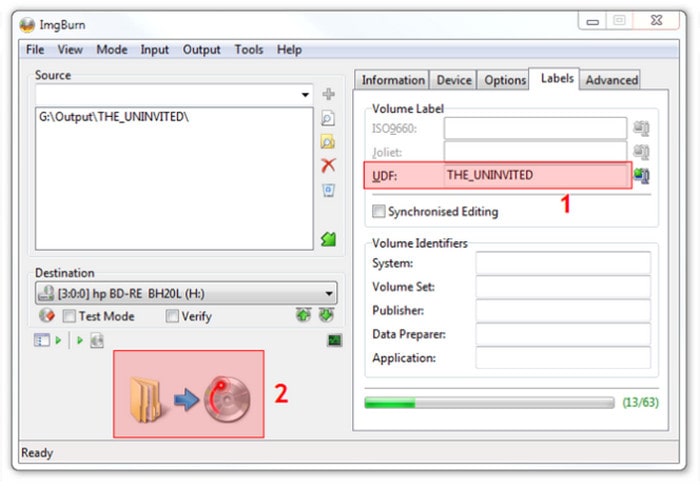
Passaggio 4.Infine, modifica l'etichetta del volume nel pannello di destra, quindi fai clic sul pulsante di masterizzazione in basso per avviare la masterizzazione del file VOB su DVD.
Sebbene ImgBurn sia un classico strumento gratuito per la masterizzazione di DVD, alcuni utenti potrebbero preferire alternative più moderne con un design dell'interfaccia migliore e un supporto di formati più ampio. Puoi esplorare un elenco completo di Alternative a ImgBurn.
Metodo 3. Come masterizzare file VOB su DVD in Nero Burning ROM
Nero BurningROM è il masterizzatore e copiatore DVD all-in-one per convertire i file VOB in DVD e copiare direttamente il DVD su DVD.
Può copiare video, audio e foto su CD, DVD e dischi Blu-ray.
Quando vuoi ascoltare i brani sul computer, ti consente anche di estrarre la musica da CD e salvarla come MP3, AAC, FLAC e APE per qualsiasi lettore portatile.
Con il supporto della tecnologia SecurDisc 4.0, può masterizzare il DVD crittografando i file per proteggere la tua privacy in modo sicuro.
Nota: Rispetto a DVD Creator, questo software non ha funzionalità di modifica.
Dopo aver appreso le caratteristiche e le funzionalità di Nero Burning ROM, passiamo alla guida dettagliata per masterizzare VOB su DVD.
Passo 1.Scarica e installa Nero Burning ROM sul tuo computer, quindi avvialo.
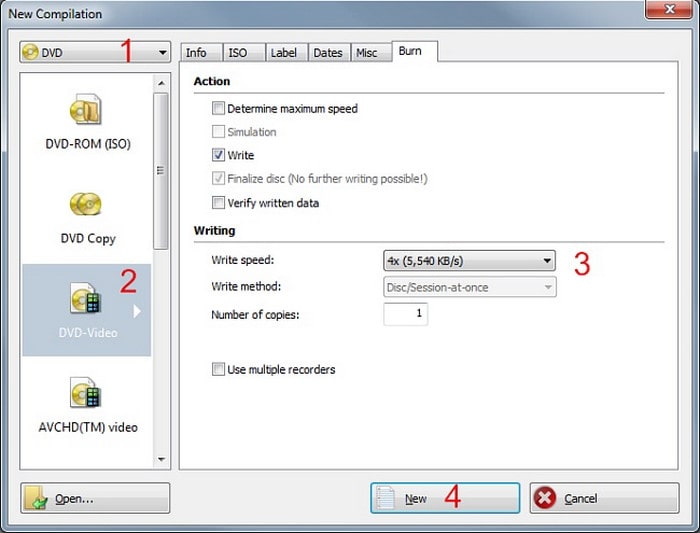
Passo 2.Fare clic sul menu a discesa DVD e selezionare DVD-Video opzione. Dopodiché, regola la velocità e il metodo di scrittura nel pannello di destra, quindi fai clic su Nuovo pulsante per continuare.
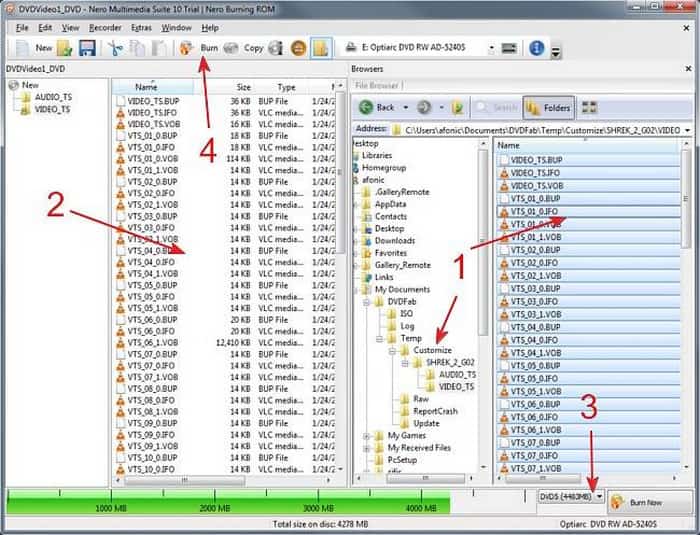
Passaggio 3.Seleziona i file VOB che desideri masterizzare e il disco DVD di output. Dopodiché, trascina i file VOB nella cartella Video_TS a sinistra. Quindi, fai clic su Bruciare pulsante dalla barra degli strumenti in alto.
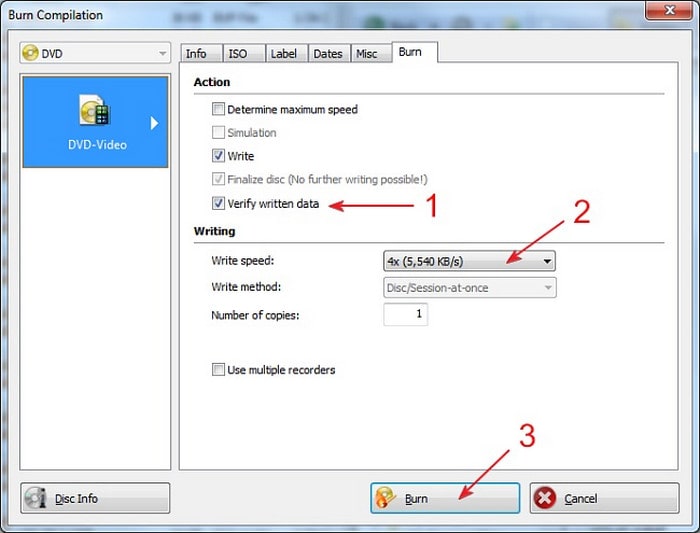
Passaggio 4.Nell'interfaccia finale, è possibile verificare i dati scritti e regolare nuovamente la velocità di scrittura. Infine, fare clic sul pulsante Masterizza per avviare la masterizzazione del VOB su DVD.
Metodo 4. Come masterizzare file VOB su DVD con Power DVD Burner
Masterizzatore DVD potente è il software gratuito per creare VOB su DVD su Mac. Può creare VOB in dischi DVD, cartelle e file ISO su macOS Sonoma e versioni precedenti.
Supportando un'ampia gamma di formati multimediali come MOV, AVI, MP4, SWF, MKV, ecc., può creare un DVD SD e un DVD HD.
Simile a DVD Creator, consente anche di personalizzare il menu e di aggiungere modelli per un utilizzo futuro.
Inoltre, questo convertitore DVD può modificare gli effetti video prima della masterizzazione, come ruotare, ritagliare, ritagliare, unire, filigrana, effetti, ecc.
Nota: Questo software offre tempi di masterizzazione limitati senza funzionalità limitate.
Di più Masterizzatori DVD, puoi verificarlo qui.
Ecco i passaggi per convertire gratuitamente i file VOB in un disco DVD con Power DVD Burner:
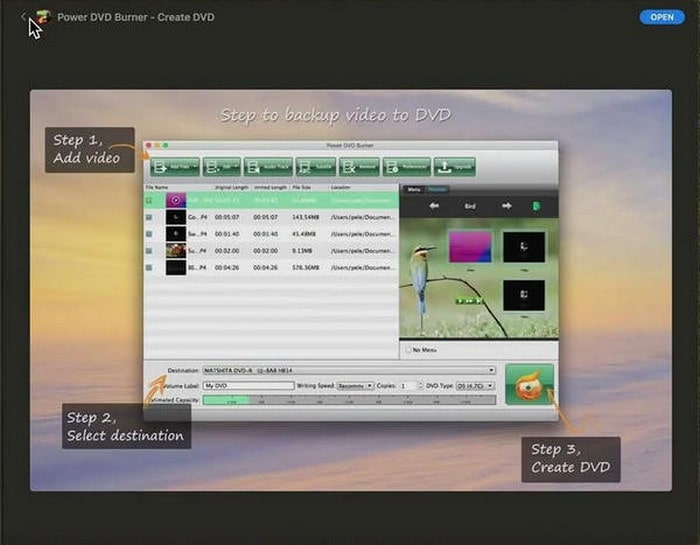
Passo 1.Scarica e installa il software dal sito ufficiale. Quindi, apri il programma e seleziona l'opzione per creare un DVD video.
Passo 2.Clicca il Aggiungere i file O Importare per caricare i file VOB. Aggiungi tutti i file VOB necessari nell'ordine di riproduzione corretto.
Nota: Ricordatevi di inserire un disco DVD vuoto nell'unità.
Passaggio 3.Selezionare lo standard TV corretto (NTSC o PAL), scegliere il formato di output e confermare il formato di output come DVD-Video. Dopodiché, fare clic su Bruciare pulsante per attendere il processo di masterizzazione.
Domande frequenti
-
Qual è il miglior formato video per la masterizzazione su DVD?
Il formato video migliore per la masterizzazione su DVD è MPEG-2, in particolare un formato compatibile con gli standard DVD Video. Questo garantisce la compatibilità con la maggior parte dei lettori DVD e Blu-ray che supportano anche la riproduzione di DVD.
-
I file VOB possono essere riprodotti su un lettore DVD?
Sì, i file VOB possono essere riprodotti su un lettore DVD, ma solo se formattati correttamente e non crittografati. I file VOB sono il formato video standard per i film in DVD, ma spesso contengono crittografia per impedirne la copia non autorizzata. Se un lettore DVD è compatibile con il formato del file VOB e non è crittografato, dovrebbe riprodurre il file.
-
Windows 10 ha un programma di masterizzazione DVD?
Sì, Windows 10 include strumenti integrati per la masterizzazione di CD e DVD. In particolare, può creare DVD dati e CD audio, nonché masterizzare file immagine ISO. Sebbene non disponga di un'applicazione dedicata alla masterizzazione di DVD come le versioni precedenti, la funzionalità è integrata in Esplora file e Windows Media Player.
Avvolgendo
Gli amanti dei DVD non hanno familiarità con i file VOB dopo aver copiato il DVD nella cartella. Tuttavia, quando si tratta di riprodurre file VOB con i controlli di riproduzione del DVD, i file VOB perdono le funzionalità. La soluzione è convertire VOB in DVD. Questo post condivide il modo più semplice per masterizzare VOB su DVD con i masterizzatori DVD.
Hai qualche buon suggerimento per il convertitore DVD?
Non esitate a condividerlo con noi qui.
Altro da Blu-ray Master
Digitale su DVD
