

19 agosto 2025Pubblicato da Kevin Miller A Crea DVD
Quando estrai i file VOB dal DVD, come riproduci il VOB proprio come il DVD? Per quanto riguarda il caso, devi invece convertire VOB in ISO. I file VOB vengono riprodotti con VLC Media Player o altri lettori multimediali, ma non è possibile scegliere un capitolo per riprodurre i file desiderati come DVD originale. Sia i file VOB che quelli ISO sono coinvolti nei dati DVD, ma ci sono alcune differenze sostanziali tra i due formati di file. Per convertire VOB in ISO, puoi saperne di più sulle differenze e su come farlo masterizza i file VOB su un'immagine ISO, puoi ottenere maggiori dettagli dall'articolo ora.

- Parte 1. Differenze tra VOB e ISO
- Parte 2. Il metodo semplice per convertire VOB in ISO
- Parte 3. Domande frequenti sulla conversione di VOB in ISO
Parte 1. Differenze tra VOB e ISO
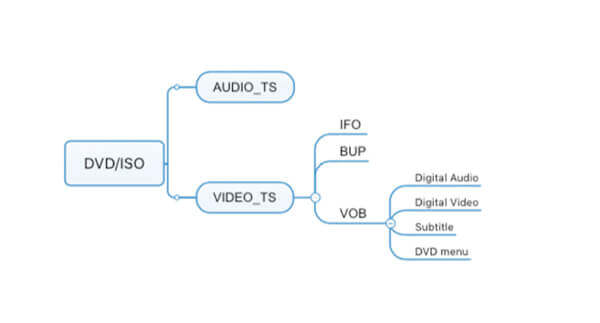
VOB è un formato contenitore che contiene video, tracce audio, menu e sottotitoli per un DVD, disponibile nella cartella VIDEO_TS. È codificato in MPEG-2, compatibile con la maggior parte dei lettori multimediali. ISO è un archivio e un file immagine del DVD, ovvero una copia settore per settore dei dati su un disco ottico, archiviati in un file binario.
- DVD = ISO = AUDIO_TS+ VIDEO_TS
- VIDEO_TS = IFO + BUP + VOB
- VOB = video digitale (H.262/MPEG-2 Part 2 o MPEG-1 Part 2) + audio digitale (MPEG-1, MPEG-2, PCM, AC-3, DTS) + sottotitoli + menu DVD
In parole povere, quando devi convertire VOB in file ISO, devi aggiungere i file IFO e BUP, che è in grado di riprodurre video in base al menu selezionato. (Controllo lettore di file VOB gratuito qui)
Ecco la tabella comparativa tra VOB e ISO.
| ISO | CONTRO | VOB |
| File immagine disco. | Tipo di file | File video. |
| Backup completo dei dati dei dischi DVD/Blu-ray. | Scopo principale | Memorizza i contenuti video DVD. |
| Singolo file contenente una tabella completa delle partizioni del disco e la struttura del file system internamente | Struttura del file | File singoli o multipli indipendenti. |
| Deve essere prima montato tramite un'unità ottica virtuale o masterizzato su un disco, quindi letto come disco fisico. | Compatibilità | Per la lettura sono necessari software/dispositivi di riproduzione DVD. |
| Coerente con la capacità del disco originale (ad esempio, Blu-ray: 25 GB/50 GB). | Dimensione del file | Un singolo file è solitamente grande da 1 a 4 GB (limitato dalla partizione della capacità del DVD). |
Parte 2. Il metodo semplice per convertire VOB in ISO
Creatore di DVD È un eccellente masterizzatore VOB in formato ISO per Windows 11/10/8/7 e Mac 10.9 o versioni successive, con menu DVD, modelli, IFO, BUP e molto altro ancora. Permette di convertire i file VOB direttamente in un DVD con immagini e audio di alta qualità in pochi clic. Inoltre, è possibile modificare i modelli di menu, aggiungere tracce audio, sottotitoli e molto altro.
- Converti VOB in immagini ISO, DVD o dischi Blu-ray con un solo clic.
- Supporta un'ampia gamma di formati video tra cui VOB, AVI, MKV, ecc.
- Fornisci strumenti di editing video estesi, come ruotare, ritagliare, ritagliare e altro ancora.
- Aggiungi o regola tracce audio e sottotitoli di video VOB per un file ISO.
- Modifica video con modello di menu per creare un'immagine ISO di DVD/Blu-ray.
Download gratuito
Per Windows
Download sicuro
Download gratuito
per macOS
Download sicuro
Come convertire VOB in ISO con facilità
Passo 1.Installa il convertitore da VOB a ISO
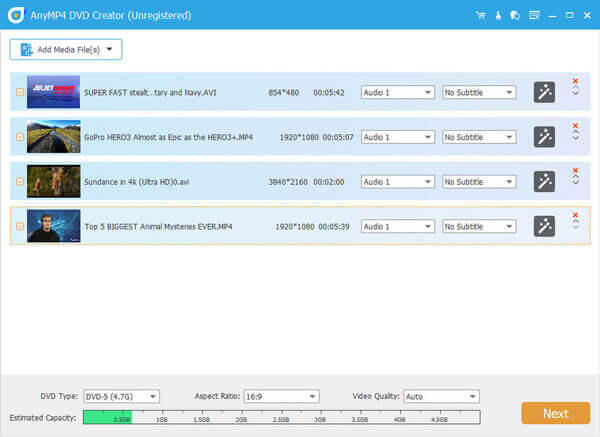
Una volta installato il masterizzatore VOB in ISO, puoi avviare il programma sul tuo computer e fare clic su Aggiungi file multimediali menu nell'angolo in alto a sinistra per caricare i video VOB nel programma.
Passo 2.Modifica il video e aggiungi un capitolo
Clicca il Utensili elettrici pulsante per modificare i file VOB o regolare i capitoli del DVD. Scegli il desiderato Modifica video Lo strumento sul lato destro, ad esempio, aprirà la finestra dell'editor video e potrai quindi perfezionare il file video in base alle tue esigenze.
Nota: La barra inferiore consente inoltre agli utenti di regolare il tipo di DVD (DVD-5, DVD-9, BD-25 e BD-50), il rapporto d'aspetto (16:9 o 4:3) e la qualità video (adatta al disco, bassa, media o alta).
Passaggio 3.Scegli il modello DVD desiderato
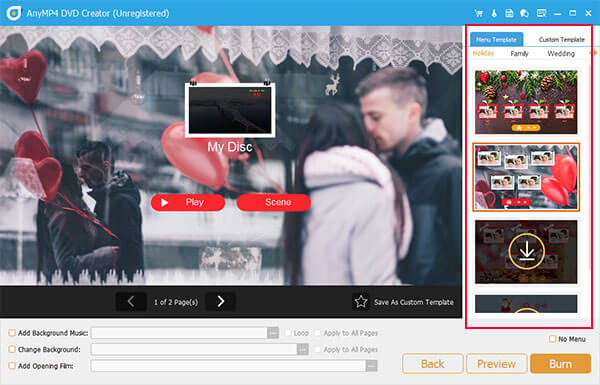
Successivamente, fai clic su Prossimo pulsante in basso a destra per aprire la finestra del menu. Individuare il Modello di menù scheda per selezionare il modello preferito. Se preferisci realizzare menù personalizzati vai alla sezione Modello personalizzato scheda e aggiungi musica di sottofondo, immagini e altro.
Nota: Puoi aggiungere musica di sottofondo, cambiare lo sfondo e aggiungere un filmato di apertura ai tuoi file VOB, il che ti darà più creatività.
Passaggio 4.Salva i file VOB su ISO
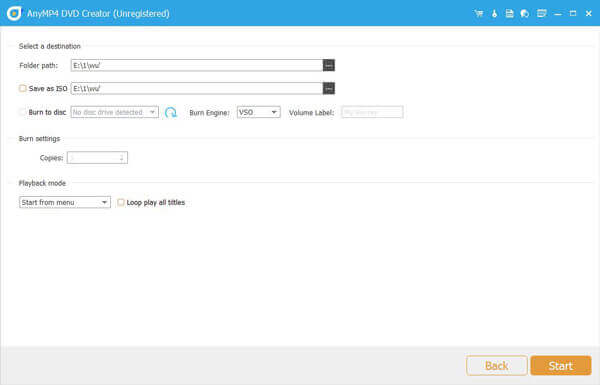
Clicca il Anteprima pulsante per visualizzare l'effetto. Puoi colpire il Bruciare opzione se sei soddisfatto del file ISO di output. Nella finestra Profilo, puoi controllare il file Salva come ISO opzione e fare clic sul pulsante con l'icona a tre punti per impostare la cartella di destinazione per il file ISO.
Passaggio 5.Crea ISO dal file VOB
Naturalmente puoi anche scegliere il Bruciare su disco per masterizzare file VOB su un DVD. Colpire il Inizio pulsante per iniziare a convertire VOB in ISO. Ci vuole un periodo di tempo per l'intero processo; puoi trovare facilmente il file ISO dalla cartella di destinazione.
Con questo creatore di DVD puoi anche convertire DVD in ISO file di immagini.
Suggerimenti
Dopo aver verificato il file immagine ISO, si consiglia di effettuare un backup. I file ISO sono adatti per l'archiviazione a lungo termine di contenuti VOB e possono essere salvati su un disco rigido esterno, su un archivio cloud o masterizzati su un disco fisico per evitare la perdita di dati.
Parte 3. Domande frequenti sulla conversione di VOB in ISO
-
Devo copiare i DVD in file ISO o VOB?
Non c'è di meglio e tutto dipende da ciò di cui hai bisogno. I file VOB, all'interno del file ISO, sono i file video che possono trovarsi sulla maggior parte dei lettori multimediali. Il file ISO è la copia completa del DVD, in cui sarà necessario montare l'immagine per la riproduzione. Quando riproduci un file ISO, puoi sperimentare la stessa cosa della riproduzione di un DVD, mentre i file VOB non vengono sempre riprodotti correttamente come una riproduzione di un DVD.
-
Puoi masterizzare file VOB direttamente su DVD?
Se puoi masterizzare i file VOB direttamente su DVD dipende dal masterizzatore DVD che utilizzi. DVD Creator è il creatore di DVD professionale che può convertire i file VOB direttamente in DVD.
-
Come posso trasformare una cartella in una ISO?
Per trasformare la cartella DVD in un file ISO, avrai bisogno di DVD Copy per farlo. Passaggio 1. Scarica gratuitamente ed esegui DVD Copy sul computer. Passaggio 2. Fai clic su File nel menu per scegliere Seleziona origine per trovare Apri cartella DVD per importare la cartella DVD. Passaggio 3. Fai clic su Avanti e seleziona Salva come cartella dall'elenco a discesa Destinazione. Infine, fai clic su Avvia per trasformare una cartella DVD in un file ISO.
-
Come posso convertire un file VOB in MP4?
Per convertire i file VOB in filmati MP4, avrai bisogno del convertitore MP4 professionale, Video Converter Ultimate. Fase 1. Esegui Video Converter Ultimate sul computer e clicca su Aggiungi file per importare il file VOB in questo software. Fase 2. Seleziona MP4 dall'elenco a discesa di Profilo. Fase 3. Clicca su Converti per iniziare a cambiare VOB in MP4. La guida dettagliata è qui: Come convertire in MP4.
Avvolgendo
Questo articolo spiega come farlo convertire VOB in ISO con facilità. Dovresti scoprire maggiori dettagli sulle differenze tra VOB e ISO. Quando crei un file ISO, puoi riprodurre i video come se fossero DVD sul tuo computer. DVD Creator è il metodo migliore per completare l'attività. Non è solo facile da usare, ma è anche in grado di ottimizzare la qualità video durante il processo. Le funzionalità bonus possono aiutarti a creare file immagine disco di livello professionale.
Altro da Blu-ray Master
Digitale su DVD
