

27 agosto 2025Pubblicato da Kevin Miller A Crea DVD
Sebbene il consumo di media moderno si sia in gran parte spostato verso lo streaming e i file digitali, molti utenti desiderano ancora masterizzare i propri progetti iMovie su un DVD fisico. Questo è diventato un problema da quando Apple ha interrotto la sua applicazione di authoring DVD, iDVD, rendendo difficile per gli utenti delle versioni più recenti di macOS creare DVD dall'aspetto professionale con menu e capitoli. Masterizzando DVD, le persone possono godersi le proprie creazioni su un televisore, avere una copia tangibile per la conservazione e come backup fisico, condividere ricordi con amici e familiari che potrebbero non avere accesso ai file digitali e archiviare i progetti a lungo termine. Questo articolo condividerà 2 semplici modi per masterizza iMovie su DVD con suggerimenti e trucchi utili.

- Parte 1. Prerequisiti prima della masterizzazione
- Metodo 1: masterizza iMovie su DVD utilizzando Blu-ray Master Picked DVD Creator
- Metodo 2: utilizzo del Finder integrato nel Mac (per la masterizzazione di base)
- Parte 4. Suggerimenti per la risoluzione dei problemi
- Parte 5. Domande frequenti
Parte 1. Prerequisiti prima della masterizzazione
A. Esporta il tuo progetto iMovie
Prima di masterizzare i file iMovie su DVD, è necessario preparare i file video che si desidera masterizzare su DVD. Vi mostreremo semplicemente come fare.
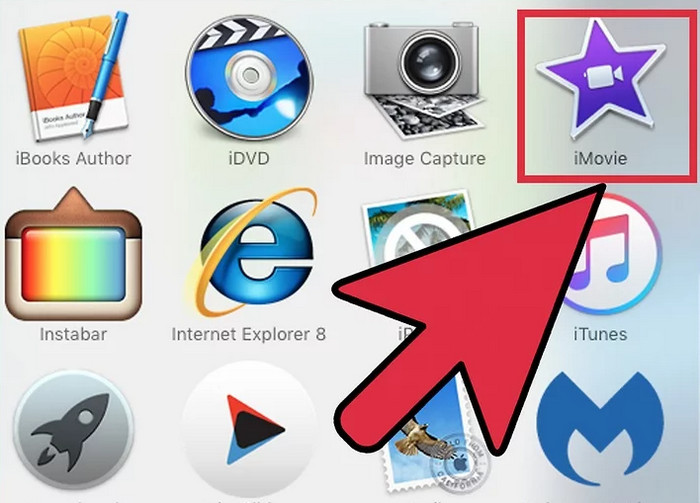
Passo 1.Avvia iMovie, apri il progetto che vuoi esportare e assicurati che sia finalizzato e pronto per essere esportato.
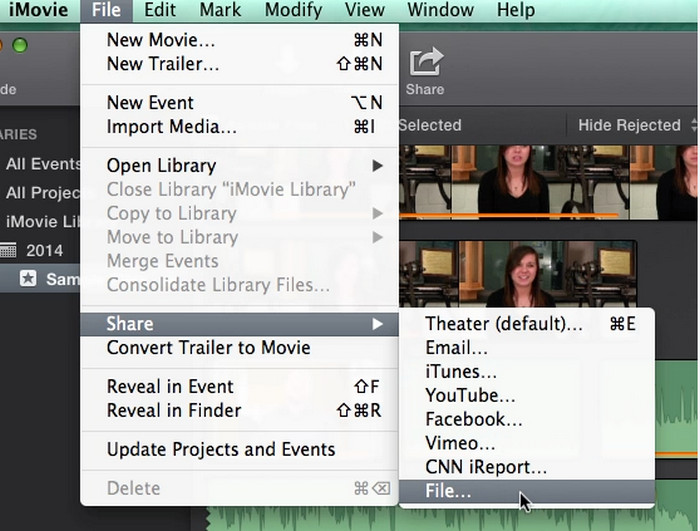
Passo 2.Seleziona il filmato che vuoi esportare e clicca File nella barra dei menu in alto. Quindi, scegli Condividi > File procedere.
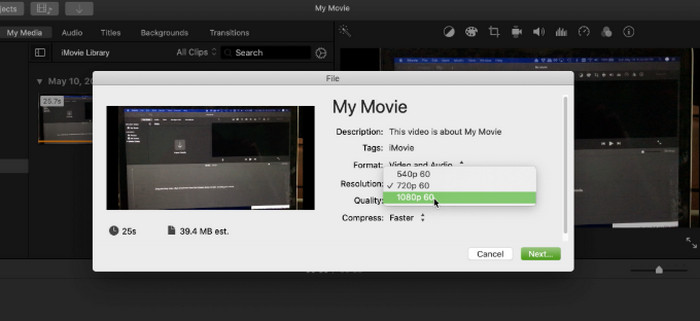
Passaggio 3.Apparirà una finestra di dialogo contenente diverse impostazioni di esportazione. In questa finestra puoi modificare i parametri di output del tuo filmato. Una volta impostate le tue preferenze, seleziona Prossimo A esporta iMovie in MP4.
B. Dischi DVD vuoti
Il tipo di DVD vuoto utilizzato per masterizzare i dati è importante per la successiva riproduzione sui lettori DVD. Due delle varietà più diffuse sono i DVD-R e i DVD+R.
DVD-R: Ampiamente considerato più compatibile con i vecchi lettori DVD, è spesso l'opzione più sicura quando si masterizzano DVD video da riprodurre su più dispositivi.
DVD+R: Di solito masterizza un po' più velocemente e ha un sistema di correzione degli errori più sofisticato. Sebbene la maggior parte dei lettori DVD moderni sia in grado di leggere entrambi i formati, il DVD-R è la scelta più affidabile se non si è certi dell'età del lettore.
La capacità tipica di un DVD a strato singolo è di 4,7 GB. Se il file video esportato è più grande, sarà necessario suddividere il progetto in più sezioni o utilizzare un disco a doppio strato (DVD+R DL o DVD-R DL).
C. Unità masterizzatore DVD
Per masterizzare un DVD, il tuo Mac necessita di un masterizzatore DVD. Un'unità interna integrata era una caratteristica dei vecchi computer Mac, come alcuni iMac e MacBook. Ma la maggior parte dei Mac moderni non ne è dotata.
Se il tuo Mac non ha un'unità interna, dovrai acquistare un'unità ottica esterna. Queste unità utilizzano un connettore Thunderbolt o USB per connettersi al Mac. Sebbene numerosi produttori di terze parti offrano unità esterne affidabili, il SuperDrive USB di Apple è una scelta molto apprezzata. Dopo la connessione, il Mac lo identificherà come masterizzatore, consentendoti di creare il tuo disco utilizzando un software di authoring DVD.
Metodo 1: Masterizza iMovie su DVD utilizzando il creatore di DVD scelto da Blu-ray Master
Il primo strumento consigliato per masterizzare iMovie su DVD è Creatore di master DVD Blu-ray, che eccelle in prestazioni di masterizzazione DVD veloci e stabili. È un potente strumento che consente di importare file video MP4, MKV, AVI, FLV, MOV e altri formati nel software e di masterizzarli su dischi DVD, cartelle e file immagine ISO. Offre inoltre numerosi strumenti di editing per regolare effetti video, audio e sottotitoli.
Inoltre, offre numerosi modelli di menu per personalizzare i tuoi DVD. È disponibile sia per computer Windows che Mac.
Ora vediamo come masterizzare iMovie su DVD utilizzando Blu-ray Master DVD Creator.
Passo 1.Scarica e installa Blu-ray Master DVD Creator tramite i pulsanti di download qui sotto.
Download gratuito
Per Windows
Download sicuro
Download gratuito
per macOS
Download sicuro
Quindi, avvia il software e scegli Disco DVD nella finestra pop-up.

Passo 2.Clic Aggiungi file multimediale al centro dell'interfaccia per aggiungere i file iMovie esportati. Quindi, puoi impostare Tipo di disco, Proporzioni e Qualità video in basso. Clic Prossimo passo per procedere.
Nota: Puoi anche cliccare Utensili elettrici per aprire il pannello di destra e utilizzare vari strumenti di modifica per regolare gli effetti video.
Inoltre, il software mostrerà in basso la dimensione stimata dei file importati e ti sarà consentito importare file iMovie fino a un massimo di 5 GB.

Passaggio 3.Vedrai molti modelli di menu con argomenti diversi e potrai scegliere quello che preferisci. Puoi anche aggiungere musica di sottofondo, cambiare lo sfondo e aggiungere un filmato di apertura con le impostazioni fornite.
Quindi, scegli il Bruciare pulsante nell'angolo per continuare.

Passaggio 4.Infine, imposta la destinazione e lo standard TV e fai clic Inizio per avviare il processo di conversione da iMovie a DVD.
Professionisti
- Supporta un'ampia gamma di formati di input, compresi i formati che iMovie può esportare.
- Fornisce strumenti di modifica per selezionare e aggiungere tracce audio esterne e sottotitoli ai video.
- Dispone di un'interfaccia chiara e intuitiva per masterizzare iMovie su DVD.
Contro
- La versione di prova gratuita offre un periodo di tempo limitato per la masterizzazione di DVD.
- Non supporta formati audio avanzati come Dolby Atmos o DTS HD Master.
Metodo 2: Utilizzo del Finder integrato nel Mac (per la masterizzazione di base)
Il Finder, il software di gestione file integrato in macOS, funge da interfaccia utente per individuare e organizzare file, directory e app. Inoltre, il Finder include una funzionalità di base integrata per la masterizzazione di file su DVD. Utilizzando questa funzione, è possibile creare "Cartelle di masterizzazione" in cui archiviare i file che si desidera masterizzare; questi file vengono gestiti come alias per risparmiare spazio. Il Finder è in grado di masterizzare i file video di iMovie direttamente su un disco vuoto quando questo viene inserito in un'unità ottica interna o esterna.
Passo 1.Avvia Finder sul tuo computer e inserisci un disco DVD vuoto nell'unità ottica.
Passo 2.Attendere la comparsa del menu della finestra pop-up. Selezionare Apri il Finder opzione e fare clic su OK pulsante dopo di che. Il disco inserito verrà quindi visualizzato nel Finder.

Passaggio 3.Seleziona i file iMovie esportati che desideri masterizzare. Quindi, copiali e incollali sul DVD vuoto che hai inserito. Fai clic su Bruciare pulsante nell'angolo in alto a sinistra per procedere.

Passaggio 4.Personalizza le impostazioni di output nella finestra pop-up e seleziona Bruciare di nuovo per avviare il processo di masterizzazione.

Professionisti
- Si tratta di uno strumento integrato nei computer Mac, che offre grande praticità.
- I passaggi sono semplici e intuitivi anche per i principianti.
- È uno strumento gratuito senza costi aggiuntivi.
Contro
- Mancano funzionalità avanzate per la masterizzazione di DVD.
- Se la qualità del disco è scarsa o la velocità di masterizzazione è impostata su un valore troppo alto, il Finder potrebbe essere soggetto a errori.
Parte 4. Suggerimenti per la risoluzione dei problemi
Durante la masterizzazione di un DVD, si possono verificare diversi problemi. Ecco alcuni suggerimenti per spiegare le varie situazioni.
Il mio DVD non viene riprodotto sul mio lettore DVD autonomo
Si tratta di un problema frequente con diverse possibili spiegazioni, la maggior parte delle quali ha a che fare con la compatibilità del disco masterizzato con il dispositivo.
Tipo di disco: Non tutti i tipi di dischi registrabili possono essere letti da tutti i lettori DVD. I dischi DVD+R possono essere problematici, in particolare per i dispositivi più vecchi. Un disco DVD-R è più compatibile con una maggiore varietà di lettori, quindi prova a usarne uno.
Velocità di combustione: Cercare di masterizzare un DVD il più velocemente possibile potrebbe causare problemi che impediscono ad alcuni lettori di leggere il disco. Provare a masterizzare nuovamente il disco, ma a una velocità inferiore (ad esempio, 2x o 4x). La scrittura accurata dei dati è garantita da una masterizzazione più lenta.
Qualità dei media: L'utilizzo di CD vergini economici o di qualità scadente può causare problemi di riproduzione. Per risultati ottimali, è consigliabile acquistare dischi di marca di alta qualità.
Il processo di masterizzazione è fallito
Un fallimento della combustione è spesso causato da uno dei seguenti motivi:
Qualità del disco: La masterizzazione potrebbe non riuscire se il disco vuoto è difettoso o graffiato. Prova a usare un disco nuovo.
Velocità di combustione: Analogamente ai problemi di riproduzione, una velocità di masterizzazione eccessivamente elevata può sovraccaricare l'unità e causare il fallimento della masterizzazione. Selezionare una velocità inferiore.
Corruzione del file: È possibile che il file video esportato da iMovie sia instabile. Prima di provare a masterizzare il progetto iMovie, prova a esportarlo nuovamente in un nuovo file. Inoltre, evita di utilizzare il computer per altre attività impegnative durante la masterizzazione, poiché ciò potrebbe interrompere il flusso di dati e causare il fallimento della masterizzazione.
Il mio Mac non ha un'unità DVD
Sarà necessaria una soluzione alternativa perché le unità ottiche non sono più integrate nei Mac moderni.
Acquistare un'unità ottica esterna per caricare i dischi DVD è il modo più semplice per risolvere questo problema. Una scelta possibile è l'Apple USB SuperDrive, ma esistono diverse unità esterne, spesso meno costose, prodotte da terze parti.
Posso masterizzare un Blu-ray da iMovie?
Sì, puoi farlo. Analogamente alla masterizzazione di iMovie su DVD, devi prima esportare i file video di iMovie e poi utilizzare il software di masterizzazione Blu-ray professionale per masterizzare un Blu-ray da iMovie.
Perché Apple ha rimosso iDVD?
A causa della crescente popolarità delle alternative digitali e del calo di valore dei supporti tradizionali come i DVD, Apple ha interrotto iDVD. L'ultima volta che il programma è stato incluso in un Mac è stato nel 2011. La masterizzazione di video su CD fisici è diventata meno necessaria con la diffusione di Internet ad alta velocità e la crescente popolarità dei servizi di streaming digitale e di archiviazione cloud. L'attenzione di Apple si è spostata sui propri sistemi, come iCloud e iTunes (ora l'app TV), che consentivano ai consumatori di archiviare e scambiare materiale video digitale.
Parte 5. Domande frequenti
-
Posso masterizzare iMovie su DVD senza iDVD?
Sì, è possibile. Da quando Apple ha interrotto iDVD, molti moderni software di masterizzazione DVD consentono di masterizzare iMovie su DVD con facilità.
-
In quale formato dovrei esportare da iMovie per masterizzarlo su DVD?
Il formato migliore per esportare da iMovie per la masterizzazione di DVD è generalmente un MP4 o file MOV. Questi sono formati standard ampiamente compatibili con la creazione di DVD
-
Il DVD può essere riprodotto su un normale lettore DVD?
Sì, a patto che si utilizzi un software di creazione DVD per creare un formato 'video DVD' appropriato.
-
Blu-ray Master DVD Creator è gratuito?
No, è un software a pagamento. Ma offre un periodo di prova gratuito per testarne gli effetti.
Conclusione
Con le informazioni dettagliate su come masterizza iMovie su DVDOra puoi esportare facilmente i tuoi file video iMovie e masterizzarli su DVD. Segui i passaggi dettagliati e i suggerimenti forniti per una masterizzazione di successo. Se preferisci impostazioni di masterizzazione avanzate, Blu-ray Master DVD Creator è la scelta migliore: provalo subito!
Altro da Blu-ray Master
Video su DVD
