

11 settembre 2025Pubblicato da Kevin Miller A Crea DVD
È possibile masterizzare file MOV su DVD? Nel corso degli anni, dispositivi mobili e siti di streaming hanno permesso alle persone di guardare film offline e online. Di conseguenza, i DVD sono diventati meno popolari. Tuttavia, ciò non significa che siano scomparsi. Anzi, alcune persone preferiscono guardare i film in formato DVD e riprodurli sul grande schermo.
Masterizzazione di file QuickTime MOV su DVD Può servire a una varietà di scopi significativi: dall'archiviazione di ricordi come matrimoni, vacanze o traguardi dell'infanzia in un formato fisico che sembra più duraturo, al regalo di un video a familiari che potrebbero preferire un ricordo tangibile ai collegamenti digitali. Quindi, attraverso questo articolo, scopri come convertire MOV in DVD in modo semplice ed efficace. Abbiamo fornito le migliori soluzioni alternative che puoi adottare per il tuo filmato QuickTime.

- Parte 1. Come masterizzare un filmato QuickTime su DVD su Mac utilizzando il Finder
- Parte 2. Come masterizzare MOV su DVD su Windows utilizzando Blu-ray Master DVD Creator
- Parte 3. Suggerimenti bonus per la masterizzazione di DVD
- Parte 4. Domande frequenti su come masterizzare filmati QuickTime su DVD
Parte 1. Come masterizzare un filmato QuickTime su DVD su Mac utilizzando Finder
Apple vende un'unità ottica esterna, chiamata USB SuperDrive. È un'unità portatile che legge, scrive e masterizza CD e DVD. È progettato per i computer Apple senza unità CD o DVD integrate. È popolare per il suo design compatto, elegante e semplice. Rende comode le attività, come la creazione di dischi di backup, l'installazione di software da dischi fisici e altro ancora. Inoltre, puoi masterizzare file mov su DVD utilizzandolo. L'Apple USB SuperDrive può essere una scelta semplice per gli utenti Mac. Offre anche una buona qualità di masterizzazione di DVD. Tuttavia, ci sono degli svantaggi da considerare. L'unità portatile ha funzionalità limitate. Inoltre, non sarai in grado di masterizzare dischi Blu-ray. Un'altra cosa, tende ad essere più costosa rispetto alle alternative di terze parti. La dipendenza dall'USB può essere limitante per i modelli Mac più recenti con porte diverse. Infine, potrebbe non essere l'opzione più veloce per masterizzare DVD.
Tuttavia, se lo possiedi già, usalo per masterizzare il tuo filmato QuickTime su DVD. Per sapere come convertire i filmati in formato DVD, segui i passaggi seguenti.
Professionisti
- Si tratta di uno strumento integrato nei computer Mac, che elimina la necessità di installare altri strumenti.
- Il suo funzionamento è semplice e intuitivo.
- È ideale per archiviare file di grandi dimensioni come video o archivi.
Contro
- Mancano impostazioni avanzate per la masterizzazione di DVD, come la selezione di audio e sottotitoli.
- È adatto solo per la masterizzazione di dischi dati.
Passo 1.Innanzitutto, assicurati di avere a disposizione dischi DVD-R o DVD+R vergini. Inoltre, prepara il filmato QuickTime che desideri masterizzare. Avvia il Trovatore app sul tuo Mac per aprire la relativa finestra. Quindi, inserisci il DVD vuoto nel tuo SuperDrive USB Apple.
Passo 2.Attendere finché non viene visualizzato il menu della finestra pop-up. Scegli un'azione – Apri il Finder. Quindi, premi il OK pulsante. Quindi sarai in grado di vedere il disco inserito su Trovatore.

Passaggio 3.Successivamente, seleziona il file QuickTime MOV che desideri masterizzare. Successivamente, copialo e incollalo sul DVD vuoto inserito. Quindi, premi il Bruciare pulsante nell'angolo in alto a sinistra.

Passaggio 4.Nella finestra visualizzata, personalizza il nome del tuo DVD. Segui le istruzioni sullo schermo e premi il pulsante Bruciare pulsante per eseguire il processo. Una volta completata la masterizzazione, espelli il DVD dal SuperDrive. E questo è tutto.

Attraverso i passaggi sopra descritti, sarai in grado di masterizzare filmati su DVD sul Mac.
Per backup di breve durata o per la condivisione di file, Finder è uno strumento utile per creare DVD di dati di base. Tuttavia, se si desidera produrre DVD video dall'aspetto professionale o se si richiedono funzionalità di archiviazione affidabili, è meglio utilizzare programmi professionali per la creazione di DVD come Blu-ray Master DVD Creator, BurnAware, ecc.
Parte 2. Come masterizzare MOV su DVD su Windows utilizzando Blu-ray Master DVD Creator
Per masterizzare file MOV su DVD su un computer Windows in modo semplice ed efficace, utilizza Creatore di DVD, scelto da Blu-ray Master. È uno strumento pratico ed è considerato uno dei migliori convertitori MOV in DVD. Lo strumento supporta vari formati video, come MOV, MP4, FLV, MKV e altri. Permettendoti così di masterizzare qualsiasi video su DVD in un modo molto più semplice. Inoltre, può creare file ISO e cartelle Blu-ray. Offre anche output video, foto e audio di alta qualità. Inoltre, il programma dispone di opzioni di menu personalizzabili e temi predefiniti. Puoi scegliere tra temi come Vacanze, Matrimonio, Famiglia, Viaggi e altro. Se non sei soddisfatto di quelli forniti, puoi creare e progettare un modello personalizzato. Inoltre, con lo strumento è anche possibile modificare, tagliare, unire e dividere il file MOV prima di masterizzarlo.
Date le sue ampie funzionalità, fa sì che gli utenti lo scelgano per masterizzare i filmati su DVD riproducibili. Non solo puoi utilizzare DVD Creator su Windows, ma anche su Mac. Quindi, se hai un file QuickTime MOV sul tuo Mac, usa lo strumento e masterizzalo su DVD. Per sapere come masterizzare con DVD Creator, seguire i passaggi seguenti.
Professionisti
- È possibile importare file video fino a 5 GB e masterizzarli insieme.
- Fornisce numerosi strumenti di editing video per regolare gli effetti video, modificare le tracce audio e aggiungere sottotitoli.
- Offre numerosi modelli di menu per arricchire la creazione del tuo DVD.
Contro
- La versione di prova gratuita prevede tempi di utilizzo limitati.
- Quando si elaborano file di grandi dimensioni, la velocità di masterizzazione sarà lenta.
Passo 1.Per cominciare, scarica Creatore di DVD sul tuo computer. Seguire le istruzioni della guida sullo schermo per installare lo strumento. Lanciatelo dopo.
Download gratuito
Per Windows
Download sicuro
Download gratuito
per macOS
Download sicuro
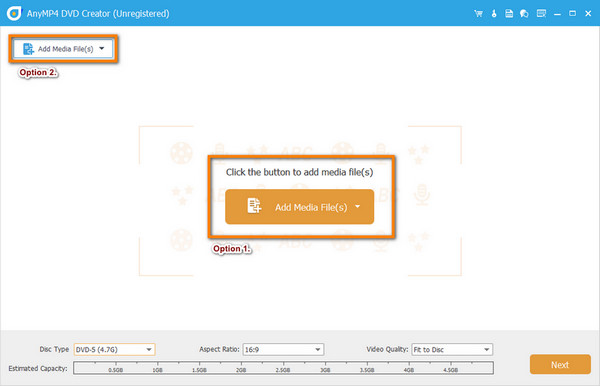
Passo 2.Successivamente, inserisci un DVD vuoto nell'unità DVD. Quindi, seleziona il Disco DVD digitare nella finestra che appare. Clicca il Aggiungi file multimediali per aggiungere il file MOV che desideri masterizzare.
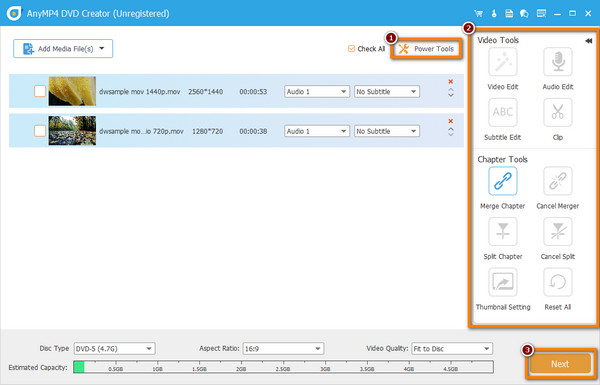
Passaggio 3.In alternativa, fare clic su Utensili elettrici opzione per modificare il tuo file video MOV. In questa parte puoi ritagliare, ruotare, ritagliare, aggiungere effetti e altro al tuo video. Dopo aver personalizzato il tuo video, premi il pulsante Prossimo pulsante.
Passaggio 4.Nella finestra seguente è possibile scegliere il Modello di menù che desideri. Supponiamo che nulla del modello fornito soddisfi le tue esigenze; puoi personalizzare il tuo modello. Cambia lo sfondo e premi il Stella pulsante a Salva come modello personalizzato. Se lo desideri, puoi anche aggiungere musica di sottofondo.
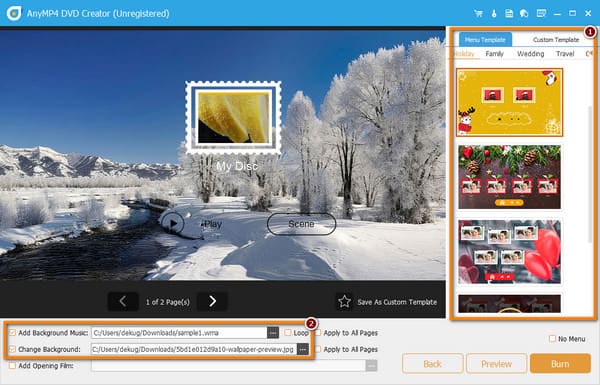
Passaggio 5.Una volta terminato, fai clic su Anteprima pulsante per controllare l'output. Se sei soddisfatto, fai clic su Bruciare pulsante, seguito dalla pressione del pulsante Inizio pulsante per avviare il processo di masterizzazione. Ora puoi creare un DVD da un file MOV.
Per i consumatori che cercano un metodo semplice per masterizzare DVD con menu personalizzabili e ampia compatibilità con i formati, Blu-ray Master DVD Creator è una buona opzione. Grazie alla sua interfaccia chiara e intuitiva, chiunque può masterizzare DVD in modo semplice e sicuro. È particolarmente utile per la condivisione di contenuti offline e l'archiviazione video. La versione di prova gratuita offre funzionalità limitate, mentre per la creazione completa di Blu-ray o per funzionalità di editing più sofisticate, è necessario acquistare l'edizione premium per ottenere tutte le funzionalità.
Parte 3. Suggerimenti bonus per la masterizzazione di DVD
Scegliere il tipo giusto di disco vuoto
Esistono molti tipi di dischi DVD con caratteristiche e capacità diverse: la scelta deve essere fatta in base alle proprie esigenze.
- DVD-R: Formato scrivibile una sola volta, ampiamente compatibile con la maggior parte dei lettori DVD. Ideale per l'archiviazione permanente.
- DVD+R: Anche questo è scrivibile una sola volta, ma offre una migliore gestione degli errori e velocità di scrittura più elevate su alcune unità.
- DVD-RW / DVD+RW: Formati riscrivibili per contenuti temporanei o aggiornati frequentemente.
- Dischi a doppio strato (DL): Offre più spazio di archiviazione (fino a 8,5 GB), ma potrebbe non essere compatibile con i lettori più vecchi.
Inoltre, ci sono DVD-5 e DVD-9 Tipi di DVD in base alla capacità del DVD: la capacità del DVD-5 è di 4,7 GB e quella del DVD-9 è di 8,5 GB.
Masterizzazione a bassa velocità per evitare errori
Masterizzare a 4x o 8x (anziché alla massima velocità) riduce il rischio di errori di scrittura e migliora la qualità di riproduzione. È particolarmente importante per i DVD video, dove eventuali problemi possono rovinare l'esperienza visiva.
Capire la differenza tra un DVD dati e un DVD video
Esistono DVD dati e DVD video. Consulta le informazioni seguenti per comprendere la differenza tra i due.
- DVD dati: Memorizza i file come un'unità USB: ideale per i backup, ma non riproducibile sui lettori DVD standard.
- DVD video: Strutturato con menu e capitoli, formattato per la riproduzione sui lettori DVD domestici. Richiede un software di authoring per una corretta creazione.
Parte 4. Domande frequenti su come masterizzare filmati QuickTime su DVD
-
I lettori DVD possono riprodurre file MOV?
Sfortunatamente no. i lettori DVD standard non possono riprodurre direttamente i file MOV. Per riprodurre file MOV su un lettore DVD, dovrai convertirli in un formato compatibile. Quindi, masterizzali su un DVD. Puoi usare Creatore di DVD per creare un DVD da MOV.
-
QuickTime riproduce i DVD?
SÌ. QuickTime può riprodurre alcuni contenuti DVD, come i file multimediali presenti sul DVD (come i file video). Tuttavia, non è in grado di riprodurre i menu DVD interattivi completi.
-
Esiste un lettore DVD per Mac?
Sì, macOS veniva fornito con un'app DVD Player integrata che ti consentiva di riprodurre DVD. Tuttavia, a partire da macOS Catalina (rilasciato nel 2019), Apple ha rimosso quell’applicazione. Eppure puoi usare Lettore DVD software per riprodurre DVD su Mac.
-
Qual è il miglior formato video per la masterizzazione su DVD?
Il miglior formato video per la masterizzazione di DVD è MPEG-2 con codec H. 262. Fornisce una buona qualità video e compatibilità con la maggior parte dei lettori DVD.
-
Perché i DVD non vengono riprodotti su Mac?
Esistono diversi motivi per cui non puoi riprodurre DVD su un Mac. Potrebbe essere dovuto al fatto che il Mac non ha un'unità DVD integrata. Un'altra cosa, a causa del codice regionale, dell'unità o del DVD sporco o danneggiato e così via.
Conclusione
Questa guida ha esplorato i 2 modi migliori per masterizzare file QuickTime MOV su DVD su computer Windows e Mac. Inoltre, per convertire MOV in DVD, assicurati di seguire la procedura guidata passo passo fornita. Tra i due, Creatore di DVD scelto da Blu-ray Master è il migliore. I suoi vasti formati supportati e le capacità di editing video dimostrano che si distingue. Inoltre, ha un'interfaccia semplice, che lo rende adatto a ogni tipo di utente.
Altro da Blu-ray Master
Video su DVD
