

27 agosto 2026Pubblicato da Kevin Miller A Copia DVD
Guida rapida alla selezione
Per copiare i DVD su un Mac, hai a disposizione tre metodi:
- Utility Disco è un buon programma per gli utenti occasionali che desiderano eseguire il backup di DVD creati in casa.
- Blu-ray Master DVD Copy per Mac offre 3 modalità per copiare DVD protetti da copia su DVD e in formato ISO.
- MakeMKV è un metodo di backup digitale che consente di copiare le informazioni di un DVD in modo identico.
Sebbene Apple abbia interrotto la produzione del suo lettore ottico integrato molti anni fa, copiare i DVD su un Mac rimane il modo migliore per conservare vecchi video di famiglia o proteggere dischi rari da danni fisici. Sia che si salvino i dati su un SSD interno, un NAS domestico o un disco rigido esterno, si tenga presente che i moderni computer Mac dotati di chip Apple Silicon (M1/M2/M3/M4) dispongono solo di porte Thunderbolt/USB-C; pertanto, sarà necessario utilizzare un adattatore USB-C appropriato per collegare un'unità DVD USB esterna compatibile direttamente al Mac, garantendo un'alimentazione stabile durante il trasferimento dei dati. In questo articolo, presenteremo 3 metodi pratici per copiare DVD su Mac senza un flusso di lavoro complicato.

Sommario
- Cosa ti serve prima di copiare DVD su Mac
- Metodo 1: Come copiare DVD fatti in casa/non protetti utilizzando Utility Disco (gratuito e integrato)
- Metodo 2: Come clonare o eseguire il backup di DVD con Blu-ray Master DVD Copy
- Metodo 3: Il modo più semplice per copiare qualsiasi DVD utilizzando MakeMKV (qualità senza perdita di dati)
- Risoluzione dei problemi e consigli professionali per gli utenti Mac
- Domande frequenti sulla copia di DVD su Mac
Suggerimenti
Note legali: Il software di copia DVD dovrebbe essere utilizzato esclusivamente per creare copie di backup personali di contenuti non protetti da copyright o legalmente di proprietà, laddove consentito dalle leggi locali. Gli utenti sono gli unici responsabili del rispetto di tutte le normative sul copyright applicabili, come il DMCA, nelle rispettive giurisdizioni.
| Nome dello strumento | Capacità di decrittazione | Velocità di copia | Formati di output | Prezzo | Facilità d'uso |
| Utilità Disco | Nessuno (non funziona con i DVD commerciali criptati) | Veloce (creazione di immagini disco bit per bit) | DMG, ISO (formato master CD/DVD) | 100% Gratuito (Integrato in macOS) | Facile (interfaccia nativa Apple) |
| Copia master Blu-ray DVD per Mac | Aggira le protezioni standard contro la copia dei DVD. | Veloce (copia diretta da disco a disco o della struttura ISO) | ISO DVD, cartella DVD, disco vuoto | A pagamento (è disponibile una prova gratuita) | Molto facile (interfaccia grafica semplice a 3 modalità) |
| CreaMKV | Eccellente (ignora CSS, codici regionali e DRM) | Veloce (estrae i flussi non elaborati senza ricodificarli) | MKV senza perdita di dati | Gratuito (Gratuito durante la fase beta) | Facile (Scansione del disco ottico con un solo clic) |
Che cosa Cosa ti serve prima di copiare DVD su Mac
Requisiti hardware e software
- Un'unità DVD esterna: Poiché i Mac moderni con processore Apple Silicon (M1/M2/M3/M4) non dispongono più di unità ottiche integrate, sarà necessario un'unità DVD USB esterna. Assicurarsi di utilizzare un adattatore USB-C affidabile o un cavo diretto per evitare interruzioni di corrente durante il trasferimento.
- Spazio di archiviazione sufficiente: In genere, un singolo DVD-5 può contenere fino a 4,7 GB, mentre un DVD-9 a doppio strato può contenerne fino a 8,5 GB. Prima di iniziare, verifica che il tuo SSD interno o l'unità esterna disponga di spazio libero sufficiente.
- Il software giusto: A seconda dei vostri obiettivi di output, avrete bisogno di un programma affidabile per copiare o estrarre DVD, progettato per macOS, in grado di gestire la lettura, la decrittazione o la compressione dei dischi.
I migliori formati video per Mac, iPhone e Apple TV
La scelta del formato di output più adatto dipende dalle priorità che si danno alla compatibilità con il dispositivo, alle capacità di modifica o alla qualità complessiva del file.
| Formato | Ideale per | Vantaggio chiave |
| MP4 (H.264) | Riproduzione universale | Massima compatibilità con Mac, iPhone, iPad e Apple TV con un ingombro minimo in termini di spazio di archiviazione. |
| MKV | Conservazione della qualità e delle tracce multiple | Mantiene la qualità video originale 1:1, la struttura completa dei menu e le tracce audio/sottotitoli multiple. |
| MOV | Montaggio video e applicazioni native Apple | Si integra perfettamente con QuickTime, iMovie e Final Cut Pro per i progetti di montaggio. |
Metodo 1: Come copiare DVD fatti in casa/non protetti utilizzando Utility Disco (gratuito e integrato)
Ideale per: Copia DVD non protetti senza dover scaricare il programma aggiuntivo.
Utility Disco di macOS è una robusta utility integrata utilizzata principalmente per la gestione di dischi e volumi, tra cui partizionamento, formattazione e riparazione di dispositivi di archiviazione. Sebbene contenga molte funzionalità di gestione del disco, la sua capacità di "copiare un DVD" è più correttamente definita come la creazione di un'immagine disco da un DVD.
Utility Disco funziona solo con DVD non protetti o creati in casa (come i filmati amatoriali). Non è in grado di aggirare la gestione dei diritti digitali (DRM) o la crittografia (CSS) presenti sui DVD di film commerciali. Se si tenta di copiare un DVD di un film acquistato in negozio utilizzando Utility Disco, il processo fallirà o genererà un errore di lettura.
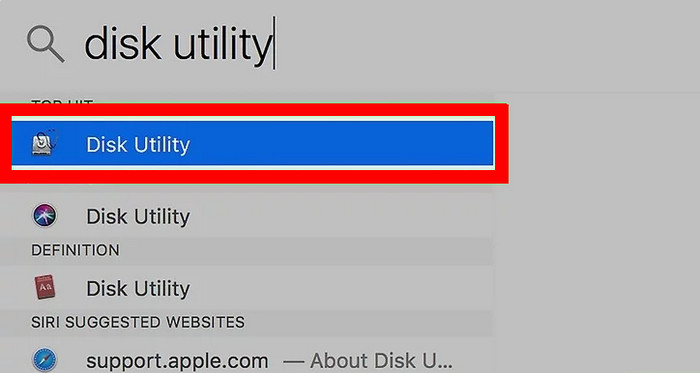
Passo 1.Inserisci un disco DVD nell'unità ottica esterna. Quindi, apri Applicazioni e fare clic Utilità Disco per lanciarlo.
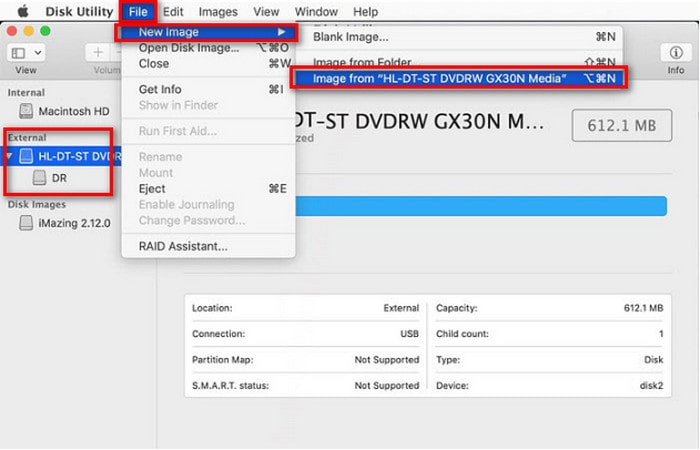
Passo 2.Seleziona il tuo DVD sotto Esterno sezione nella barra laterale sinistra. Quindi, fai clic File > Nuova immagine > Immagine da [nome DVD] per aprire una nuova finestra.
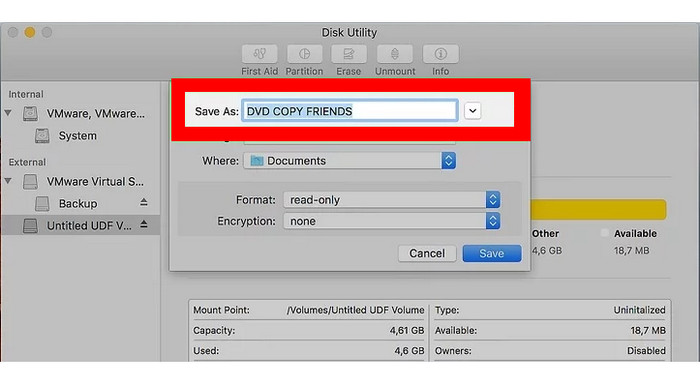
Passaggio 3.Successivamente, configura le impostazioni dell'immagine nella nuova finestra, inclusi nome, posizione, formato e crittografia. Dopodiché, fai clic su Salva per avviare il processo di copia ed espellere il DVD.
Per molti utenti occasionali, Utility Disco offre un modo semplice e gratuito per copiare DVD fatti in casa. Grazie a questa funzione integrata, è possibile convertire DVD non protetti o creati in casa in immagini digitali DMG o ISO senza installare software di terze parti. I passaggi sono intuitivi; basta seguirli per completare l'operazione.
Metodo 2: Come clonare o eseguire il backup di DVD con Blu-ray Master DVD Copy
Ideale per: Copiare DVD crittografati è facile.
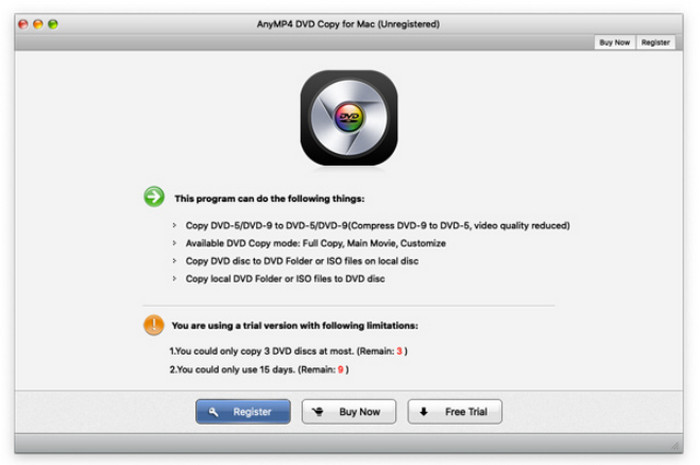
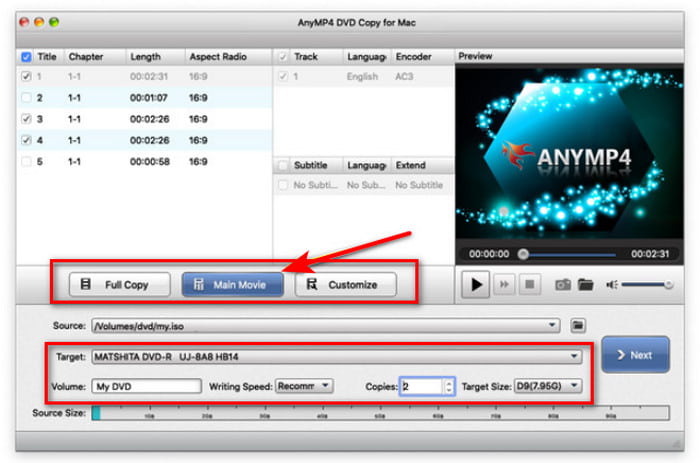
Blu-ray Master DVD Copy per Mac offre un modo semplice e intuitivo per creare backup completi dei dischi senza bisogno di complesse configurazioni da riga di comando. Consente di estrarre i DVD direttamente in immagini ISO, cartelle locali o dischi vuoti utilizzando tre diverse modalità: Copia completa, Film principale o Personalizza. Ideale per la gestione dello spazio di archiviazione, gestisce automaticamente la compressione da DVD-9 a doppio strato a DVD-5 a singolo strato, consentendo al contempo di regolare i volumi di output e le impostazioni di copia in batch in pochi semplici passaggi.
Passo 1.Fare clic sul pulsante Download qui sotto per scaricare e installare il Copia master DVD Blu-ray sul tuo Mac. Quindi, apri il software.
Download gratuito
Per Windows
Download sicuro
Download gratuito
per macOS
Download sicuro
Passo 2. Inserisci il disco DVD nell'unità. Quindi, fai clic su Fonte pulsante nella parte inferiore dell'interfaccia per caricare il DVD che desideri copiare.
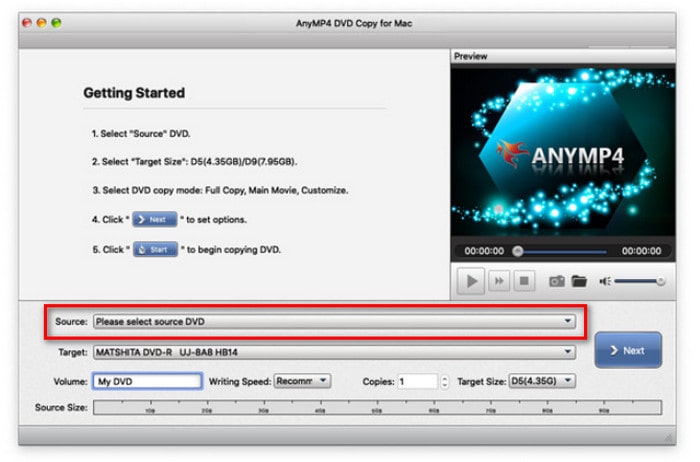
Passaggio 3.Ora seleziona la modalità desiderata per la copia e, allo stesso tempo, imposta le opzioni per audio, sottotitoli e destinazione di output.
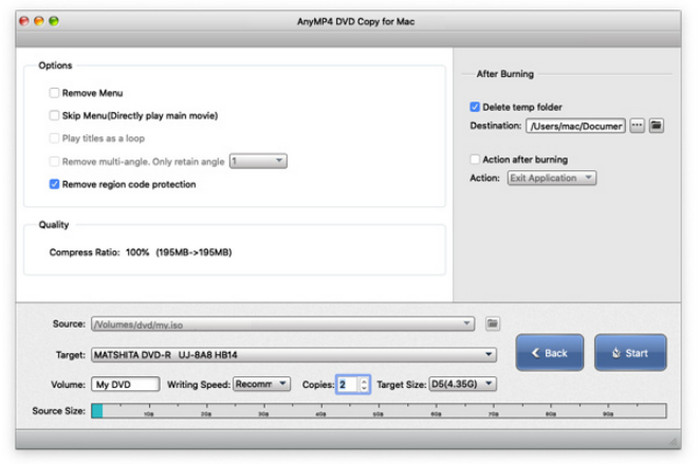
Passaggio 4.Una volta completate le impostazioni, è possibile fare clic su Prossimo pulsante per procedere. Quindi, ottimizza le impostazioni di copia e scegli Inizio per iniziare il processo di copia.
Suggerimenti
Nei nostri test, la copia di un DVD da 4,7 GB su un MacBook Air con slot M2 ha richiesto circa 12 minuti.
Blu-ray Master DVD Copy per Mac è ideale per il backup di DVD crittografati. È in grado di gestire i codici regionali dei DVD e la maggior parte dei sistemi di protezione dalla copia, come il CSS. Offre 3 modalità di copia, tra cui è possibile scegliere in base alle proprie esigenze. Sebbene alcuni ritengano la sua interfaccia utente obsoleta, garantisce buone prestazioni di copia dei DVD.
Metodo 3: Il modo più semplice per copiare qualsiasi DVD con MakeMKV (qualità senza perdita di dati)
Ideale per: Backup gratuito 1:1 senza perdita di dati di DVD commerciali protetti da copia.
Un ultimo strumento che vogliamo consigliare è lo strumento definitivo per la copia di DVD, CreaMKVSi tratta di un'utility molto popolare, attualmente gratuita in versione beta, in grado di convertire DVD in formato MKV senza perdita di qualità. Può facilmente aggirare le protezioni anticopia dei DVD senza alterare o ricodificare i dati video originali. Grazie a questa funzionalità, è in grado di estrarre il flusso video grezzo e copiare fedelmente le informazioni del DVD, inclusi titoli, tracce audio e sottotitoli. Se desiderate eseguire il backup digitale dei vostri DVD, MakeMKV è la soluzione ideale.
Passo 1.Visita il sito web ufficiale di MakeMKV, scaricalo e installalo sul tuo Mac.
Passo 2.Inserisci il DVD che desideri copiare nell'unità ottica. Avvia il software e questo caricherà automaticamente il DVD nell'unità ottica. Fonte sezione.
Suggerimenti
Può bypassare automaticamente Regione del DVD codici e protezioni anticopia per scansionare e caricare il DVD inserito.

Passaggio 3.Verranno visualizzate tutte le informazioni relative al DVD. Seleziona i titoli, le tracce audio e i sottotitoli che desideri conservare.
Quindi, scegli una destinazione tra le Cartella di outpute fare clic su Crea MKV pulsante per avviare la conversione da DVD a MKV.

Attendi pazientemente e otterrai i tuoi file MKV. MakeMKV è senza dubbio la scelta migliore per creare copie digitali 1:1 esatte e senza perdita di dati di DVD commerciali su Mac. Poiché MakeMKV copia 1:1 le informazioni originali del DVD, i file MKV di output saranno di grandi dimensioni, il che può essere considerato l'unico piccolo svantaggio di questo strumento. Puoi usare Freno a mano per comprimere e convertire i file MKV in MP4 o MOV, che sono più compatibili.
Risoluzione dei problemi Consigli professionali per gli utenti Mac
Ci sono molti problemi durante il Copia DVD procedura, e puoi consultare questa guida alla risoluzione dei problemi.
A. Il mio Mac non riconosce il DVD
In genere, questo problema indica un cavo allentato, una porta malfunzionante, un disco sporco o difettoso o impostazioni di macOS che bloccano la visualizzazione di un'unità esterna. Controllare le connessioni, provare le porte e modificare le impostazioni del Finder sono tutte procedure di base per la risoluzione dei problemi.
B. Errori di protezione dalla copia
La maggior parte dei DVD commerciali è protetta da CSS e altri software di gestione dei diritti digitali (DRM). In molte giurisdizioni, aggirare queste precauzioni è spesso illegale, anche quando si tratta di backup personali. È possibile utilizzare moderni strumenti di copia DVD con funzionalità di decrittazione per eseguire il backup delle proprie collezioni di DVD.
C. Velocità di copia lenta
Un'unità DVD lenta, un disco graffiato o sporco, o il processo di ricodifica del video che richiede un uso intensivo del processore (come ad esempio in HandBrake) potrebbero essere la causa. Potrebbe essere utile utilizzare un'unità più veloce o un programma o impostazioni meno impegnativi.
D. Problemi di qualità dell'output
Impostazioni software errate (come un bitrate o una risoluzione eccessivamente bassi), una deinterlacciatura video non corretta o un DVD originale di bassa qualità sono le cause più comuni di una scarsa qualità dopo la copia. Il trucco sta nel regolare le impostazioni del software di copia.
E. Errori "Disco pieno" durante la masterizzazione
Questo accade in genere quando il contenuto che si sta tentando di masterizzare supera la capacità del DVD vuoto (ad esempio, quando si tenta di masterizzare un'immagine DVD-9 su un disco DVD-5). Assicurarsi che le dimensioni di output siano adatte al disco vuoto o, se necessario, utilizzare dischi vuoti a doppio strato. Inoltre, masterizzare a velocità inferiori può aumentare le probabilità di successo.
Domande frequenti Informazioni sulla copia di DVD su Mac
-
Come posso copiare gratuitamente un DVD protetto da copia sul mio Mac senza dover acquistare alcun software?
MakeMKV è senza dubbio la prima scelta per copiare gratuitamente film in DVD su computer Mac. Possiede una potente capacità di decrittazione in grado di gestire DVD protetti da copia.
-
Perché Utility Disco non funziona quando provo a copiare un DVD di un film sul Mac?
Funziona solo con DVD fatti in casa o non protetti. Se il tuo DVD è protetto da copia, scegli MakeMKV o altri strumenti avanzati di decrittazione per DVD.
-
Qual è il miglior lettore DVD esterno da utilizzare con un MacBook Pro M2/M3?
Dipende dalla situazione. Per utilizzare l'Apple USB SuperDrive è necessario un adattatore da USB-A a USB-C. I modelli LG AP60NB60 e GP65NB60 sono economici e adatti alla maggior parte degli utenti. L'ASUS ZenDrive SDRW-08U9M-U include un cavo USB-C nativo.
-
Per eseguire il backup di DVD su Mac, è meglio MakeMKV o HandBrake?
MakeMKV ha una solida capacità di decrittazione dei DVD, ma produce sempre file MKV di grandi dimensioni. HandBrake, invece, richiede configurazioni complesse per elaborare i DVD crittografati. La soluzione migliore è utilizzare MakeMKV per decrittografare e HandBrake per comprimere e convertire i file MKV in MP4.
-
La copia di un DVD comprometterà la qualità video? Come posso mantenere una qualità 1:1?
È difficile dirlo. Strumenti avanzati di lossless come MakeMKV possono estrarre il flusso video grezzo mantenendo la qualità originale. È anche possibile salvare l'output come immagini ISO per mantenere una qualità 1:1.
Conclusione
In questa guida condividiamo i 3 modi semplici per copiare DVD su Mac computer. Questi metodi ti danno la libertà di eseguire il backup delle tue collezioni di DVD. Tra questi, Utility Disco consente un processo semplice per copiare DVD fatti in casa. Blu-ray Master DVD Copy per Mac offre 3 diverse modalità per copiare DVD crittografati su DVD o ISO. MakeMKV è un metodo digitale che ti permette di eseguire il backup dei DVD in file MKV. Scegli uno dei metodi più adatti a te e lascia un commento per condividere la tua esperienza.
Altro da Blu-ray Master
