

Set 03, 2026Pubblicato da Kevin Miller A Copia DVD
Una copia fisica di un DVD è un ottimo modo per archiviare dati come video, audio, documenti e altro. Tuttavia, presenta anche degli svantaggi, tra cui potenziali graffi che ti impediranno di accedere al contenuto. Oltre a ciò, i lettori portatili sono rari al giorno d'oggi, quindi è meglio archiviare i dati in formato digitale. Se non hai familiarità con il modo in cui copia i DVD sul tuo computer, questo articolo è per te.

Sommario
- Perché è necessario copiare il DVD su un computer?
- Metodo 1. Copiare un DVD su un computer con Free DVD Copy
- Metodo 2. Eseguire il backup di un DVD su un computer con HandBrake
- Metodo 3. Duplicare un DVD su un computer con VLC Media Player
- Metodo 4. Salvare un DVD sul computer con MakeMKV
- Metodo 5. Copiare un DVD sul computer senza software
- Domande frequenti
| piattaforma | Facilità d'uso | Ideale per | Formati di output | Gestisce DVD crittografati | Velocità di elaborazione | Mantenimento della qualità | |
| Copia master Blu-ray DVD | Windows 11/10/8, Mac OS X 10.9 o successivo | 5/5 | Un processo di copia semplice e di alta qualità. | DVD/cartella/ISO |  | Veloce | Senza perdita |
| Freno a mano | Windows 11/10, macOS 10.14 o versioni successive | 4/5 | Transcodifica avanzata, ampio supporto di formati. | MP4, MKV, WebM |  | Moderare | Bene |
| VLC | Windows 11/10, macOS 10.7.5 o successivo | 4/5 | Ripping di base, riproduzione multimediale. | MP4, MKV, AVI, ecc. | | Basso | Basso |
| CreaMKV | Finestre 11/10 | 4.5/5 | Backup MKV senza perdita di dati, conserva i dettagli del disco. | MKV | | Veloce | Bene |
| Incasso | Incasso | 5/5 | Copia semplice per DVD non crittografati/fatti in casa. | VIDEO_TS | | Basso | Basso |
Perché Hai bisogno di copiare il DVD su un computer?
Copiare DVD sul tuo computer ti offre molti vantaggi. Ecco diversi motivi per cui ne avrai bisogno:
- Il contenuto di un DVD può danneggiarsi a causa di graffi e invecchiamento. Pertanto, archiviare i dati in formato digitale rappresenta un'ottima alternativa, in quanto consente di conservare i file senza rischi.
- I dati sono accessibili senza bisogno di un lettore DVD. Sono accessibili non solo su un computer, ma anche con vari dispositivi, come telefoni e tablet.
- Consente di modificare e personalizzare i dati del DVD, aggiungere sottotitoli ed effetti video e configurare le impostazioni di output.
- Anziché creare un'altra copia fisica del DVD da inviare ad amici o parenti, è preferibile inviarla in formato digitale tramite piattaforme online.
- È possibile convertire i formati DVD in formati comuni, come MP4, MOV o MKV, rendendo i video compatibili con programmi e dispositivi.
Metodo 1. Copia un DVD sul computer con Free DVD Copy
Copiare e creare backup dei DVD è facile e veloce con Blu-ray Master DVD Copy. Questo software per computer desktop è progettato per copiare DVD in modo fedele all'originale, su altri DVD, cartelle e immagini ISO. Grazie alla sua avanzata tecnologia di decrittazione, è in grado di aggirare i codici regionali dei DVD e di eseguire il backup di DVD di qualsiasi regione, inclusi quelli protetti da copia. Offre tre modalità di copia: Copia completa, Film principale e Personalizzata, per soddisfare ogni esigenza.
Inoltre, è in grado di comprimere i vostri DVD+R, DVD-R, DVD+RW, DVD-14, DVD-18, ecc. originali, a singolo o doppio strato, su dischi DVD-9 e DVD-5 di alta qualità, liberando così spazio sul computer. Per gli utenti più esperti che preferiscono guardare i DVD alla loro qualità originale, è possibile accedere a impostazioni avanzate di bitrate, frame rate e deinterlacciamento durante la copia dei dati DVD con questo strumento.
Tuttavia, il suo vantaggio principale è la capacità del programma di gestire protezioni anticopia avanzate e moderne come Disney X-Project, Sony ARccOS e altri schemi di crittografia di ultima generazione. Queste caratteristiche sono utili per gli utenti che preferiscono aprire i DVD su dispositivi moderni come PC con Windows 11 o computer Mac con macOS Sequoia.
- Interfaccia semplice e intuitiva.
- Tecnologia avanzata di manutenzione della qualità per preservare la qualità originale.
- Supporta DVD-9, DVD-5, ISO e altri tipi di DVD.
- Velocità di elaborazione rapida e affidabile, copia i DVD sul computer in pochissimo tempo.
Download gratuito
Per Windows
Download sicuro
Download gratuito
per macOS
Download sicuro
Ora seguiteci per scoprire i passaggi dettagliati per eseguire il backup dei DVD sul PC.
Passo 1. Scarica e installa Copia master DVD Blu-ray sul tuo computer. Fai doppio clic sull'icona del software per aprirlo.
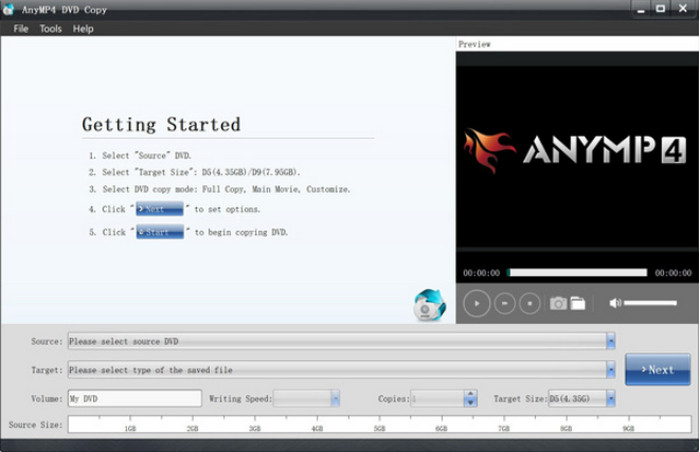
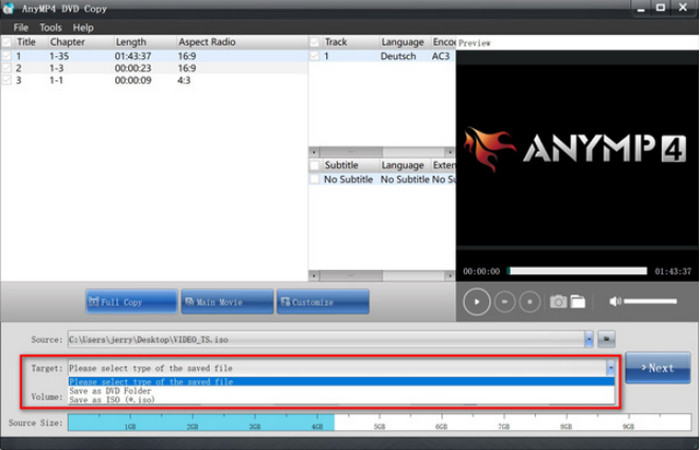
Passo 2. Inserisci un DVD nel computer. Il software può caricare automaticamente le informazioni del DVD. Quindi, vai al Fonte opzioni a discesa per salvare il DVD come disco, cartella o ISO.
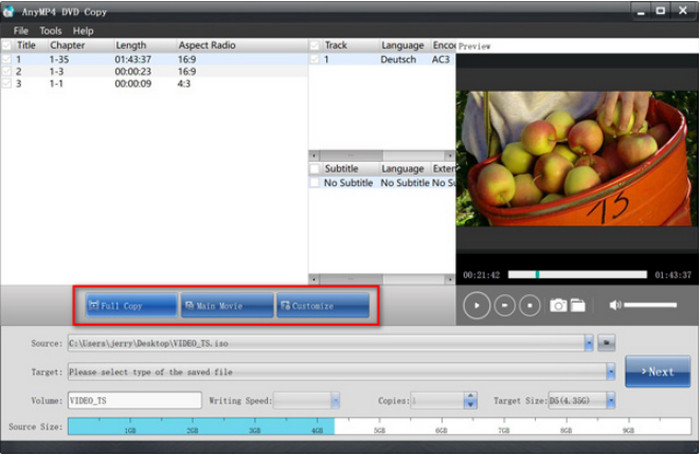
Passaggio 3. Scegli la modalità di copia desiderata tra Copia completa, Filmato principale e Personalizza. Infine, fai clic su Prossimo per accedere all'interfaccia di copia e selezionare Inizio per avviare il processo di backup.
Suggerimenti
Se non siete sicuri del livello di protezione anticopia del DVD che desiderate copiare, potete utilizzare Blu-ray Master DVD Copy, che rappresenta la scelta più sicura in quanto è in grado di gestire sia le crittografie più datate che quelle più moderne.
Metodo 2. Eseguire il backup di un DVD su un computer con HandBrake
HandBrake eccelle nella transcodifica di file digitali. Naturalmente, è anche un'ottima alternativa per copiare DVD su un computer, soprattutto perché è disponibile gratuitamente per Windows, Mac e Linux. Non solo, ma supporta anche un'ampia gamma di formati di input e output, consentendo di convertire diversi tipi di DVD in MKV, MP4, VOB, AVI e altro ancora.
Per gli utenti che intendono copiare le uscite DVD più recenti, HandBrake offre un vantaggio significativo, poiché il programma è in grado di gestire senza problemi i video Blu-ray 4K. Ciò è reso possibile dalle impostazioni di compressione basate sulla qualità, grazie al suo Fattore di Qualità Costante (CQR).
Passo 1. Per utilizzare HandBrake, dovrai scaricare e installare la libreria libdvdcss. Per farlo, vai su http://download.videolan.org/pub/videolan/libdvdcss/ e scarica la versione di libdvdcss adatta al sistema operativo del tuo dispositivo.
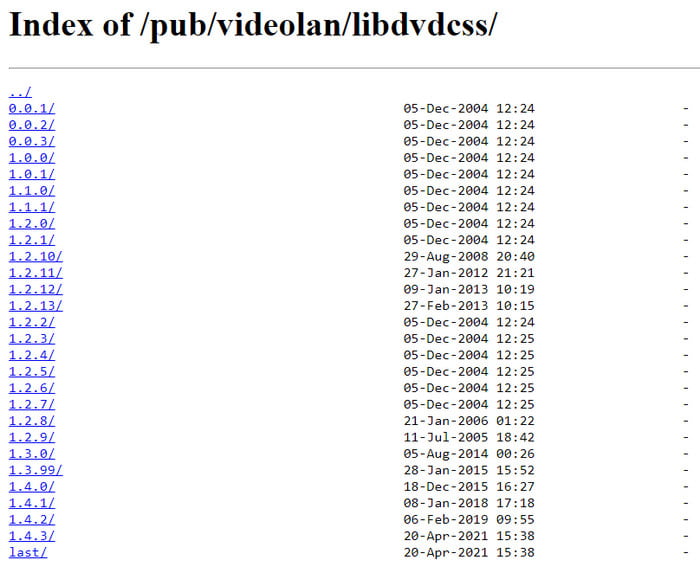
Passo 2. Per finire, devi solo spostare la libdvdcss scaricata nella directory di installazione di HandBrake. Quindi, apri HandBrake e inserisci il disco nell'unità. Quando appare una barra laterale, scegli l'unità DVD. Ci vorrà un po' di tempo prima che il software legga il disco.
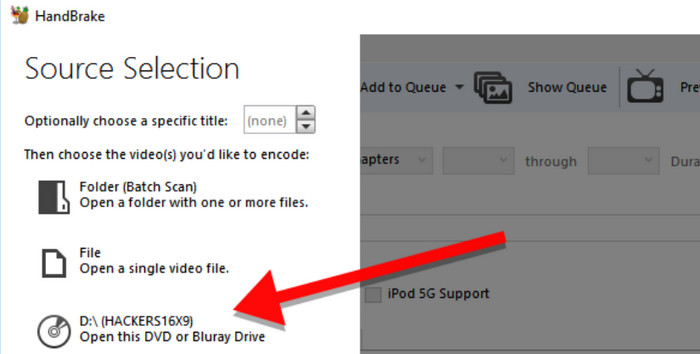
Passaggio 3. Una volta fatto, apri il menu Titolo e scegli il titolo che vuoi copiare. Quindi, puoi scegliere un preset con una nuova qualità di output, compatibilità con il dispositivo, ecc. Dopodiché, decidi una cartella di destinazione e premi il pulsante Avvia codifica pulsante per elaborare.
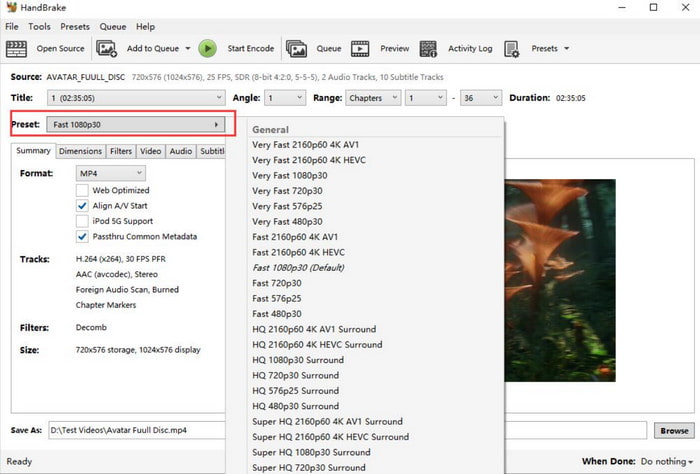
HandBrake è popolare grazie alle sue numerose funzionalità per la copia di DVD su computer. È inoltre gratuito e accessibile su molte piattaforme, transcodificando vari tipi di DVD senza limitazioni di formato. D'altro canto, può risultare difficile da usare e troppo dispendioso in termini di risorse.
Professionisti
- Fornisce ricche preimpostazioni per la conversione di DVD.
- Dispone di numerose impostazioni di personalizzazione, come filtri, sottotitoli e altro.
Contro
- Il suo design è un po' obsoleto.
- Non è in grado di gestire autonomamente la protezione anticopia dei DVD.
Suggerimenti
HandBrake è una delle opzioni più affidabili per utenti di livello intermedio e avanzato. Le sue numerose funzionalità sono ottimizzate per garantire che il tuo DVD venga copiato digitalmente senza alcun problema.
Metodo 3. Duplicare un DVD su un computer con VLC Media Player
Per un'altra opzione gratuita, Lettore multimediale VLC VLC può essere utilizzato per copiare DVD sul computer. Sebbene sia specializzato nello streaming video, offre anche funzioni di base per la copia di DVD. Tuttavia, è importante notare che VLC non dispone degli strumenti adeguati per la copia di DVD, quindi la qualità non è garantita. Per questo motivo, non consigliamo di utilizzare VLC come opzione principale, poiché il programma è soggetto a errori.
Puoi comunque provare sul tuo computer seguendo i passaggi seguenti:
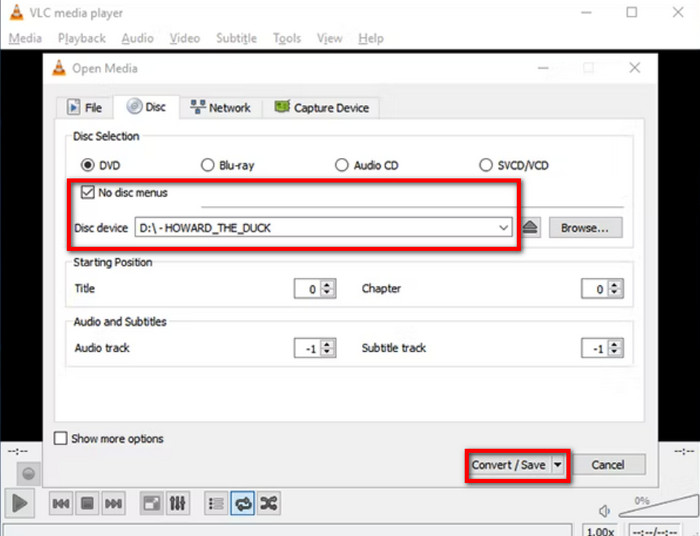
Passo 1. Avvia VLC e inserisci il disco nell'unità. Vai alla scheda Media e seleziona l'opzione Converti/Salva. Nella finestra a comparsa, vai alla scheda Disco per assicurarti che VLC legga correttamente il disco.

Passo 2. Spunta il Nessun menu del disco casella di controllo poiché VLC copierà solo i menu e lascerà i titoli. Quindi, procedi a impostare la posizione iniziale per selezionare i titoli o i capitoli. Dopodiché, fai clic su Converti/Salva pulsante a copia i DVD sul tuo computer.
Naturalmente, VLC offre servizi di streaming, anche per i DVD. È anche un'ottima alternativa per l'editing video di base, ma purtroppo non è un programma professionale per la copia di DVD. Inoltre, i tempi di elaborazione sono più lunghi rispetto a un programma dedicato per la copia di DVD, il che rappresenta uno svantaggio.
Professionisti
- È uno strumento gratuito e open source.
- Permette di selezionare il capitolo iniziale da cui copiare i DVD.
Contro
- Non è uno strumento professionale per la copia di DVD.
- Non è possibile copiare DVD con protezione anticopia DVD.
Suggerimenti
VLC Media Player è più indicato come lettore multimediale per i contenuti DVD. Utilizzatelo solo se non avete altre alternative.
Metodo 4. Salva un DVD sul computer con MakeMKV
Se hai bisogno di copiare e convertire DVD, MakeMKV è un'ottima opzione da considerare. La sua versione beta è gratuita e garantisce di preservare tutti i dettagli del disco, come capitoli, tracce audio, ecc. Inoltre, ti basta un solo software per copiare i DVD sul tuo computer, senza bisogno di estensioni aggiuntive.
Tra gli appassionati di DVD, MakeMKV è una delle opzioni più affidabili, in quanto permette di creare copie senza perdita di qualità del DVD che elabora. Se la qualità è una priorità e lo spazio di archiviazione non è un problema, questa potrebbe essere un'ottima scelta.
Passo 1. Installa MakeMKV sul computer e inserisci il disco. Apri il menu File e seleziona l'opzione Open Disc per scegliere i titoli o i capitoli che vuoi copiare digitalmente.
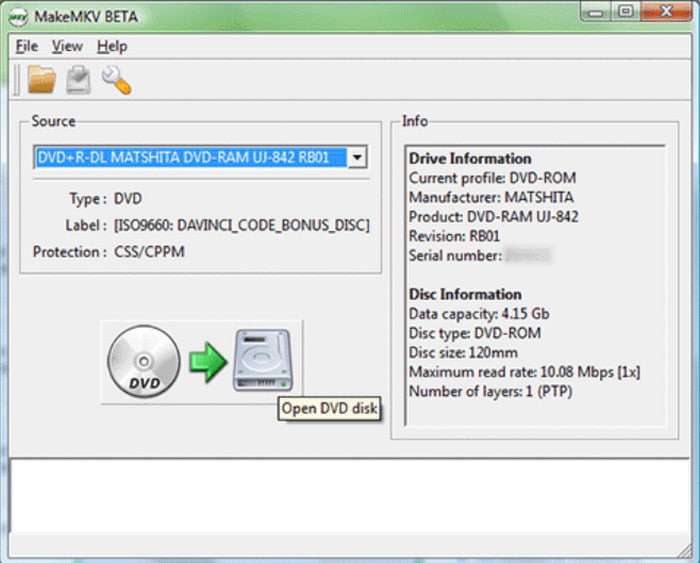
Passo 2. È possibile avviare il processo facendo clic sul pulsante Crea MKV. L'elaborazione richiederà del tempo, quindi si consiglia di monitorarla.
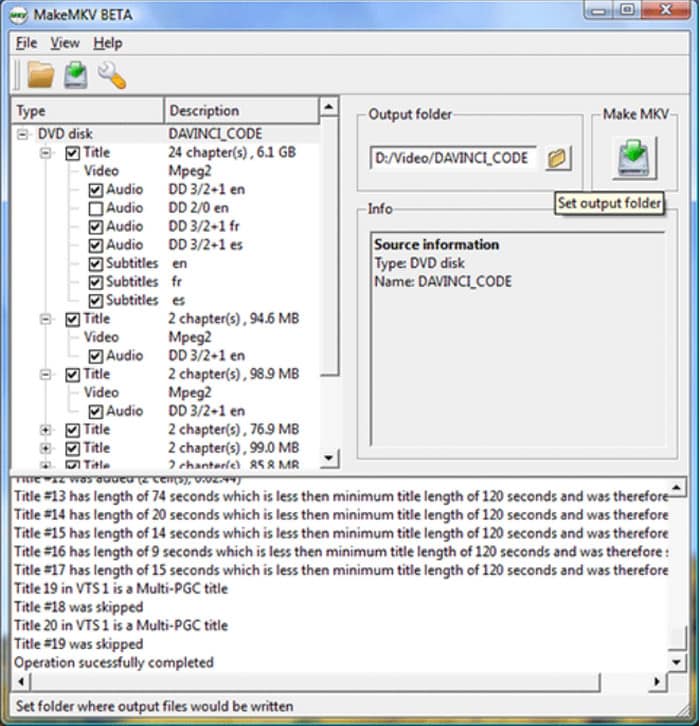
MakeMKV vanta la sua conversione one-click per il ripping di DVD e Blu-ray. Tuttavia, la versione beta può convertire solo MKV. Inoltre, non offre altri strumenti essenziali per modificare l'output o tagliare parti indesiderate.
Professionisti
- Può rimuovere la protezione anticopia dei DVD per eseguirne il backup.
- Offre una velocità di ripping elevata per effettuare il backup della tua collezione di DVD.
- È gratuito e ha un'interfaccia semplice.
Contro
- È gratuito e ha un'interfaccia semplice.
- Non dispone di funzionalità avanzate di ripping dei DVD.
Suggerimenti
Quando si utilizza MakeMKV, assicurarsi che lo spazio di archiviazione disponibile sia sufficiente a contenere le dimensioni dei file DVD non elaborati che il software copierà. MakeMKV copia i video nella loro forma originale, ma il file video risultante sarà di grandi dimensioni.
Metodo 5. Copia un DVD sul computer senza software
Windows e Mac includono una funzione integrata per copiare i DVD, utilizzabile sul computer senza bisogno di estensioni aggiuntive. Tuttavia, presenta diversi svantaggi rispetto ai software di copia DVD dedicati, come la conversione dei file DVD in un unico formato comune riproducibile solo dal lettore multimediale nativo; l'incompatibilità con i DVD crittografati e altro ancora. Detto questo, è comunque possibile provarla sul proprio dispositivo seguendo questi passaggi:
Se intendete utilizzare questo metodo per DVD commerciali, ve lo sconsigliamo. L'utilizzo del solo File Manager non sarà in grado di decrittografare i file video, causando l'errore durante la copia diretta. Non è possibile trattare i DVD contenenti film allo stesso modo delle chiavette USB o delle memorie esterne.
Passo 1. Inserisci il disco nell'unità e attendi che venga riconosciuto completamente. Quindi, apri Esplora file su Windows o Finder su Mac. Apri l'applicazione di gestione file del tuo dispositivo.
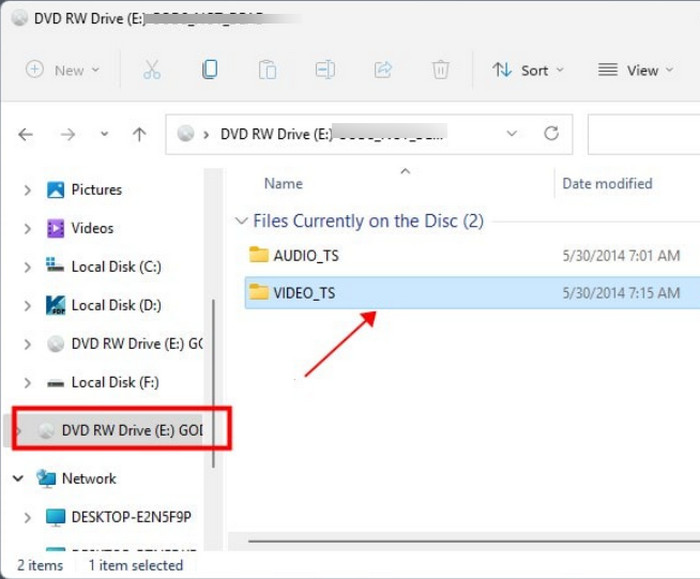
Passo 2. Quando vedi l'unità DVD, aprila e scegli tutte le cartelle o i file che vuoi copiare. Fai clic con il pulsante destro del mouse sui file selezionati e fai clic su copia pulsante. Crea una nuova cartella in cui tutti i DVD copiati devono essere esportati.
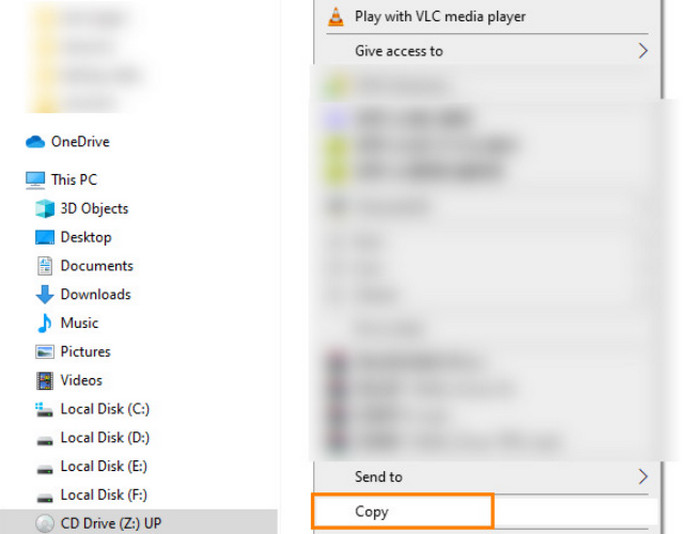
Fortunatamente, esiste una funzione integrata per copiare i DVD sui computer Windows e Mac, e trasferire i file sul computer è abbastanza semplice. Ricorda però che questo metodo è molto limitato ai DVD fatti in casa e convertirà i video in formati comuni supportati dai rispettivi sistemi operativi.
Professionisti
- È possibile copiare DVD senza alcun software aggiuntivo.
Contro
- Non è possibile gestire i DVD protetti da copia in questo modo.
Suggerimenti
Copiare direttamente il contenuto di un DVD non permette di trasferire digitalmente il video sul computer. Questo metodo per copiare i DVD su un computer è sconsigliato.
Domande frequenti
-
È possibile copiare i DVD su un disco rigido?
Sì, è possibile copiare o eseguire il backup di DVD su un disco rigido. È possibile farlo utilizzando un software specifico che supporta la copia o l'estrazione di dati da dischi a dischi rigidi.
-
È legale copiare un DVD sul mio computer?
Se trovi un modo per decrittare i DVD, è legale copiarli purché non ne condividi il contenuto con altri. Ma è comunque illegale secondo alcune leggi regionali. In alternativa, puoi provare un lettore DVD senza regione per accedere al contenuto senza copiare il disco.
-
Walmart copia i DVD?
Sì. Walmart può copiare o trasferire DVD fatti in casa su un account computer. Tuttavia, il negozio non copia DVD commerciali; invece, li vende ufficialmente.
-
Qual è il modo migliore per copiare un DVD protetto sul mio laptop nel 2026?
È possibile utilizzare strumenti multimediali e software per la copia di DVD. Alcuni buoni esempi sono Blu-ray Master DVD Copy e MakeMKV. Per gli utenti principianti, consigliamo il programma Blu-ray Master.
-
Posso usare HandBrake per copiare un DVD Disney, oppure ho bisogno di un plugin?
No, non è possibile. HandBrake non può copiare direttamente DVD protetti come i DVD Disney. È necessario installare il plug-in libdvdcss per consentirgli di aggirare le protezioni.
-
Come convertire un DVD in MP4 senza perdere la qualità originale 1:1?
È necessario utilizzare un software di copia video senza perdita di qualità. Tra le opzioni presenti in questo elenco, la più affidabile per la copia 1:1 è MakeMKV. Tuttavia, bisogna tenere presente che i video digitalizzati con questo programma sono estremamente grandi.
-
È legale copiare la mia vecchia collezione di DVD su un server Plex negli Stati Uniti?
L'utilizzo del server Plex per la condivisione di una collezione di DVD è un'area grigia. Secondo la maggior parte delle leggi, la condivisione di supporti DVD non è illegale di per sé. Tuttavia, violare i diritti di protezione dalla copia a fini commerciali è illegale. Per evitare tali problemi, assicurati di copiare i DVD solo per scopi di backup personali e di non utilizzarli a fini commerciali.
-
Quale software gratuito è in grado di aggirare i codici regionali dei DVD su Windows 11?
MakeMKV può aggirare questi codici per impostazione predefinita. Per opzioni più avanzate, Blu-ray Master DVD Copy è un'altra valida alternativa. Entrambi i programmi sono in grado di svolgere il lavoro.
Avvolgendo
Ora hai diverse soluzioni per copiare DVD su un computer Mac o Windows senza troppi problemi. Ma dato che gli strumenti di ripping gratuiti presentano degli svantaggi, ti consigliamo di provare Blu-ray Free DVD Ripper per garantire un ripping di alta qualità e risultati basati su affidabilità, velocità e usabilità. Clicca sul pulsante Download gratuito per convertire facilmente i DVD in MP4, MOV e altri formati!
Altro da Blu-ray Master
