

27 agosto 2026Pubblicato da Kevin Miller A Copia DVD
Riepilogo rapido
Per semplificare l'apprendimento della copia di DVD su Windows, abbiamo fornito tre metodi, ciascuno progettato per utenti con esigenze diverse. Pertanto, i programmi presentati sono pensati per utenti differenti:
- Soluzione gratuita e integrata: Esplora file di Windows
- Ideale per copie di qualità senza perdita di dati: Freno a mano
- Ideale per la copia di DVD commerciali: Copia master DVD Blu-ray
La conservazione dei supporti fisici tramite digitalizzazione è stata una soluzione fondamentale per gli utenti che desiderano creare copie di backup o migliorare l'accessibilità dei propri file. Ciò è perfettamente applicabile ai DVD, poiché sono comunemente utilizzati per video di famiglia e collezioni di film. Pertanto, l'apprendimento come copiare un DVD su Windows È fondamentale per migliorare la gestione e l'archiviazione dei dati dei DVD. Sfortunatamente, Windows non dispone di uno strumento integrato per la copia o la ripping dei DVD. Pertanto, vi forniremo tre delle opzioni gratuite più semplici per copiare DVD su desktop Windows 10 e 11.

Sommario
- Parte 1. Capire la copia di DVD: "Copia" vs. "Ripping"
- Metodo 1. Come copiare dati da DVD tramite Esplora file di Windows (gratuito e integrato)
- Metodo 2. Come copiare DVD video in formato MP4/MKV utilizzando HandBrake (ideale per la riproduzione digitale)
- Metodo 3. Come copiare DVD commerciali utilizzando Blu-ray Master DVD Copy
- Parte 5. Domande frequenti sulla copia di DVD su Windows
| Strumenti di copia DVD per Windows | Facilità d'uso | Ideale per | Impostazioni avanzate |
| Esplora file di Windows | Facile | Creazione di backup offline di file personali, foto e altri dati. | Nessuno |
| Freno a mano | Intermedio | Estrarre il contenuto del DVD in formato video digitale. |
|
| Copia master DVD Blu-ray | Facile | Creazione di una copia 1:1 del DVD come file ISO o cartella DVD, che può essere salvata digitalmente o masterizzata su un disco vuoto. |
|
Parte 1. Parte 1. Capire la copia di DVD: "Copia" vs. "Ripping"
Prima di passare ai metodi per copiare un DVD su Windows 11, chiariamo innanzitutto la differenza tra copiare un DVD e ripping, poiché sono due operazioni strettamente correlate e spesso confuse.
In parole semplici, la copia di un DVD è l'atto di creare una copia digitale dei dati di un DVD, in genere salvata come immagine ISO o cartella VIDEO_TS. Quando si utilizza un disco dati DVD, è anche possibile copiare e incollare i dati direttamente su di esso, proprio come su un'unità USB, e utilizzare il disco come memoria di archiviazione offline.
D'altra parte, la copia di DVD (ripping) è l'atto di convertire il contenuto di un DVD in un file digitale. Questo processo viene spesso utilizzato per i film in DVD, che possono essere convertiti in video digitale. Se si utilizza un DVD riscrivibile, è possibile utilizzare un programma di masterizzazione per scriverci i dati digitali.
Metodo 1. Come copiare dati da DVD tramite Esplora file di Windows (gratuito e integrato)
Il primo metodo che metteremo in evidenza in questo articolo è la soluzione più semplice che utilizza Esplora file di Windows come Software di copia di DVDOltre ad essere un'opzione gratuita integrata, questo software funziona in modo molto simile a una chiavetta USB inserita in un computer. Tutto ciò che devi fare è copiare il file dal tuo computer, andare sul DVD di dati caricato e incollarlo.
Purtroppo, questa opzione non funziona se si desidera creare DVD leggibili su lettori. Il DVD dati che utilizzerete servirà più che altro come supporto di archiviazione fisico offline, in modo simile alle unità USB. È più indicato per il backup di file personali al di fuori del computer.
Professionisti
- Procedura diretta di copia e incolla.
- Preinstallato nei computer Windows. Non richiede installazione.
- Può essere utilizzato anche per copiare e incollare dati scritti su DVD non protetti.
Contro
- I dati trasferiti non sono accessibili nei lettori DVD, nemmeno sui dischi DVD-Video.
- Non è in grado di decrittografare i DVD protetti.
- Nessun menu DVD e nessuna opzione di masterizzazione.
Passo 1.Carica il DVD nel tuo computer e vai a Questo PC Nella sezione Esplora file, controlla se il disco è stato caricato. Puoi fare doppio clic sul DVD per selezionarne il contenuto.

Passo 2.Individua i dati che desideri copiare sul DVD, quindi fai clic con il pulsante destro del mouse su di essi. Quindi seleziona copia.

Passaggio 3.Torna al DVD caricato, fai clic con il pulsante destro del mouse e seleziona Impasto.

Sebbene questa opzione non sia la più semplice, è anche la più limitata. Pertanto, può essere utilizzata solo per scopi molto specifici.
Metodo 2. Come copiare DVD video in formato MP4/MKV utilizzando HandBrake (ideale per la riproduzione digitale)
Passando al metodo successivo, abbiamo il Freno a mano Ripper per DVD. Sebbene sia stato progettato principalmente come strumento di codifica, questo software funziona anche come ripper per DVD, risultando più pratico di una fotocopiatrice per creare una copia digitale dei contenuti dei vostri DVD.
Pertanto, HandBrake è altamente consigliato agli utenti che desiderano salvare film sui propri dispositivi mobili o condividerli su Plex e altri servizi di streaming multimediale. Un ulteriore vantaggio è che questo programma open source per copiare e convertire DVD può convertire direttamente i DVD in video MP4, MKV o WebM.
Professionisti
- Soluzione gratuita e open-source.
- Funziona benissimo per convertire i DVD in formato MP4 o MKV.
- Compressione integrata e controlli di qualità video.
Contro
- Funziona più come un transcodificatore e masterizzatore di DVD che come un duplicatore di DVD.
- Non è in grado di copiare l'intera struttura di un DVD, come menu, capitoli e video.
- Non è in grado di crittografare i DVD protetti per impostazione predefinita. Richiede il plug-in llibdvdcss.
Passo 1.Carica il DVD nel tuo dispositivo, quindi apri HandBrake e seleziona FileQuindi, seleziona l'unità DVD caricata come sorgente e fai clic Aprire.

Passo 2.Una volta caricato il contenuto del DVD in HandBrake, selezionare Preimpostato per scegliere le impostazioni relative al salvataggio del video. Quindi, seleziona Formato per scegliere il tipo di file per il tuo video.

Passaggio 3.Ora che sia il preset che il formato sono impostati a tuo piacimento, fai clic su Avvia codifica per iniziare a convertire il supporto DVD in un video digitale.

Suggerimenti
HandBrake non è in grado di copiare nativamente DVD commerciali protetti da copia senza ricorrere a soluzioni alternative standard. Fortunatamente, è possibile farlo semplicemente aggiungendo il plug-in libdvdcss.
Metodo 3. Come copiare DVD commerciali utilizzando Blu-ray Master DVD Copy
Infine, il terzo metodo descritto in questo articolo è l'unico programma di questa lista progettato esclusivamente per la copia di DVD: Copia master DVD Blu-rayCome suggerisce il nome del software, questo strumento permette di duplicare il contenuto di un DVD in un file ISO o in una cartella DVD, che può poi essere masterizzato su un altro disco vuoto.
Essendo progettato per creare una copia digitale perfetta dei dischi caricati, il programma funziona come un eccellente software di clonazione DVD. Questo lo rende perfetto per creare un backup digitale, trasferire dati grezzi da DVD utilizzati come supporti di archiviazione offline o produrre una copia esatta di un DVD tramite la masterizzazione di immagini ISO clonate.
Inoltre, possiede eccellenti capacità di decrittazione, che lo rendono perfettamente affidabile per la gestione di DVD commerciali. I dati del DVD copiati possono quindi essere prodotti nel modo più efficiente possibile, grazie a un sistema di accelerazione hardware che garantisce masterizzazione e copia ad alta velocità senza perdita di dati o blocchi.
Per migliorarne l'accessibilità, il programma presenta anche un'interfaccia intuitiva. Ciò è reso possibile dal layout pulito, dai comandi intuitivi e dai pulsanti ben etichettati che consentono anche ai principianti di eseguire il backup dei propri supporti fisici in pochi clic.
Professionisti
- Progettato specificamente per la copia e la clonazione di DVD.
- Mantiene intatta l'intera struttura del DVD, inclusi menu di navigazione, capitoli e video.
- Ideale per gli utenti che desiderano creare una copia di backup digitale esatta di un DVD.
Contro
- Alcune funzionalità avanzate richiedono la versione a pagamento.
- Sconsigliato per la conversione diretta di video.
Passo 1.Scarica la copia master del DVD Blu-ray sul tuo computer.
Download gratuito
Per Windows
Download sicuro
Download gratuito
per macOS
Download sicuro
Quindi carica il DVD che desideri clonare sul tuo computer tramite un'unità esterna o integrata.
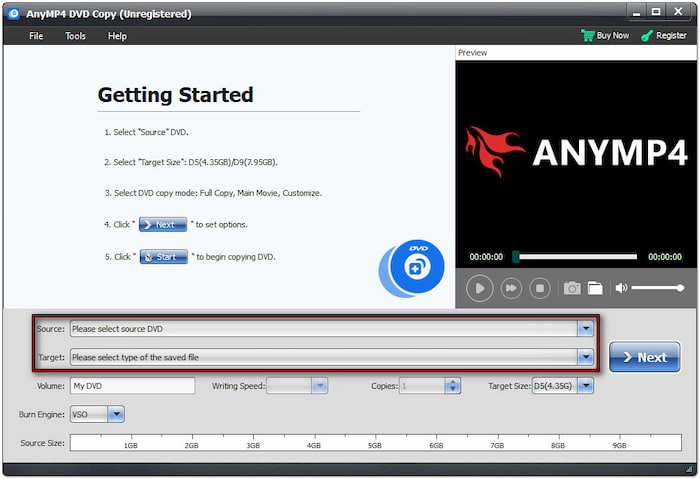
Passo 2.Clicca sul Fonte apri il menu a tendina e seleziona il DVD caricato sul tuo computer. Quindi seleziona Bersaglio per impostare la posizione in cui verrà salvata la copia del DVD.
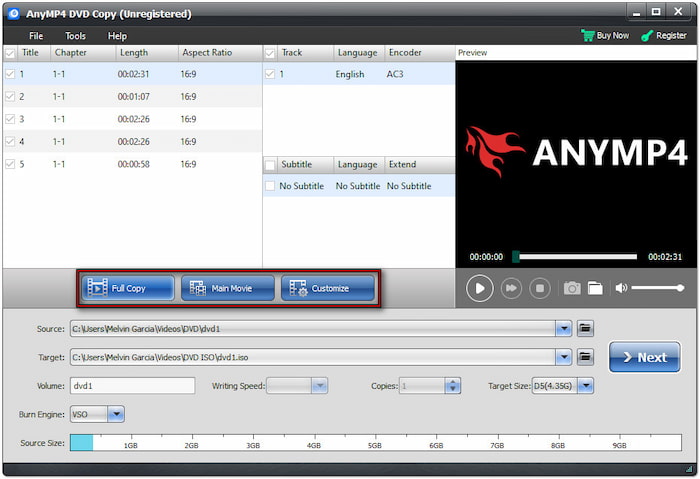
Quindi, seleziona come desideri copiare il DVD nel tuo programma. Puoi scegliere tra Copia completa, Film principale, O Personalizza per copiare il contenuto del DVD.
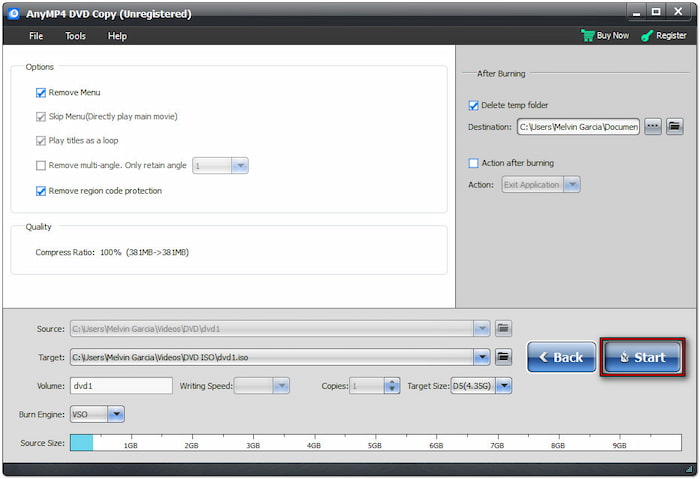
Passaggio 3.Dopo aver caricato il contenuto del DVD nel programma e aver impostato la modalità di copia, fare clic su Avvia per iniziare a copiare i dati del DVD.
Suggerimenti
Se disponi di un solo lettore DVD, puoi prima salvare il DVD come file ISO, quindi sostituire il disco originale con un disco vuoto per masterizzare la copia. Puoi utilizzare il programma Blu-ray Master sia come strumento di recupero dati che come software di masterizzazione DVD.
Parte 5. Domande frequenti sulla copia di DVD su Windows
-
Perché il mio computer Windows non legge il DVD?
Il primo passo è controllare i driver del lettore DVD. Verifica la presenza di aggiornamenti e assicurati che sia collegato correttamente. Per garantire la conservazione dei dati, controlla anche che il DVD non presenti graffi.
-
È legale copiare un DVD su Windows?
Sì, lo è. Copiare DVD per scopi di backup personali è legale. Tuttavia, aggirare il DRM dei DVD commerciali e distribuirli costituisce pirateria.
-
Windows Media Player è in grado di copiare DVD?
Se vuoi imparare come copiare un DVD con Windows Media Player, puoi farlo a patto di estrarre solo l'audio. Windows Media Player non è in grado di estrarre contenuti video. Se desideri recuperare video, è consigliabile utilizzare strumenti di ripping per DVD come Blu-ray Master Blu-ray Ripper.
-
Quando è preferibile utilizzare la copia dei dati o la masterizzazione di DVD?
Per creare backup offline, è consigliabile utilizzare la copia dei dati su DVD come supporto di memorizzazione. Tuttavia, la masterizzazione è consigliata per gli utenti che desiderano creare DVD riproducibili. Entrambe le soluzioni hanno esigenze specifiche.
-
Posso riprodurre un DVD dati su un lettore DVD?
No, non è possibile. I DVD dati non sono riproducibili. Vengono utilizzati per l'archiviazione offline, proprio come i dischi rigidi esterni o le chiavette USB.
Conclusione
Con i tre metodi più popolari per copiare DVD su Windows Dopo averne discusso, speriamo che possiate scegliere il programma più adatto alle vostre esigenze, poiché non esiste una soluzione unica e universale. Pertanto, consigliamo di utilizzare il semplice Esplora file per copiare i dati, HandBrake per estrarre i video da visualizzare su dispositivi mobili e Blu-ray Master DVD Copy per clonare fedelmente l'intera immagine del DVD. Per aiutare altri lettori alla ricerca di un buon programma per copiare DVD, vi preghiamo di lasciare un commento e condividere quali programmi si sono rivelati più efficaci per voi.
Altro da Blu-ray Master
