

7 agosto 2026Pubblicato da Kevin Miller A Copia DVD
Gli scaffali pieni di custodie di DVD impolverate e la collezione di film accanto alla TV iniziano a destare il tuo interesse, e sai che questi DVD potrebbero deteriorarsi nel tempo se non vengono utilizzati? Non temere, perché puoi estrarre i file video da un DVD Utilizzando un software di ripping moderno, potrete realizzare una vera e propria missione di recupero digitale. Questo renderà anche più semplice la visione di DVD su tablet o smartphone, poiché l'incompatibilità dei formati e i limiti hardware non saranno più un problema. Questa guida vi illustrerà tre diversi metodi per digitalizzare la vostra collezione di DVD in modo semplice e veloce, con strumenti adatti sia ai principianti che agli utenti più esperti.

Sommario
- Informazioni essenziali: cosa sapere prima di premere "Avvia"
- Metodo 1. L'equilibrio perfetto: Blu-ray Master Free DVD Ripper
- Metodo 2. La potenza dell'open source: HandBrake
- Metodo 3. L'archiviatore RAW — MakeMKV
- Matrice di confronto: quale strada dovresti prendere?
- Domande frequenti sull'estrazione di un file video da un DVD
Le conoscenze fondamentali: Cosa sapere prima di premere "Avvia"
Perché non puoi semplicemente "copiare e incollare"
Se pensate che estrarre i contenuti da un DVD sia semplice come copiare e incollare un file presente sul disco, vi sbagliate, poiché in questo formato non è presente alcun file video. Gli unici dati scritti su queste strutture DVD sono invece cartelle TS, che contengono file IFO, VOB e BUP, i quali non sono file video.
Per salvare questi file in formato video, è necessario utilizzare strumenti di ripping DVD per convertire il supporto DVD in un video digitale. È qui che entrano in gioco i tre metodi descritti in questo articolo.
Il controllo di legalità
Prima di passare alla descrizione dei nostri metodi di ripping di DVD, è opportuno affrontare gli aspetti legali relativi all'estrazione di video da un DVD. A tal proposito, assicuratevi di utilizzare il video convertito esclusivamente come backup digitale personale; questi file multimediali sono protetti da copyright e questo rappresenta il limite del loro utilizzo consentito. Distribuirli a scopo di lucro costituisce pirateria.
Modo 1. L'equilibrio perfetto: Blu-ray Master - Ripper DVD gratuito
Il primo metodo che analizzeremo è il software di ripping DVD, progettato per produrre risultati di alta qualità, un'elaborazione rapidissima e un'interfaccia intuitiva anche per i principianti: Blu-ray Master DVD Ripper gratuitodisponibile sia per computer Windows che macOS.
Tra le opzioni presenti in questo elenco, il software di Blu-ray Master offre un equilibrio perfetto tra le sue funzionalità. È dotato di un'interfaccia utente intuitiva, impostazioni di ottimizzazione dell'output e la possibilità di convertire i DVD in formati video digitali altamente compatibili come MP4 e AVI, il tutto mantenendo la qualità video originale del DVD.
Oltre a queste funzionalità pratiche, il programma è anche in grado di aggirare le protezioni del copyright come i codici regionali dei DVD e il CSS. Il software offre inoltre opzioni di editing video sia di base che avanzate, tra cui strumenti per tagliare e ritagliare i video, formati di output, codificatori video, risoluzioni e bitrate.
Per imparare a usare Blu-ray Master Free DVD Ripper, assicurati di leggere la nostra guida in tre passaggi qui sotto e di scaricare il software per imparare a usarlo più facilmente.
Download gratuito
Per Windows
Download sicuro
Download gratuito
per macOS
Download sicuro
Passo 1.Carica il supporto DVD che desideri convertire digitalmente sul tuo disco esterno. Quindi, apri Blu-ray Master Free DVD Ripper e seleziona Inserire il disco DVD.

Nel menu Carica DVD, selezionare uno dei due Elenco dei titoli principali o completi in base alla porzione del supporto DVD che si desidera convertire.

Passo 2.Successivamente, seleziona Formato di output e scegli video, quindi seleziona il formato che desideri utilizzare. Consigliamo di utilizzare MP4. Quindi seleziona il profilo di conversione che desideri utilizzare.

Passaggio 3.Ora che hai impostato il formato video, seleziona Strappa tutto per iniziare la conversione dei tuoi supporti DVD in video digitale.

Una volta convertiti i tuoi DVD, potrai visualizzarne il contenuto su qualsiasi dispositivo moderno, poiché i formati video MP4 e altri sono compatibili con tutti i sistemi operativi.
Modo 2. HandBrake, la potenza dell'open source
Se stai cercando una soluzione open-source dotata di funzionalità di regolazione video più avanzate, puoi utilizzare HandBrake per copiare i DVDEssendo un programma gratuito, rappresenta un'ottima opzione per i montatori video esperti che desiderano regolare bitrate, risoluzioni e qualità video.
Oltre ad essere gratuito, il software è anche sicuro e include solide librerie di preset per la codifica e la compressione.
Per imparare come estrarre video da un DVD utilizzando HandBrake, assicurati di leggere la nostra guida qui sotto.
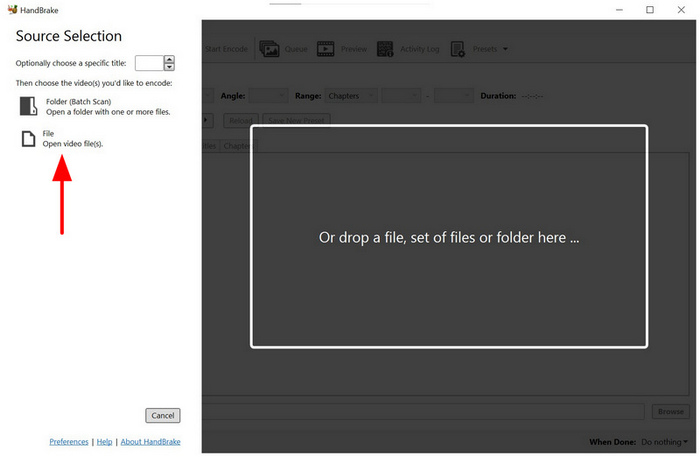
Passo 1.Apri il freno a mano e seleziona File per aprire il file MKV estratto dal supporto Blu-ray.
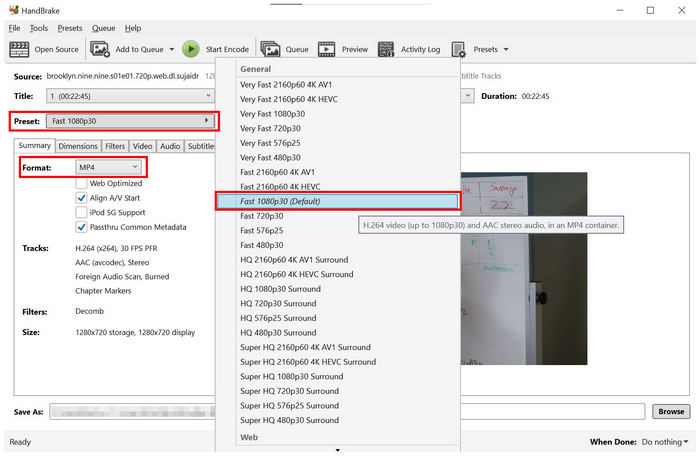
Passo 2.In HandBrake, seleziona la conversione Preimpostato per semplificare l'impostazione della qualità video. Quindi, seleziona Formato: MP4 per la massima compatibilità.
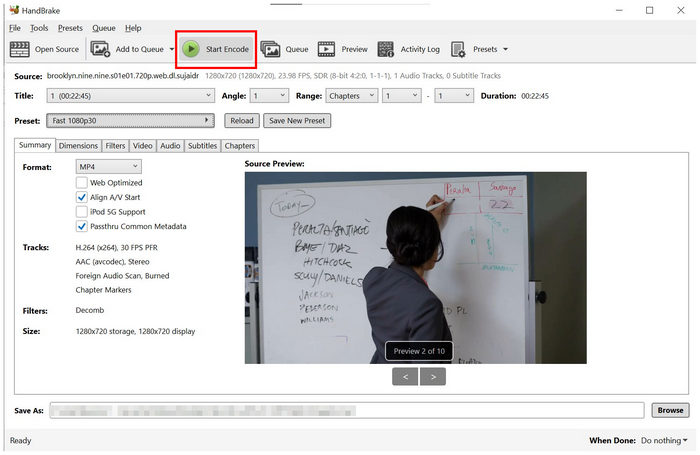
Passaggio 3.Ora che il formato è impostato e le regolazioni sono state applicate, seleziona Avvia codifica per iniziare la conversione dei file multimediali MKV estratti in MP4.
Poiché HandBrake è progettato esclusivamente come codificatore DVD, rappresenta un'ottima scelta per gli utenti alla ricerca di una soluzione open-source con impostazioni video avanzate.
Modo 3. L'archiviatore RAW — MakeMKV
Poiché i video DVD estratti hanno una qualità eccellente, l'utilizzo di un programma di archiviazione raw è l'opzione migliore se si desidera una copia digitale 1:1 del supporto DVD. In questo caso, CreaMKV Questo dovrebbe essere il programma che dovresti usare.
Rispetto a Blu-ray Master e HandBrake, MakeMKV non ricodifica né comprime i supporti DVD elaborati. Il software si limita a rimuovere le restrizioni del disco e a racchiudere il filmato originale in un contenitore MKV senza perdita di dati. Come MP4, MKV è un formato video digitale.
Per imparare a usare MakeMKV, puoi consultare la nostra guida in tre passaggi.
Passo 1.Carica il DVD sull'unità esterna e poi apri MakeMKV. Quindi seleziona il DVD come fonte.
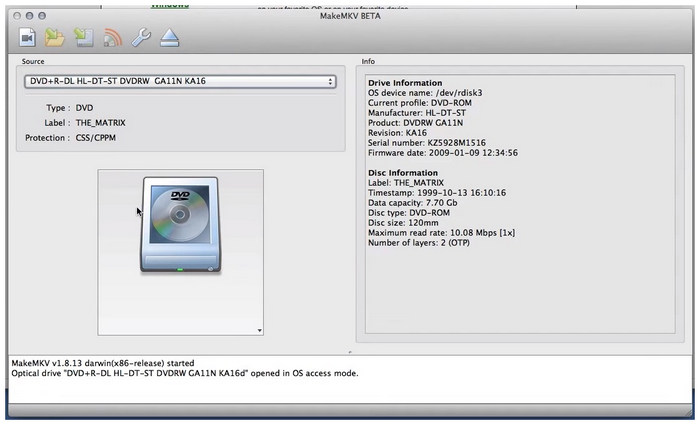
Passo 2.Una volta inserito il DVD, attendere che il programma ne analizzi il contenuto.
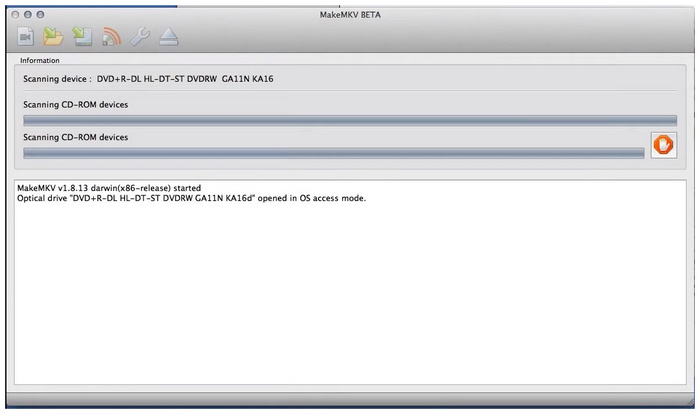
Passaggio 3.Dopo aver scansionato il DVD, selezionare il titoli DVD che desideri convertire in un video MKV digitale. Seleziona il CreaMKV pulsante per avviare la digitalizzazione del contenuto del DVD.
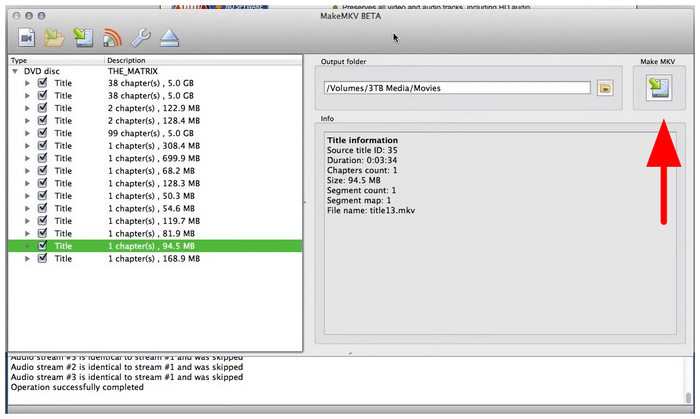
Tra le opzioni presenti in questo elenco, MakeMKV è una buona scelta se si desidera verificare se è possibile estrarre i timestamp video da un DVD. Poiché i DVD possono essere suddivisi in titoli, è possibile impostare questi timestamp.
Matrice di confronto: Quale strada dovresti prendere?
Durante i nostri test e la nostra recensione, abbiamo utilizzato i tre metodi di estrazione da DVD su moderni laptop con Windows 11 e macOS Tahoe. Entrambi i dispositivi di test sono dotati di 16 GB di RAM e utilizzano rispettivamente processori Intel Core i7 e Intel Core M5.
Quando si utilizzano i metodi proposti, ci si assicura che ogni applicazione software sia l'unica in esecuzione sul computer per garantire che utilizzi appieno le risorse del computer durante l'esecuzione. Conversione da DVD a H.265 o conversione video digitale H.264.
Ora che abbiamo discusso di come sono stati recensiti gli strumenti, passiamo alla nostra matrice di confronto che presenta i tre programmi software. Pertanto, i programmi sono stati recensiti in base al loro utilizzo ottimale, all'efficienza di ripping, alle dimensioni del file di output e alla curva di apprendimento.
| Caratteristica/metrica | Blu-ray Master DVD Ripper gratuito | Freno a mano | CreaMKV |
| Ideale per | Conversione bilanciata e intuitiva | Ottimizzazione e compressione avanzate | Archiviazione senza perdita di dati 1:1 |
| Velocità di strappo | Veloce | Moderato (intensivo per la CPU) | Veloce |
| Dimensione del file di output | Altamente ottimizzato (Piccola/Media) | Regolabile (Piccolo/Medio) | Grande (dimensioni originali) |
| Curva di apprendimento | Estremamente facile | Moderare | Facile |
Domande frequenti sull'estrazione di un file video da un DVD
-
Perché il mio computer o il mio lettore esterno non riconoscono il DVD?
Se il computer non riesce ad accedere al DVD, assicurati che l'unità esterna sia collegata correttamente. Inoltre, verifica se il driver presenta requisiti di installazione aggiuntivi che potresti aver trascurato.
-
L'estrazione del video danneggerà il DVD fisico o causerà usura all'unità ottica?
No, non succederà. La masterizzazione del video sul DVD non lo danneggerà fisicamente. Solo i dati scritti nel programma verranno elaborati per la conversione in video digitale.
-
Perché il video estratto appare sfocato o pixelato su un moderno monitor 4K? È possibile migliorarne la risoluzione?
La risoluzione del tuo video potrebbe ora essere scalata correttamente. Sfortunatamente, solo un numero limitato di programmi multimediali è in grado di effettuare l'upscaling alla qualità 4K. Alcuni buoni esempi includono HandBrake e Blu-ray Master Free DVD Ripper.
-
Come faccio a estrarre capitoli specifici o contenuti extra invece di scaricare l'intero film?
È necessario utilizzare programmi specifici per la copia di DVD. Tra questi, Blu-ray Master Free DVD Ripper e MakeMKV sono validi. Entrambe le opzioni consentono di selezionare solo i titoli specifici da convertire.
-
Cosa devo fare se il software del DVD segnala un errore relativo ai blocchi regionali (Regione 1, 2, 3, ecc.)?
È necessario utilizzare un programma per la copia di DVD in grado di aggirare i codici regionali. Tra questi, Blu-ray Master Free DVD Ripper e MakeMKV lo consentono. HandBrake richiede un plug-in aggiuntivo per supportare l'aggiramento dei codici regionali.
Conclusione
Ora che abbiamo discusso le opzioni per estrai il video dal tuo DVD Grazie a questi strumenti di ripping, è possibile trasferire i video estratti dal DVD su un disco rigido sicuro, una piattaforma di streaming o condividerli facilmente con la famiglia sul cloud per uso personale. Poiché i dischi fisici sono come bombe a orologeria di dati in deterioramento, l'utilizzo di strumenti di ripping per digitalizzarli è la soluzione ideale per la conservazione. In questo caso, Blu-ray Master Free DVD Ripper dovrebbe essere il primo passo per preservare la storia dei vostri contenuti multimediali.
Altro da Blu-ray Master
