

17 ottobre 2025Pubblicato da Kevin Miller A Crea DVD
Si potrebbe pensare che i DVD siano considerati obsoleti. Tuttavia, potresti pentirti in seguito di averli dati per scontati in questo momento. In un mondo in cui quasi tutto diventa accessibile online, potresti ancora aver bisogno di aggiungere un tocco personale e sentimentale alle tue fotografie o ai tuoi video. Ma se utilizziamo un semplice disco DVD, come puoi far funzionare il tuo lato creativo? Quindi, un modo per raggiungere questo obiettivo è creare un menu DVD.
Naturalmente, se vuoi creare il miglior menu per il tuo DVD, hai anche bisogno dello strumento migliore per farlo. Resta sintonizzato su questa guida e ti guideremo ad entrare in dispari creazione di un menu DVD in Premiere Pro e creatore di DVD.
- Parte 1. Crea un menu DVD con Blu-ray Master DVD Creator
- Parte 2. Creare un menu DVD con Adobe Premiere Pro
- Parte 3. Crea un menu DVD con WinX DVD Author
- Parte 4. Domande frequenti sulla creazione di menu DVD
Parte 1. Crea un menu DVD con Blu-ray Master DVD Creator
Poiché sul mercato sono presenti molti strumenti concorrenti, non allontanarti da essi Creatore di DVD. Questo strumento offline è noto per la sua interfaccia elegante, che consente anche ai principianti di creare con successo il menu del DVD. DVD Creator contiene vari modelli adatti ai tuoi temi, che si tratti del video registrato durante il periodo natalizio, il compleanno, il giorno della laurea, l'estate, ecc. Inoltre, puoi personalizzare il tuo modello aggiungendo il tuo nome, posizionando il pulsante di riproduzione, rendendo il tuo lavoro impressionante. Oltre al suo lavoro principale di autore di DVD, contiene un editor video integrato in cui puoi ravvivare i tuoi file prima di mostrarli.
Per fornirti una guida dettagliata sulla creazione di un menu DVD, fai riferimento ai passaggi indicati di seguito:
Passo 1.Installa il programma
Per iniziare, clicca sui pulsanti gratuiti qui sotto per scaricare il programma sul tuo dispositivo. Dopodiché, aprilo per eseguirlo e segui la procedura guidata per installarlo.
Download gratuito
Per Windows
Download sicuro
Download gratuito
per macOS
Download sicuro
Passo 2.Importa i file nel software
Seleziona il Disco DVD come tipo di disco quando il programma si avvia. Quindi, premi il pulsante Più icona al centro dell'interfaccia. Seleziona i file video che desideri includere nel tuo DVD quando la cartella del tuo computer appare nella finestra pop-up.

Nella parte inferiore dell'interfaccia dovrai configurare le impostazioni tecniche in base al tipo di disco DVD che possiedi. Innanzitutto, controlla la capacità di archiviazione del tuo disco e seleziona se rientra DVD5 O DVD9. Quindi, passa a Proporzioni per determinare la dimensione del fotogramma del file quando viene riprodotto sullo schermo. Infine, sul Qualità video, selezionane uno dal basso all'alto. Dopo averlo fatto, spunta Prossimo.

Passaggio 3.Personalizza il modello di menu del tuo DVD
Ora, questa è la parte divertente. Nella parte sinistra dell'interfaccia, ci sono modelli non quantificabili che puoi abbinare al tema del tuo progetto. Nel pannello di modifica, sposta il cursore Giocare E Scena pulsanti ovunque tu voglia posizionarli. Successivamente, rinomina il file Il mio disco a tuo piacimento, come il tuo nome, la vigilia di Natale, la mia stagione preferita, ecc.

Passaggio 4.Aggiungi musica di sottofondo
D'altra parte, controlla il Aggiungi musica di sottofondo e carica il tuo file. Controllando il Ciclo continuo, significa che la playlist verrà riprodotta ripetutamente. Se preferisci un'immagine diversa per il tuo modello, spunta la casella Cambia sfondo. Puoi colpire Anteprima per controllare il tuo risultato, o se sei già soddisfatto, procedi a Bruciare.
Passaggio 5.Avvia masterizzazione DVD
Infine, regola le impostazioni di output e fai clic su Inizio pulsante per avviare il processo di masterizzazione del DVD.

Ora dovresti avere le idee chiare su come creare un menu per DVD. Con questi semplici e intuitivi passaggi, puoi facilmente rendere i tuoi DVD più eleganti e accattivanti. Se non sei soddisfatto dei modelli di menu forniti, puoi anche personalizzarli importando musica e splendide immagini di sfondo. È un software a pagamento, ma puoi provarlo gratuitamente per valutarne le prestazioni.
Parte 2. Crea un menu DVD con Adobe Premiere Pro
Adobe Premiere Pro è uno dei software di editing video basato su timeline utilizzato dalla maggior parte dei professionisti. Tuttavia, se devi creare un menu DVD per i tuoi file, devi utilizzare Adobe Encore e Adobe Photoshop. Per dirla semplicemente, dopo aver finito di modificare i file su Adobe Premiere, devi esportarli su Encore.
Senza ulteriori indugi, questo è il modo semplificato che puoi seguire:
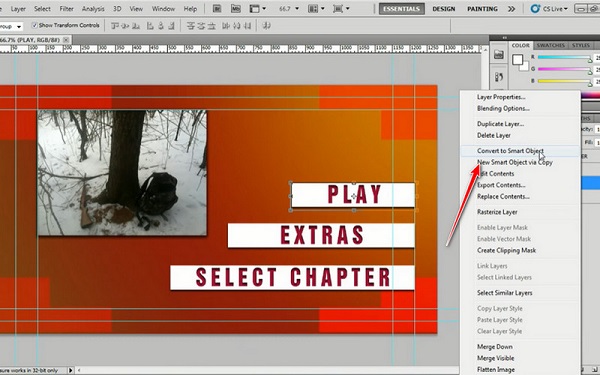
Passo 1.Utilizzando Adobe Photoshop, crea un'immagine per il menu dei capitoli. Nel modello, aggiungi il testo per il titolo del tuo disco DVD e crea una casella che indicherà il pulsante di riproduzione e il capitolo. Dopo averlo fatto, premi fare clic con il pulsante destro del mouse ai tuoi livelli nel pannello dei livelli e seleziona Converti in oggetto avanzato. Successivamente, salva il file.
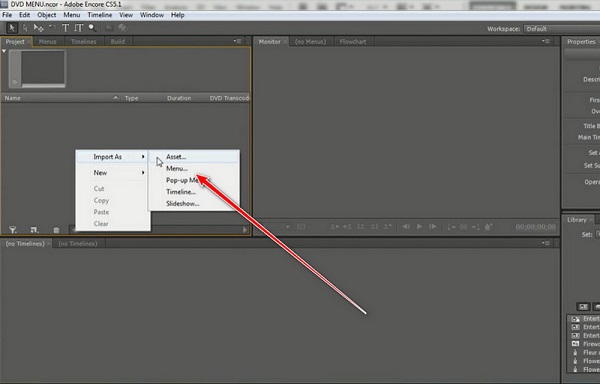
Passo 2.Quindi, apri Adobe Encore e seleziona Nuovo progetto. Colpisci bene clicca>risorsa nel pannello Progetto e seleziona i file video che modifichi dalla Premiere. Fai la stessa cosa, ma questa volta, dopo aver premuto il tasto destro, seleziona Menù e importa il progetto che hai creato qualche tempo fa su Photoshop.
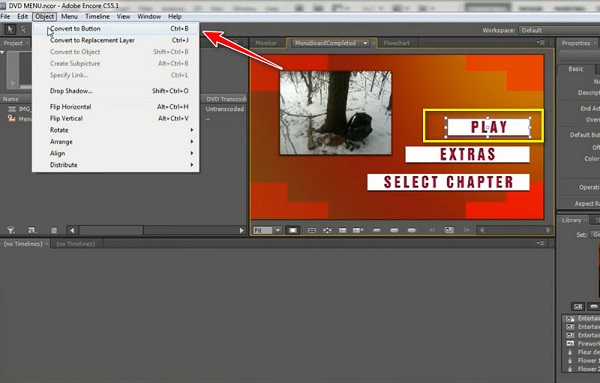
Passaggio 3.Seleziona le caselle dal modello creato nel pannello di anteprima. Colpo fare clic con il pulsante destro del mouse e seleziona il Giocare strato. Allora vai a Oggetto> Converti in pulsanti. Fai lo stesso per gli altri livelli che inserisci nel menu per convertirli in pulsanti.
Passaggio 4.Successivamente, trascina il video importato in base al pulsante con cui desideri che venga riprodotto. Infine, prima di masterizzare il file DVD, controlla il menu DVD sul file Anteprima del progetto, che vedrai nella scheda Strumenti.
Per i professionisti, Adobe Premiere Pro offre strumenti completi per creare menu DVD in modo dettagliato ed esportare i menu creati per un utilizzo rapido. È un peccato che questo strumento non offra modelli di menu da utilizzare. Dopo aver personalizzato i menu DVD, è necessario utilizzarli con un altro strumento di authoring DVD.
Parte 3. Crea un menu DVD con WinX DVD Author
Ora, procedi ad esplorare l'ultimo software di masterizzazione DVD, Autore DVD WinX, un potente strumento che consente la conversione di più file video in DVD. Essendo un software di authoring DVD gratuito e intuitivo, puoi utilizzarlo per creare menu DVD in pochi clic. Offre strumenti di editing di base come il ritaglio e il ritaglio, e consente di personalizzare i dischi con musica di sottofondo, menu dei capitoli e sottotitoli. Supporta un'ampia gamma di formati video, tra cui MP4, AVI, MKV e FLV, consentendo di creare DVD senza limitazioni. Compatibile con Windows 10 e 11, è una soluzione leggera ma potente per l'archiviazione di video domestici o la condivisione di contenuti multimediali in formato fisico.
Seguiteci per scoprire nel dettaglio il processo di creazione del menu del DVD.
Passo 1.Scarica e installa Autore DVD WinX tramite il sito ufficiale. Apri il software sul tuo computer e scegli Autore di DVD video opzione.

Passo 2.Clicca il + in basso per importare i file video che desideri masterizzare. Puoi importare più file video di formati diversi.
Quindi, puoi vedere le informazioni sui video caricati e fare clic su Prossimo pulsante per procedere.

Passaggio 3.Nell'interfaccia del menu, puoi vedere diversi modelli di menu. Scegli quello che preferisci oppure utilizza le impostazioni fornite per personalizzare il testo di sfondo, la musica e altro.

Passaggio 4.Clic Prossimo per accedere a una nuova finestra. Imposta le informazioni dei DVD creati e seleziona il pulsante Avvia per avviare il processo di masterizzazione.
Ora hai imparato a utilizzare questo semplice strumento con passaggi intuitivi. Quando lo abbiamo provato, siamo rimasti soddisfatti dell'efficienza del suo processo di masterizzazione video. Molti ne hanno elogiato la facilità d'uso e l'intuitività. Tuttavia, è uno strumento disponibile solo per Windows e alcuni ritengono che la sua interfaccia sia un po' datata.
Parte 4. Domande frequenti sulla creazione di menu DVD
-
Posso creare un menu DVD in Windows Movie Maker?
Assolutamente no. Windows Movie Maker è un programma nativo per Microsoft Windows. Lo scopo principale di questo strumento è modificare i video, ma non è la creazione di menu per DVD. Puoi farlo tramite Creatore di DVD per Windows Se vuoi crearne uno. Per creare un menu DVD, dovrai usare Windows DVD Maker o esplorare le migliori alternative a Windows DVD Maker che offrono maggiore personalizzazione, compatibilità con Windows 10/11 e strumenti di creazione avanzati.
-
Come creare un menu DVD professionale su un Mac?
Sfortunatamente, a differenza di Windows, non esiste un programma integrato per eseguire la creazione di DVD sui tuoi dispositivi Mac. Tuttavia, ciò non significa che non sia più possibile creare un menu DVD. Adobe Premiere Pro può fare il lavoro se hai bisogno di un menu DVD realizzato in modo professionale. Inoltre, questo programma è ricco di ottime funzionalità per ravvivare il tuo lavoro durante la modifica.
-
Esiste un creatore di menu DVD online?
Sfortunatamente, non esistono programmi online in grado di eseguire l'authoring di DVD e la creazione di menu. Uno dei motivi è che questo tipo di attività è globale. Inoltre, la creazione di DVD a volte richiede troppo tempo e i file video consumano una grande quantità di spazio che un programma offline potrebbe non essere in grado di contenere.
Avvolgendo
In effetti, non te ne andrai senza aver imparato una lezione come creare un menu DVD dopo aver letto questo articolo. Come si dice, un video è come uno storyboard, ma sarà più notevole se il tuo menu DVD crea subito una forte impressione quando il tuo pubblico lo inserisce nel suo lettore. Mentre Adobe Encore Requires è uno strumento eccellente, potrebbe non essere facile da usare per i principianti. D'altra parte, non ti verrà richiesto di installare un programma di terze parti e di eseguire la masterizzazione del DVD e il menu DVD direttamente con Blu-ray Master.
Altro da Blu-ray Master
- I 9 migliori software per masterizzare DVD: gratuiti e a pagamento per Windows e Mac
- Masterizza Blu-ray su DVD: guida definitiva per ottenere una copia 1:1
- Come riprodurre DVD sul laptop: 4 metodi semplici e gratuiti nel 2026
- I 8 migliori lettori DVD senza regione (2026): le migliori scelte hardware e software
Digitale su DVD
