

16 ottobre 2026Pubblicato da Kevin Miller A Riproduci Blu-ray
Riepilogo rapido:
Quando si tenta di aprire e riprodurre un file BDMV, viene sempre visualizzato l'errore "Formato non supportato". I file BDMV hanno una struttura di cartelle Blu-ray complessa. Per riprodurli correttamente, si consiglia di utilizzare Blu-ray Master Free Blu-ray Player o VLC Media Player. In alternativa, è possibile utilizzare strumenti di ripping Blu-ray per convertire le cartelle BDMV in formati video più compatibili.
Se avete provato a eseguire il backup digitale della vostra collezione di Blu-ray, potreste esservi ritrovati con una cartella enorme chiamata BDMV. Facendo doppio clic su di essa, potreste notare, con vostra sorpresa, il messaggio "Formato non supportato" da Windows Media Player o QuickTime. Cos'è il file BDMV? Come riprodurlo sul computer?
Il formato BDMV non è un singolo file che puoi aprire e riprodurre con un clic. Devi utilizzare un lettore video specifico per decodificarlo e... guardarlo. Questa guida ha lo scopo di spiegare come riprodurre BDMV Cartella in modo fluido e senza interruzioni. Seguici per scoprire i dettagli.
- Parte 1. Che cosa è il file BDMV
- Metodo 1 - Riproduci il BDMV direttamente con Blu-ray Master Free Blu-ray Player
- Metodo 2 - Utilizzare VLC Media Player (gratuito e open-source)
- Metodo 3 - Convertire BDMV in MP4 per la riproduzione universale
- Parte 5. Domande frequenti sul file BDMV
Parte 1. Cos'è il file BDMV
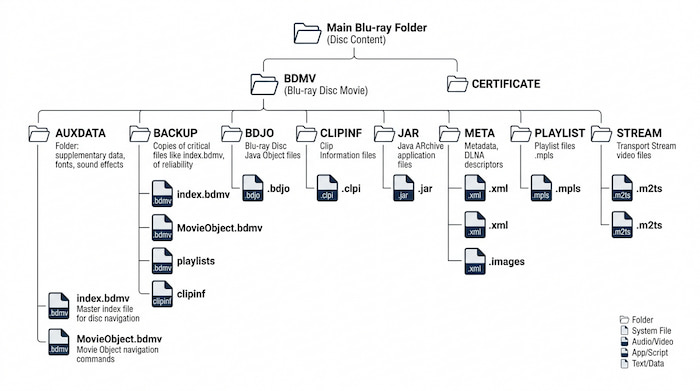
Il formato BDMV è un contenitore di directory che memorizza tutti i metadati, i layout dei menu, i flussi audio e la struttura delle cartelle necessari per la riproduzione di un disco Blu-ray. Pertanto, svolge un ruolo cruciale nell'archiviazione e nell'organizzazione dei contenuti, nella compatibilità e nella navigazione. Inoltre, un file BDMV di solito contiene un file index.bdmv che fornisce i titoli e un file MovieObject.bdmv per i metadati dei film presenti sul disco Blu-ray.
Poiché BDMV si basa su questa rigida struttura di directory, non tentare mai di aprire i singoli file .bdmv separatamente. Per riprodurre correttamente il film, è sempre necessario importare o trascinare l'intera cartella Blu-ray (la cartella principale contenente la cartella BDMV) nel lettore multimediale.
Blu-ray Master Lettore Blu-ray gratuito È un lettore multimediale professionale che supporta la riproduzione di cartelle Blu-ray BDMV. È uno strumento leggero con una potente capacità di decrittazione. Senza alcuna configurazione complessa, puoi goderti le tue cartelle BDMV, incluse quelle commerciali. Ciò che lo rende efficace per i BDMV è la sua interfaccia intuitiva, dotata di controlli per un'esperienza fluida. Inoltre, offre funzionalità speciali, tra cui l'inserimento di sottotitoli, il ridimensionamento flessibile dello schermo e altro ancora. Questo strumento è ideale per chi desidera una soluzione semplice e immediata per riprodurre cartelle BDMV.
Metodo 1 - Riproduci i file BDMV direttamente con Blu-ray Master Free Blu-ray Player
Blu-ray Master Lettore Blu-ray gratuito È un lettore multimediale professionale che supporta la riproduzione di cartelle Blu-ray BDMV. È uno strumento leggero con una potente capacità di decrittazione. Senza alcuna configurazione complessa, puoi goderti le tue cartelle BDMV, incluse quelle commerciali. Ciò che lo rende efficace per i BDMV è la sua interfaccia intuitiva, dotata di controlli per un'esperienza fluida. Inoltre, offre funzionalità speciali, tra cui l'inserimento di sottotitoli, il ridimensionamento flessibile dello schermo e altro ancora. Questo strumento è ideale per chi desidera una soluzione semplice e immediata per riprodurre cartelle BDMV.
- Riproduci film Blu-ray in qualità HD in modo professionale.
- Crea una playlist personalizzata per lo streaming continuo.
- Supporta vari tipi di video come MP4, WMV, MOV, ecc., anche video 4K.
- Filtri integrati per modificare la luminosità, il contrasto, ecc. del video.
Download gratuito
Per Windows
Download sicuro
Download gratuito
per macOS
Download sicuro
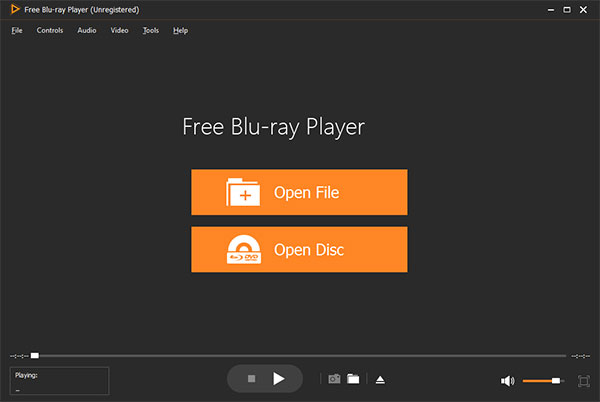
Passo 1. Una volta scaricato e installato, avvia Blu-ray Player sul tuo computer. Fai clic su Apri file e cerca il file BDMV che vuoi riprodurre.
Passo 2. Naturalmente, il video verrà riprodotto automaticamente quando clicchi su di esso. Ridimensiona lo schermo o regola il livello del volume come preferisci.
Passaggio 3. Con Blu-ray Player, puoi anche regolare alcune impostazioni del tuo video dal menu in alto. Puoi cambiare l'impostazione della lingua e aggiungere sottotitoli ed effetti.
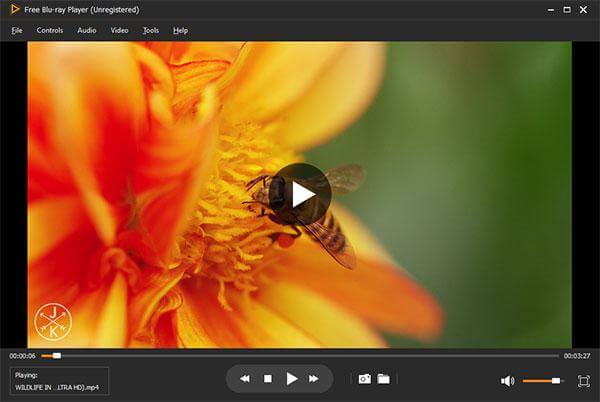
Blu-ray Master Free Blu-ray Player offre un modo semplice e immediato per aprire e riprodurre cartelle BDMV. Senza configurazioni complesse, è possibile godere di una riproduzione video di alta qualità. Inoltre, offre una navigazione completa dei menu, la selezione dei capitoli e tracce audio multilingue. Questo strumento è ideale per chi desidera una soluzione plug-and-play e affidabile per godersi contenuti Blu-ray di alta qualità su Windows o Mac senza dover affrontare problemi tecnici.
Metodo 2 - Utilizza VLC Media Player (gratuito e open-source)
È possibile riprodurre BDMV su VLC. Come forse saprai, VLC è uno dei migliori lettori video per Mac, Windows e Linux. Ha guadagnato popolarità grazie al suo servizio gratuito, alle impostazioni complesse e all'accessibilità. Naturalmente, la sua ampia gamma di tipi di file supportati è una delle migliori caratteristiche che potrebbe offrire, poiché supporta Blu-ray, DVD e video comuni come MKV, AVI, FLV e altro ancora.
Professionisti
- Riproduci quasi tutti i tipi di video, audio e immagini.
- Open-source, il che lo rende aperto alle modifiche.
Contro
- Troppe segnalazioni di errori nella riproduzione di file BDMV.
Passo 1.Per riprodurre cartelle BDMV crittografate con VLC, è necessario installare prima due file. Visita un sito affidabile con un database di chiavi AACS open source, come vlc-bluray.whoknowsmy.name, per scaricare KEYDB.cfg e libaacs.dll (libaacs.dylib per macOS).
Passo 2.Su Windows, premere Vincita + R, tipo %APPDATA%, premere accedere, crea una nuova cartella chiamata aacs e puoi incollare KEYDB.cfg al suo interno (C:Users
Per gli utenti Mac, inserire KEYDB.cfg in ~/Library/Preferences/aacs/ (creare la cartella se non esiste).
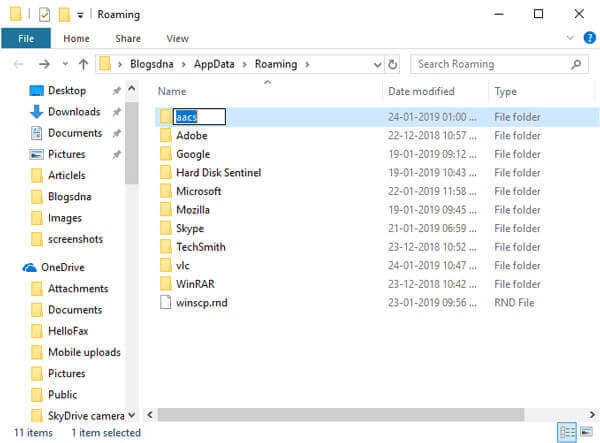
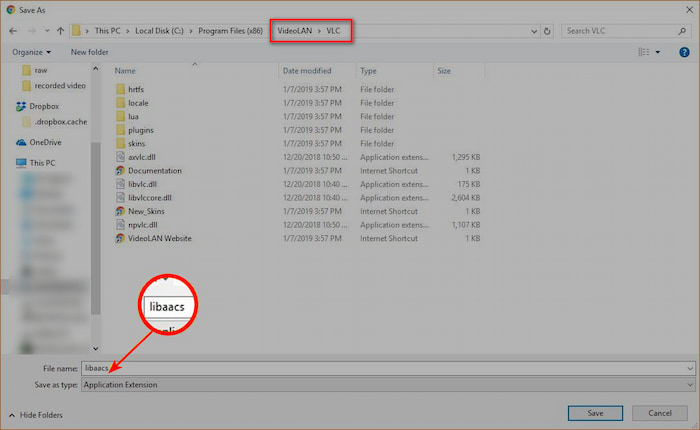
Passaggio 3.Quindi, devi posizionare libaacs nella directory di installazione di VLC. Su Windows, puoi copiare libaacs.dll direttamente nella cartella di installazione principale di VLC (di solito C:\Program Files\Video\LAN\VLC). Se usi un computer Mac, fai clic con il pulsante destro del mouse sull'icona dell'app VLC e seleziona Mostra il contenuto della confezionee spostare libaacs.dylib in Contenuti/MacOS/lib/.
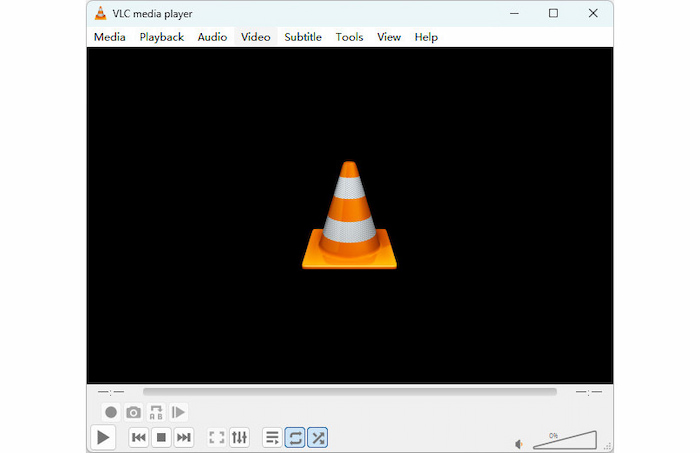
Passaggio 4. Scarica e installa VLC dal suo sito web ufficiale. Una volta completata l'installazione, fai doppio clic sull'icona dell'applicazione per aprirla.
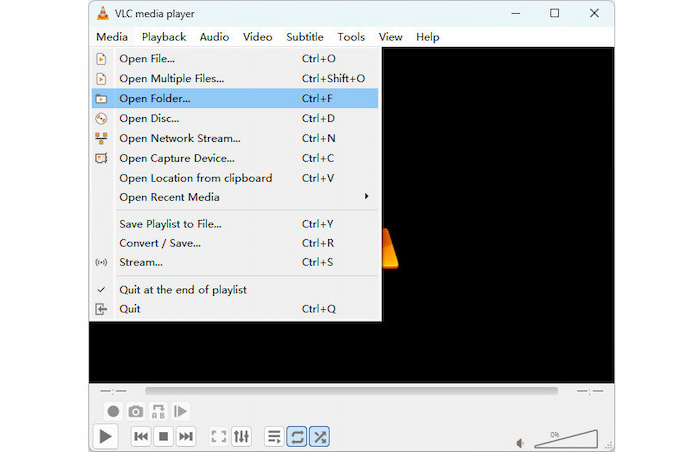
Passaggio 5. Nella sua interfaccia principale, vai alla barra dei menu in alto e fai clic Media. Nell'elenco a discesa, selezionare Apri il file per aprire la cartella BDMV che si desidera guardare.
Passaggio 6. Offre diverse impostazioni per regolare la riproduzione video. Scegli e regola in base alle tue esigenze.
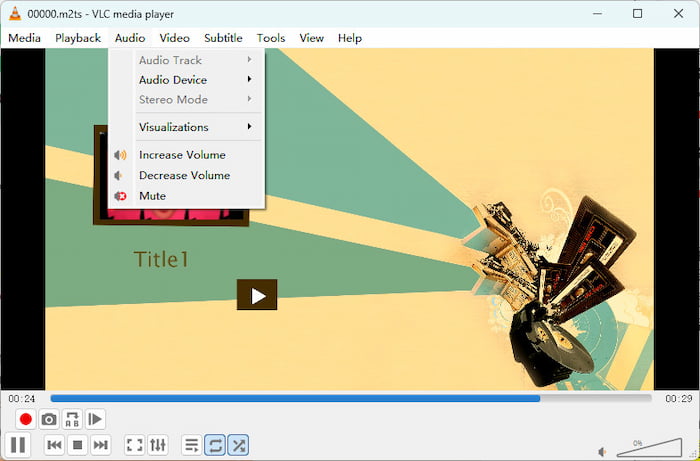
VLC VLC è una soluzione gratuita e affidabile a livello globale per riprodurre cartelle BDMV su Windows, Mac e Linux. Sebbene sia in grado di riprodurre cartelle BDMV, è necessario scaricare e configurare manualmente un database di chiavi di terze parti e una libreria dinamica AACS nelle directory di sistema per gestire i file protetti. Si noti che VLC non è in grado di gestire le cartelle Blu-ray/BDMV di ultima generazione. Se si ha un budget limitato, questo strumento è una buona soluzione per visualizzare cartelle BDMV meno recenti e non protette.
Metodo 3 - Converti BDMV in MP4 per la riproduzione universale
A un certo punto, l'utilizzo di un lettore multimediale potrebbe non essere sufficiente, perché potresti aver bisogno di aprire le cartelle .BDMV su altri dispositivi come iPhone, iPad, TV, ecc. Per fare ciò, devi digitalizzare i tuoi file BDMV e salvarli in un formato comune come MP4 o MOV. Ecco perché Ripper Blu-ray gratuito arriva.
Con questo software desktop, puoi convertire BDMV in MP4, MOV o altri formati video comuni per renderli compatibili con il tuo dispositivo. È dotato di tecnologia AI, che consente di convertire i video con precisione senza perdere la qualità originale. Inoltre, puoi gestire l'output, poiché il convertitore ti consente di modificare risoluzione, qualità, bitrate, FPS e altre impostazioni a seconda delle tue esigenze. È davvero la soluzione definitiva per convertire e riprodurre video in modo professionale.
- Comodo per conversioni batch senza ritardi.
- Modifica i video con effetti, filtri, ritagli, divisioni, ecc.
- Supporta MP4, FLV, HEVC e centinaia di formati.
- Converti i video BDMV in 4K in alta qualità.
Passo 1. Per iniziare, scarica e installa Blu-ray Master Free Blu-ray Ripper.
Download gratuito
Per Windows
Download sicuro
Download gratuito
per macOS
Download sicuro
Una volta che il software è in esecuzione, fare clic su Carica Blu-ray > Carica la cartella Blu-ray pulsanti per caricare il file BDMV. Tale file si trova spesso nella cartella Blu-ray.

Passo 2. In fondo all'interfaccia, fai clic Formato di output e scegli un profilo dal relativo elenco a discesa. MP4 è una scelta preferibile per la sua ampia compatibilità.
Suggerimenti
È possibile fare clic sull'icona a forma di ingranaggio per personalizzare nel dettaglio i parametri di output, come risoluzione, codificatore (H.264/H.265), bitrate e altri.

Passaggio 3. Dopo aver impostato l'output, fai clic sull'icona della cartella per scegliere la cartella in cui desideri salvare i file convertiti.
Alla fine, fai clic su Strappa tutto e attendi qualche istante finché non è terminato. Il file BDMV convertito è ora accessibile per la riproduzione.
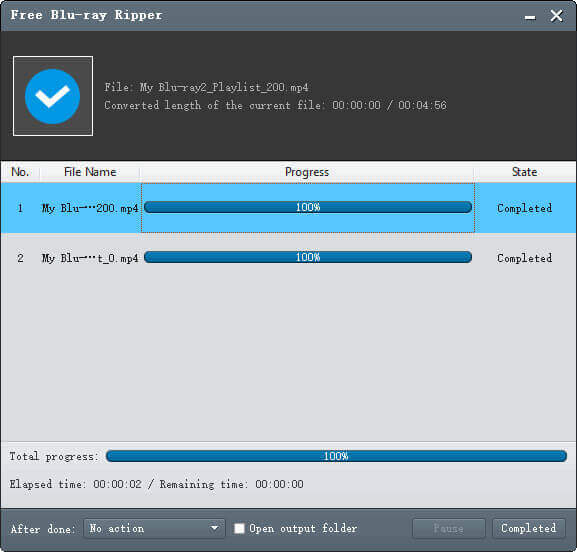
Free Blu-ray Ripper è la scelta ideale per convertire i file BDMV in formati digitali. Grazie all'algoritmo di conversione avanzato e alla semplicità del processo, i contenuti Blu-ray sono disponibili sul tuo computer.
Parte 5. Domande frequenti sul file BDMV
-
Qual è la struttura delle directory BDMV?
È una cartella che gestisce il contenuto principale di un disco Blu-ray. Al suo interno, troverai le cartelle principali, tra cui STREAM, CLIPINF, PLAYLIST, AUXDATA, ecc. Inoltre, ci saranno file aggiuntivi come index.bdmv e MovieObject.bdmv per i titoli e i metadati.
-
VLC non riproduce i file BDMV, segnalando la necessità della decodifica AACS. Come posso risolvere il problema?
VLC non riesce a gestire le cartelle BDMV protette da copia. Se vuoi guardarle, puoi provare Blu-ray Master Free Blu-ray Player per riprodurle.
-
Dove si trova effettivamente il file video all'interno della struttura di cartelle BDMV?
Puoi trovarli seguendo questo percorso: Cartella Blu-ray -> BDMV -> STREAM. All'interno della cartella STREAM sono presenti diversi file M2TS.
-
Plex o Jellyfin possono riprodurre direttamente le cartelle BDMV, oppure devo convertirle?
No, non è possibile. Per convertire le cartelle BDMV in formati digitali, è necessario utilizzare strumenti professionali per la copia di Blu-ray, come MakeMKV, Blu-ray Master Free Blu-ray Ripper, ecc.
-
Qual è il modo migliore per convertire un file BDMV in un singolo file MKV senza perdita di qualità?
MakeMKV è senza dubbio la scelta migliore per convertire i file BDMV in MKV.
-
Qual è la differenza tra BDMV e ISO, e quale dei due è migliore per il backup dei Blu-ray?
In pratica, il formato BDMV è il contenuto del disco estratto in una cartella aperta. È ottimo se si desidera accedere a file specifici, ma le cartelle sparse possono creare confusione e mandare in tilt alcuni lettori multimediali.
Un file ISO è un'immagine singola che clona l'intero disco. Funziona come un pacchetto completo e pulito, con la massima compatibilità per la riproduzione integrale dei menu Blu-ray.
Per il backup dei Blu-ray, scegli ISO per un archivio completo del disco e dei menu senza problemi. Scegli BDMV se desideri un facile accesso ai file non elaborati o se prevedi di riprodurli in streaming tramite determinati server di configurazione. -
Perché i sottotitoli non sono sincronizzati quando riproduco direttamente i file M2TS dalla cartella BDMV STREAM?
I Blu-ray utilizzano la tecnologia "Seamless Branching", il che significa che il film viene suddiviso in decine di piccoli segmenti video in formato .m2ts. Il file della playlist (.mpls) funge da direttore d'orchestra, indicando al lettore quando effettuare i salti temporali e quando ritardare la riproduzione dei sottotitoli. Se si fa doppio clic su un file .m2ts non elaborato, si salta completamente il passaggio del direttore d'orchestra, con conseguente sfasamento della sincronizzazione dei sottotitoli.
Avvolgendo
I lettori multimediali comuni non accedono facilmente ai file BDMV e sono necessarie alcune procedure per riprodurre il loro contenuto. Tuttavia, hai imparato il modo corretto per aprire e riprodurre file BDMV Con strumenti disponibili come Blu-ray Master Free Blu-ray Player e VLC. In alternativa, Free Blu-ray Ripper consente di convertire i file BDMV in MP4 per poter riprodurre in streaming il video sul computer. Queste sono le soluzioni definitive per lo streaming, la conversione, la modifica e l'editing di video su Windows e Mac.
Altro da Blu-ray Master
Riproduci film Blu-ray

Riproduci facilmente Blu-ray, DVD e vari formati video/audio con funzionalità di riproduzione avanzate.
100% Sicuro. Nessun virus
