

Giu 01, 2026Pubblicato da Kevin Miller A Copia Blu-ray
Conservare una collezione fisica di Blu-ray offre una qualità impeccabile, ma comporta gli inconvenienti della conservazione fisica e il rischio costante di deterioramento dei dischi. Digitalizzare i dischi Blu-ray su un PC è il modo migliore per garantire la longevità della tua libreria multimediale. Convertendo i dischi in formati digitali come MP4 o MKV, puoi risparmiare spazio, evitare graffi e riprodurli più comodamente. Questa guida aggiornata mostra 4 semplici modi per copiare i Blu-ray su un PC.

- Preparazione per copiare Blu-ray su PC
- Metodo 1. Estrarre MKV senza perdita di dati da Blu-ray tramite MakeMKV
- Metodo 2. Digitalizzare il Blu-ray in MP4/MKV con Blu-ray Master Free Blu-ray Ripper
- Metodo 3. Comprimere e transcodificare video Blu-ray utilizzando HandBrake
- Metodo 4. Convertire i Blu-ray non crittografati in formati per PC tramite VLC Media Player
- Domande frequenti sulla copia di Blu-ray su PC Windows 10/11
La nostra metodologia di test e l'ambiente di benchmarking
Per fornire una valutazione oggettiva e tecnicamente precisa, abbiamo condotto dei test comparativi pratici utilizzando un ambiente hardware standardizzato e ad alte prestazioni. Ogni soluzione software è stata testata utilizzando lo stesso identico disco Blu-ray commerciale: un lungometraggio di 2 ore (BD-50 a doppio strato, circa 42,5 GB di dati grezzi) con un sistema di protezione anticopia AACS standard.
- Sistema operativo di test: Windows 11 Pro (Versione 23H2, Build 22631)
- Processore (CPU): Intel Core i7-13700K (fino a 5,4 GHz, 16 core / 24 thread)
- Memoria (RAM): 32 GB DDR5 a 5600 MHz
- Grafica (GPU): NVIDIA GeForce RTX 4070 (12 GB di VRAM, con supporto per l'accelerazione hardware NVENC)
- Hardware ottico: Unità Blu-ray interna ASUS BW-16D1HT (con firmware ottimizzato per UHD)
- Destinazione di archiviazione: SSD Samsung 990 Pro da 2 TB NVMe M.2 (velocità di lettura/scrittura fino a 7450/6900 MB/s)
Matrice di confronto approfondita (risultati del test BD-50)
La seguente matrice va oltre le velocità e le velocità di base, valutando ogni strumento in base alla capacità di decrittazione strutturale, alla flessibilità del contenitore, all'integrità strutturale del passaggio audio e all'utilizzo delle risorse di calcolo.
| Metriche di valutazione | MakeMKV (v1.17.6 Beta) | Blu-ray Master Free Ripper | HandBrake (v1.8.0) | VLC Media Player (v3.0.20) |
| Capacità di decrittazione | Avanzato (AACS, BD+, bypass senza restrizioni regionali) | Base (codici regionali standard e vecchio AACS) | Nessuno (richiede fonti pre-rippate o non protette) | Nessuno (non funziona nativamente sui dischi commerciali) |
| Velocità di ripping/codifica | Ultraveloce (~14 minuti) — Limitato solo dalla velocità di lettura dell'unità ottica. | Medio (~28 minuti) — Codifica software di base. | Veloce (~22 minuti) — Altamente ottimizzato tramite NVIDIA NVENC. | Lento (~68 minuti) — Rendering sequenziale in tempo reale. |
| Qualità video in uscita | 1:1 Bit-Perfect | Compresso | Definito dall'utente | Compresso |
| Supporto per il passaggio audio | Supporto completo (TrueHD, DTS-HD MA, Dolby Atmos 1:1) | Limitato (downmix in AAC/AC3 2.0 o 5.1) | Avanzato (supporta il downmix pass-through o multicanale personalizzato) | Base (mappatura multicanale inaffidabile durante la conversione) |
| Dimensione del file di output | Enorme (~35 GB – 45 GB) | Compatto (~2 GB – 5 GB) | Altamente ottimizzato (~4 GB – 8 GB tramite CRF efficiente) | Moderato (~5 GB – 10 GB) |
| Accelerazione hardware | Non richiesto (throughput I/O diretto da disco a SSD) | Eccellente | Eccellente | Povero |
Preparazione per convertire Blu-ray su PC
Prima di estrarre Blu-ray, è necessario effettuare i seguenti preparativi per garantire il successo dell'estrazione.
1. Verifica la compatibilità dell'unità Blu-ray.
Assicurati che il tuo PC sia dotato di un'unità Blu-ray. Se il tuo PC non dispone di un'unità Blu-ray interna, puoi collegarne una esterna tramite USB.
2. Controllare la crittografia del disco.
Alcuni dischi Blu-ray potrebbero essere dotati di crittografia o protezione dalla copia. Non tutti i ripper supportano il ripping di dischi crittografati e dovresti assicurarti che il software di ripping scelto possa gestire il metodo di crittografia specifico utilizzato sui tuoi dischi Blu-ray. Blu-ray Master Free Blu-ray Ripper è privo di regione e supporta il ripping di qualsiasi tipo di disco.
3. Installa un software di copia Blu-ray.
Installa il software di ripping Blu-ray scelto sul tuo PC. Seguire le istruzioni di installazione fornite dal software.
4. Crea copie di backup.
Prima di iniziare il processo di estrazione, valuta la possibilità di creare una copia di backup dei tuoi dischi Blu-ray. Questo può essere utile in caso di problemi durante il processo di ripping.
5. Controlla lo spazio di archiviazione disponibile.
Assicurati che il tuo PC disponga di spazio sufficiente per archiviare i file Blu-ray strappati. I file Blu-ray possono essere di grandi dimensioni, soprattutto se stai eseguendo il ripping in alta qualità.
Metodo 1. Estrai file MKV senza perdita di dati da Blu-ray tramite MakeMKV
MakeMKV è un software proprietario multipiattaforma per la copia di Blu-ray. È progettato principalmente per decrittografare e digitalizzare dischi ottici in formati open source. Essendo uno standard di settore, offre prestazioni eccellenti nella lettura e decrittografia di dischi Blu-ray commerciali. È in grado di gestire con facilità tecnologie di crittografia Blu-ray avanzate come AACS, BD+ e altre. Senza ricodificare i film Blu-ray, mantiene inalterate tutte le informazioni, inclusi i tracciati video originali, i flussi audio HD, i marcatori di capitolo e i metadati. Offre un generoso periodo di prova gratuito, che lo rende il primo passo fondamentale per qualsiasi progetto di backup di dischi ad alta fedeltà.
Ora, seguiteci per scoprire come utilizzare MakeMKV per copiare i vostri Blu-ray sul PC.
Passo 1. Scarica e installa MakeMKV dal suo sito web ufficiale. Avvia il software, recupera il codice di registrazione dal forum di MakeMKV e attivalo.
Passo 2. Carica il film Blu-ray inserito nel software, che lo analizzerà e mostrerà tutte le informazioni contenute. Potrai selezionare il titolo, le tracce audio e i sottotitoli che desideri convertire.

Passaggio 3. Fai clic sull'icona della cartella per impostare la cartella di download e fai clic Crea MKV per avviare la conversione.

Metodo 2. Digitalizza i Blu-ray in MP4/MKV con Blu-ray Master Free Blu-ray Ripper
Per copiare il tuo Blu-ray sul tuo PC, usa Blu-ray Master Ripper Blu-ray gratuitoÈ uno dei migliori programmi per la copia di Blu-ray, facile da usare. È compatibile con Windows 7/8/10 e 11, il che lo rende facilmente accessibile. Si tratta di un'utility completa per utenti privati che integra decrittazione, conversione e modifica di base, ed è quindi facile da usare anche per i principianti. Permette di copiare Blu-ray dalle regioni A, B e C in MOV, MP4, AVI, FLV, MKV, M4V e altri formati. Grazie a un'interfaccia intuitiva e a semplici passaggi, sia i professionisti che i principianti possono utilizzare il programma senza problemi. Inoltre, offre un processo di copia rapido.
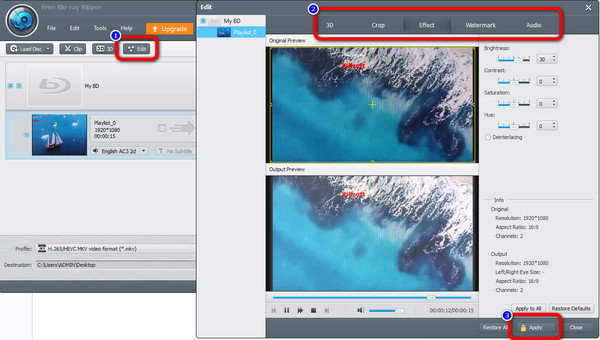
Oltre a copiare i film Blu-ray, ci sono altre funzioni di cui puoi usufruire mentre utilizzi il programma. Lo strumento ti consente anche di modificare il tuo video usando la sua funzione di modifica. Se vuoi rimuovere parti o bordi non necessari del video, puoi usare la sua funzione di ritaglio. Inoltre, se possiedi il video e vuoi proteggerlo da altri, puoi aggiungere una filigrana usando la funzione filigrana. Usa i passaggi sottostanti e scopri come copiare Blu-ray sul PC.
Passo 1. Vai al tuo browser e cerca il file Blu-ray Master Ripper Blu-ray gratuito. Quindi, scaricalo e installalo sul tuo computer. È inoltre possibile ottenere il programma di installazione tramite il file Scaricamento bottone sotto. Successivamente, inizia a installare il programma.
Download gratuito
Per Windows
Download sicuro
Download gratuito
per macOS
Download sicuro
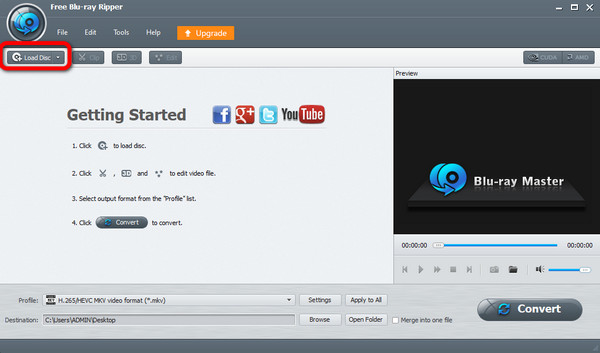
Passo 2. Il primo processo che devi fare è inserire i tuoi film Blu-ray nell'interfaccia. Per fare ciò, fare clic su Carica disco opzione nella parte in alto a destra dell'interfaccia del programma. Dopo aver fatto clic, seleziona il file dalla cartella del computer.
Passaggio 3. Una volta terminato il caricamento del Blu-ray, puoi utilizzare il file Modificare funzione per migliorare e migliorare il video. Puoi regolare il colore del video, ritagliare video e aggiungere filigrane ai video. Dopo le modifiche, fare clic su Fare domanda a pulsante.
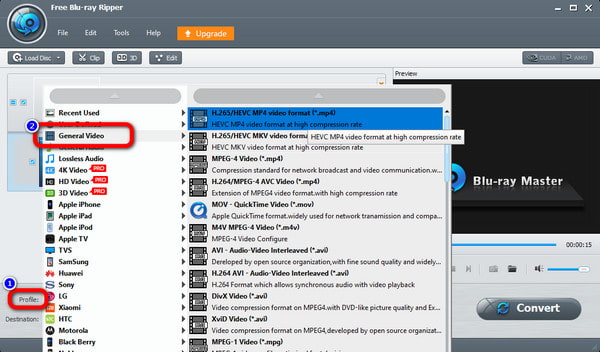
Passaggio 4. Successivamente, per cambiare il Blu-ray in un altro formato video, fai clic su Profilo pulsante sull'interfaccia inferiore. Quindi, vai a Video generale sezione e scegli il formato di output preferito.
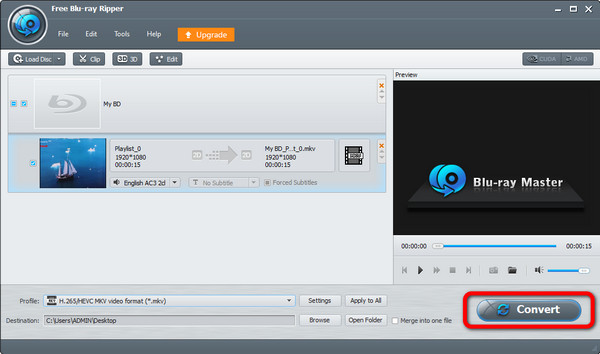
Passaggio 5. Quindi, se hai finito di scegliere il formato desiderato per il video, fai clic su Convertire opzione. Successivamente, inizierà immediatamente il processo di ripping.
Metodo 3. Comprimi e transcodifica video Blu-ray utilizzando HandBrake
Freno a mano MakeMKV è un transcodificatore video multi-thread open-source con licenza GPL. Funge anche da ripper Blu-ray, consentendo di estrarre i contenuti dai Blu-ray su PC. È in grado di caricare dischi Blu-ray, file ISO e cartelle ed estrarli in formato MP4, MKV e WebM. Sebbene non disponga della funzionalità nativa per decrittografare i dischi commerciali protetti da copia, rappresenta il punto di riferimento per la compressione e la formattazione video post-estrazione. Molti utenti utilizzano MakeMKV per decrittografare e HandBrake per comprimere e convertire i video.
È possibile modificare la qualità video, il frame rate, il bitrate, il codec video e altro ancora. Inoltre, HandBrake dispone di una funzione di anteprima che consente di visualizzare il video Blu-ray. In questo modo, si può conoscere il risultato finale del processo di ripping. Di seguito sono riportati i passaggi per effettuare il ripping di un Blu-ray sul PC utilizzando HandBrake.
Passo 1. Ottenere il Freno a mano programma sul tuo computer. Quindi, avvialo dopo aver completato il processo di installazione.
Passo 2. Nell'interfaccia di sinistra, fare clic su Cartella opzione per caricare il film Blu-ray che desideri copiare.
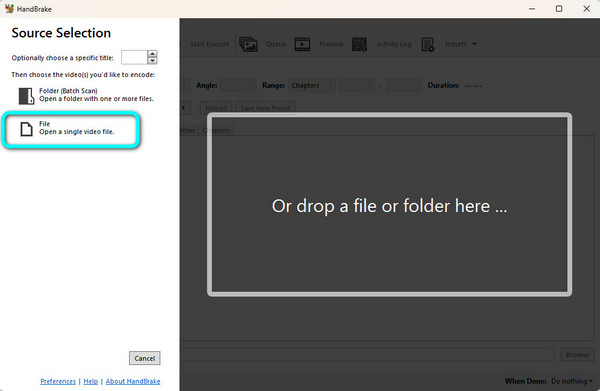
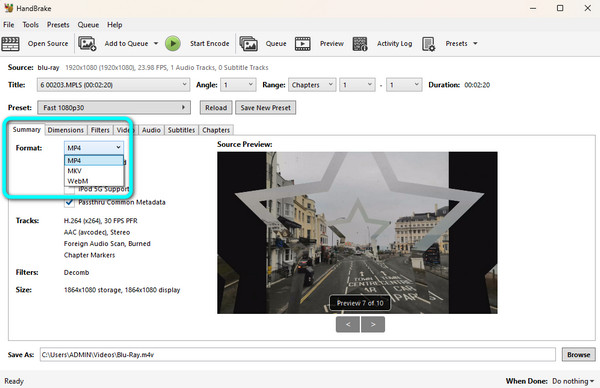
Passaggio 3. Successivamente, procedere al Riepilogo sezione e accedere alla sezione Formato opzione. Quindi, seleziona il formato video desiderato per il file.
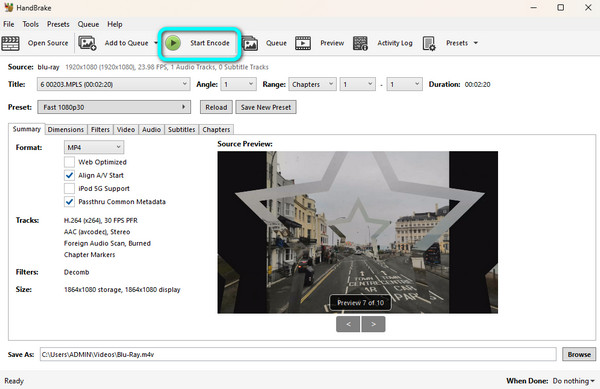
Passaggio 4. Colpire il Avvia codifica pulsante sull'interfaccia superiore per iniziare a copiare il film Blu-ray nel formato video scelto. Quindi, dopo alcuni istanti, puoi guardare il tuo Blu-ray strappato.
La tabella seguente mostra le principali preoccupazioni relative a ciascuno dei quattro strumenti e mira a darti un'ovvia introduzione di 4 strumenti per aiutarti a fare scelte migliori.
Metodo 4. Convertire Blu-ray non crittografati in formati per PC tramite VLC Media Player
Lettore multimediale VLC VideoLAN è un software gratuito, open-source, multipiattaforma, modulare, per la riproduzione di contenuti multimediali e lo streaming, sviluppato dal progetto VideoLAN. È uno dei migliori strumenti per convertire Blu-ray in formato video per PC. Offre la funzione Converti/Salva per caricare e convertire Blu-ray in diversi formati video, come MP4, MOV, AVI e MKV. Inoltre, include un'impostazione che consente di scegliere da quale titolo iniziare la conversione. Permette di convertire film Blu-ray amatoriali in modo rapido e fluido. Per convertire Blu-ray crittografati, è necessario scaricare il file KEYDB.cfg specifico.
Inoltre, l'interfaccia del programma è un po' confusionaria. Possiamo dire che se sei un principiante e non hai familiarità con il programma, non riuscirai a copiare facilmente il Blu-ray. Non preoccuparti! Di seguito trovi i passaggi dettagliati su come copiare un Blu-ray sul PC con VLC.
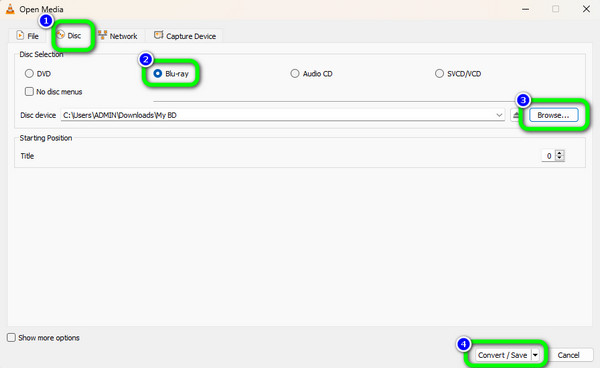
Passo 1. Scarica e installa VLC sul tuo computer. Successivamente, seleziona l'opzione Media e fai clic su Converti/Salva pulsante.
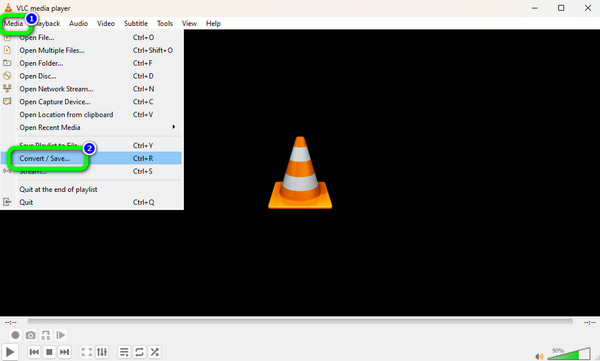
Passo 2. Quindi, seleziona il Disco > Blu-ray opzione. Successivamente, per aggiungere il film Blu-ray, fai clic su Navigare pulsante sull'interfaccia destra. Al termine, spunta la casella Converti/Salva bottone sotto.
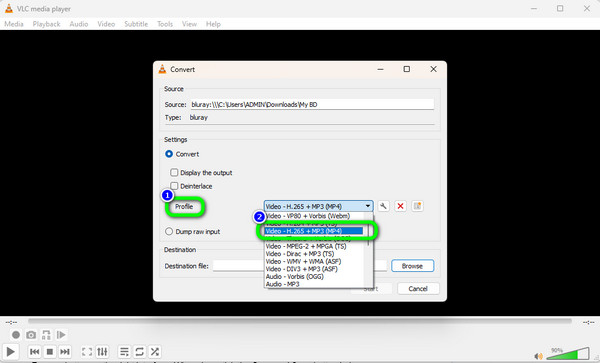
Passaggio 3. Vai a Profilo sezione e scegli il formato video di output che desideri per il Blu-ray. Successivamente, il processo finale consiste nel fare clic su Inizio opzione per copiare il Blu-ray.
Domande frequenti Informazioni su come estrarre i Blu-ray per PC Windows 10/11
-
Posso copiare Blu-ray sul mio computer?
Sì, puoi. Puoi usare i programmi per la copia di Blu-ray menzionati sopra. Si tratta di Blu-ray Master Free Blu-ray Ripper, VLC Media Player e HandBrake.
-
VLC può copiare Blu-ray?
Decisamente sì. VLC non è affidabile solo per la riproduzione di video o film. Può anche estrarre il Blu-ray e trasformarlo in vari formati video.
-
Come posso copiare un Blu-ray in MP4?
Puoi utilizzare Blu-ray Master Free Blu-ray Ripper per convertire il tuo Blu-ray in formato MP4. Dopo aver avviato il programma, fai clic sull'opzione Carica disco per aggiungere il Blu-ray. Quindi, seleziona la sezione Profilo > Video generale per scegliere il formato desiderato. Dopodiché, fai clic sull'opzione Converti per avviare la conversione del file.
-
Esiste un ripper Blu-ray gratuito?
Sì, esiste. Puoi utilizzare la versione gratuita di Blu-ray Master Free Blu-ray Ripper. Con questo programma, puoi convertire istantaneamente i tuoi Blu-ray senza spendere soldi. È inoltre uno dei programmi di conversione Blu-ray con un'interfaccia intuitiva, adatta a tutti.
-
Il Blu-ray può essere piratato?
Triste a dirsi, ma sì. Al giorno d'oggi i Blu-ray possono essere facilmente piratati. Può essere facilmente registrato utilizzando webcam o qualsiasi videoregistratore.
-
Qual è la migliore alternativa gratuita a MakeMKV per copiare Blu-ray su un PC Windows 11?
Blu-ray Master Free Blu-ray Ripper è un'ottima scelta per convertire i Blu-ray su Windows 11. È in grado di aggirare la maggior parte delle protezioni anticopia dei Blu-ray e sfrutta l'accelerazione GPU per velocizzare il processo di conversione.
-
Come faccio a copiare un Blu-ray commerciale con HandBrake? Devo installare libdvdcss o altri plugin?
No, HandBrake non riesce a gestire i Blu-ray crittografati nemmeno con libdvdcss. Puoi usare CreaMKV per elaborare i Blu-ray commerciali.
-
VLC Player è in grado di copiare dischi Blu-ray 4K UHD su Windows 10 senza perdita di qualità?
No. VLC Media Player non è progettato per la copia di Blu-ray 4K UHD.
-
Quale lettore Blu-ray esterno dovrei acquistare per il mio portatile per digitalizzare la mia collezione di film?
Puoi provare il Pioneer BDR-XD07B o l'LG WP50NB40, che sono affidabili e portatili.
-
Perché il mio video Blu-ray rippato mostra un errore "Nessun disco trovato" o "Copia protetta" in HandBrake?
Questo errore si verifica perché HandBrake incontra sistemi di gestione dei diritti digitali (DRM) come AACS, BD+ o playlist di decoy cinematografici che non è in grado di analizzare per motivi legali e tecnici. Quando HandBrake non riesce a trovare titoli validi, interrompe la scansione per proteggere la stabilità del sistema. Per risolvere il problema, è necessario eseguire un'utilità di decrittazione attiva insieme all'unità ottica, oppure pre-estrarre il contenuto grezzo del disco in una cartella non protetta prima di importare la directory in HandBrake.
Avvolgendo
Come copiare un Blu-ray su un PC? Fortunatamente, il post ha risposto alla domanda per te. Ti offriamo anche i migliori ripper Blu-ray con metodi che puoi controllare e utilizzare. Se vuoi copiare il tuo Blu-ray in numerosi formati video, usa Blu-ray Master Ripper Blu-ray gratuito. A differenza degli altri due programmi sopra menzionati, può supportare quasi tutti i formati video.
Altro da Blu-ray Master
Copia Blu-ray sul dispositivo

Copia gratuitamente e in pochi minuti i Blu-ray in qualsiasi formato video e audio con parametri diversi.
100% Sicuro. Nessun virus
