

AVI形式のホームビデオや古い映画を、DVDプレーヤーで再生できる物理ディスクに変換したいと思いませんか?スマートデバイスに慣れていないご年配の方に、大切な映像を気軽に見てもらいたいと思いませんか?実は、現代においてもDVDは、特に定番のAVI形式は、動画の保存と共有に最適な選択肢です。
このガイドでは、 AVI を DVD に書き込む 有料ツールと無料ツールの使い方、そしてニーズに合った最適なDVD作成ソフトの選び方をご紹介します。指示に従えば、AVIデジタルファイルが、すぐに触って共有できる物理的な思い出へと変わります。

- パート1. AVIとは何か
- パート2. 有料DVDバーナーでAVIファイルをDVDに書き込む方法
- パート3. 無料のDVDバーナーでAVIファイルをDVDに書き込む方法
- パート4. AVIをDVDに書き込む最適な方法はどれですか?
- パート5. よくある質問
パート1。 AVIとは
AVI(Audio Video Interleave)は、1992年にMicrosoftが開発したマルチメディアコンテナフォーマットです。特定のコーデックに依存する一部のビデオフォーマットとは異なり、 動画 DivX、XviD、MPEG-4など、様々なコーデックでエンコードされた音声・動画データを保存する「コンテナ」として機能します。この柔軟性により、多くのメディアプレーヤー、編集ソフトウェア、オペレーティングシステムとの互換性が確保されています。
AVIの主な特徴の一つはシンプルさであり、その分かりやすい構造により、処理や編集が容易です。しかし、このシンプルさには欠点もあります。AVIファイルはMP4などの最新の形式に比べてファイルサイズが大きい傾向があります。ファイルサイズが大きいことが、ユーザーがAVIファイルをDVDに変換したい理由の一つです。さらに、DVDは大容量のハードディスク容量を必要とせずに、これらのファイルを保存・再生できる便利な手段です。
したがって、AVI から DVD を作成する方法を調べてみましょう。
パート2。 有料DVDバーナーでAVIファイルをDVDに書き込む方法
専門家のサポートを受けられる、信頼性が高く機能豊富なAVIからDVDへのコンバーターを探しているユーザーにとって、有料のDVD書き込みソフトウェアは試してみる価値があるでしょう。Blu-ray Masterが選出 DVD 作成 は、WindowsとMacに対応した最高のDVD書き込みソフトウェアです。AVIを含む幅広いビデオフォーマットのDVD書き込みに特化しており、初心者から経験豊富なユーザーまで、高度なカスタマイズオプションを提供しながら、DVD書き込みプロセスを簡素化します。さらに、以下のような優れた機能も備えています。
• ワイドフォーマットのサポート: AVI 以外にも、MP4、MOV、WMV、MKV などの一般的なビデオ形式を DVD または Blu-ray ディスクに書き込むこともできます。
• DVD メニュー テンプレート: 背景画像、音楽、テキストでカスタマイズできる一連の DVD メニュー テンプレート (ファミリー、休日、ビジネスなど) を提供します。
• ビデオ編集ツール: AVI ファイルを DVD に書き込む前に、トリミング、切り取り、透かしの追加、明るさ/コントラストの調整、複数の AVI ファイルの結合などの基本的な編集を行うことができます。
• 加速燃焼速度: GPU アクセラレーション サポートを搭載したこの DVD バーナー プログラムは、AVI を DVD に高速変換します。
次に、DVD Creator を使用して AVI を DVD に書き込む手順を学びましょう。
ステップ1。 ダウンロードとインストール
公式サイトにアクセスしてソフトウェアをダウンロードし、インストール手順に従ってWindowsまたはMacにインストールしてください。また、以下の「無料ダウンロード」ボタンをクリックして入手することもできます。
無料ダウンロード
Windowsの場合
安全なダウンロード
無料ダウンロード
macOS用
安全なダウンロード
ステップ2。 AVIファイルを追加
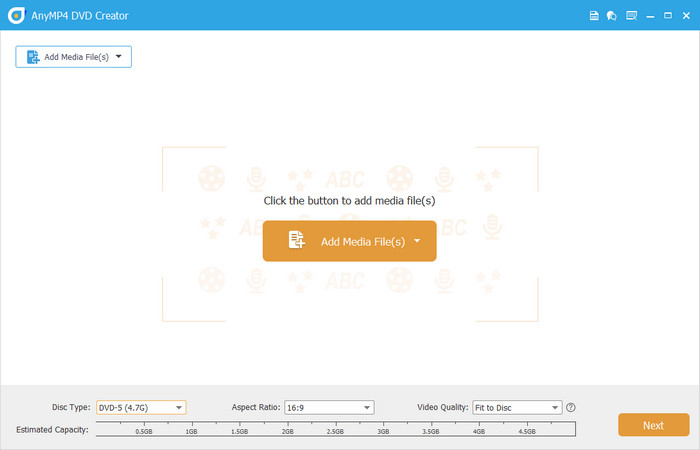
ソフトウェアを起動し、DVDディスクオプションを選択します。次に、 メディアファイルを追加 ボタンをクリックして、変換が必要な AVI ファイルをアップロードします。
ステップ3。 オーディオと字幕を編集する
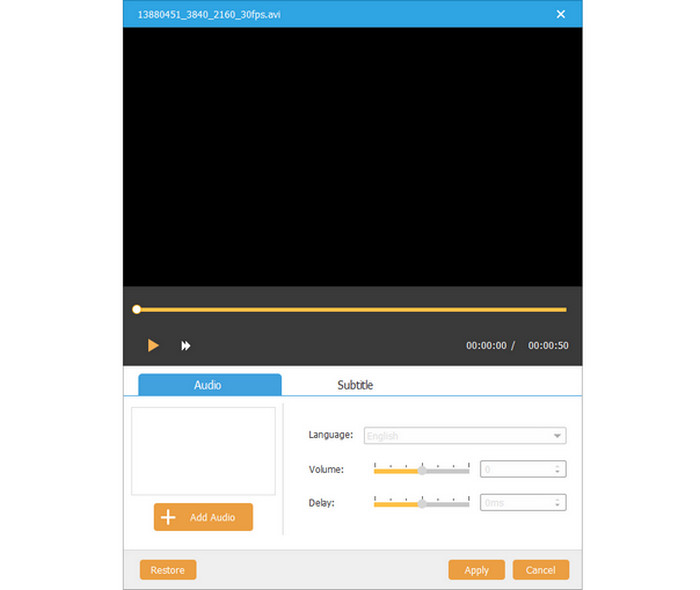
動画ファイルを確認し、「オーディオ」または「字幕」ボタンをクリックすると、オーディオと字幕を追加するためのウィンドウが表示されます。オーディオの音量と遅延を調整できるほか、字幕の言語、位置、透明度、遅延を編集することもできます。
ステップ4。 AVIビデオを編集する
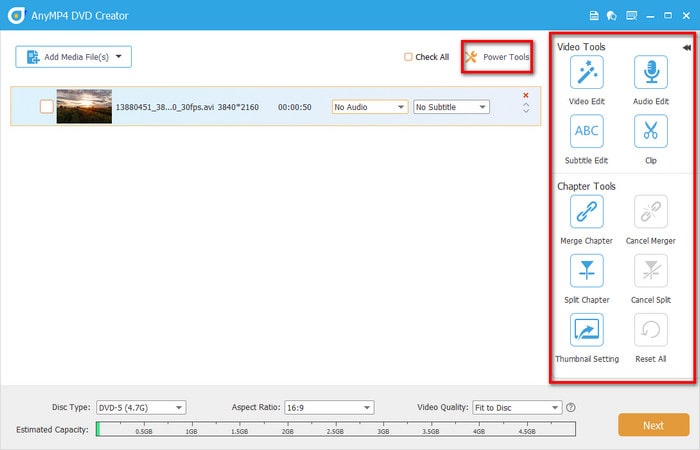
クリック パワーツール ボタンを押すと、右側の編集パネルが表示されます。そこで、AVI動画の回転、クリップ、クロップ、透かしの追加、フィルター、明るさ、コントラスト、彩度、色相を調整して視覚効果を調整できます。さらに、チャプターの結合と分割、サムネイルの設定もサポートしています。
ステップ5。 DVD設定を調整する
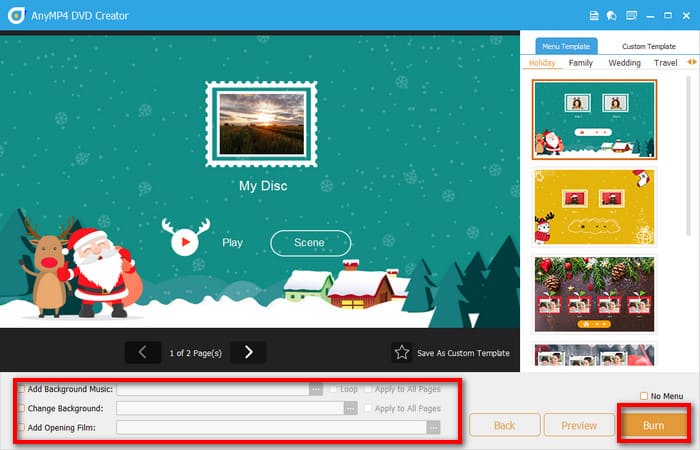
その後、インターフェースの下部に、ディスクの種類、アスペクト比、ビデオ品質を変更するための3つのオプションが表示されます。 次 ボタンをクリックして続行します。次のインターフェースでは、結婚式、旅行、家族など、DVDに適したメニューを選択できます。さらに、BGMの追加、背景の変更、オープニングムービーの追加も可能です。上記の操作が完了したら、 やけど ボタン。
注記: 「プレビュー」ボタンをクリックすると、AVI ファイルを書き込む前に DVD をプレビューできます。
ステップ6。 DVDパスを設定する
最後のインターフェースでは、保存先パス、書き込みエンジン、TV規格、ボリュームラベル、再生モードを選択します。その後、「開始」ボタンをクリックしてAVIビデオのDVDへの書き込みを開始します。数秒で処理が完了します。
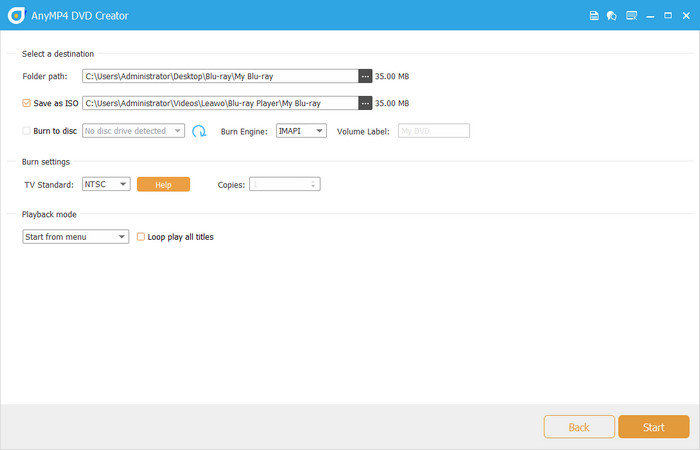
全体的に見て、DVD CreatorはAVIファイルを頻繁にDVDに書き込み、編集する必要があるユーザーに最適です。予算に余裕があり、豊富な機能とシステム間の互換性を求めるなら、DVD Creatorは間違いなく信頼できる選択肢です。
パート3。 無料のDVDバーナーでAVIファイルをDVDに書き込む方法
予算が限られているユーザーや、単に緊急のニーズがあるユーザーにとっては、無料ツールは最適な選択肢です。 WinX DVD オーサリング ウォーターマークなしのAVIからDVDへの無料コンバーターです。WinX DVD AuthorはWindows 10/11用の軽量ソフトウェアです。シンプルさを重視しており、AVIやその他のビデオファイルを簡単にDVDに書き込むことができます。高度な機能の一部は欠けていますが、基本的なDVD書き込み作業には最適です。
• 基本フォーマットのサポート: AVI、MP4、MPEG、WMV、およびその他の一般的なビデオ形式をサポートし、DVD に書き込むことができます。
• シンプルなメニューテンプレート: カスタマイズ可能なテキストと背景画像を含む基本的なメニュー テンプレートを提供します。
• ビデオトリミング: DVD に書き込む前に、AVI ファイルをトリミングして不要なクリップを削除できます。
それでは、AVI ファイルを DVD に変換するにはどうすればよいでしょうか?
ステップ1。 ダウンロードとインストール
WinX DVD Authorのウェブサイトにアクセスし、無料版をダウンロードしてWindowsにインストールします。ソフトウェアを起動し、 ビデオDVDオーサリング ボタン。

ステップ2。 AVIファイルを追加
クリック クリップを追加する ボタンをクリックして、書き込みたいAVIビデオをアップロードします。アスペクト比の変更、DVDメニューの作成、AVIビデオの開始時間と終了時間の設定も可能です。その後、 次 続行するにはボタンをクリックしてください。

ステップ3。 DVD設定を調整する
次のインターフェースでは、テンプレートからDVDメニューを選択できます。次に、出力フォルダ、出力形式、エンコーダーエンジンを選択します。

ステップ4。 燃え始める
最後に、 始める ボタンを押すと、AVIファイルがDVDに変換されます。数分後には書き込み処理が完了します。
したがって、WinX DVD Author は、時々基本的な書き込みだけが必要で、予算が限られており、Windows コンピューターを持っているユーザー、または編集やメニューのカスタマイズをあまり必要としないユーザーに最適です。
パート4。 AVIをDVDに書き込む最適な方法はどれですか?
AVI 形式の特性を理解し、有料ツールと無料ツールの両方を試した後、次のような疑問が湧くかもしれません。「AVI ファイルを DVD に書き込むのに最適な方法はどれですか?」答えは、予算、デバイス、書き込みニーズなど、最も重視する要素によって異なります。
• 使用方法と頻度: WinX DVD AuthorはAVIからDVDへの書き込みの基本的なニーズを満たしますが、チャプターマーカーやカスタムメニューといった重要な機能が欠けています。AVIからDVDへの書き込みを頻繁に行う場合や、プロ仕様のメニューを作成する必要がある場合は、有料ツールのDVD Creatorの方が断然優れています。
• オペレーティング·システム: DVD CreatorはWindowsとMacをサポートしていますが、WinXはWindowsのみをサポートしています。そのため、クロスプラットフォームのニーズがある場合、Blu-ray Masterが選んだDVD Creatorは、より優れた互換性を備えた最適なソリューションです。
• 書き込み速度と品質: WinX DVD Authorと比較すると、DVD Creatorなどの有料ツールは通常、より高速で高品質です。無料ツールは、大きなファイルを扱う際に速度が遅くなる可能性があります。
したがって、一般的に、有料オプションの DVD Creator が AVI を DVD に書き込むための最良の方法です。
パート5。 よくある質問
-
DVD に書き込むのに最適なビデオ形式は何ですか?
DVDへの書き込みに最適なビデオ形式はMPEG-2で、特にH.262コーデックを使用しています。この形式はほとんどのDVDプレーヤーと互換性があり、DVDビデオの標準となっています。MP4やAVIなどの他の形式も他の用途には使用できますが、DVD再生にはMPEG-2が最も信頼性の高い選択肢です。
-
AVI 形式は DVD プレーヤーで再生できますか?
いいえ、一般的にDVDプレーヤーはAVIファイルを直接再生できません。DVDプレーヤーでAVIファイルを再生するには、MPEG-2などのDVD互換フォーマットに変換してからDVDに書き込む必要があります。標準的なDVDでは
-
書き込む前に DVD をフォーマットする必要がありますか?
いいえ、特にDVD-RやDVD+Rディスクの場合、データを書き込む前にDVDをフォーマットする必要はありません。これらのタイプのDVDは一度だけ書き込みできるように設計されており、製造工程であらかじめフォーマットされています。
-
WinX DVD Author は無料ですか?
はい、WinX DVD Authorは無料ソフトウェアです。動画をDVD形式に変換し、ディスクに書き込むことができるDVDオーサリング&ライティングツールです。幅広いビデオ形式に対応し、DVDメニューの作成や字幕の追加などの機能も備えています。
結論
AVI を DVD に書き込む 動画コンテンツを保存・共有するための実用的な方法であり、DVD CreatorやWinX DVD Authorなどのツールを使えば、そのプロセスは簡単になります。カスタマイズ要件、予算、プラットフォームの互換性など、お客様のニーズを明確にした結果、Blu-ray Masterが最適な選択肢であると判断いたしました。さあ、ダウンロードしましょう!
Blu-ray Masterのその他の情報
デジタルからDVDへ
