

21 mei 2025Gepost door Bretagne Garcia naar DVD rippen
Moderne tv's gebruiken tegenwoordig HDMI als standaardaansluiting voor video en audio. Als je echter een oudere tv zonder HDMI-poort hebt, vraag je je misschien af: wat moet ik doen als mijn tv geen HDMI-poort heeft? Hoe sluit ik mijn dvd-speler aan op de tv zonder HDMI? Geen zorgen, we hebben goed nieuws voor je! Je kunt de dvd-speler nog steeds op je tv aansluiten met componenten of A/V-kabels. Dit bericht laat verschillende manieren zien om dvd-speler aansluiten op tv zonder HDMIAls u deze technieken onder de knie krijgt, kunt u uw dvd-speler gebruiken zonder uw tv te vervangen of een nieuwe speler te kopen. Zo blijven uw oudere apparaten werken zonder extra kosten!
- Methode 1. Sluit de dvd-speler aan op de tv met componentkabels
- Manier 2. Sluit de dvd-speler aan op de tv met A/V-kabels
- Bonus: Rip dvd's voor eenvoudig afspelen
Manier 1. Sluit de dvd-speler aan op de tv met componentkabels
Componentkabels bieden een betere beeldkwaliteit omdat ze het videosignaal in drie kanalen verdelen. Dit betekent dat u scherpere beelden met een betere kleurnauwkeurigheid krijgt. Ze zijn goedkoop en overal verkrijgbaar, waardoor ze een betaalbare optie zijn voor het aansluiten van een dvd-speler.
Zo sluit u een dvd-speler aan op een smart-tv zonder HDMI met componentkabels:
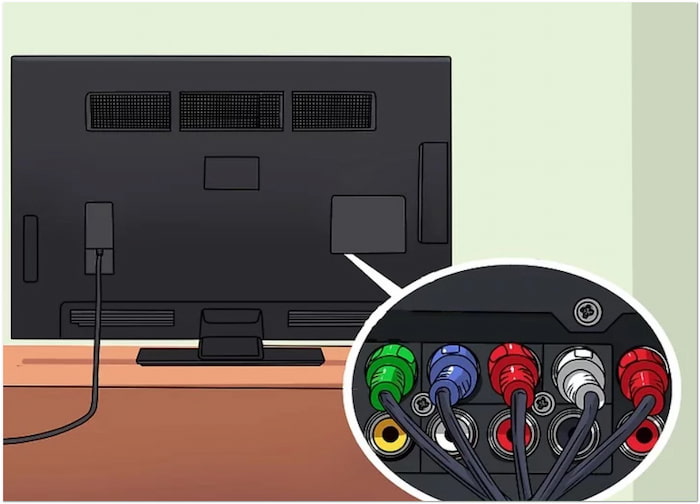
Stap 1.Sluit alle vijf kleurgecodeerde componentkabels aan op de uitgangen van de dvd-speler. Deze kabels bestaan uit groen (Y), blauw (Pb/Cb), rood (Pr/Cr), rood (audio rechts) en wit (audio links). De volgorde van de componentkabels is: groen, blauw, rood (video), wit en rood (audio).

Stap 2.Sluit het andere uiteinde van de kleurgecodeerde aansluitingen op je tv aan op de poorten. Zorg ervoor dat ze overeenkomen met de kleur van de corresponderende poorten om video- of audioproblemen te voorkomen. Controleer alle aansluitingen nogmaals en zorg ervoor dat ze goed vastzitten.
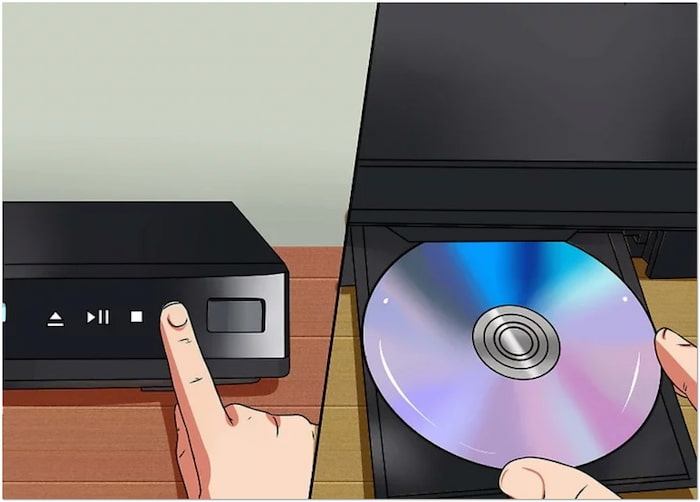
Stap 3.Zet de speler en de tv aan en plaats de schijf in de lade van de dvd-speler. Druk op de knop Input/Source met de afstandsbediening van je tv en kies de ingang die je voor de kabels hebt gebruikt. Als je niet zeker weet welke ingang je moet selecteren, laat de dvd-speler dan aan staan en test elke optie.
Tip: Als er geen beeld op het scherm is, controleer dan of de groene, blauwe en rode kabels correct zijn aangesloten. Anders kunt u per ongeluk de rode kabels tussen de audio- en videopoorten verwisselen.
Manier 2. Sluit de dvd-speler aan op de tv met A/V-kabels
A/V-kabels behoren tot de meest voorkomende manieren om een dvd-speler of tv aan te sluiten. Ze staan ook bekend als composietkabels en zijn goedkoop en gemakkelijk te vinden. Omdat dvd's een resolutie van 480p of lager hebben, zijn A/V-kabels voldoende voor weergave in standaarddefinitie.
Hier leest u hoe u een dvd-speler via A/V-kabels op een tv zonder HDMI aansluit:
Stap 1.Steek de drie kleurgecodeerde kabels in de corresponderende uitgangen van de dvd-speler. De gele kabel is voor de video-uitgang, de rode voor de rechter audio-uitgang en de witte voor de linker audio-uitgang. Soms bevindt de gele poort zich apart van de rode en witte poorten.

Stap 2.Steek het andere uiteinde van de kleurgecodeerde kabels in de A/V-ingang van de tv. Sluit de A/V-kabels aan op de overeenkomstige ingangspoorten om afspeelproblemen te voorkomen. Geel is voor de video-ingang, rood is voor de rechter audio-ingang en wit is voor de linker audio-ingang.

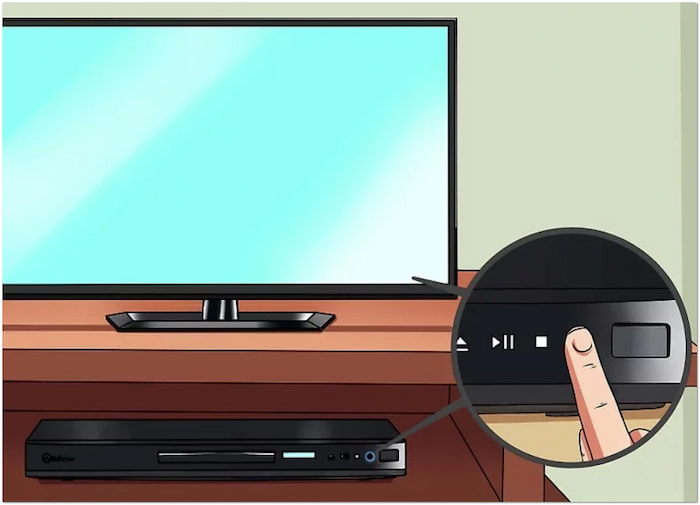
Stap 3.Zet de dvd-speler en tv aan en plaats de schijf in de dvd-speler. Druk op de knop Input/Source op de afstandsbediening van de tv en selecteer de juiste ingang. Weet u niet zeker welke ingang u moet kiezen? Laat de dvd-speler aanstaan en blader door de opties totdat u de dvd ziet.
Tip: Als er geen geluid is, controleer dan of de rode en witte kabels op de juiste audiopoorten zijn aangesloten. Controleer nogmaals of de kabels zijn aangesloten en op de juiste poorten zijn aangesloten. Heb je genoeg van kabels die in de knoop zitten? Ontdek de draadloze dvd-spelers en geniet van een opgeruimde entertainmentopstelling.
Bonus: Rip dvd's voor eenvoudig afspelen
Component- en A/V-kabels zijn traditionele methoden om dvd-spelers aan te sluiten op tv's zonder HDMI. Kabels vereisen echter elke keer dat u een dvd-speler op de tv aansluit en installeert. Voor het rippen van dvd's hebt u geen extra hardware nodig, alleen uw tv en opslagapparaat. Met Blu-ray Master Gratis dvd-ripper kunt u DVD's direct digitaliseren en afspelen.
Zoals de naam al doet vermoeden, is Blu-ray Master Free DVD Ripper gratis software voor het rippen van dvd's, compatibel met Windows en Mac. Het kan dvd's converteren naar meer dan 200 digitale formaten die afspeelbaar zijn op elk apparaat, inclusief tv's. Het biedt instellingen om het profiel aan te passen voor de beste resultaten. Het heeft ook een voorbeeldvenster waarin je de video kunt bekijken voordat je hem ript.
Stap 1.Begin met het gratis downloaden van Blu-ray Master Free DVD Ripper. Installeer de dvd-ripsoftware en laat het installatieproces voltooien. Plaats de dvd vervolgens in de externe schijf en start de software.
Gratis download
Voor ramen
Veilige download
Gratis download
voor macOS
Veilige download
Stap 2. Klik Schijf laden Om de dvd vanaf het externe schijfstation toe te voegen. Naast fysieke schijven kunt u ook een VIDEO_TS-map of IFO-bestanden laden. Klik op het pulldownmenu om de knoppen 'DVD-map laden' en 'IFO-bestanden laden' te openen. Selecteer vervolgens een laadmodus in het pop-upvenster.

• DVD-navigatormodus: Selecteer deze modus als de dvd in goede staat verkeert en de juiste structuur heeft. De dvd-navigatormodus biedt een stabieler en betrouwbaarder laadproces.
• DVD-parsermodus: Kies deze modus als de dvd beschadigd is of een onvolledige structuur heeft. De dvd-parsermodus negeert problematische navigatiegegevens en geeft direct toegang tot videocontent.
Stap 3.Klik op het pulldownmenu Profiel en ga naar de categorie Algemene video. Selecteer MPEG-4-video (*.mp4) voor compatibiliteit met diverse apparaten, waaronder tv's. Maar als u de voorkeur geeft aan hoogwaardige rips, kies dan voor de MKV-videoformaat (*.mkv).
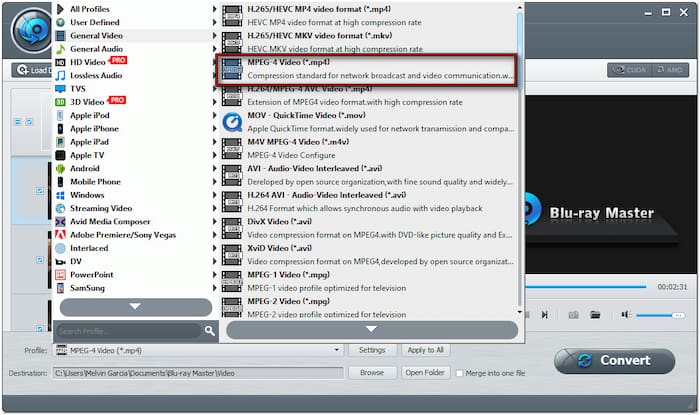
Indien nodig kunt u de profielinstellingen aanpassen door op de knop Instellingen te klikken. U kunt instellingen configureren zoals beeldverhouding, bitsnelheid, kanaal, encoder, framesnelheid, resolutie, samplefrequentie, enz.
Stap 4.Ga naar het veld Bestemming en klik op Bladeren om het pad naar de bestemming in te stellen. Zodra de uitvoermap is opgegeven, klikt u op Overzetten om het rippen van de dvd te starten. De software extraheert en converteert de dvd-inhoud naar het geselecteerde uitvoerformaat.

Belangrijke notitie: Zet het geripte bestand over naar een externe of USB-stick. Maak een map aan op de USB-stick of externe harde schijf en geef deze een naam. Kopieer en plak de geripte dvd in deze map. Sluit de dvd vervolgens aan op de tv om de dvd af te spelen.
Blu-ray Master Free DVD Ripper biedt een betrouwbare oplossing voor dvd's gratis naar digitaal converteren Het elimineert de noodzaak om een dvd-speler zonder HDMI op een tv aan te sluiten. Hiermee kunt u uw films gemakkelijk afspelen en bekijken op elke tv via een USB-stick.
Afsluiten
Hoewel HDMI de standaardverbinding is voor moderne tv's en dvd-spelers, is het essentieel om te weten hoe u een dvd-speler aansluiten op een tv zonder HDMIMet een component- of A/V-kabel kunt u uw favoriete films bekijken op een tv zonder HDMI-poort. Wilt u zich bevrijden van de rompslomp met fysieke kabels? Waarom digitaliseert u uw dvd's niet voor eenvoudiger afspelen? Met Blu-ray Master Free DVD Ripper kunt u dvd's rippen naar afspeelbare digitale formaten op elk apparaat. Zo is uw volledige dvd-collectie gemakkelijk toegankelijk zonder dat u zich zorgen hoeft te maken over aansluitingen of kabels.
Meer van Blu-ray Master
DVD-films afspelen

Snelle en gratis ripsoftware waarmee u al uw dvd's eenvoudig digitaal kunt decoderen op uw computer.
100% Veilig. Geen virussen.
