

30 mei 2025Gepost door Kevin Molenaar naar DVD rippen
De consumptie van online video neemt steeds verder toe, terwijl de vraag naar fysieke media afneemt. Hierdoor is de vraag naar het converteren van dvd's naar moderne, webvriendelijke formaten zoals WebM toegenomen. Ooit waren dvd's de standaard voor het opslaan van media, maar nu worden ze als verouderd en minder handig beschouwd. Veel verzamelaars willen snellere toegang tot video's en online streamen/delen. DVD naar WebM Conversie beantwoordt aan deze behoeften door een efficiëntere en toegankelijkere oplossing te bieden. Dit bericht laat zien waarom conversie noodzakelijk is en begeleidt je daarbij. We bieden de essentiële inzichten en stappen om webklare video's te maken.

- 1. Wat is WebM en waarom moet ik DVD naar WebM converteren?
- 2. Gratis DVD naar WebM converteren op Windows
- 3. Converteer DVD naar WebM op Mac
1. Wat is WebM en waarom moet je DVD naar WebM converteren?
Voordat we ingaan op de reden daarvoor, laten we eerst eens kijken wat WebM is. WebM, een afkorting van Web Media File, is een mediaformaat ontwikkeld door het multinationale technologiebedrijf Google. Oorspronkelijk was het bedoeld als een royaltyvrije optie voor het gebruik van HTML-video en -audio. Alle grote browsers, waaronder Chrome, Firefox, Edge en Opera, ondersteunen het WebM-formaat.
Online consumptie
Met dvd-naar-WebM-conversie kunt u uw collecties op een toegankelijkere manier digitaliseren en bewaren. Fysieke media zijn gevoelig voor schade, waardoor ze uiteindelijk onbruikbaar kunnen worden. U kunt de content veilig opslaan in de cloud of op externe schijven door te rippen.
Webvriendelijke videobestanden
WebM is speciaal ontwikkeld voor online gebruik. Je kunt video's eenvoudig integreren in websites en socialemediaplatforms door je dvd's te converteren. WebM is webvriendelijk en geoptimaliseerd voor snel laden en afspelen zonder dat dit ten koste gaat van de kwaliteit.
Minimaliseer de grootte zonder kwaliteitsverlies
WebM-formaten hebben een hoge compressie-efficiëntie, waardoor de bestandsgrootte kleiner wordt met behoud van kwaliteit. Vergeleken met oudere dvd's biedt WebM een moderne compressieoplossing die veel opslagvriendelijker is. Conversie zorgt voor een evenwichtige kwaliteit en bestandsgrootte.
Bewaar de DVD in een modern, open formaat
Dvd's gebruiken propriëtaire formaten die uiteindelijk verouderd kunnen raken naarmate fysieke media minder populair worden. Conversie helpt je de content in een formaat te houden dat niet gebonden is aan propriëtaire hardware. Het zorgt ervoor dat je video's toegankelijk en aanpasbaar blijven.
2. Gratis DVD naar WebM converteren op Windows
Systeemvereisten: Windows 7 tot en met 11 of macOS 10.12 of hoger
Blu-ray Master Gratis dvd-ripper is een gratis dvd-ripsoftware die dvd's naar WebM converteert. Het is compatibel met Windows 11/10/8/7 en macOS 10.12 of hoger. Het ondersteunt meerdere WebM-profielen met verschillende presets en meer dan 500 andere digitale formaten. Het kan dvd's converteren van Regio 1 tot en met 6, zelfs dvd's met encryptie en kopieerbeveiliging. Het bevat ook een previewfunctie waarmee u video-effecten kunt controleren voordat u gaat rippen. Bovendien kunt u handmatig de titels selecteren die u wilt converteren, in plaats van de hele schijf te moeten rippen.
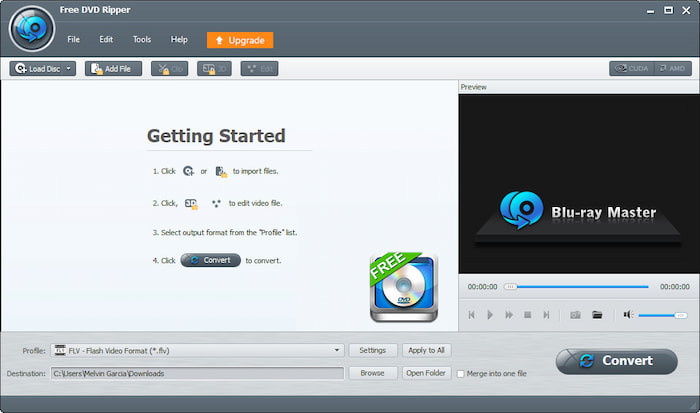
Stap 1.Download eerst gratis de Blu-ray Master Free DVD Ripper op je Windows-computer. Installeer de dvd-ripsoftware en laat het installatieproces voltooien. Plaats na voltooiing de schijf in het externe dvd-station van je computer en start de software.
Gratis download
Voor ramen
Veilige download
Gratis download
voor macOS
Veilige download
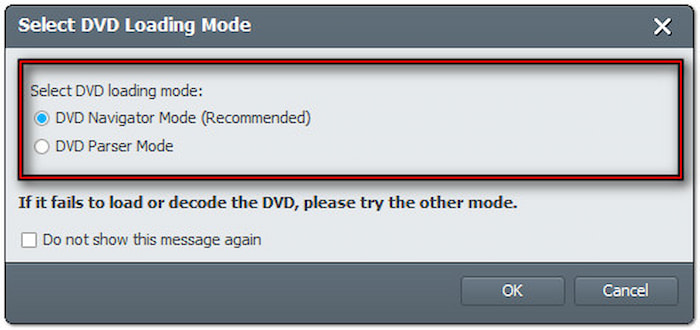
Stap 2.Klik Schijf laden om de geplaatste schijf vanaf het externe schijfstation toe te voegen. U kunt ook op het pulldownmenu ernaast klikken om andere bronnen te selecteren. Selecteer 'DVD-map laden' om een VIDEO_TS-map toe te voegen of 'IFO-bestanden laden' om IFO-bestanden te importeren. Vervolgens moet u een dvd-laadmodus selecteren in het pop-upvenster:
- DVD-navigatormodus: Deze modus detecteert en laadt automatisch de volledige dvd-structuur. Dit zorgt ervoor dat alles van de dvd correct wordt geïmporteerd.
- DVD-parsermodus: Deze modus parseert en laadt dvd-bestanden handmatig. De focus ligt hierbij meer op basisbestandsstructuren dan op volledige dvd-navigatie.
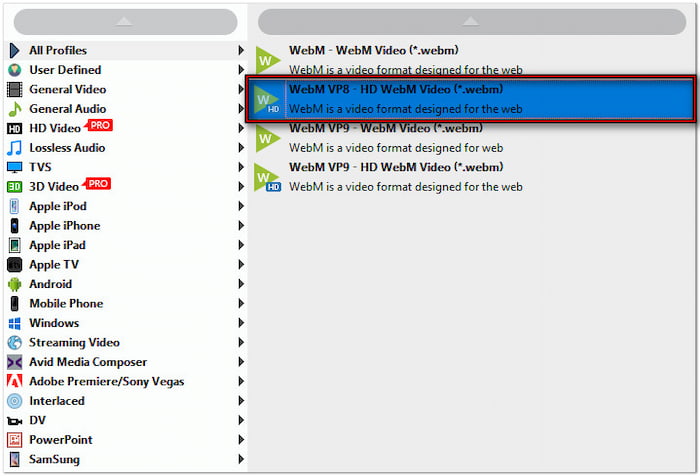
Stap 3.Nadat de dvd is geladen, vinkt u de titels aan die u wilt converteren. Ga naar het veld Profiel en selecteer de categorie Algemene video voor de formaatselectie. Selecteer WebM VP8 - HD WebM-video (*.webm), die een uitstekende videokwaliteit op het web biedt.
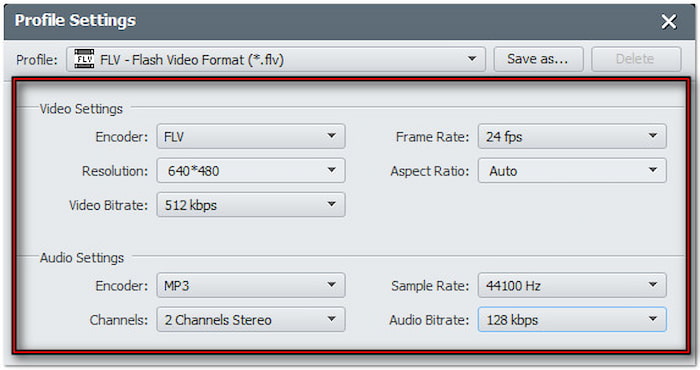
U kunt de profielinstellingen verder aanpassen om een high-definition video-export te garanderen. Klik op de knop Instellingen naast het veld Profiel en pas het volgende toe:
Video-encoder: VP8
Oplossing: 1920×1080
Videobitsnelheid: 2500 kbps (aanbevolen voor standaard HD)
Framesnelheid: 30 fps
Beeldverhouding: 16:9
Audio-encoder: OGG
Kanaal: 2-kanaals stereo
Steekproeffrequentie: 44100 Hz
Audiobitsnelheid: 192 kbps
Stap 4.Navigeer naar het veld Bestemming en klik op Bladeren om een uitvoermap te kiezen. Nadat u alles hebt ingesteld, klikt u op Overzetten om het conversieproces te starten. Vervolgens wordt de content geëxtraheerd en geconverteerd naar WebM op basis van de door u geselecteerde instellingen.
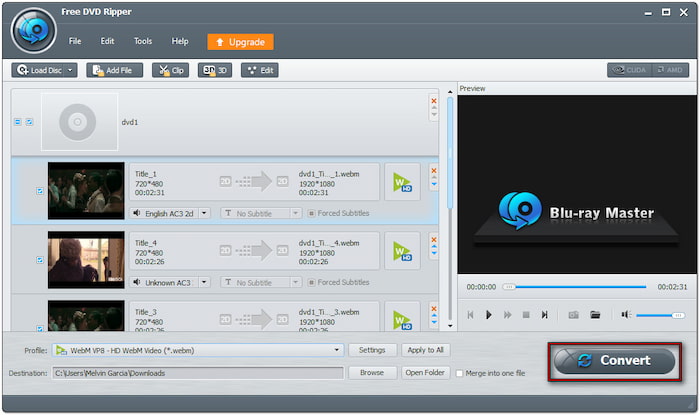
Blu-ray Master Free DVD Ripper is een gratis dvd-naar-WebM-conversietool zonder verborgen kosten. Net als premium tools kan het elke dvd verwerken, of deze nu gecodeerd, kopieerbeveiligd of... DVD-regio slot. Kortom, er is geen extra installatie nodig om dvd's te decoderen.
3. Converteer DVD naar WebM op Mac
Systeemvereisten: Windows, Mac en Linux
Handrem staat bij velen bekend als een gratis oplossing voor het converteren van mediabestanden. Naast digitale bestanden kan deze videotranscoderingssoftware ook standaard en zelfgemaakte dvd's verwerken. Het kan dvd's rippen naar WebM-, MP4- en MKV-bestandsformaten. Bovendien biedt het geavanceerde aanpassingsmogelijkheden voor profielen en voorinstellingen voor betere resultaten.
Stap 1.Plaats de schijf in uw externe dvd-station en open HandBrake op uw Mac. Klik Open source Selecteer de dvd-bron op uw lokale schijf. Vervolgens wordt de schijf gescand, wat enkele minuten kan duren, afhankelijk van de grootte en duur van de dvd.
Stap 2.Na het scannen selecteert de software automatisch de hoofdtitel die geript moet worden. Ga naar het veld 'Voorinstelling' en selecteer een vooraf ingestelde kwaliteit. Selecteer onder de categorie 'Algemeen' de optie Snelle 576p25 of Fast 480p30 voor sneller rippen met redelijke videokwaliteit.
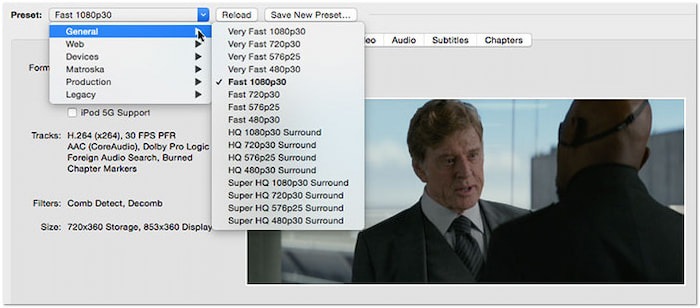
Stap 3.Klik op het pulldownmenu Opmaak en selecteer de WebM-bestand als uitvoer. Geef vervolgens het doelpad van het geconverteerde bestand op door op de knop Bladeren te klikken. Nadat u alle instellingen hebt ingevoerd, klikt u op de knop Coderen starten om de schijf naar WebM te rippen zoals u hebt ingesteld.

HandBrake biedt een handige oplossing voor het rippen van dvd's met geavanceerde opties voor voorinstellingen en profielaanpassingen. Het programma kan echter niet alleen kopieerbeveiligde dvd's rippen. Hiervoor is de installatie van libdvdcsss vereist, wat ingewikkeld kan zijn voor niet-technische gebruikers.
Afsluiten
DVD naar WebM Conversie is essentieel voor het digitaliseren van uw collectie en het creëren van een webvriendelijk mediabestand. Nu dvd's steeds minder populair worden, zorgt het hebben van uw video's in een WebM-formaat ervoor dat uw bestanden altijd binnen handbereik zijn. Om dit proces eenvoudig en efficiënt te maken, raden we Blu-ray Master Free DVD Ripper aan. Dit is gratis software die meerdere WebM-profielen met verschillende presets biedt. Bovendien kan het efficiënt omgaan met dvd's met encryptie, kopieerbeveiliging en regioblokkering.
Meer van Blu-ray Master

Snelle en gratis ripsoftware waarmee u al uw dvd's eenvoudig digitaal kunt decoderen op uw computer.
100% Veilig. Geen virussen.
