

19 augustus 2022Gepost door Selena Thomas naar Converteer video, Maak een dvd
Het is fascinerend om de lijst met VOB-bestanden op je computer te zien. Maar niets helpt als de opslagruimte van je apparaat vol raakt. Bovendien staat VOB, oftewel de Video Object-bestandscontainer, bekend om zijn grote bestandsgrootte. Om ruimte te maken op je apparaat, kun je ze ook afspelen op een dvd. Als je dat nodig hebt, vind je hier de lijst met de VOB voor dvd-makers.
- Top 1. Blu-ray Master DVD Creator
- Top 2. InfraRecorder
- Top 3. Cisdem DVD-brander
- Top 4. AnyBurn
- Hoe VOB naar dvd te branden
- Veelgestelde vragen over het branden van VOB naar dvd
| Blu-ray Master DVD-maker | InfraRecorder | Cisdem dvd-brander | AnyBurn | |
| Uitvoer DVD-kwaliteit | Hoog | Gemiddeld tot goed | Hoog | Gemiddeld |
| Uitvoer DVD-type | Video-dvd (met menu's), ISO, dvd-map | Data-dvd, ISO, audio-cd | Video-dvd (met menu's), ISO, dvd-map | Gegevens-dvd, ISO |
| Brandsnelheid | Snel (GPU-versneld) | Gebruikersgestuurd | Snel (GPU-versneld) | Gebruikersgestuurd |
| Extra instellingen | Biedt een volledig pakket aan DVD-authoringfuncties, waaronder menusjablonen, videobewerking, ondersteuning voor ondertiteling, enzovoort. | Het kan herschrijfbare schijven wissen, multisessie-schijven maken en de schijf verifiëren na het branden. | Biedt een uitgebreide set bewerkingshulpmiddelen: bijsnijden, trimmen, roteren, watermerken en effecten toevoegen, enz. om video-effecten aan te passen. |  |
Top 1. Blu-ray Master DVD-maker
Windows 11/10/8, Mac OS X 10.9 of hoger
Snelle brandsnelheid en diverse geavanceerde instellingen.
Deze software levert perfecte prestaties bij het branden van VOB naar DVD.
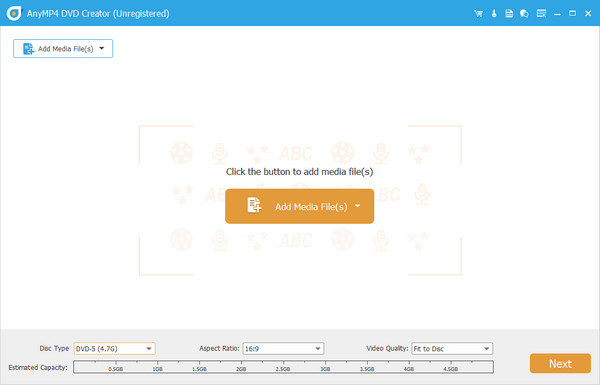
Blu-ray Master DVD-maker is een van de best beoordeelde VOB-naar-dvd-branders met een gebruiksvriendelijke interface. Het programma ondersteunt een breed scala aan videoformaten, waaronder VOB-bestanden. U kunt meerdere videobestanden aan de software toevoegen en deze op een dvd branden. Het programma biedt een functie voor geschatte capaciteit om de grootte van de geïmporteerde bestanden te schatten, en de maximale ondersteuning is 5 GB. Bovendien is deze VOB-naar-dvd-brander uitgerust met geavanceerde technologie, waardoor de brandsnelheid 50x hoger is dan die van concurrenten. Daarnaast kunt u uw video's branden op dvd's, in mappen en ISO-bestanden.
Maar wat maakt de tool nog beter? Het biedt je diverse videobewerkingstools en talloze menusjablonen voor het aanpassen van dvd-menu's. Bovendien ondersteunt het twee belangrijke tv-standaardformaten: NTSC en PAL, om aan al je behoeften te voldoen.
Pluspunten
- Compatibel met Windows- en Mac-besturingssystemen.
- Ondersteunt honderden videoformaten, zoals MTS, MOV, AVI, WMV en meer.
- Het bevat een uitgebreide set hulpmiddelen voor videobewerking.
Nadelen
- Met de gratis proefversie kunt u slechts 3 DVD's/Blu-rays maken.
Bovenste 2. InfraRecorder
Windows 7/8/8.1 en eerder
Eenvoudige stappen om VOB-bestanden naar dvd te branden.
Het biedt eenvoudige stappen voor VOB naar DVD, maar het mist geavanceerde brandfuncties.
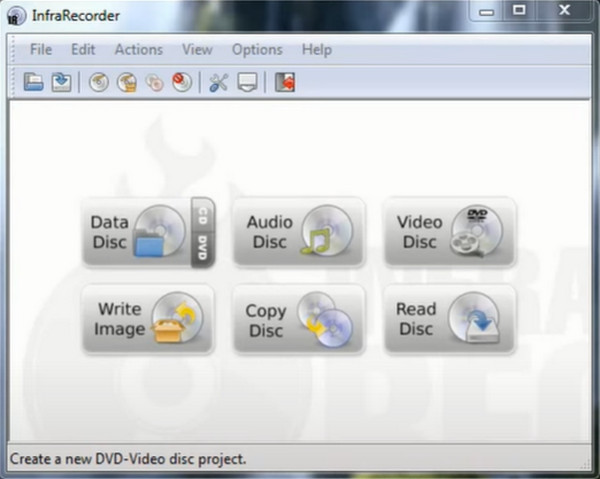
Als uw budget beperkt is, InfraReocrder is voor jou. Dit programma is een open-source en gratis VOB-naar-dvd-brander die je kunt installeren op een 32- of 64-bits Windows-besturingssysteem. InfraRecorder ondersteunt dual-layer dvd's. Je kunt er ook je favoriete muziekcovers mee back-uppen op een cd.
Pluspunten
- Open source en gratis.
- Kan bestanden op DVD of CD branden.
Nadelen
- Niet compatibel met Mac-platforms.
- Het programma kan geen VOB-bestanden op Blu-ray-schijven branden.
Top 3. Cisdem dvd-brander
Windows 10/11, macOS 10.13 en hoger
Verschillende bewerkingshulpmiddelen voor het aanpassen van DVD-uitvoereffecten.
Het programma wordt geprezen omdat het de kwaliteit van de originele video behoudt tijdens het branden op dvd.
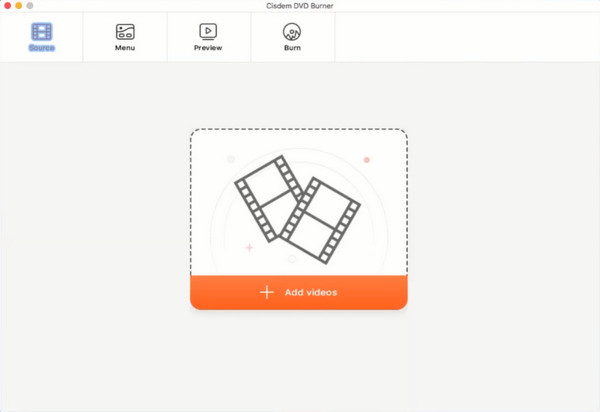
Mac-liefhebber? Je kunt je toevlucht nemen tot het gebruik van Cisdem dvd-branderMet deze tool kunt u: films op dvd branden op MacNog iets: dit programma kan het maken van dvd-menu's vergemakkelijken en biedt een verscheidenheid aan sjablonen voor al uw behoeften. Ten slotte bevat deze tool een realtime preview van uw output om de obscene fouten te voorkomen die u later na het branden zult tegenkomen.
Pluspunten
- Compatibel met Mac OS X 10.12 (Sierra).
- Advertentievrij.
Nadelen
- Niet ondersteund op Windows-platforms.
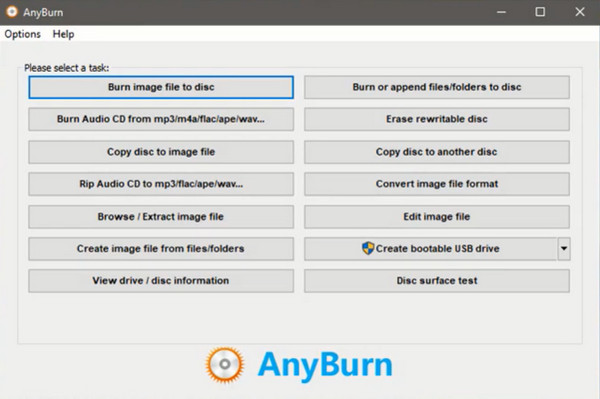
Bovenste 4. AnyBurn
Windows XP naar Windows 11
Gratis en eenvoudig VOB-bestanden op DVD branden.
Deze gratis VOB naar DVD-brander wordt geprezen vanwege zijn lichtgewicht en snelheid.
Pluspunten
- Beschikbaar voor 32-bits en 64-bits Windows.
- Gratis.
Nadelen
- Niet beschikbaar voor Linux en Mac.
- Het DVD-menu is niet beschikbaar.
Hoe Hoe VOB naar dvd te branden
Nu je de uitgebreide informatie over de beste VOB-naar-dvd-branders hebt gelezen, gaan we verder met de stappen voor het gebruik van AnyMP4 DVD Creator. Maar eerst moet je het programma op je apparaat hebben geïnstalleerd. Maak je geen zorgen. Kies de juiste Gratis download knop hieronder, dubbelklik op het bestand en volg de installatiewizard.
Gratis download
Voor ramen
Veilige download
Gratis download
voor macOS
Veilige download
Laten we beginnen!
Stap 1.Importeer de VOB-bestanden op de dvd-brander
Nadat u het programma hebt gestart, moet u eerst de optie DVD-schijf selecteren. Voeg vervolgens uw doel-VOB-bestanden toe door op de Mediabestand(en) toevoegen knop. Als alternatief kunt u de drag-and-drop-methode gebruiken.
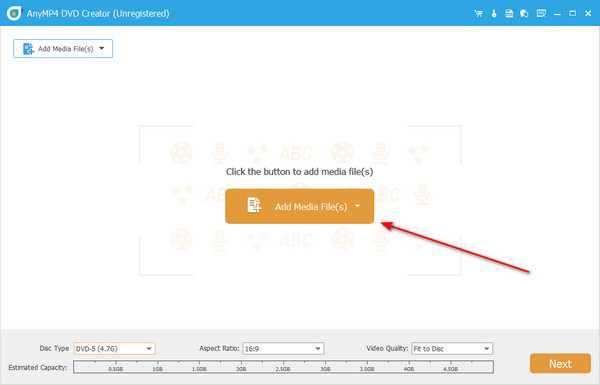
Plaats ook uw lege schijf in de dvd-lade en het programma zou deze moeten detecteren.
Stap 2.Pas de dvd-instellingen aan
Raadpleeg na het toevoegen van de bestanden de instellingen onder de interface. U kunt de DVD-schijf, Beeldverhouding, en de Video kwaliteit door hun vervolgkeuzemenu's uit te breiden. Bovendien kunt u de indicator onderaan de instellingen raadplegen. Dit toont de geschatte grootte van uw bestanden, die als basis kan dienen voor de benodigde schijfcapaciteit.
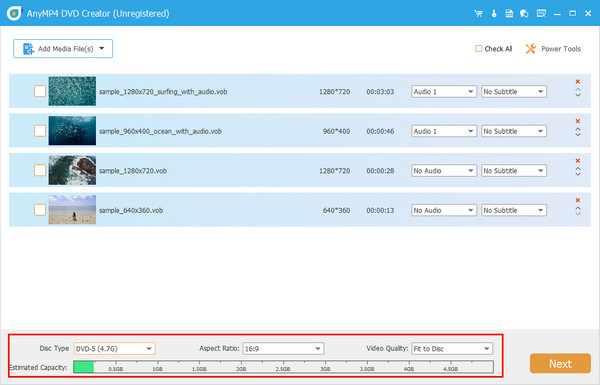
Stap 3.Verbeter VOB-effecten (optioneel)
Er is ook een manier om je video's te bewerken voordat je ze brandt. Selecteer één bestand en vink vervolgens het Tabblad Elektrisch gereedschap > Videobewerking. U kunt een watermerk of effecten toevoegen, de helderheid aanpassen, uw VOB-bestand bijsnijden of roteren. Na het bewerken, druk op Volgende.
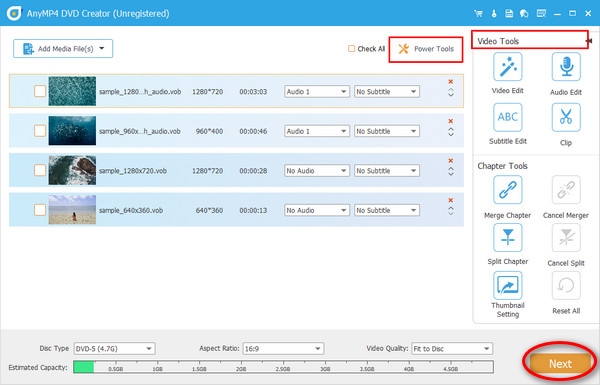
Stap 4.Kies een dvd-menu (optioneel)
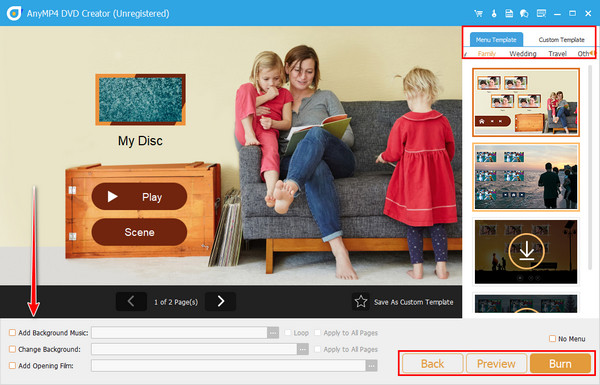
Er zijn sjablonen beschikbaar voor het aanpassen van een dvd-menu, die in verschillende ontwerpen voor uw gelegenheid verkrijgbaar zijn. Nadat je er één hebt geselecteerd, bedien je de knoppen, achtergrondmuziek en de openingsfilm. Als je het goed vindt met de Voorbeeld van uw dvd-menu, drukt u op de Brandwond knop.
Stap 5.Brand VOB op dvd
Selecteer nu de dvd-schijf die u een tijdje geleden hebt geplaatst. Wijzig vervolgens de verbrandingsmotor en het volumeniveau. Kies daarna de tv-standaard die past bij uw land. Stel dat u geen schijf heeft. U kunt het VOB-bestand opslaan als een ISO-map. Als alles klaar is, klik je Begin.

Veelgestelde vragen over VOB naar DVD branden
-
Kan ik VOB-bestanden branden zonder een dvd-brander?
Helaas niet. U hebt software nodig die VOB-bestanden op dvd brandt, anders kunnen uw bestanden niet op uw dvd-speler worden afgespeeld.
-
Wat is een VOB-bestand?
Meestal ziet u VOB-bestanden in een VIDEO_TS-map. Specifieke bestanden worden gecodeerd in een VOB-bestandscontainer, zoals de audiotrack, ondertiteling en navigatiemenu van een film.
-
Is het converteren van VOB naar MP4 mogelijk?
Zeker ja! Eén manier om toegang te krijgen tot uw vob-bestanden op elke mediaspeler is door ze naar MP4 te converteren. Een applicatie die u kunt gebruiken is de Videoconverter Ultieme.
Afsluiten
Goed gedaan! Maak je geen zorgen meer, want je hebt nu toegang tot de 4 betaalde en gratis VOB naar dvd-branders In dit artikel. Hoewel de gratis programma's de klus goed kunnen klaren, zijn er beperkingen die u zult tegenkomen, zoals het ontbreken van een dvd-menumaker of incompatibiliteit met het besturingssysteem. Als u deze beperkingen wilt omzeilen, raden we Blu-ray Master DVD Creator ten zeerste aan.
Meer van Blu-ray Master
