

19 augustus 2025Gepost door Kevin Molenaar naar Maak een dvd
Hoewel AVCHD een uitstekende methode biedt voor het opnemen van high-definition video, kan de incompatibiliteit met conventionele dvd-spelers een aanzienlijk obstakel vormen. U kunt uw dierbare herinneringen moeiteloos delen en bewaren door ze te branden. AVCHD naar DVD door een conversie- en brandproces te volgen. Deze tutorial biedt de middelen en begeleiding die nodig zijn om deze procedure eenvoudig en efficiënt te maken, zodat uw video's jarenlang op elke dvd-speler kunnen worden afgespeeld.

- Deel 1. Het AVCHD-formaat begrijpen
- Deel 2. Beste AVCHD naar DVD-convertersoftware
- Deel 3. Stapsgewijze handleiding voor het branden van AVCHD naar dvd
- Deel 4. Tips voor het behouden van de videokwaliteit tijdens de conversie
- Deel 5. Veelgestelde vragen
Deel 1. Het AVCHD-formaat begrijpen
AVCHD is een videoformaat dat gezamenlijk door Panasonic en Sony is ontwikkeld voor gebruik in hun camcorders en camera's. Het maakt het opnemen van high-definition video's mogelijk. AVCHD-video's worden meestal opgeslagen in 1080p, 1080i en 720p. Als u ruimte wilt vrijmaken op de SD-kaart van uw camcorder, is het kopiëren van AVCHD-bestanden van hoge kwaliteit naar dvd altijd een goede optie.
AVCHD versus DVD: wat zijn de belangrijkste verschillen?
Formaat: Het op MPEG-2-compressie gebaseerde DVD-Video-formaat wordt door een gemiddelde DVD gebruikt. Het is bedoeld voor gebruik met SD-video (Standard Definition). De effectievere H.264-codec wordt daarentegen gebruikt door het HD-videoformaat AVCHD. Hoewel een AVCHD-bestand niet in het DVD-Video-formaat staat, kan het wel op een fysieke DVD worden bewaard.
Video kwaliteit: AVCHD is een high-definitionformaat dat beelden van aanzienlijk hogere kwaliteit produceert met resoluties zoals 1080p en 720p. Standaard-dvd's zijn per definitie alleen beschikbaar in standaarddefinitieresoluties (bijvoorbeeld 480p of 576p).
Opslagcapaciteit: AVCHD maakt gebruik van een zeer effectieve compressiecodec, waardoor een aanzienlijke hoeveelheid HD-video op een normale dvd past. Dit is een van de belangrijkste voordelen van het formaat. Er is echter een limiet aan de hoeveelheid standaarddefinitievideo in het dvd-videoformaat die op een normale dvd past.
Compatibiliteit: U kunt vrijwel elke dvd-speler gebruiken met een normale dvd. AVCHD-schijven niet, zelfs niet als ze op een dvd zijn gebrand. Voor AVCHD-schijven is een speler nodig die het AVCHD-formaat specifiek ondersteunt. Moderne Blu-ray-spelers, PlayStation 3-systemen en pc's met compatibele software worden hier meestal bij geleverd.
Kortom, een conventionele dvd-speler kan geen AVCHD-schijf afspelen. Wanneer u een AVCHD-schijf in een gewone dvd-speler plaatst, kan de speler de schijf mogelijk niet lezen, niet uitwerpen of zelfs de inhoud wissen. Lees daarom dit artikel om te leren hoe u AVCHD op dvd kunt branden voor eenvoudig afspelen.
Deel 2. Beste AVCHD naar DVD-convertersoftware
Om AVCHD naar DVD te branden, hebt u professionele DVD-creatiesoftware nodig. Wij hebben de perfecte aanbeveling voor u: Blu-ray Master DVD-makerHet is een van de best beoordeelde dvd-authoringprogramma's waarmee u een dvd kunt maken van elke video- en audio-indeling, zoals AVCHD, MP4, MKV, AVI, WMV, enz. U kunt een of meerdere AVCHD-video's aan de software toevoegen en deze naar dvd converteren. Dankzij de geavanceerde technologie behoudt de software de hoge videokwaliteit tijdens het dvd-branden. Bovendien kan iedereen deze software gemakkelijk gebruiken dankzij de duidelijke en intuïtieve interface.
Functies
1. Brand dvd's met video's in AVCHD of andere formaten met één klik.
2. Ondersteuning van een breed scala aan videoformaten, waaronder MKV, MP4, AVCHD, enz.
3. Optimaliseer de video- en audiokwaliteit automatisch tijdens het proces.
4. Bied uitgebreide videobewerkingstools en aanpassingsopties.
5. Bouw oceanen van menusjablonen in om dvd's te maken als een professional.
Deel 3. Stapsgewijze handleiding voor het branden van AVCHD naar dvd
Voorbereiding voor het branden van dvd's
DVD-brander: Download en installeer Blu-ray Master DVD Creator op je computer. Test het om te controleren of het goed werkt.
Lege dvd-schijven: Zorg ervoor dat u premium lege dvd-r- of dvd+r-schijven gebruikt. Hoewel dvd-rw en dvd+rw herschrijfbaar zijn, kunnen oudere spelers ze niet altijd gebruiken. Kies een betrouwbaar merk om de kans op brandfouten te verkleinen.
AVCHD-videobestanden: Zoek de AVCHD-videobestanden die u wilt branden. Deze bevinden zich vaak in een mappenstructuur op de geheugenkaart van uw camera en hebben meestal de bestandsextensie .MTS of .M2TS. Om een gelijkmatige en snelle brandprocedure te garanderen, moet u deze bestanden naar de harde schijf van uw computer verplaatsen.
Gedetailleerde stappen voor het branden van AVCHD naar DVD
Hier zijn de stappen voor het maken van een dvd van AVCHD-video's. Laten we ze eens bekijken.
Stap 1.Installeer de AVCHD naar DVD-converter
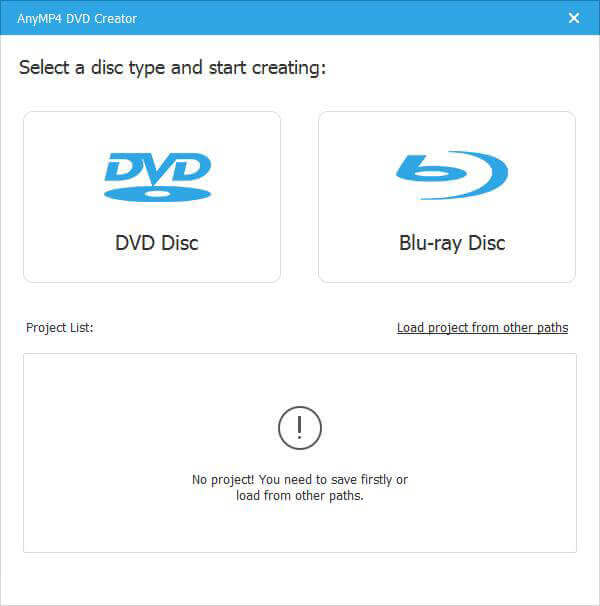
Plaats een lege of herschrijfbare dvd in uw dvd-station. Start de AVCHD naar dvd-converter na de installatie. Selecteer de optie DVD-schijf om de hoofdinterface te openen. Klik vervolgens linksboven op het menu 'Mediabestanden toevoegen' om de AVCHD-video's toe te voegen.
Gratis download
Voor ramen
Veilige download
Gratis download
voor macOS
Veilige download
Stap 2.AVCHD-video's en hoofdstukken bewerken
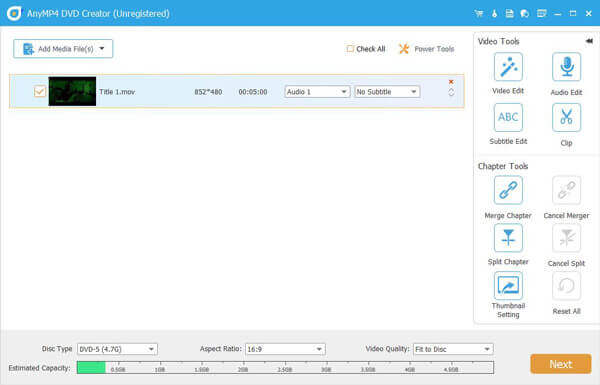
Klik op de Elektrisch gereedschap menu rechtsboven om de toolbox uit te vouwen. Om een AVCHD-video te bewerken, selecteert u het Videobewerking Tool om de gewenste video-effecten op de video toe te passen. Je kunt ook een hoofdstuk toevoegen, de miniaturen instellen en meer.
Stap 3.Pas de dvd-menusjabloon aan
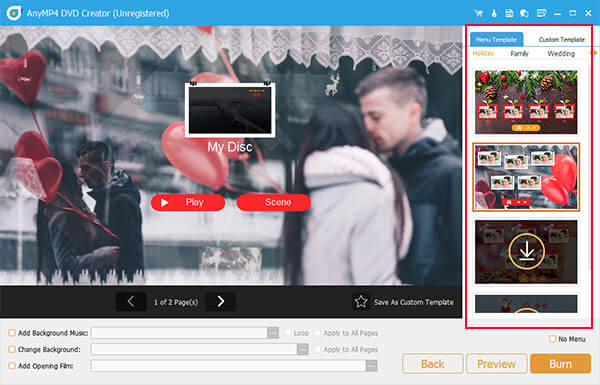
Klik Volgende om het dvd-menuvenster te openen. Zoek het rechterpaneel en ga naar de Menusjabloon tabblad. Scroll naar beneden en selecteer je favoriete sjabloon. Als je een dvd-sjabloon met je foto's wilt maken, ga dan naar Aangepaste sjabloon tabblad om er een aan te passen voor de dvd.
Stap 4.Converteer camcorder AVCHD naar DVD
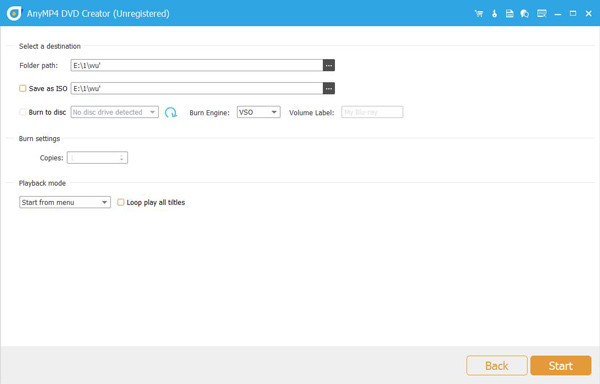
Klik op de Brandwond knop om het instellingenvenster te openen. Stel de brandinstellingen in op basis van uw behoeften of behoud ze als standaard. Nadat u op de knop hebt geklikt, Begin knop, wordt het conversieproces van AVCHD naar DVD gestart. Daarna bekijk je de AVCHD met een dvd-speler op een groot scherm.
Deel 4. Tips voor het behouden van de videokwaliteit tijdens de conversie
Laten we nu eens kijken naar enkele tips voor het branden van AVCHD naar DVD.
Aanbevolen instellingen voor resolutie en bitsnelheid
Oplossing: De maximale resolutie voor een gewone dvd is 720x480 voor NTSC en 720x576 voor PAL. Tijdens het conversieproces moet u de AVCHD-video die u hebt opgenomen, downscalen naar deze resolutie, bijvoorbeeld 1920x1080. Hoewel dit een flinke vermindering is ten opzichte van de oorspronkelijke HD-kwaliteit, kan een goed uitgevoerde downscaling toch resulteren in een visueel aantrekkelijke film in standaarddefinitie.
Bitsnelheid: Bitsnelheid is de hoeveelheid data die per seconde video wordt gebruikt. Hoewel hogere bitsnelheden een hogere kwaliteit opleveren, gebruiken ze ook meer schijfruimte. De maximale bitsnelheid van een gemiddelde dvd is ongeveer 9,8 Mbps. Probeer de bitsnelheid van je video tussen de 6 en 8 Mbps te houden voor optimale kwaliteit. Mogelijk moet je de bitsnelheid verlagen als je video lang is, zodat alles op één schijf past.
TV-standaard
NTSC: Het wordt gebruikt in Zuid-Amerika, Japan en sommige regio's van Noord-Amerika. Het werkt met 29,97 frames per seconde en een resolutie van 525 lijnen.
VRIEND: Het grootste deel van Europa, Azië, Afrika en Australië maakt er gebruik van. Het werkt met 25 frames per seconde en een resolutie van 625 lijnen.
Beeldverhouding
De beeldverhouding van een video is de verhouding tussen de breedte en de hoogte.
16:9 (breedbeeld): De breedbeeldverhouding van 16:9 is de huidige HDTV-standaard en komt waarschijnlijk overeen met de originele AVCHD-video. Deze beeldverhouding moet tijdens het converteren behouden blijven, zodat de video correct en zonder vervorming wordt weergegeven op breedbeeld-tv's.
4:3 (Standaard): De beeldverhouding van oudere, 'vierkante' televisies is 4:3 (standaard). Mogelijk moet u overschakelen naar 4:3 als uw doelgroep op deze oudere tv's kijkt, waardoor uw video zwarte balken aan de zijkanten krijgt (pillarboxing).
Deel 5. Veelgestelde vragen
-
Kunnen AVCHD-schijven op een standaard DVD-speler worden afgespeeld?
Nee, een AVCHD-schijf kan niet worden afgespeeld met een gewone dvd-speler. Alleen Blu-rayspelers, PlayStation 3-systemen of pc's met geschikte software kunnen AVCHD-schijven afspelen.
-
Wat is de resolutie van een standaard-DVD?
De standaardresolutie voor een DVD is 720 x 480 pixels voor NTSC (gebruikt in Noord-Amerika en Japan) en 720 x 576 pixels voor PAL (gebruikt in Europa en Australië).
-
Hoe lang duurt het om AVCHD naar DVD te converteren?
De conversietijd varieert sterk, afhankelijk van de lengte van de video, de snelheid van uw computer en de software die u gebruikt.
-
Gaat de kwaliteit achteruit als ik AVCHD naar DVD converteer?
Ja, er gaat kwaliteitsverlies gepaard met het converteren van AVCHD naar een gewone dvd. Een gewone dvd is een standaarddefinitieformaat, terwijl AVCHD een high-definitionformaat is. De high-definition video wordt tijdens het conversieproces gecomprimeerd naar een lagere resolutie, wat resulteert in een kwaliteitsverlies.
-
Kan ik AVCHD naar DVD converteren op een Mac?
Ja, u kunt AVCHD naar dvd converteren op een Mac met behulp van verschillende softwareprogramma's, zoals Blu-ray Master DVD Creator, DVDFab DVD-maker, enz.
Conclusie
Nu heb je geleerd hoe je moet branden AVCHD naar DVD met Blu-ray Master DVD Creator. Het branden van AVCHD-bestanden is, ondanks het onvermijdelijke resolutieverlies, een praktische en veelgebruikte oplossing. Dit proces maakt universele weergave mogelijk, waardoor u uw video's kunt delen en ervan kunt genieten op vrijwel elk home-entertainmentsysteem. Als u dit wilt doen, download dan Blu-ray Master DVD-maker en volg deze gedetailleerde tutorial om een back-up te maken van uw dierbare herinneringen.
Meer van Blu-ray Master
Digitaal naar dvd
