

27 augustus 2025Gepost door Kevin Molenaar naar Maak een dvd
Hoewel de moderne mediaconsumptie grotendeels is verschoven naar streaming en digitale bestanden, willen veel gebruikers hun iMovie-projecten nog steeds op een fysieke dvd branden. Dit is een uitdaging geworden sinds Apple zijn dvd-authoringprogramma iDVD heeft stopgezet, waardoor het voor gebruikers van nieuwere macOS-versies moeilijk is om professioneel ogende dvd's met menu's en hoofdstukken te maken. Door dvd's te branden, kunnen mensen van hun creaties genieten op een televisie, een tastbare kopie hebben om te bewaren en als fysieke back-up, herinneringen delen met vrienden en familie die mogelijk geen toegang hebben tot digitale bestanden, en projecten voor de lange termijn archiveren. Dit artikel deelt twee eenvoudige manieren om iMovie op dvd branden met handige tips en trucs.

- Deel 1. Voorwaarden voor het branden
- Methode 1: iMovie op dvd branden met Blu-ray Master Picked DVD Creator
- Methode 2: De ingebouwde Finder van Mac gebruiken (voor basisbranden)
- Deel 4. Tips voor probleemoplossing
- Deel 5. Veelgestelde vragen
Deel 1. Vereisten voor het branden
A. Exporteer uw iMovie-project
Voordat u iMovie-bestanden op dvd brandt, moet u de videobestanden voorbereiden die u op dvd wilt branden. We laten u eenvoudig zien hoe u dit doet.
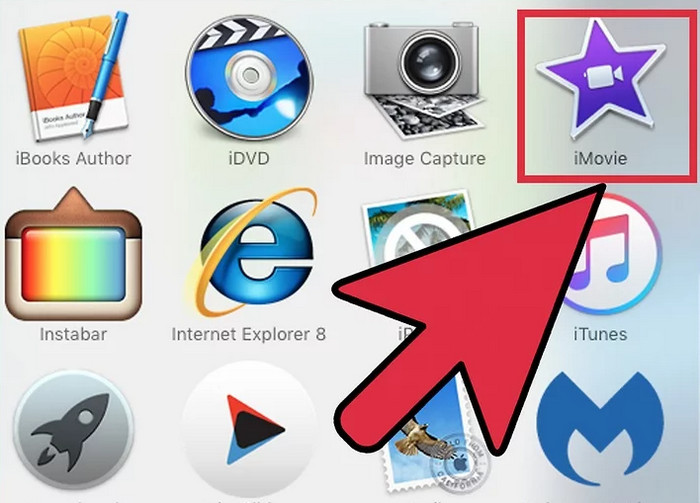
Stap 1.Start iMovie, open het project dat u wilt exporteren en zorg ervoor dat het is afgerond en klaar is om te worden geëxporteerd.
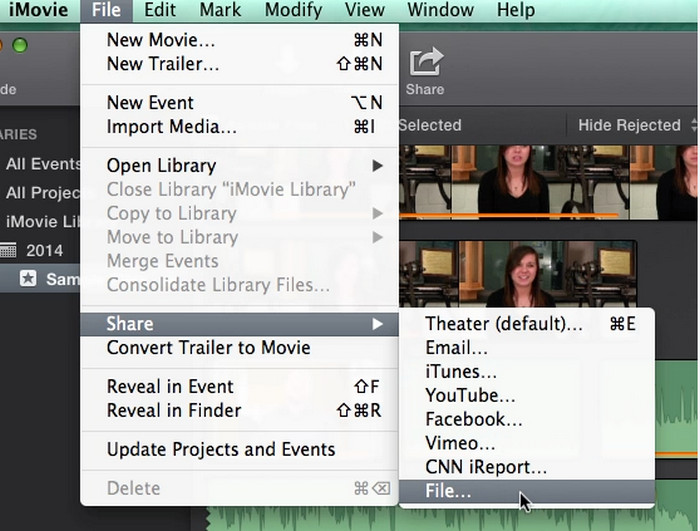
Stap 2.Selecteer de film die u wilt exporteren en klik Bestand in de bovenste menubalk. Kies vervolgens Delen > Bestand verder gaan.
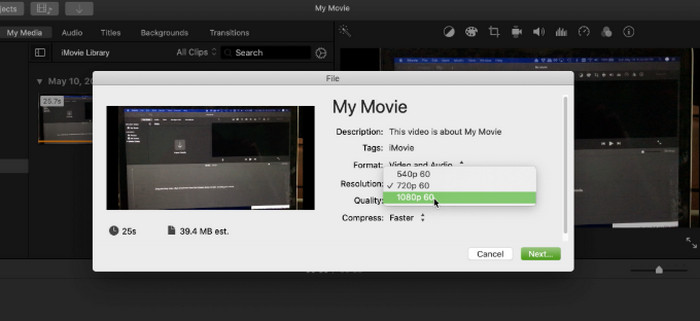
Stap 3.Er verschijnt een dialoogvenster met verschillende exportinstellingen. In dit venster kunt u de uitvoerparameters van uw film wijzigen. Zodra uw voorkeuren zijn ingesteld, selecteert u Volgende naar iMovie exporteren naar MP4.
B. Lege dvd-schijven
Het type lege dvd waarop u gegevens hebt gebrand, is belangrijk voor het afspelen van dvd's op dvd-spelers. Twee van de populairste varianten zijn dvd-r en dvd+r.
DVD-R: Algemeen beschouwd als beter compatibel met oudere dvd-spelers. Wanneer u video-dvd's brandt die u op meerdere apparaten wilt afspelen, is dit vaak de veiligste optie.
DVD+R: Brandt meestal iets sneller en heeft een geavanceerder foutcorrectiesysteem. Hoewel de meeste moderne dvd-spelers beide formaten kunnen lezen, is dvd-r de betrouwbaardere keuze als u niet zeker weet hoe oud de speler is.
De capaciteit van een typische single-layer dvd is 4,7 GB. U moet uw project in verschillende secties verdelen of een dual-layer schijf (dvd+r dl of dvd-r dl) gebruiken als uw geëxporteerde videobestand groter is dan dit.
C. DVD-branderstation
Je Mac heeft een dvd-brander nodig om een dvd te kunnen branden. Een ingebouwde interne schijf was een kenmerk van oudere Macs, zoals sommige iMacs en MacBooks. Maar de meeste moderne Macs hebben deze niet.
Je moet een externe optische schijf kopen als je Mac geen interne schijf heeft. Deze schijven maken gebruik van een Thunderbolt- of USB-connector om verbinding te maken met je Mac. Hoewel talloze externe leveranciers ook betrouwbare externe schijven leveren, is Apple's eigen USB SuperDrive een populaire keuze. Na aansluiting herkent je Mac deze als een brander, zodat je je schijf kunt branden met behulp van dvd-authoringsoftware.
Methode 1: Brand iMovie op dvd met Blu-ray Master Picked DVD Creator
Het eerste aanbevolen hulpmiddel voor het branden van iMovie naar dvd is Blu-ray Master DVD-maker, dat uitblinkt in snelle en stabiele dvd-brandprestaties. Het is een krachtige tool waarmee u MP4, MKV, AVI, FLV, MOV en andere videobestandsformaten in de software kunt invoeren en deze allemaal op dvd's, mappen en ISO-imagebestanden kunt branden. Het biedt ook talloze bewerkingstools waarmee u video-, audio- en ondertiteleffecten kunt aanpassen.
Bovendien biedt het talloze menusjablonen waarmee u uw dvd's kunt personaliseren. Het is beschikbaar voor zowel Windows- als Mac-computers.
Laten we nu eens kijken hoe u iMovie op dvd kunt branden met Blu-ray Master DVD Creator.
Stap 1.Download en installeer Blu-ray Master DVD Creator via de onderstaande downloadknoppen.
Gratis download
Voor ramen
Veilige download
Gratis download
voor macOS
Veilige download
Start vervolgens de software en kies DVD-schijf in het pop-upvenster.

Stap 2.Klik Mediabestand toevoegen in het midden van de interface om de geëxporteerde iMovie-bestanden toe te voegen. Vervolgens kunt u onderaan het schijftype, de beeldverhouding en de videokwaliteit instellen. Klik Volgende om door te gaan.
Opmerking: U kunt ook klikken Elektrisch gereedschap om het rechterpaneel te openen en verschillende bewerkingshulpmiddelen te gebruiken om de video-effecten aan te passen.
Bovendien toont de software onderaan de geschatte grootte van de geïmporteerde bestanden en u kunt iMovie-bestanden importeren tot een maximumgrootte van 5 GB.

Stap 3.Je ziet talloze menusjablonen met verschillende onderwerpen en kunt de gewenste optie kiezen. Je kunt ook achtergrondmuziek toevoegen, de achtergrond wijzigen en een openingsfilm toevoegen met de meegeleverde instellingen.
Kies vervolgens de Brandwond knop in de hoek om verder te gaan.

Stap 4.Stel ten slotte de bestemming en de tv-standaard in en klik op Begin om het iMovie naar DVD-proces te starten.
Pluspunten
- Het ondersteunt een groot aantal invoerformaten, waaronder de formaten die iMovie kan exporteren.
- Het biedt bewerkingshulpmiddelen waarmee u externe audiotracks en ondertitels kunt selecteren en aan de video's kunt toevoegen.
- Het heeft een duidelijke en intuïtieve interface waarmee u iMovie op dvd kunt branden.
Nadelen
- De gratis proefversie biedt een beperkte tijd voor het branden van dvd's.
- Geavanceerde audioformaten zoals Dolby Atmos of DTS HD Master worden niet ondersteund.
Methode 2: De ingebouwde Finder van Mac gebruiken (voor basisbranden)
Finder, de ingebouwde bestandsbeheersoftware van macOS, fungeert als gebruikersinterface voor het zoeken en ordenen van bestanden, mappen en apps. Daarnaast beschikt Finder over een ingebouwde basisfunctie voor het branden van bestanden naar dvd's. Met deze functie kunt u 'Brandmappen' aanmaken waarin u de te branden bestanden kunt opslaan; deze bestanden worden als aliassen behandeld om ruimte te besparen. Finder kan de iMovie-videobestanden rechtstreeks naar een lege schijf schrijven wanneer deze in een interne of externe optische schijf wordt geplaatst.
Stap 1.Start Finder op uw computer en plaats een lege dvd-schijf in het optische station.
Stap 2.Wacht tot het pop-upmenu verschijnt. Selecteer de Zoeker openen optie en klik op de OK Klik daarna op de knop. De geplaatste schijf wordt dan weergegeven in Finder.

Stap 3.Selecteer de geëxporteerde iMovie-bestanden die u wilt branden. Kopieer en plak ze vervolgens op de lege dvd die u hebt geplaatst. Klik op Brandwond Klik op de knop in de linkerbovenhoek om verder te gaan.

Stap 4.Pas de uitvoerinstellingen aan in het pop-upvenster en selecteer Brandwond om het verbrandingsproces opnieuw te starten.

Pluspunten
- Het is een ingebouwde tool op Mac-computers, die veel gemak biedt.
- De stappen zijn eenvoudig en intuïtief, zelfs voor beginners.
- Het is een gratis hulpmiddel zonder extra kosten.
Nadelen
- Er ontbreken geavanceerde functies voor het branden van DVD's.
- Als de kwaliteit van de schijf slecht is of de brandsnelheid te hoog is ingesteld, kan de Finder fouten vertonen.
Deel 4. Tips voor probleemoplossing
Tijdens het branden van een dvd kun je veel problemen tegenkomen. Hier zijn enkele tips om de verschillende situaties uit te leggen.
Mijn dvd kan niet worden afgespeeld op mijn standalone dvd-speler
Dit is een veelvoorkomend probleem met een aantal mogelijke verklaringen, maar het heeft meestal te maken met de compatibiliteit van de gebrande schijf met uw apparaat.
Schijftype: Niet elk type beschrijfbare schijf kan door elke dvd-speler worden gelezen. DVD+R-schijven kunnen met name voor oudere apparaten problematisch zijn. Een dvd-r-schijf is compatibeler met een groter aantal spelers, dus probeer er een.
Brandsnelheid: Als u probeert een dvd zo snel mogelijk te branden, kunnen er fouten optreden waardoor sommige spelers de schijf niet kunnen lezen. Probeer de schijf nogmaals te branden, maar dan langzamer (bijvoorbeeld 2x of 4x). Nauwkeurig schrijven van de gegevens wordt gegarandeerd door een langzamere brandsnelheid.
Mediakwaliteit: Er kunnen afspeelproblemen ontstaan als u goedkope of ondermaatse lege cd's gebruikt. Voor optimale resultaten kunt u het beste cd's van een bekend merk kopen.
Het verbrandingsproces is mislukt
Een mislukte brand wordt vaak veroorzaakt door een van de volgende oorzaken:
Schijfkwaliteit: Het branden mislukt mogelijk als de lege schijf defect of bekrast is. Controleer een nieuwe schijf.
Brandsnelheid: Net als bij problemen met afspelen kan een te hoge brandsnelheid de schijf overbelasten en leiden tot een mislukte branding. Selecteer een lagere snelheid.
Bestandscorruptie: Het is mogelijk dat het videobestand dat u uit iMovie hebt geëxporteerd, instabiel is. Probeer het iMovie-project nogmaals te exporteren naar een nieuw bestand voordat u het probeert te branden. Gebruik uw computer daarnaast niet voor andere veeleisende taken tijdens het branden, aangezien dit de gegevensstroom kan verstoren en het branden kan mislukken.
Mijn Mac heeft geen dvd-station
Omdat optische schijven niet langer in moderne Macs zijn geïntegreerd, hebt u een alternatieve oplossing nodig.
De eenvoudigste manier om dit probleem op te lossen is door een externe optische drive aan te schaffen om dvd's te laden. Een optie is de Apple USB SuperDrive, maar er zijn verschillende, vaak goedkopere externe drives van andere fabrikanten.
Kan ik een Blu-ray branden vanuit iMovie?
Ja, dat kan. Net als bij het branden van iMovie naar dvd moet je eerst de iMovie-videobestanden exporteren en vervolgens de professionele Blu-ray-brandsoftware gebruiken om een Blu-ray van iMovie te branden.
Waarom heeft Apple iDVD verwijderd?
Door de groeiende populariteit van digitale alternatieven en de afnemende waarde van traditionele media zoals dvd's, stopte Apple met iDVD. De laatste keer dat het programma op een Mac werd meegeleverd, was in 2011. Het branden van video's op fysieke cd's werd minder noodzakelijk naarmate snel internet steeds breder beschikbaar kwam en digitale streamingdiensten en cloudopslag aan populariteit wonnen. Apple's aandacht verschoof naar zijn eigen systemen, zoals iCloud en iTunes (nu de tv-app), waarmee consumenten digitaal videomateriaal konden opslaan en uitwisselen.
Deel 5. Veelgestelde vragen
-
Kan ik iMovie op dvd branden zonder iDVD?
Ja, dat kan. Sinds Apple iDVD heeft stopgezet, kunt u met veel moderne dvd-brandsoftware eenvoudig iMovie op dvd branden.
-
Welk formaat moet ik exporteren vanuit iMovie om op dvd te branden?
Het beste formaat om te exporteren vanuit iMovie voor het branden van dvd's is over het algemeen een MP4 of MOV-bestand. Dit zijn standaardformaten die breed compatibel zijn met dvd-creatie.
-
Kan ik de DVD afspelen op een gewone DVD-speler?
Ja, zolang u DVD-authoringsoftware gebruikt om een correct 'video-DVD'-formaat te creëren.
-
Is Blu-ray Master DVD Creator gratis?
Nee, het is betaalde software. Maar het biedt een gratis proefperiode om de brandende effecten te testen.
Conclusie
Met de gedetailleerde informatie over hoe u iMovie op dvd brandenU kunt nu eenvoudig uw iMovie-videobestanden exporteren en op dvd's branden. Volg de gedetailleerde stappen en let op de meegeleverde tips voor een succesvol brandproces. Als u de voorkeur geeft aan uitgebreide brandinstellingen, is Blu-ray Master DVD Creator de beste keuze. Probeer het meteen!
Meer van Blu-ray Master
Video's naar dvd
