

19 augustus 2025Gepost door Kevin Molenaar naar Maak een dvd
Als u veel videobestanden in MPEG-formaat hebt opgeslagen, is het een goede manier om ze op dvd's te branden. Dit creëert een fysieke schijf die kan worden afgespeeld op de meeste standalone dvd-spelers en oudere computers. Bovendien zorgt het voor een bredere compatibiliteit en toegankelijkheid zonder dat er specifieke mediasoftware of digitale streaming nodig is. Dit proces converteert de digitale MPEG-bestanden naar een standaard dvd-videoformaat, waardoor ze universeel afspeelbaar zijn. Volg ons nu voor de gedetailleerde stappen om... MPEG naar dvd branden op 3 eenvoudige manieren.
- 1. Wat is MPEG en waarom moet je het op dvd branden?
- 2. Hoe u gratis MPEG naar dvd kunt branden met DVD Creator
- 3. Hoe u MPEG gratis op dvd kunt branden met DVDStyler
- 4. Hoe u gratis MPEG naar dvd kunt branden met BurnAware Free
- 5. Veelvoorkomende problemen en probleemoplossing
- 6. Veelgestelde vragen
1. Wat is MPEG en waarom moet je het op dvd branden?
U bent misschien bekend met MPEG, maar als u gevraagd wordt wat het is, kent u de precieze werking ervan niet. MPEG, oftewel Moving Picture Experts Group, is een groep die richtlijnen vaststelt voor het comprimeren van audio en video. De populairste standaarden uit de familie die met deze naam wordt aangeduid, zijn MPEG-1, MPEG-2 en MPEG-4.
MPEG-1: De oorspronkelijke MPEG-1-standaard werd ontwikkeld voor video in VHS-kwaliteit. Video-cd's (VCD's) en MP3-muziekbestanden zijn de bekendste toepassingen.
MPEG-2: MPEG-2 is een verbetering ten opzichte van MPEG-1 en is de standaard die wordt gebruikt voor digitale televisie-uitzendingen, dvd's en bepaalde kabel- en satellietsystemen. Vergeleken met MPEG-1 biedt het een hogere kwaliteit, maar de bestanden zijn groter.
MPEG-4: Voor verbeterde multimedia, mobiele video en webstreaming is MPEG-4 een effectievere en flexibelere standaard. Gebaseerd op MPEG-4 bieden formaten zoals MP4 en codecs zoals H.264 hoge kwaliteit bij aanzienlijk kleinere bestandsgroottes dan MPEG-2.
Waarom MPEG-bestanden op dvd branden? Hier zijn enkele veelvoorkomende redenen:
Universele weergave: U kunt vrijwel elke zelfstandige dvd-speler gebruiken met een correct gecodeerde dvd-videoschijf. Door MPEG naar dvd te branden, kunt u uw films op een tv bekijken zonder dat u een computer, een speciale mediaspeler of een internetverbinding nodig hebt.
Archivering en behoud: U kunt een fysiek, duurzaam archief van uw MPEG-video's maken met dvd's. Een goed onderhouden dvd biedt een betrouwbare back-up in vergelijking met digitale content die gevoelig is voor beschadiging of verlies door een defecte harde schijf. Thuisvideo's, dierbare herinneringen en andere belangrijke content kunnen op deze manier worden bewaard.
Schenken en delen: Videotitels, hoofdstukken en menu's kunnen worden gemaakt met dvd-authoringsoftware. Dit maakt het eenvoudig om meerdere MPEG-bestanden op één schijf te ordenen en erdoorheen te bladeren, net als bij een commerciële dvd-film.
2. Hoe u gratis MPEG naar dvd kunt branden met DVD Creator
Als u meer waarde hecht aan de veiligheid van het programma en professionelere dvd's wilt maken van MPEG-video's, kunt u de beste dvd-brander, Blu-ray Master, proberen DVD-makerDeze krachtige dvd-brander kan dvd's branden met video's in verschillende formaten, waaronder MPEG-profielen, en is compatibel met zowel Windows- als Mac-computers. Bovendien beschikt het over vele geavanceerde functies om het branden van dvd's te verbeteren, zoals ondertiteling aanpassen, bewerkingstools en menusjablonen.
Laten we nu eens kijken hoe u deze krachtige tool kunt gebruiken om MPEG naar DVD te branden.
Stap 1. Klik op de knop Downloaden om Blu-ray Master DVD Creator op uw computer te downloaden. Start de software en kies DVD-schijf in het pop-upvenster.
Gratis download
Voor ramen
Veilige download
Gratis download
voor macOS
Veilige download

Stap 2. Selecteer Mediabestand toevoegen om een of meerdere MPEG-bestanden te importeren die u wilt branden. U kunt de ondertitels en audiotracks selecteren om ze te bewerken. Klik vervolgens op Volgende doorgaan.
Opmerking: U kunt ook kiezen Krachtige hulpmiddelen in de rechterbovenhoek om met de verschillende bewerkingshulpmiddelen de video-effecten aan te passen.

Stap 3. Het biedt u meerdere menusjablonen waaruit u kunt kiezen, en u kunt ook een eigen sjabloon maken. Daarnaast kunt u ook Achtergrondmuziek toevoegen, Verander de achtergrond, En Openingsfilm toevoegenOm verder te gaan, kiest u de Brandwond knop.

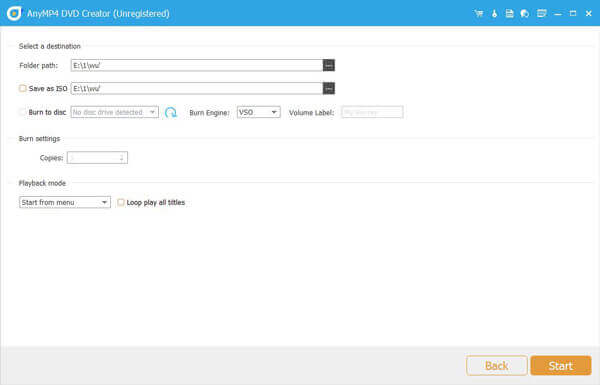
Stap 4. Stel ten slotte de bestemming van de gebrande dvd in en klik op Begin om het verbrandingsproces te starten.
Opmerking: U kunt de TV-standaard als NTSC of VRIEND om aan de normen van uw regio te voldoen.
3. Hoe u gratis MPEG naar dvd kunt branden met DVDStyler
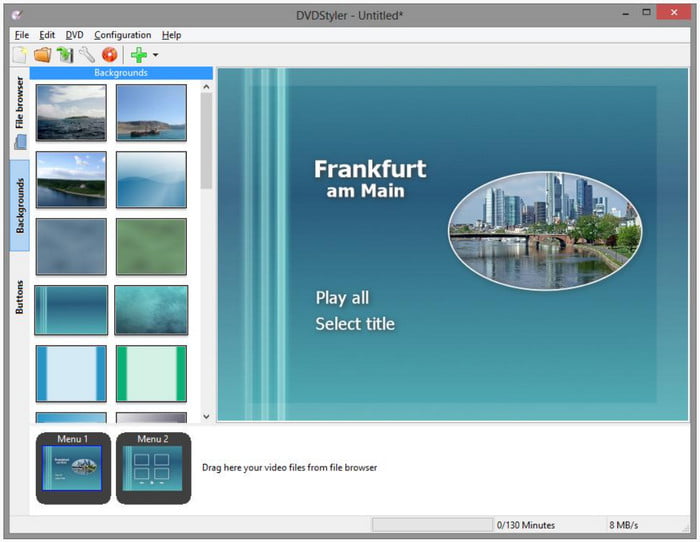
DVD-styler is een platformonafhankelijke, gratis dvd-maker voor het maken van professioneel ogende dvd's. Het is open-sourcesoftware en volledig gratis. Of u nu MPEG naar dvd wilt branden op een Mac, Windows of Linux-computer, deze software kan u een plezier doen. Het ondersteunt de volgende video- en audioformaten: MPEG, MPEG-2, MPEG-4, DivX, AVI, MOV, MP4, MP3, AC-3, OGG, WMV en andere bestandsformaten.
Hier is een handleiding voor het branden van DVD's met DVDStyler.
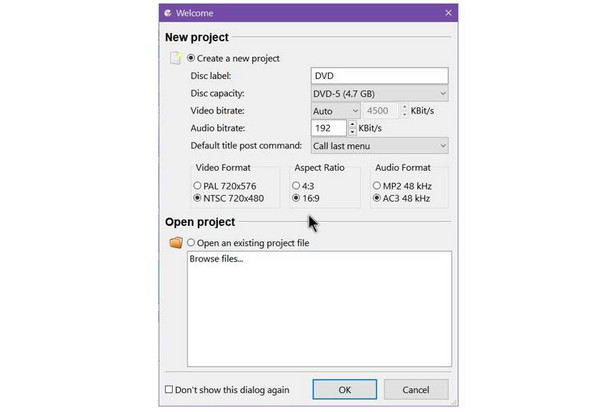
Stap 1. Download en installeer DVDStyler vanaf de officiële website. In de pop-up Welkom venster, stel de DVD-parameters in, zoals DVD-capaciteit, Video formaat, enz. Klik vervolgens op OK om door te gaan.
Stap 2. Zoek de videobestanden in Bestandsverkenneren sleep ze vervolgens naar het storyboardgebied. U kunt ook met de rechtermuisknop op het storyboard klikken en 'Toevoegen,' kies 'Bestand, ' en open de MPEG-videobestanden.

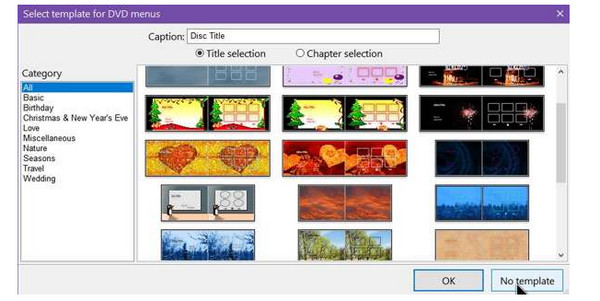
Stap 3. U kunt een menu kiezen voor uw gebrande dvd. U kunt kiezen uit verschillende onderwerpen.
Stap 4. Selecteer 'DVD branden' van de 'Bestand' menu. Om direct films op een dvd te branden, kiest u 'brandwond' en druk op de 'Begin' knop. U kunt deze tool gebruiken om ISO-bestanden te maken en uw video's in ISO-formaat te back-uppen.
4. Hoe u gratis MPEG naar dvd kunt branden met BurnAware Free
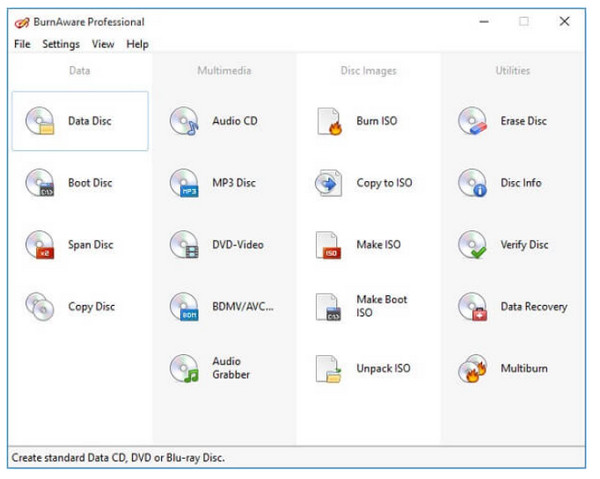
BurnAware is een volledig uitgerust en gratis brandprogramma voor het branden van cd's, dvd's en Blu-rays van alle typen, inclusief M-Disc. Deze gratis dvd-brander ondersteunt populaire invoerbestandstypen, waaronder video's, afbeeldingen, muziek, documenten, digitale foto's, enz. Thuisgebruikers kunnen eenvoudig opstartbare schijven, multisessieschijven, hoogwaardige video-dvd's en audio-cd's branden, en schijfimages maken, kopiëren en branden.
Stap 1. Ga naar de GoedBewust officiële website om het te downloaden en op uw computer te installeren. Open vervolgens de software en kies Data schijf.
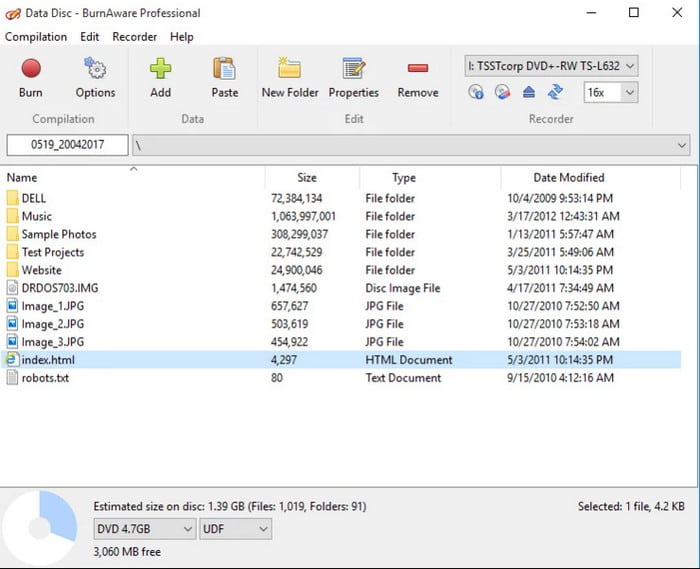
Stap 2. Klik op de Toevoegen knop bovenaan om de MPEG-bestanden te importeren die u wilt branden.
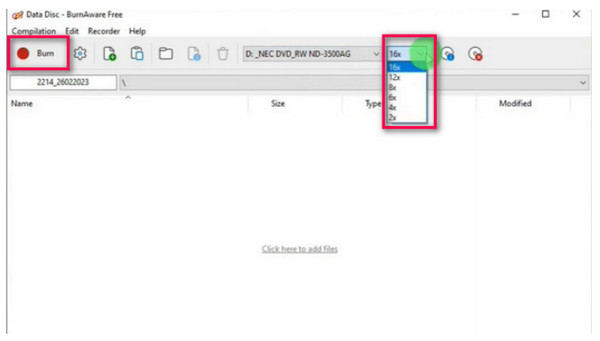
Stap 3. Pas vervolgens de meegeleverde instellingen aan om de gebrande dvd te optimaliseren en klik op de knop Brandwond knop om een dvd te maken.
5. Veelvoorkomende problemen en probleemoplossing
MPEG niet herkend
Een veelvoorkomend probleem is dat de brandsoftware uw MPEG-bestand niet herkent. Dit gebeurt meestal omdat dvd-spelers een specifiek type MPEG-bestand nodig hebben. Gebruik dvd-authoringsoftware die uw videobestand kan converteren naar een dvd-compatibel MPEG-2-formaat. Deze programma's verzorgen de transcodering, menucreatie en bestandsstructuur die nodig zijn om een afspeelbare schijf te maken. Als u met een MPEG-2-bestand begint, kunt u een programma proberen dat niet opnieuw codeert om de kwaliteit te behouden.
Branden mislukt of afspeelproblemen
Als het brandproces start maar mislukt, of als de DVD wel goed wordt gebrand maar afspeelproblemen heeft, kan de oorzaak bij de schijf, de hardware of de brandsnelheid liggen.
Verlaag de brandsnelheid: Kies altijd een lagere brandsnelheid, zoals 4x of 8x. Dit geeft de laser meer tijd om de gegevens nauwkeurig naar de schijf te schrijven, wat resulteert in een betrouwbaardere branding en betere weergave op andere apparaten.
Probeer een ander merk of type schijf: Experimenteer met verschillende merken lege dvd's en probeer zowel DVD-R als DVD+R om te zien wat het beste werkt met uw brander en speler.
Maak uw hardware schoon: Gebruik een lensreinigingsschijf om de laser in uw dvd-brander en afspeelapparaat schoon te maken.
DVD kan niet worden afgespeeld op de thuisspeler - Regio-/codeoplossingen
Als een succesvol gebrande DVD niet op een aparte DVD-speler kan worden afgespeeld, ligt dat meestal aan de regiocodering of de videoformaatstandaard.
Regiocodes: Om de distributie te reguleren, zijn dvd's vaak regiogebonden. Een dvd-speler uit de ene regio (bijvoorbeeld Regio 1 in Noord-Amerika) kan geen schijf uit een andere regio afspelen, tenzij deze 'regiovrij' is. Zorg ervoor dat uw programma een regiovrije cd produceert als u een persoonlijke film brandt.
PAL versus NTSC: PAL en NTSC zijn de twee belangrijkste videoformaten. Het wordt niet goed of helemaal niet afgespeeld als je een PAL-schijf op een NTSC-speler brandt (of andersom). Je kunt het juiste formaat voor jouw locatie selecteren met de meeste dvd-software.
6. Veelgestelde vragen
-
Wat is het beste formaat om video's op dvd te branden?
Het beste formaat voor het branden van video's op dvd is MPEG-2. Dit is de standaard videocodec die wordt gebruikt voor alle commercieel geproduceerde en geschreven dvd's.
-
Kan ik MPEG-4 (H.264)-bestanden naar dvd converteren?
Ja, dat kan. U moet eerst dvd-authoringsoftware gebruiken om uw MPEG-4 (H.264)-bestanden naar het vereiste MPEG-2-formaat te converteren.
-
Hoe lang duurt het doorgaans om een MPEG-video op dvd te branden?
De tijd die nodig is, hangt af van de lengte van de video, de verwerkingssnelheid van je computer en de gekozen brandsnelheid. Een video van een uur op een moderne computer met een gemiddelde brandsnelheid kan ongeveer 30 tot 60 minuten duren.
-
Wat is het verschil tussen MPEG, MPG, MP4 en MOV?
Hoewel het allemaal videobestandsformaten zijn, weerspiegelen MPEG, MPG, MP4 en MOV elk een eigen abstractieniveau. MP4 en MOV zijn specifieke containerformaten die MPEG-standaarden gebruiken voor codering en vele soorten mediadata kunnen bevatten. MPEG is daarentegen een familie van standaarden voor video- en audiocompressie.
-
Kan ik mijn gebrande DVD afspelen op elke standaard DVD-speler?
Ja, een correct geschreven dvd zou op de meeste standaard dvd-spelers moeten kunnen worden afgespeeld
-
Kan ik meerdere MPEG-bestanden op één DVD branden?
Ja, dat kan. Met dvd-authoringsoftware kunt u meerdere videobestanden aan één project toevoegen.
Conclusie
Nu heb je 3 effectieve manieren geleerd om uw MPEG-bestanden op dvd's branden Met gedetailleerde stappen. Met deze gedetailleerde handleiding kunt u uw MPEG-bestanden converteren naar dvd's voor back-up en archivering. Van de drie methoden wordt Blu-ray Master DVD Creator het meest aanbevolen vanwege de geavanceerde brandfuncties en hoge brandsnelheid. Als u MPEG-bestanden wilt branden, probeer dan deze krachtige tool!
Meer van Blu-ray Master
Digitaal naar dvd
