

25 juli 2025Gepost door Kevin Molenaar naar Blu-ray maken
H.264 is een van de meest gebruikte videocompressieformaten van dit moment. Het staat bekend om het leveren van video van hoge kwaliteit met efficiënte bestandsgroottes. Als u thuisvideo's opneemt, is de kans groot dat uw bestanden in H.264 zijn gecodeerd. Om ze echter in een fysiek formaat te delen, moet u ze branden. H.264 naar Blu-ray een slimme keuze. In dit bericht leert u de beste methoden voor het maken van Blu-ray-schijven van H.264-video's. U leert over twee populaire tools voor het maken van Blu-ray-schijven, hun sterke punten en hoe u de juiste methode voor uw behoeften kiest.

- Deel 1. H.264 Inleiding
- Deel 2. Brand H.264 naar Blu-ray met Blu-ray Master DVD Creator
- Deel 3. Brand H.264 naar Blu-ray met DVDFab Blu-ray Creator
- Deel 4. Welke manier is de beste?
Deel 1. H.264 Inleiding
H.264, ook bekend als Advanced Video Coding, is een videocompressiestandaard. Deze is ontworpen om video van hoge kwaliteit te leveren met lagere bitsnelheden dan MPEG-2. Dit wordt bereikt door geavanceerde coderingstechnieken, waaronder bewegingscompensatie, variabele blokgroottevoorspelling en in-loop deblokkeringsfilters. Het ondersteunt verschillende resoluties, zoals 1080p (Full HD) en zelfs 4K, met behoud van efficiënte bestandsgroottes. Het is compatibel met diverse formaten, waaronder MP4, MKV, M2TS en MOV.
Deel 2. Brand H.264 naar Blu-ray met Blu-ray Master DVD Creator
DVD-maker is een veelzijdige software voor het maken van schijven voor Windows en Mac OS. Hoewel de naam misschien alleen dvd-functionaliteit suggereert, kan het ook Blu-ray-formaten uitvoeren. Het bevat een Blu-ray-brandmodus, waarmee u mediastreams kunt converteren en branden. Het ondersteunt diverse formaten gecodeerd in H.264-codec, waaronder MP4, MKV, MOV en 3GP. U kunt meerdere H.264-bestanden laden, het schijftype instellen, de beeldverhouding opgeven en de videokwaliteit aanpassen. Daarnaast biedt het 20 aanpasbare menusjablonen die kunnen worden uitgebreid met muziek, afbeeldingen en introductievideo's.
Zo brandt u H.264 naar Blu-ray:
Stap 1.Download Blu-ray Master DVD Creator gratis. Installeer de Blu-ray authoring software en laat het installatieproces voltooien. Plaats tijdens de installatie een lege Blu-ray-schijf in uw Blu-ray-station. Open de software zodra de installatie is voltooid.
Gratis download
Voor ramen
Veilige download
Gratis download
voor macOS
Veilige download
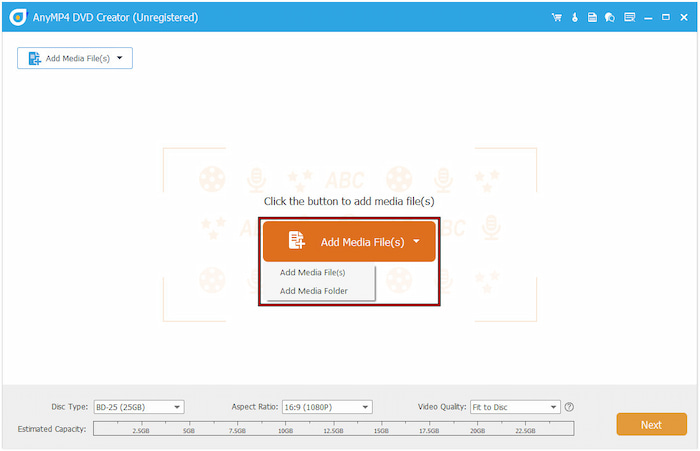
Stap 2.Selecteer bij het opstarten de optie Blu-ray Disc als uw schijftype. Klik op de Mediabestand(en) toevoegen om de H.264-video('s) in de software te laden. Als u meerdere videobestanden in één map hebt opgeslagen, gebruikt u Mediamap toevoegen.
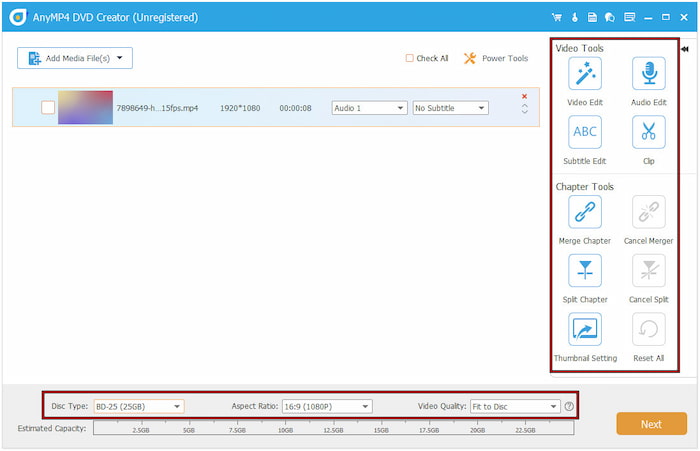
Zodra de bestanden zijn toegevoegd, stelt u het schijftype in op basis van de bestandsgrootte. Kies BD-25 als de videobestandsgrootte kleiner is dan 25 GB; anders selecteert u BD-50. Optioneel kunt u de volgende opties gebruiken: Elektrisch gereedschap om toegang te krijgen tot Video Tools en Hoofdstuk Tools voor basisbewerking. Klik daarna op Volgende om verder te gaan.
Stap 3.Selecteer in het schijfmenuvenster een van de 20 beschikbare menusjablonen. Je kunt ook je eigen menusjablonen maken door achtergrondmuziek toe te voegen, aangepaste achtergrondafbeeldingen te uploaden of een inleidende clip in te voegen. Als je tevreden bent, klik je op Brandwond om de laatste stap te voltooien.

Stap 4.In het venster Brandinstellingen vinkt u 'Branden op schijf' aan en selecteert u uw Blu-ray-station. Om een kopie als ISO te maken, selecteert u 'Opslaan als ISO' en geeft u de uitvoerbestemming op. Zodra alles is ingesteld, klikt u op Begin om het H.264-bestand op een fysieke Blu-ray-schijf te branden.

Blu-ray Master DVD Creator biedt een betrouwbare methode voor het branden van H.264-video's op hoogwaardige Blu-ray-schijven. Naast de brandfunctionaliteit bevat het een ingebouwde editor met essentiële tools. Hiermee kunt u uw content verbeteren door onder andere effecten toe te passen, audiotracks toe te voegen en ondertitels in te voegen. Nu u hebt geleerd hoe u Blu-rays maakt van H.264, bent u klaar voor iets anders? Waarom zet u niet de volgende stap en ontdekt u hoe u... dvd's converteren naar H.264
Deel 3. Brand H.264 naar Blu-ray met DVDFab Blu-ray Creator
DVDFab Blu-ray Creator is een module van de DVDFab-suite waarmee u Blu-rays kunt maken. U kunt er H.264-videobestanden mee importeren en direct op een lege schijf branden, of ze opslaan als een BDMV-map of ISO-imagebestand. U kunt er ook uw Blu-ray-menunavigatie mee maken met stijlvolle sjablonen en andere aanpassingsopties.
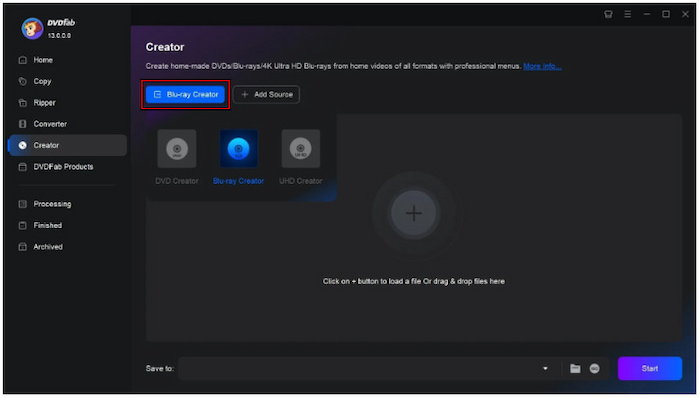
Stap 1.Bereid de lege Blu-rayschijf voor en plaats deze in uw Blu-ray-station. Selecteer in DVDFab de Creator-module en schakel over naar de Blu-ray Creator-modus. Klik vervolgens op + Bron toevoegen om de H.264-video in de software te importeren.
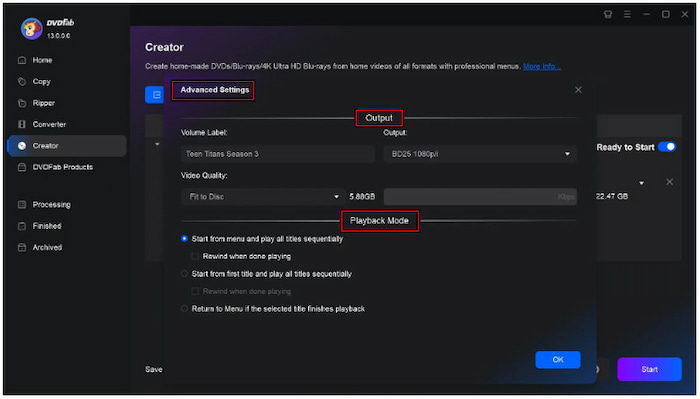
Stap 2.Klik op de knop Geavanceerde instellingen om het uitvoerformaat, de videokwaliteit en de afspeelmodus in te stellen. U kunt desgewenst naar het tabblad Menu-instellingen gaan om een schijfmenu te maken. U kunt het menu ook aanpassen met achtergrondafbeeldingen, miniaturen, muziek, tekst, enzovoort.
Stap 3.Zodra u de instellingen hebt geconfigureerd en het menu hebt aangemaakt, kunt u het nu op Blu-ray branden. Klik op de Begin Klik op de knop in de navigatiebalk rechtsonder om het brandproces te starten. Als u geen Blu-ray-schijf hebt, kunt u H.264-video's opslaan als een ISO- of BDMV-map.
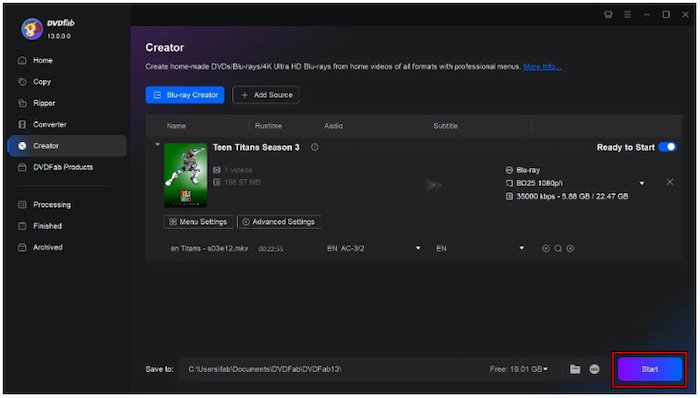
Met DVDFab Blu-ray Creator kun je eenvoudig H.264-video's converteren naar fysieke schijven. De software kan echter alleen Blu-rays afspelen in een resolutie van 1080p. Dit betekent dat je een gespecialiseerde software nodig hebt. 4K Blu-ray-brander
Deel 4. Welke weg is de beste?
De juiste software kiezen bij het branden H.264 naar Blu-ray kan een aanzienlijke impact hebben op het resultaat. Met de vele beschikbare tools voor het maken van Blu-ray-branden is het belangrijk om rekening te houden met verschillende factoren. Deze vergelijking helpt u bepalen welke methode het beste is voor uw Blu-ray-brandprojecten.
| Blu-ray Master Blu-ray Creator | Tegenover | DVDFab Blu-ray-maker |
| Windows en Mac | Compatibiliteit | Windows en Mac |
| Gratis, met een optie voor een upgrade | Prijs | Betaald |
| H.264-video's in formaten zoals MP4, MKV, MOV, M2TS, enz. | Invoer | MP4, MKV, MOV, 3GP, enz. |
| Blu-ray-schijven (BD-25 en BD-50), dvd's (DVD-5 en DVD-9), BDMV-map, VIDEO_TS-map en ISO-imagebestand | Uitvoer | Blu-ray-schijven (BD-25 en BD-50), BDMV-map en ISO-imagebestand |
| Snel | Brandsnelheid | Vertrouwt op de snelheid van de computerdrive |
 | Ingebouwde editor | |
| 20 schijfmenu sjabloon | Menusjabloon | Beperkt |
| Basis | Gebruiksgemak | Eenvoudig |
| Hoogwaardige Blu-ray-uitvoer van elke video, inclusief H.264, met snelle verwerking. | Best voor | Het maken van hoogwaardige Blu-rays met een resolutie tot 1080p. |
Conclusie
Je verbranden H.264 naar Blu-ray is een uitstekende manier om high-definition content te bewaren. Met de juiste tool kan het proces snel, eenvoudig en volledig aanpasbaar zijn aan de specifieke behoeften van uw project. Onder de beschikbare opties springt Blu-ray Master DVD Creator eruit als een uitstekende keuze. Het biedt een betrouwbare oplossing met krachtige functies om Blu-ray-schijven te maken van H.264-video's.
Meer van Blu-ray Master
- MP4 naar Blu-ray online en offline: de ultieme gids
- MOV naar Blu-ray branden: 3 manieren om hoge kwaliteit en ondertiteling te behouden
- 3 eenvoudige manieren om films van iMovie naar Blu-ray te branden op Mac en Windows
- Beste methode om H.264-bestanden eenvoudig naar dvd te converteren en te branden
