

11 september 2025Gepost door Kevin Molenaar naar Maak een dvd
Kun je MOV-bestanden op dvd branden? Door de jaren heen hebben mobiele apparaten en streamingsites mensen in staat gesteld om films offline en online te kijken. Hierdoor zijn dvd's minder populair geworden. Dit betekent echter niet dat dvd's verdwijnen. Sterker nog, sommige mensen geven er de voorkeur aan om films op dvd te bekijken en ze op het grote scherm af te spelen.
QuickTime MOV-bestanden op dvd branden kan verschillende zinvolle doelen dienen - van het archiveren van herinneringen zoals bruiloften, vakanties of mijlpalen uit de kindertijd in een fysiek formaat dat permanenter aanvoelt, tot het cadeau doen van een video aan familieleden die misschien een tastbare herinnering verkiezen boven digitale links. Leer in dit bericht hoe je MOV eenvoudig en effectief naar dvd kunt converteren. We hebben de beste oplossingen voor je QuickTime-film voor je op een rijtje gezet.
- Deel 1. Een QuickTime-film op dvd branden op een Mac met Finder
- Deel 2. Hoe u MOV naar dvd kunt branden op Windows met Blu-ray Master DVD Creator
- Deel 3. Bonustips voor het branden van dvd's
- Deel 4. Veelgestelde vragen over het branden van QuickTime-films op dvd
Deel 1. Een QuickTime-film op dvd branden op een Mac met Finder
Apple verkoopt een externe optische drive, de USB SuperDrive. Het is een draagbare schijf die cd's en dvd's leest, schrijft en brandt. Het is ontworpen voor Apple-computers zonder ingebouwde cd- of dvd-drives. Het is populair vanwege zijn compacte, strakke ontwerp en eenvoud. Het maakt taken gemakkelijk, zoals het maken van back-upschijven, het installeren van software vanaf fysieke schijven en meer. Bovendien kunt u er mov-bestanden op dvd mee branden. De Apple USB SuperDrive kan een eenvoudige keuze zijn voor Mac-gebruikers. Het levert ook een goede dvd-brandkwaliteit. Er zijn echter nadelen waarmee rekening moet worden gehouden. De draagbare schijf heeft beperkte functionaliteit. U kunt ook geen Blu-ray-schijven branden. Een ander ding is dat het doorgaans duurder is dan alternatieven van derden. De afhankelijkheid van USB kan beperkend zijn voor nieuwere Mac-modellen met verschillende poorten. Ten slotte is het misschien niet de snelste optie voor het branden van dvd's.
Niettemin, als je het al hebt, gebruik het dan om je QuickTime-film op dvd te branden. Volg de onderstaande stappen om te weten hoe u mov naar dvd-formaat converteert.
Pluspunten
- Het is een ingebouwde tool op Mac-computers, waardoor het niet nodig is om andere tools te installeren.
- De bediening is eenvoudig en intuïtief.
- Ideaal voor het opslaan van grote bestanden, zoals video's of archieven.
Nadelen
- Er zijn geen geavanceerde instellingen voor het branden van DVD's, zoals audio- en ondertitelingsselectie.
- Alleen geschikt voor het branden van dataschijven.
Stap 1.Zorg er eerst voor dat u over lege dvd-r- of dvd+r-schijven beschikt. Bereid ook de QuickTime-film voor die u wilt branden. Lanceer de Vinder app op uw Mac om het bijbehorende venster te openen. Plaats vervolgens de lege dvd in uw Apple USB SuperDrive.
Stap 2.Wacht tot het pop-upvenstermenu verschijnt. Kies een actie – Zoeker openen. Druk vervolgens op de OK knop. Vervolgens kunt u zien dat uw geplaatste schijf is ingeschakeld Vinder.

Stap 3.Selecteer vervolgens het QuickTime MOV-bestand dat u wilt branden. Kopieer en plak het daarna op uw geplaatste lege dvd. Druk vervolgens op de Brandwond knop in de linkerbovenhoek.

Stap 4.Pas in de vensterprompt de naam van uw dvd aan. Volg de instructies op het scherm en druk op de Brandwond knop om het proces uit te voeren. Zodra het branden is voltooid, verwijdert u de dvd uit de SuperDrive. En dat is het.

Via de bovenstaande stappen bent u in staat om: films op dvd branden op de Mac.
Voor korte back-ups of het delen van bestanden is Finder een handige tool voor het maken van eenvoudige data-dvd's. Wilt u echter video-dvd's produceren die er professioneel uitzien, of hebt u behoefte aan betrouwbare archiveringsfuncties, dan kunt u beter professionele dvd-programma's gebruiken zoals Blu-ray Master DVD Creator, BurnAware, enz.
Deel 2. Hoe u MOV naar dvd kunt branden op Windows met Blu-ray Master DVD Creator
Gebruik om eenvoudig en effectief MOV-bestanden op dvd te branden op een Windows-computer DVD-maker, gekozen door Blu-ray Master. Het is een handig hulpmiddel en wordt beschouwd als een van de beste MOV naar DVD-converters. De tool ondersteunt verschillende videoformaten, zoals MOV, MP4, FLV, MKV en meer. Hierdoor kunt u elke video op een veel eenvoudigere manier op dvd branden. Bovendien kan het ISO-bestanden en Blu-ray-mappen maken. Het biedt ook video-, foto- en audio-uitvoer van hoge kwaliteit. Bovendien heeft het programma aanpasbare menu-opties en vooraf gemaakte thema's. U kunt kiezen uit thema's als Vakantie, Bruiloft, Familie, Reizen en meer. Als u niet tevreden bent met de aangeboden templates, kunt u een gepersonaliseerde sjabloon maken en ontwerpen. Verder is het met de tool ook mogelijk om uw MOV-bestand te bewerken, knippen, samen te voegen en te splitsen voordat u het gaat branden.
Gezien de uitgebreide functies zorgt het ervoor dat gebruikers ervoor kiezen om mov op een afspeelbare dvd te branden. U kunt DVD Creator niet alleen op Windows gebruiken, maar ook op Mac. Dus als u een QuickTime MOV-bestand op uw Mac hebt, gebruik dan het hulpprogramma en brand het op dvd. Volg de onderstaande stappen om te leren hoe u kunt branden met DVD Creator.
Pluspunten
- U mag videobestanden tot 5 GB importeren en samen branden.
- Het biedt meerdere videobewerkingstools waarmee u video-effecten kunt aanpassen, audiotracks kunt bewerken en ondertitels kunt toevoegen.
- Het biedt vele menusjablonen om uw DVD-creatie te verrijken.
Nadelen
- De gratis proefversie is beperkt in gebruik.
- Bij het verwerken van grote bestanden kan de brandsnelheid laag zijn.
Stap 1.Om te beginnen: downloaden DVD-maker op jouw computer. Volg de instructies op het scherm om het hulpprogramma te installeren. Lanceer het daarna.
Gratis download
Voor ramen
Veilige download
Gratis download
voor macOS
Veilige download
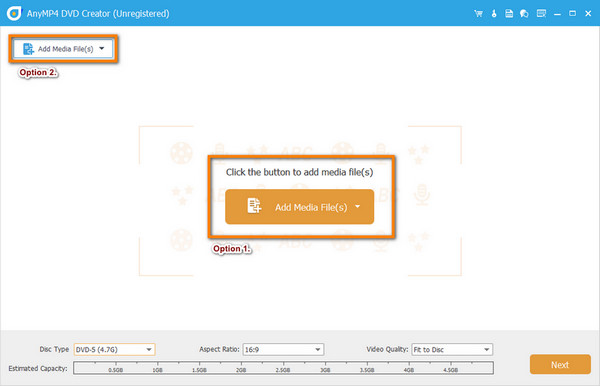
Stap 2.Plaats vervolgens een lege dvd in uw dvd-station. Selecteer vervolgens de DVD-schijf typ in het venster dat verschijnt. Klik op de Mediabestand(en) toevoegen om het MOV-bestand toe te voegen dat u wilt branden.
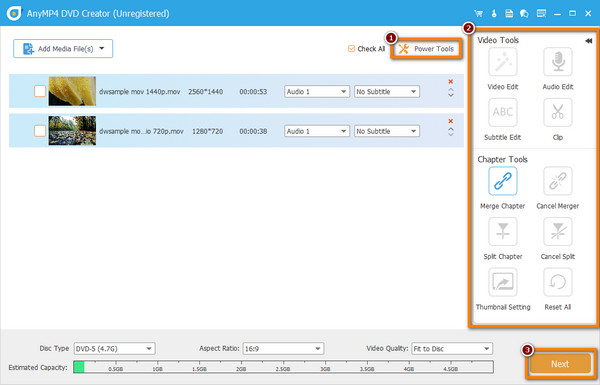
Stap 3.U kunt ook op de klikken Elektrisch gereedschap optie om uw MOV-videobestand te bewerken. In dit deel kunt u uw video bijsnijden, roteren, knippen, effecten toevoegen en meer. Nadat je je video hebt aangepast, druk je op de Volgende knop.
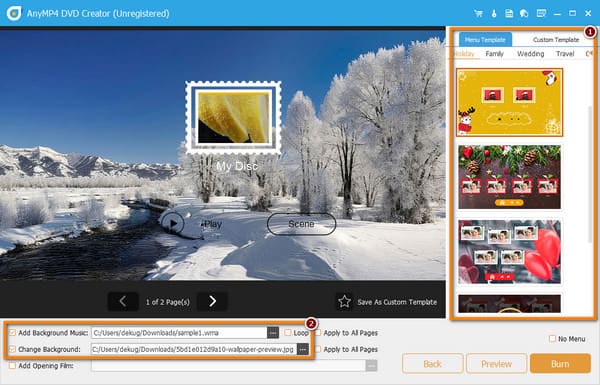
Stap 4.In het volgende venster kunt u de Menusjabloon dat jij verlangt. Stel dat niets uit het meegeleverde sjabloon aan uw behoeften voldoet; u kunt uw sjabloon aanpassen. Verander de achtergrond en druk op de Ster knop aan Opslaan als aangepaste sjabloon. Als je wilt, kun je ook achtergrondmuziek toevoegen.
Stap 5.Als u klaar bent, klikt u op de Voorbeeld knop om de uitvoer te controleren. Als u tevreden bent, klikt u op de Brandwond knop, gevolgd door het indrukken van de Begin knop om het brandproces te starten. Nu kunt u een dvd maken van een MOV-bestand.
Voor consumenten die op zoek zijn naar een eenvoudige methode om dvd's te branden met aanpasbare menu's en brede compatibiliteit, is Blu-ray Master DVD Creator een goede optie. Dankzij de duidelijke en intuïtieve interface kan iedereen eenvoudig en veilig dvd's branden. Het is vooral handig voor het offline delen van content en het archiveren van video's. De gratis proefversie biedt beperkte functies. Als u volledige Blu-ray-authoring of meer geavanceerde bewerkingsfuncties wilt, moet u betalen voor de premiumversie voor volledige functionaliteit.
Deel 3. Bonustips voor het branden van dvd's
Het kiezen van het juiste type lege schijf
Er zijn veel verschillende soorten DVD-schijven met verschillende functies en capaciteiten. U moet een keuze maken op basis van uw behoeften.
- DVD-R: Eenmalig beschrijfbaar formaat, breed compatibel met de meeste dvd-spelers. Ideaal voor permanente opslag.
- DVD+R: Ook eenmalig te beschrijven, maar biedt beter foutbeheer en hogere schrijfsnelheden op sommige schijven.
- DVD-RW / DVD+RW: Herschrijfbare formaten voor tijdelijke of regelmatig bijgewerkte inhoud.
- Dubbellaagse (DL) schijven: Biedt meer opslagruimte (tot 8,5 GB), maar is mogelijk niet compatibel met oudere spelers.
Daarnaast zijn er DVD-5 en DVD-9 DVD-typen zijn gebaseerd op de DVD-capaciteit, waarbij de capaciteit van DVD-5 4,7 GB is en die van DVD-9 8,5 GB.
Branden op lage snelheid om fouten te voorkomen
Branden op 4x of 8x (in plaats van maximale snelheid) vermindert de kans op schrijffouten en verbetert de afspeelkwaliteit. Dit is vooral belangrijk voor video-dvd's, waar haperingen de kijkervaring kunnen verpesten.
Het verschil begrijpen tussen een data-dvd en een video-dvd
Er zijn data-dvd's en video-dvd's. Lees de onderstaande informatie om het verschil tussen beide te begrijpen.
- Gegevens-dvd: Slaat bestanden op zoals een USB-stick: ideaal voor back-ups, maar niet afspeelbaar op standaard dvd-spelers.
- Video-dvd: Gestructureerd met menu's en hoofdstukken, geformatteerd om af te spelen op dvd-spelers. Vereist authoringsoftware om correct te creëren.
Deel 4. Veelgestelde vragen over het branden van QuickTime-films op dvd
-
Kunnen dvd-spelers MOV-bestanden afspelen?
Helaas niet. standaard dvd-spelers kunnen MOV-bestanden niet rechtstreeks afspelen. Om MOV-bestanden op een dvd-speler af te spelen, moet u ze naar een compatibel formaat converteren. Brand ze vervolgens op een dvd. Je mag gebruiken DVD-maker om een dvd te maken van MOV.
-
Kan QuickTime dvd's afspelen?
Ja. QuickTime kan bepaalde dvd-inhoud afspelen, zoals mediabestanden die op de dvd staan (zoals videobestanden). Het kan echter niet de volledige interactieve dvd-menu's afspelen.
-
Is er een dvd-speler voor Mac?
Ja, macOS werd vroeger geleverd met een ingebouwde dvd-speler-app waarmee je dvd's kon afspelen. Vanaf macOS Catalina (uitgebracht in 2019) heeft Apple die applicatie echter verwijderd. Toch kun je gebruiken Dvd-speler software om dvd's op Mac af te spelen.
-
Wat is het beste videoformaat om op dvd te branden?
Het beste videoformaat voor het branden van dvd's is MPEG-2 met een H. 262-codec. Het biedt een goede videokwaliteit en compatibiliteit met de meeste dvd-spelers.
-
Waarom worden dvd's niet afgespeeld op Mac?
Er zijn verschillende redenen waarom u geen dvd's op een Mac kunt afspelen. Dit kan te wijten zijn aan het feit dat de Mac geen ingebouwd dvd-station heeft. Een ander ding, vanwege de regiocode, een vuile of beschadigde schijf of dvd, enzovoort.
Conclusie
In deze gids worden de twee beste manieren onderzocht om QuickTime MOV-bestanden op dvd branden op Windows- en Mac-computers. Zorg er ook voor dat u de meegeleverde stapsgewijze handleiding volgt om MOV naar dvd te converteren. Van de twee is de DVD-maker gekozen door Blu-ray Master is de beste. De enorme ondersteunde formaten en videobewerkingsmogelijkheden bewijzen dat het opvalt. Bovendien heeft het een duidelijke interface, waardoor het geschikt is voor elk type gebruiker.
Meer van Blu-ray Master
Video's naar dvd
